MANUAL | HURTIGSTARTGUIDE
HARPOON v2 WIRELESS
Spillmus
Den engelske versjonen er tilgjengelig her - English
Ta kontakt hvis du har andre problemer kundestøtte
I denne veiledningen
LADING AV MUSEN
VIKTIG: HARPOON v2 WIRELESS må være fulladet før første gangs bruk. Oppdater fastvaren via CORSAIR WEB HUB for å få den beste opplevelsen.
Koble musen til en ledig USB 2.0- eller 3.X-port på PC-en din ved hjelp av USB-LADE-/DATAKABELEN (K).
Lyssonene på musen lyser i henhold til batteristatusen og vil lyse med fast grønt lys i 5 sekunder når ladingen er fullført.
BLI KJENT MED MUSEN DIN
- VENSTRE MUSEKNAPP
- HØYRE MUSEKNAPP
- MIDTKLIKK / RULLEHJUL
- FRAM-KNAPP
- TILBAKE-KNAPPEN
- CORSAIR-LOGO (RGB)
- DPI-KNAPP
- USB-LADEPORT / DATAPORT
- STRØM-/TRÅDLØS MODUSBRYTER (AV / 2,4 GHz / BT)
- TRÅDLØS USB-MOTTAKER
- USB-LADEKABEL / DATAKABEL
KONFIGURERING AV 2,4 GHz TRÅDLØST NETTVERK
- Koble den trådløse USB-mottakeren (J) til en ledig USB 2.0- eller 3.x-port på frontpanelet på PC-en din eller til en nærliggende USB-port.
- Slå på musen ved å stille POWER / WIRELESS MODE SWITCH (I) til 2,4 GHz trådløs.
- Multifunksjonsindikatoren vil blinke for å vise batteristatus i 3 sekunder og lyse konstant hvitt når den er koblet til mottakeren.
KONFIGURERE BLUETOOTH
Trådløs Bluetooth er best egnet for daglige databehandlingsoppgaver, produktivitet og kontorprogrammer.
- Start Bluetooth-paringen på enheten din som støtter Bluetooth 4.0 eller nyere.
- Slå på musen ved å sette POWER / WIRELESS MODE SWITCH (I) i Bluetooth-posisjon.
- Multifunksjonsindikatoren vil blinke for å vise batteristatus i 3 sekunder og lyse blått med fast lys når den er tilkoblet.
- Hvis Bluetooth-paringsenheten må pares på nytt eller byttes ut, må du først koble fra USB-kabelen og slå enheten av. Trykk og hold inne DPI-knappen (G) og sett strøm-/trådløsmodusbryteren (I) til Bluetooth, og slipp deretter DPI-knappen (G). Lyssonene begynner å blinke blått når enheten går inn i Bluetooth-paringsmodus.
*HARPOON v2 WIRELESS kan kun kobles til én enhet. Hvis du trenger å koble den til en annen enhet, må du gå inn i omparingsmodus for å starte paringsprosessen på nytt.
STANDARD DPI-TRINN
Det finnes standard DPI-profiler for rask konfigurering.
- Trykk på DPI-knappen (G) for å bla gjennom DPI-nivåene.
- Når du bytter til det aktuelle DPI-trinnet, vil LED-indikatoren for multifunksjon vise DPI-fargen i 3 sekunder, før LED-indikatoren slukkes.
*Avanserte innstillinger er tilgjengelige viaCORSAIR WEB HUB.
MUSENS STATUS OG INDIKASJONER
Trådløs tilkobling, DPI-nivåer og batteristatus vises gjennom lyssonene.
| DPI-SCENE | LED-LYS |
| FASE 1 – 400 | RØDT |
| FASE 2 – 800 | ORANSJE |
| FASE 3 – 1200 | GUL |
| ETAPPE 4 – 1600 | GRØNT |
| ETAPPE 5 – 3200 | BLÅ |
|
DPI-SKIFTTRINN – 200 |
LILLA |
| BATTERISTATUS | LED-LYS |
| Lading | Pust grønt i 2 sekunder |
| Batterinivå høyt | Blink grønt 3 ganger |
| Batteritype | Blinker gult 3 ganger |
| Batterinivået er lavt | Blink rødt 3 ganger |
| Batterinivået er kritisk, må lades opp | Puster rødt |
| Batteriet er fulladet | Kontinuerlig grønt lys i 5 sekunder |
| TILKOBLINGSMODUS | STATUS | LED-LYS |
|
2,4 GHz |
Ikke paret | Pust inn «White» to ganger |
| Paringsprosessen | Blinker raskt hvitt | |
| Parret/Tilkoblet | Helt hvitt i 5 sekunder | |
| BT | Ikke paret | Pust inn «Blue» to ganger |
| Paringsprosessen | Blinker raskt blått | |
| Parret/Tilkoblet | Kontinuerlig blått i 5 sekunder |
TRINN-FOR-TRINN-VEILEDNING FOR OPPSETT AV MUS
Trinn 1 – Koble til musen
A. Koble til mottakeren til HARPOON v2 WIRELESS.
B. Sørg for at strømbryteren er satt til 2,4 GHz (RF).
Trinn 2 – Åpne CORSAIR WEB HUB og velg musen
A. Gå tilhttps://www.corsair.com/web-hub/index.html.
B. Klikk på [Autoriser].
C. Velg HARPOON v2 WIRELESS-mottaker.


B. Klikk på profilen du vil redigere (for eksempel: «Profil 1»).
C. Denne profilen lagrer DPI-innstillingene dine og knappetildelingene.
Trinn 4 – Angi DPI-nivåer
A. Klikk på [DPI] i venstre sidefelt.
B. Velg hvor mange DPI-trinn du ønsker (1–5).
C. Aktiver de DPI-trinnene du ønsker å bruke (f.eks. 800 / 1200 / 1600).
*Sniper (DPI Shift-knapp) er kun tilgjengelig hvis den er tilordnet en knapp
Anbefalte DPI-innstillinger:
- Skrivebord/generelt: 1200–1600 DPI
- FPS-spill: 800–1200 DPI
- MOBA/MMO: 1600–2400 DPI

Trinn 5 – Omkonfigurere knapper (tildelinger)
A. Klikk på [Oppgaver] i venstre sidefelt.
B. Klikk på knappen på musediagrammet du ønsker å endre.
C. Velg oppgavetype:
- Tastatur (tilordne til en tast som R, E eller P)
- Makro (registrer flere tastetrykk)
D. Bekreft oppgaven og test den.
A. Klikk på «Enhetsinnstillinger» nederst til venstre.

- Batteri – Trådløs tilkobling eller batteristatus.

- Avlesningsfrekvens – Velg [ 1000 Hz / 1 msec ] for å bruke 1000 Hz som avlesningsfrekvens.
Kablet:
Trådløst:
- Lysstyrke – Sterkere lys vil føre til at batteriet går tomt raskere.

- Hviletid – Still inn hvor lang tid det skal gå før musen går i hvilemodus.

- Strømsparingsmodus – Aktiverer strømsparingsoptimaliseringer

- Optimalisering av knapprespons – Optimaliserer debounce-tiden

- Motion Sense-strømsparing – Aktiverer strømsparingsmodus når sensoren ikke registrerer bevegelse.

- Vinkeljustering – Jevner ut musebevegelsene ved hjelp av sensorens prediksjon når funksjonen er aktivert.

- Løftehøyde – Sensorens avskjæringshøyde.

- Koble til trådløs mottaker – Koble til eller tilbakestill den trådløse mottakeren.

- Tilbakestill til fabrikkinnstillinger – Tilbakestill musen til standardinnstillingene.

- Koble musen til PC-en med en kabel.
- Godkjenn tilgang og velg musen din.

- Hvis det finnes en oppdatering, vil knappen «Oppdater fastvare» lyse opp.

- Trykk på «Oppdater fastvare» og «Fortsett» for å starte oppdateringen.
* Ikke koble fra musen eller lukk nettleseren under oppdateringen *
- Koble dongelen til PC-en.
- Klikk på de tre prikkene øverst til høyre på dongelen.
- Klikk på «Pair» og velg enheten du ønsker å koble til.
- Følg trinnene for å gå inn i paringsmodus på musen.
- Fullfør paringen.

INFORMASJON OM UTTAK AV BATTERI
Dette produktet bruker et oppladbart batteri, og sikkerhetsretningslinjene må følges dersom produktet skal deaktiveres for avhending og gjenvinning. For å fjerne batteriet på en sikker måte for avhending og gjenvinning, må du følge de nummererte trinnene i diagrammene nedenfor.
- Fjern dekselet på mottakeren.
- Skru ut de to skruene.
- Demonter underenheten til toppkassen.
- Skru ut de to skruene.
- Fjern batterienheten.
CORSAIR MEMORY, Inc. oppfordrer kundene til å resirkulere brukt elektronisk utstyr og oppladbare batterier i samsvar med lokale lover og forskrifter.
INFORMASJON OM BATTERILADING
Effekten som leveres av laderen må ligge mellom minst 0,5 watt, som er det minimumskravet for radioutstyret, og maksimalt 3,0 watt for å oppnå maksimal ladehastighet.

INFORMASJON OM BATTERIET
- M/N (modellnummer):602538
- Spenning: 3,7 V, 600 mAh, 2,22 Wh
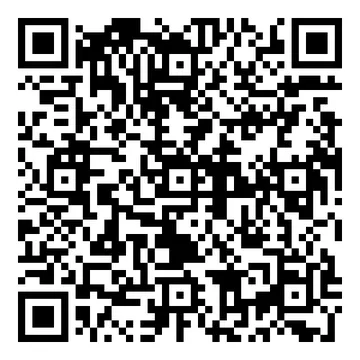
- Skann QR-koden for å få detaljert informasjon om batteriet
Mus
M/N (modellnummer): RGP0187
Spenning og strømstyrke: 5 V  700 mA
Dongle
Modellnummer (型號): RGP0146
Spenning og strøm (電壓電流): 5 V 100 mA
FCC-ID: 2AAFM-RGP0187 (mus)
FCC-ID: 2AAFM-RGP0146A (dongle)
IC: 10954A-RGP0187 (mus)
IC: 10954A-RGP0146 (dongle)
OPPHAVSRETT / JURIDISK INFORMASJON
© 2026 CORSAIR MEMORY, Inc. Alle rettigheter forbeholdt. CORSAIR og seil-logoen er registrerte varemerker tilhørende CORSAIR i USA og/eller andre land. Alle andre varemerker tilhører sine respektive eiere. Produktet kan avvike noe fra det som er avbildet.



RELATERT INNHOLD