快速入門指南
CORSAIR ONE


CORSAIR ONE 簡介
感謝您購買 CORSAIR ONE!
CORSAIR ONE 內容


頂層包覆物
WIFI 天線

Power Cord
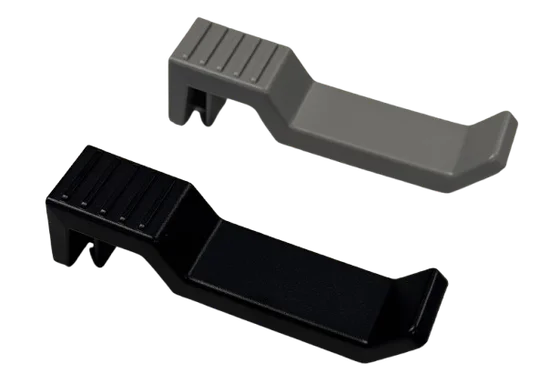
Headset Hanger
CORSAIR ONE 連接能力

- 電源
- 3.5mm 音訊複合插孔
- USB 3.2 Type-A (第 1 代)
- USB 3.2 Type-C (第 2 代)

- USB 2.0
- HDMI
- DisplayPort
- USB 3.2 第 2 代 2 個 Type-C
- USB 3.2 第 2 代 Type-A
- USB 3.2 第 2 代 Type-A
- LAN 連接埠
- WIFI / Bluetooth
- 7.1 HD 音訊連接器
- HDMI (在 GPU)
- 顯示連接埠 (在 GPU)
- 電源供應器連接器
注意:連接埠連接和置放可能根據安裝的主機板而異。
設定 CORSAIR ONE
開箱 CORSAIR ONE
CORSAIR ONE 搭售的電源供應器電源線和 WIFI 天線將安裝於桌上型電腦後側。開啟電源之前,務必連接所有裝置,以便在系統開啟電源時準備好提供使用。
- 從包裝中安全取出 CORSAIR ONE。
- 從 CORSAIR ONE 取下頂端和底部的運送保護嵌件。
- 將 CORSAIR ONE 置於桌面,以繼續設定流程。若您偏好將 CORSAIR ONE 置於地板,請避免放在長毛地毯上,因為這可能會造成散熱問題。為了獲得最佳結果,確認 CORSAIR ONE 的位置高於地板一段距離。
連接 CORSAIR ONE
- 透過位於機殼後側的主機板上的 USB 連接埠,將滑鼠和鍵盤以及任何其他裝置連接至桌上型電腦。

2.使用 HDMI 或顯示器纜線將螢幕連接至顯示卡。

3.將 WIFI 天線連接至系統上可用的 WIFI 連接埠。若您偏好使用乙太網路纜線存取網際網路,請改為插入乙太網路纜線。

4.將電源線連接至電源供應器,然後將電源線的另一端連接至最近的電源插座。若您使用突波保護器,請改將電源線連接至突波保護器。
5.開啟電源供應器開關,並按下位於 CORSAIR ONE 前面板的電源按鈕。

6.系統經過初始啟動流程後,將會載入預先安裝的 Windows 作業系統。
7.按照 Windows 提示完成使用者帳戶建立。
HEADSET HANGER
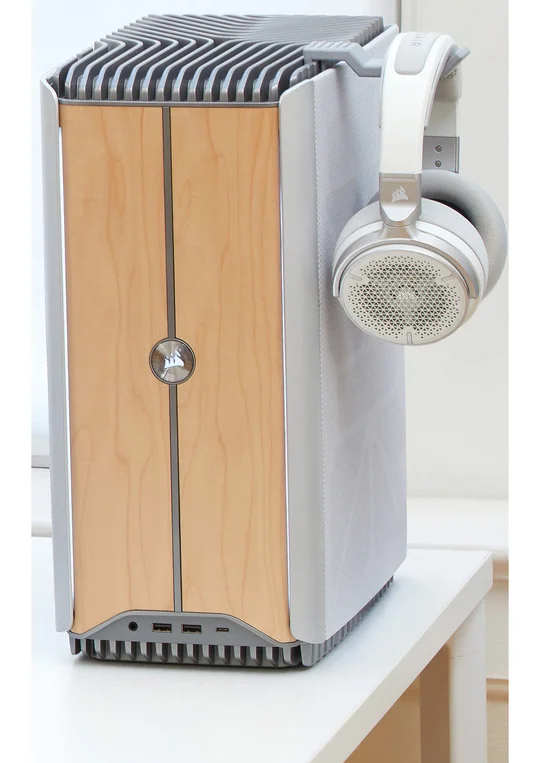
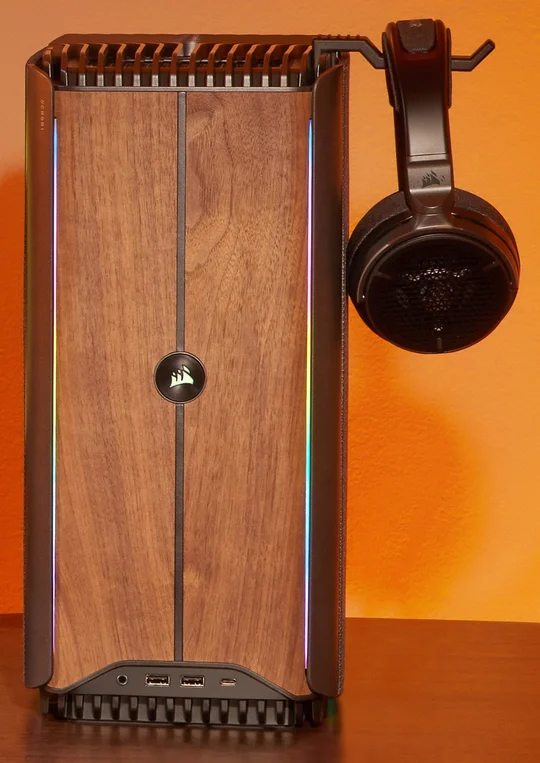
Every Corsair One comes with a Headset Hanger which can be affixed to either side of the unit for convenient headset storage. This holder is crafted to complement the design of the specific Corsair One model selected.
CORSAIR ONE 照明功能
前面板控制
可以使用位於前面板的觸控感應條控制 CORSAIR ONE 的照明。觸控條的頂端區域可變更作用中的照明顏色,而觸控條的底部區域則控制 RGB 效果和亮度。如需更多資訊,請觀看以下影片,並按照列出的說明。


在前面板觸控條的頂端區域向上和向下滑動手指,將會主動變更 CORSAIR ONE 的 RGB 顏色。
注意:此功能只對靜態 RGB 效果有效。

- 紅
- 橘
- 黃
- 綠
- 藍
- 靛
- 紫
- 白
按下前面板觸控條的底部區域大約 2 秒,將會主動變更 RGB 效果。

- 靜態
- 呼吸
- 閃控
- 顏色循環
- 彩虹
- 星夜
在前面板觸控條的底部區域向上和向下滑動手指,將會主動變更 CORSAIR ONE 照明的亮度。按下底部區域大約 5 秒,將會關閉燈條。重複此動作將會重新開啟。

後面板照明
CORSAIR ONE 的後側有內建動作感應 LED,可主動照亮後側 I/O 連接,以便輕鬆看見。感應器偵測到動作時,後側照明將會開啟,並保持亮著 20 秒,然後再熄滅。若您想要手動控制照明,可以輕觸後側面板的頂端區域,以開啟和關閉照明。

CORSAIR ONE 儀表板
導覽 CORSAIR ONE 儀表板
CORSAIR ONE 儀表板對 CORSAIR ONE 照明功能提供了更多功能。儀表板有各種顏色可供選擇,也有用於變更 RGB 效果的快速選項,並提供風扇和散熱器的即時 RPM 資料,以及 GPU 和 CPU 的溫度。
CORSAIR ONE 儀表板
儀表板的首頁提供對於所有 CORSAIR ONE 照明變更、冷卻劑溫度讀數以及散熱器和風扇 RPM 速度的存取權限。儀表板也包含前往 CORSAIR ONE 快速入門指南的連結。

主動 RGB 效果
按一下「主動 RGB 效果」視覺,將會開啟對話方塊,其中含有各種選項,可快速啟用不同的視覺效果。

選取任何 RGB 效果將會主動變更 CORSAIR ONE 的 RGB 效果。

主動 RGB 顏色
按一下「主動 RGB 顏色」視覺,將會開啟新的視窗,其中含有各種選項,可快速變更 CORSAIR ONE 的顏色。

您可以從色輪中選取任何顏色,或在色碼區段中輸入特定色碼。
注意:變更顏色僅適用於「靜態」RGB 效果。

選取新的顏色後,Corsair One 將會主動變更 RGB 顏色,而儀表板背景將會變更顏色。

主動亮度
可以向左或向右移動亮度條,以主動調整 CORSAIR ONE 照明的亮度。

系統設定
按一下位於 CORSAIR ONE 儀表板右上角的齒輪,將會開啟新的視窗,在「一般」索引標籤中列出 CORSAIR ONE 規格。

系統設定的「軟體更新」區段將會顯示 CORSAIR ONE 儀表板的目前版本、上次檢查更新日期和可用版本 (如有)。按一下「檢查更新」按鈕將會檢查最新更新。

CORSAIR 診斷
CORSAIR ONE 包括「CORSAIR 診斷」公用程式軟體,這提供 CORSAIR ONE 的概述、診斷並評估零組件、報告桌上型電腦可能發生的任何問題、顯示已安裝應用程式的概述等。按照以下說明,存取所有「CORSAIR 診斷」功能。
首頁
「CORSAIR 診斷」位於桌面。

首頁將會顯示您購買的 CORSAIR ONE,並顯示「CORSAIR 診斷」可用的所有功能。

分析
在「分析」功能中,您可以評估個別零組件,以確認是否正常運作,或者可以一次測試所有零組件,進行完整品質評估。測試可以設定為循環一次,或進行多次循環,以延長測試。

測試完成後,將會向您提示通過/失敗通知、完成的循環次數以及完成測試的花費時間。

按一下「前往結果」按鈕將會重新導向至完整評估結果。結果將會以通過/失敗通知,顯示對零組件執行的每個測試。

檢查
在「檢查」功能中,您可以對零組件執行壓力測試。這可以依序進行,或者可以一次對所有零組件進行壓力測試。若要開始,選擇「同時」或「依序」並開始檢查測試。

測試完成後,將會向您提示通過/失敗通知、以及完成測試的花費時間。

按一下「前往結果」按鈕將會重新導向至完整評估結果。結果將會以通過/失敗通知,顯示對零組件執行的每個測試。

互動測試
在「互動測試」功能中,您可以查看連接裝置的功能,並驗證是否正常運作。選取裝置,並按照提供的說明評估連接的裝置。

滑鼠測試將會評估連接滑鼠的功能和精確度。

鍵盤測試將會評估連接鍵盤的功能和精確度。

GPU 測試是互動測試,將會評估安裝的顯示卡。按照此區段提供的說明完成 GPU 測試。停止測試後,您必須選取「通過」或「失敗」以將結果新增至報告。

系統資訊
「系統資訊」區段提供系統的完整硬體和軟體資訊以及其設定和版面配置。這也提供 CORSAIR ONE 發生之任何事件的詳細記錄。

WINDOWS 支援
「Windows 支援」功能提供排序的選項,以最佳化 CORSAIR ONE 上的 Windows 設定。這些選項包括最佳化儲存磁碟機、設定最佳電源選項、個人化桌面等。

事件行事曆
在「事件行事曆」區段中,您可以檢視發生在 CORSAIR ONE 的錯誤記錄和應用程式事件。這將會根據事件嚴重性,透過著色的立方體在行事曆中說明。

升級零組件
CORSAIR ONE 透過微小 ATX 外型規格主機板來設定,可輕鬆進行未來升級。若您購買額外的儲存空間或記憶體,以擴展 CORSAIR ONE 功能,您可以輕鬆按照我們的逐步說明,進行簡單的安裝。
記憶體安裝
若要更換或安裝更多記憶體,請按照下列說明。
- 輕輕從側面板拉出濾網,以取下左側面板濾網。

2. Remove the 2x screws securing the side panel. Then, gently pull the side panel away from the system to access the internal components.

3.若要處理主機板、CPU 和記憶體,取下以下顯示的 2 顆螺絲,以開啟風扇槽。然後搖動開啟風扇槽,以處理零組件。

4.若要處理記憶體槽,小心地將液體冷卻管移到旁邊,才有空間安裝記憶體。

5a.若要將更多記憶體新增至現有設定,在第 1 個和第 3 個記憶體槽安裝新的記憶體。若要這麼做,將頂端缺口推到記憶體槽,並牢牢安裝記憶體,直到看見頂端缺口卡回就位為止。

5b.若要更換記憶體,推動記憶體槽的頂端缺口,釋出現有的記憶體。然後取下記憶體,如要設置 2 條記憶體,請在第 2 個和第 4 個記憶體槽安裝新的記憶體條,或者,如要設置 4 條記憶體,請在所有插槽安裝。安裝新的記憶體時,確保將記憶體條牢牢按入插槽中,直到看見頂端缺口卡回就位為止。
6.完成安裝後,務必關閉風扇槽,並在各個位置重新安裝螺絲。
7.重新放置側面板並在各個位置重新安裝螺絲

8.對齊磁鐵與機殼,以重新放置左側面板濾網。

NVMe M.2 SSD 儲存空間安裝
若要安裝額外的儲存空間,請按照下列說明。
- 輕輕從側面板拉出濾網,以取下左側面板濾網。
2. Remove the 2x screws securing the side panel. Then, gently pull the side panel away from the system to access the internal components.
3.若要處理主機板、CPU 和記憶體,取下以下顯示的 2 顆螺絲,以開啟風扇槽。然後搖動開啟風扇槽,以處理零組件。
4.若要安裝額外的 NVMe m.2 SSD (儲存裝置),小心地將液體冷卻管移到旁邊,才有空間進行安裝。
5.從散熱器取下 2 顆螺絲,以取下蓋子,並處理主機板上的 m.2 槽。

6.將 NVMe m.2 SSD (儲存裝置) 安裝到插槽中。將散熱器蓋子重新放置到 NVMe m.2 SSD (儲存裝置) 上,並使用先前步驟中取下的 2 顆螺絲固定。
7.完成安裝後,務必關閉風扇槽,並在各個位置重新安裝螺絲。
8.重新放置側面板並在各個位置重新安裝螺絲。
9.對齊磁鐵與機殼,以重新放置左側面板濾網。
2.5" SSD 儲存空間安裝
若要安裝額外的儲存空間,請按照下列說明。
- 輕輕從側面板拉出濾網,以取下右側面板濾網。

2. Remove the 2x screws securing the side panel. Then, gently pull the side panel away from the system to access the internal components.
3.取下 2.5” 硬碟機盒托架上的 2 顆螺絲,並使用所提供的預先安裝螺絲將托架安裝在 2.5” SSD 儲存磁碟機上。

4.將 SATA 電源線和 SATA 資料纜線插入到 2.5” 儲存磁碟機中。這些纜線已預先佈線,可輕鬆安裝。使用先前取下的 2 顆螺絲,將 2.5” 硬碟機盒托架重新安裝到 CORSAIR ONE 上。

5.完成安裝後,務必重新放置側面板,並在各個位置重新安裝螺絲
6.對齊磁鐵與機殼,以重新放置右側面板濾網。

PCIe 裝置安裝
CORSAIR ONE 以提供額外 PCIe 槽 (用於擴充卡) 的 mATX 主機板來設定。若要處理這個額外的 PCIe 槽,請按照下列說明。此插槽與許多 x4 單槽 PCIe 卡相容。請參閱我們的支援頁面了解測試卡。
- 輕輕從側面板拉出濾網,以取下左側面板濾網。
2. Remove the 2x screws securing the side panel. Then, gently pull the side panel away from the system to access the internal components.
3.取下安裝在 PSU 防護片上的 3 顆螺絲,以及安裝在底部風扇的 1 顆螺絲,以便處理 PCIe 槽。

4.安裝擴充卡前,推動 PCIe 槽缺口,然後將卡片牢牢推入槽中,以安裝擴充卡,直到看見缺口卡回就位為止。

5.完成安裝後,務必重新安裝 PSU 防護片和風扇,並在各個位置重新安裝螺絲。
6.重新放置側面板並在各個位置重新安裝螺絲
7.對齊磁鐵與機殼,以重新放置左側面板濾網。
USB 連接能力
主機板上的 USB 連接埠在速度和連接能力功能方面各異。若要進一步了解 USB 連接能力和功能,請前往以下連結:
ELGATO 擷取卡
如何透過 OBS STUDIO 設定 ELGATO 擷取卡
如何透過 ELGATO 4K60 PRO MK.2 設定 XBOX 系列 X|S
如何透過 NINTENDO SWITCH 設定 ELGATO 4K60 PRO MK.2
ESG 方案
在美商海盜船,我們致力於向客戶提供優質、高效能的電腦系統,同時也將環境永續性視為優先事項。因此,我們設計了創新的包裝解決方案,結合回收發脹聚乙烯 (EPE) 泡棉的可靠性,與牡蠣殼材質的環保優點。
關鍵特點
無瑕防護:我們的包裝解決方案提供優異的緩衝和支撐,以確保高效能電腦系統以良好的狀態抵達目的地。透過嚴格的測試,包括 ISTA6A 墜落測試要求,我們保證產品在運輸和搬運的嚴苛狀況下獲得保障。
環境責任:我們利用回收 EPE 泡棉 (100% 消費後回收) 和 30% 的牡蠣殼材質,對減少環境足跡的目標邁出重大的一步。這些材料不僅提供優異的保護,也有助於減少廢棄物,並促進使用永續資源。我們也運用單色列印設計取代高光澤的多色盒子,以符合我們對環境責任的承諾。
合規和保證:我們理解滿足產業標準和法規要求的重要性。因此,我們的包裝解決方案在設計上符合 ISTA6A 墜落測試標準,以及 FedEx 和 UPS 等頂尖貨運業者的嚴格運送準則。我們的包裝讓您高枕無憂,因為您知道產品從出貨到送達都很安全。
福利
- 對高效能電腦系統的優異防護
- 使用回收材料,注重環境
- 符合產業標準和運送法規
結論
在美商海盜船,我們相信永續性和效能可以並存。我們創新的包裝解決方案以回收 EPE 泡棉和牡蠣殼材質為特色,藉此有信心地向客戶提供優質產品,並且知道我們對環境有正面影響。我們具有環境意識的包裝可讓您體驗防護、永續性和安心的完美融合。
ONE TREE PLANTED
藉由與 ONE TREE PLANTED 的合作,美商海盜船每銷售一個 Corsair One,即捐款 $1。One Tree Planted 使命是透過其廣泛的高品質栽植合作夥伴網絡,支援全球的林地復育工作。One Tree Planted 在遭到火災、乾旱和洪水等其他原因摧毀的區域種樹 (「專案」)。種樹計畫的優點包括增加野生生物多樣性;改善空氣品質和水質;改善土壤健康度;提供當地社區的工作;以及恢復社區福祉。
存取最新設定和文件
存取驅動程式和軟體
CORSAIR ONE 預先安裝了操作時必需的所有驅動程式和軟體。驅動程式和軟體的新版本可在 Corsair.com 產品支援頁面取得。
合規聲明
美商海盜船致力於遵守本公司產品運往之每個國家的法律和法規。美商海盜船產品經過設計和測試,在產品安全、電磁相容性、人體工學方面符合適當的全球標準,用於特定用途時也符合其他強制法規要求。
有限產品保固
CORSAIR ONE 向原始購買者提供 2 年硬體保固,自向授權美商海盜船經銷商購買當日開始算起。美商海盜船保證自購買日起,產品的材料和製作在特定期限內毫無瑕疵。根據您的使用者文件在產品包裝上所標示,或是如美商海盜船保固期間附加清單所列,保固期限會因為特定產品而有所不同。若有任何保固期限不同的狀況,以最長的指定保固期限為主。
除非適用的當地法律禁止,否則本保固僅限於原始購買者且不可轉讓。若要行使您的保固權利,您必須出示銷售收據並且提供產品產品序號資訊。本保固提供您特定法律權利,根據不同的當地法律,您可能會有其他不同的權利。
一般而言,本保固代表美商海盜船硬體產品將會根據發佈的技術規格來操作,如產品資料表中所述,並在保固期限內於適用的環境下操作。
補救辦法
若 CORSAIR ONE 產品沒有根據發佈的技術規格來操作,則美商海盜船的完全責任和您的專屬補救辦法依美商海盜船的裁量權進行,維修或更換產品費用由美商海盜船支付。本保固義務的前提是將硬體送還至原始購買處,或依照美商海盜船的指示送到另一個地點,並且附上原始銷售收據。您可能需要支付運送和處理費用,以及任何適用費率、關稅、稅款或其他費用。美商海盜船可依其裁量權提供全新或整修後的產品。任何更換後的 CORSAIR ONE 的保固期限,將會是原始保固期限的剩餘天數或三十 (30) 天,以天數較長者為主,或是根據當地法規要求的期限。
廢棄或停用產品
廢棄或停用產品將會更換為相同的產品 (如果能提供)。若美商海盜船無法以相同的產品更換廢棄或停用的 CORSAIR ONE 產品,美商海盜船將會依其單獨裁量權,以功能和容量類似的 CORSAIR ONE 產品更換廢棄或停用的 CORSAIR ONE 產品。
排除條款
本保固範圍不涵蓋因 (但不限於) 下列事項造成的問題或損壞:
- 正常使用情況下造成的磨損和撕裂。
- 任何修改、濫用、意外、組裝、不當應用或未經授權的維修。
- 撕除序號或法規標籤。
- 任何不當操作,包括沒有根據所提供的任何產品說明而進行的任何使用情況。
- 連接至任何不適當的電壓供應器。
任何其他與產品的材料或製作瑕疵無關的原因。此外,本保固範圍排除偽造的 CORSAIR ONE 產品;亦即美商海盜船依其單獨裁量權判定非由美商海盜船或其任何授權製造合作夥伴製造的產品。
版權/法務資訊
© 2024 CORSAIR MEMORY, Inc.保留一切權利。CORSAIR 和船帆標誌為在美國及/或其他國家或地區的美商海盜船註冊商標。所有其他商標均為個別擁有者的財產。實際產品可能與圖片所示產品稍有不同。
責任限制
若因違反產品上任何明示或默示的保證,而造成任何特殊、意外、間接或結果性的損壞,包括 (但不限於) 利潤損失、收入損失或資料損失 (無論是直接或間接) 或是商業損失,則美商海盜船對此不具任何責任,即使美商海盜船已事先獲知這類損壞的可能性,亦不具責任。有些當地法律不允許排除或限制特殊、間接、意外或結果性的損壞,因此本限制或排除條款可能不適用於您的司法轄區。
包含 FCC ID:PD9AX211NG
包含 IC:1000M-AX211NG

相關內容


