快速入門指南
IRONCLAW WIRELESS SE
遊戲滑鼠
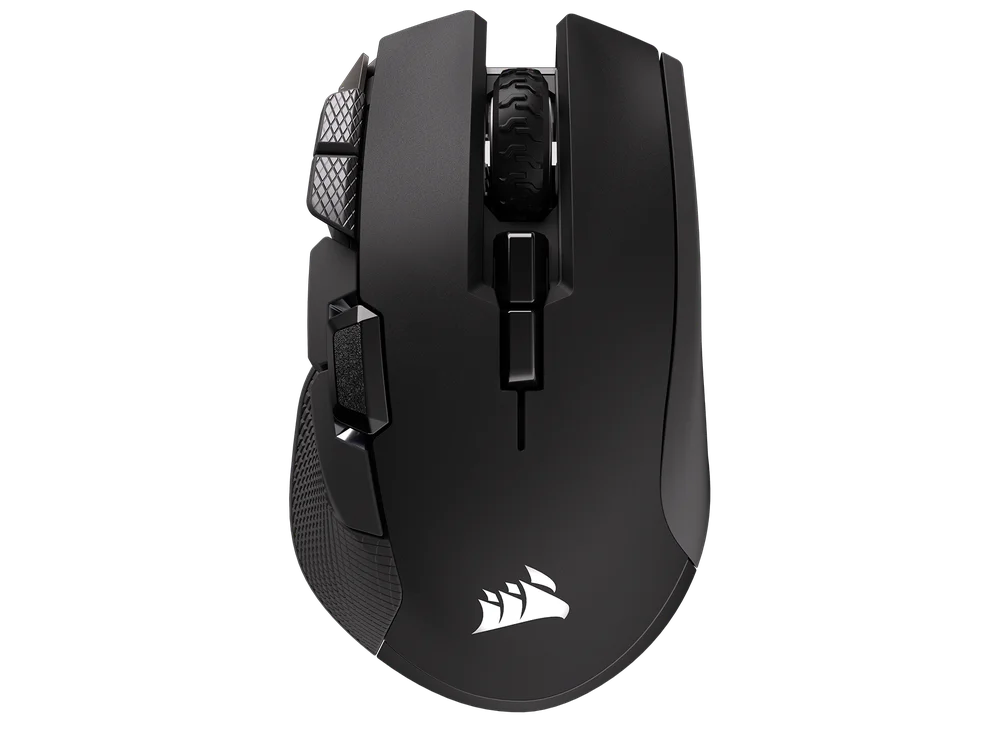
為滑鼠充電
重要提示: IRONCLAW WIRELESS SE 遊戲滑鼠在初次使用之前必須完全充飽電。
使用 USB 充電/數據線,將滑鼠連接至電腦上的可用 USB 2.0 或 3.x 連接埠。
滑鼠上的多用途 LED 指示燈 (K) 會開始閃動綠燈表示電池正在充電,並在充電完成後轉為持續亮綠燈。
瞭解您的滑鼠
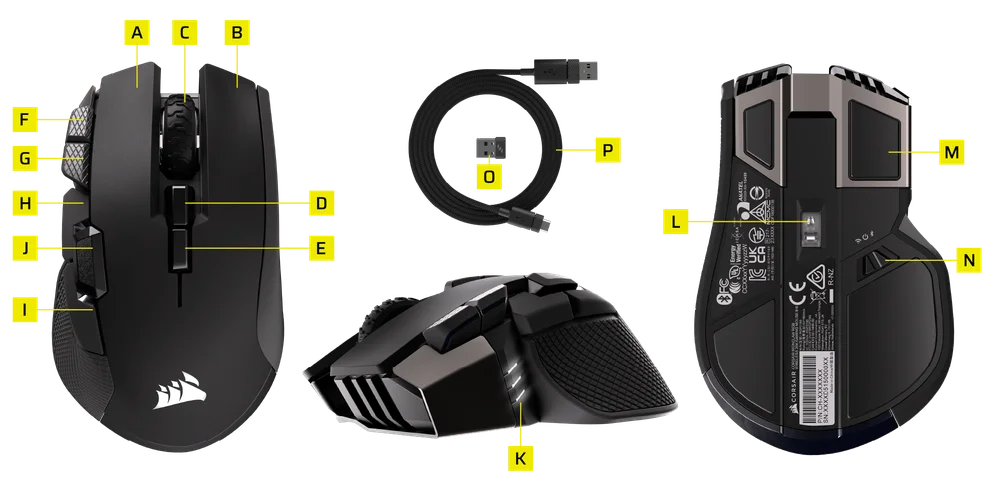
- 滑鼠左鍵
- 滑鼠右鍵
- 中鍵 / 滾輪
- 設定檔提高按鈕
- 設定檔降低按鈕
- DPI 提高按鈕
- DPI 降低按鈕
- 前進按鈕
- 後退按鈕
- 選項按鈕
- 多用途 LED 指示燈
- 光學遊戲傳感器
- 滑鼠腳墊
- 電源 / 無線模式切換
- USB 無線接收器
- USB 充電 / 數據線
設定 2.4GHz SLIPSTREAM 無線
- 將 USB 無線接收器 (O) 連接至位於電腦前面板上的可用 USB 2.0 或 3.x 連接埠,或是鄰近的 USB 連接埠。
- 切換電源 / 無線模式軸體(N)到「2.4GHz」位置以開啟滑鼠電源。
- 連接後,多用途 LED 指示燈 (K) 會閃爍白光並持續亮白燈。
- 從 www.corsair.com/downloads 下載 iCUE 軟體。
- 執行安裝程式並遵照指示進行安裝。
若需要重新連線,請透過 iCUE 軟體的設定選單啟動 USB 接收器配對。

設定藍牙
Bluetooth 無線功能最適合日常計算任務、生產力和辦公室應用。
- 在啟用 Bluetooth 4.0 或以上版本的裝置上啟動 Bluetooth 配對。
- 切換電源 / 無線模式軸體(N)到「Bluetooth」位置以開啟滑鼠電源。
- 連接後,多用途 LED 指示燈 (K) 會閃爍藍光並持續藍燈。
若需要重新連線,請依照以下步驟進行 Bluetooth 重新配對:
- 將滑鼠上的 電源 / 無線模式切換 (N) 切換至「OFF」位置。
- 按住 設定檔提高按鈕 (D),同時將 電源 / 無線模式切換 (N) 切換至「BLUETOOTH」位置。
- 放開設定檔提高按鈕 (D)。

操作模式
此鍵盤具備兩種操作模式:
- 硬體 (HW) 模式 –當 iCUE 未執行,或滑鼠連接至不支援 iCUE 的裝置時,滑鼠將以硬體模式運作,此時會使用儲存於內建儲存空間中的設定檔與設定。
- 軟體 (SW) 模式,可透過有線模式或 2.4 GHz 模式使用 –當 iCUE 在 PC 或 Mac 上運行時,滑鼠將以軟體模式運作,並由 iCUE 進行控制。
- 請至corsair.com/downloads下載 iCUE,並安裝於 Windows 電腦或 Apple Mac 上,即可透過單一介面將所有相容 CORSAIR iCUE 的產品相互連結,讓您從燈效到強大的巨集功能,都能全面掌控。

iCUE 主畫面與裝置畫面
首次開啟 iCUE 時,您會看到一個名為「IRONCLAW WIRELESS SE」的新裝置磁貼。將游標懸停在該裝置磁貼上或點擊它,即可看到一些用於開始設定的選項,包括:
- 燈光效果
- 主要任務
- DPI
- 表面校正
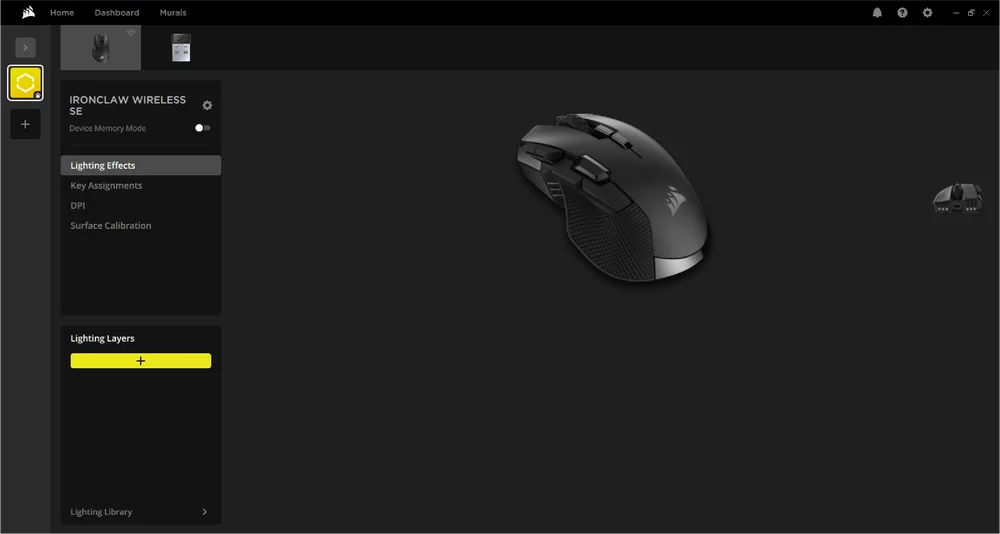
若您在 iCUE 視窗中看到更新通知,請點擊以將韌體更新至最新版本。
裝置記憶體模式
在開始編程之前,請注意每個 iCUE 系統設定檔都包含兩組設定:軟體設定與裝置記憶體模式。
「裝置記憶體模式」選單可讓您為按鍵指派功能,這些設定可儲存至滑鼠的內建記憶體中,並在硬體模式下執行。
| 功能 |
軟體簡介 |
裝置記憶體模式 |
| 特色 |
燈光效果 主要任務 DPI 表面校正 |
燈光效果 主要任務 DPI |
| 如何存錢 | 自動 |
手動儲存
|


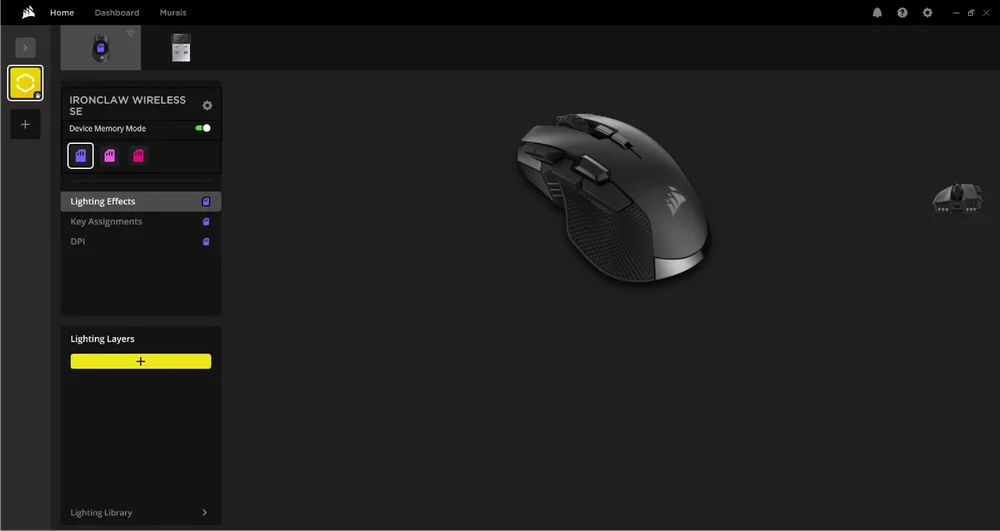
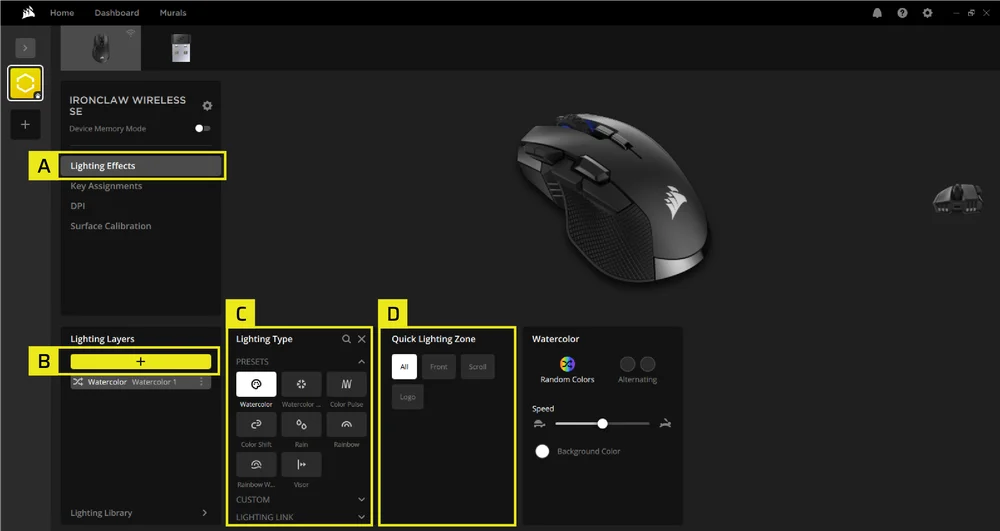
燈光效果
「燈光效果」分頁可讓您設定燈光效果。
- 在左側邊欄中點擊 [燈光效果]。
- 點擊 [ + ] 按鈕以建立新的燈光圖層。
- 選擇燈光效果類型,例如「靜態色彩」、「色彩漸變」、「色彩脈動」或「彩虹」。
- 選擇一個燈光區域(標誌、滾輪、正面)。
主要任務
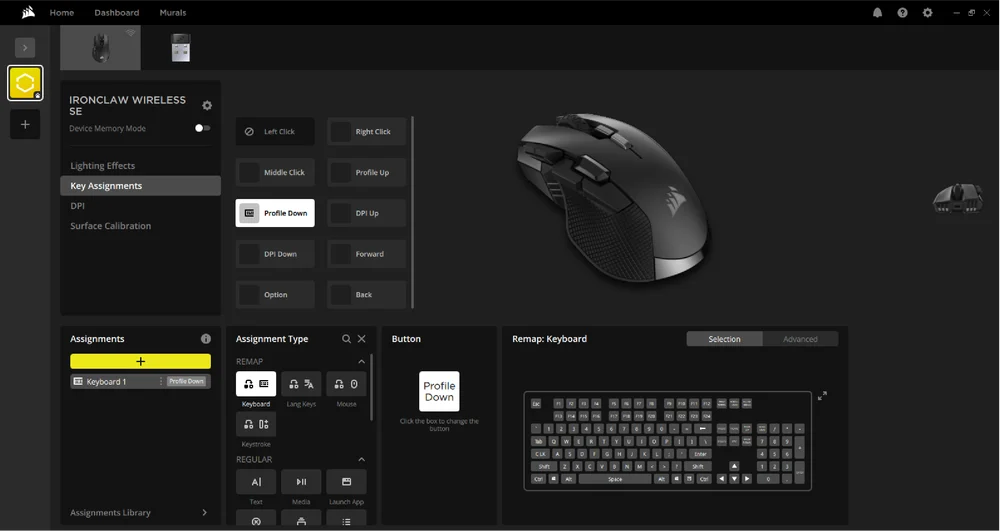
「鍵盤功能設定」選單可讓您將功能指派給各按鍵。
- 請點擊左側邊欄中的 [鍵位設定]。
- 在「作業」下,點擊 [ + ]。
- 請從「重新映射」、「文字輸出」、「媒體控制」、「應用程式啟動」、「巨集」等選項中選擇您的任務類型。
- 請選擇您的按鍵,您可以點擊 [ ? ] 並按下任意按鍵,或點擊上方滑鼠上的按鍵。
- 請修改您的指派參數。
DPI
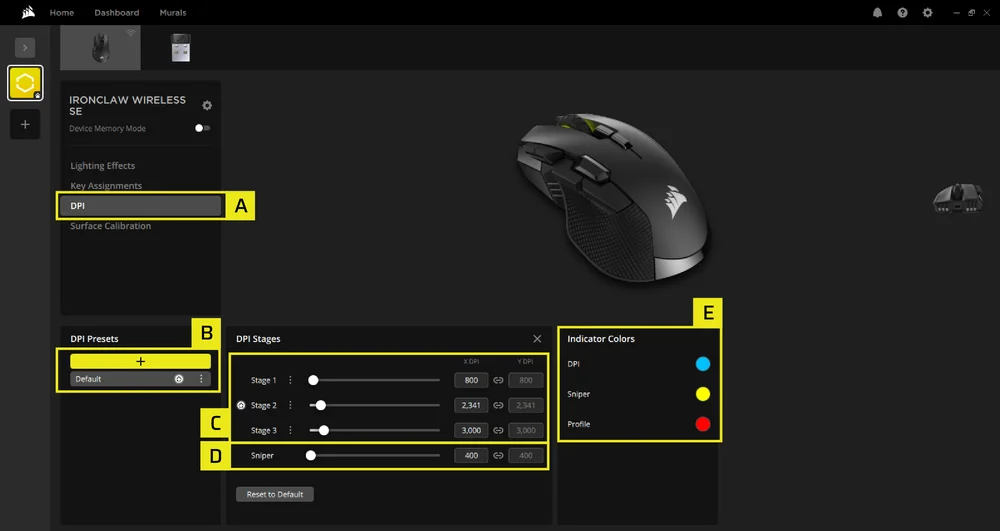
DPI 選單可讓您設定 DPI。
- 點擊左側邊欄中的 [DPI]。
- 在「DPI 預設值」下,點擊 [預設] 來編輯目前的預設值,或點擊 [ + ] 來新增一個 DPI 預設值。
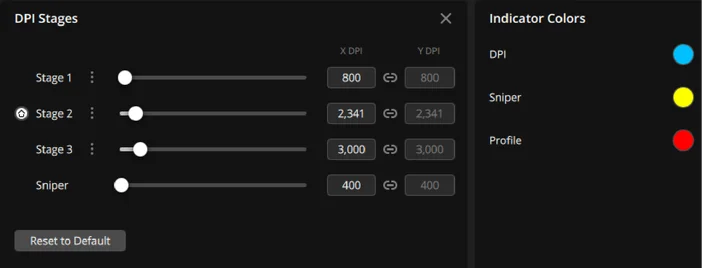
- 獨立調整每個 DPI 階段。
- 將狙擊模式的 DPI 設定為較低的數值(例如 400),以利精準瞄準。請注意,只有將滑鼠按鈕重新綁定至狙擊模式後,才可使用狙擊模式。
- 點擊某種顏色以變更 DPI 指示顏色。
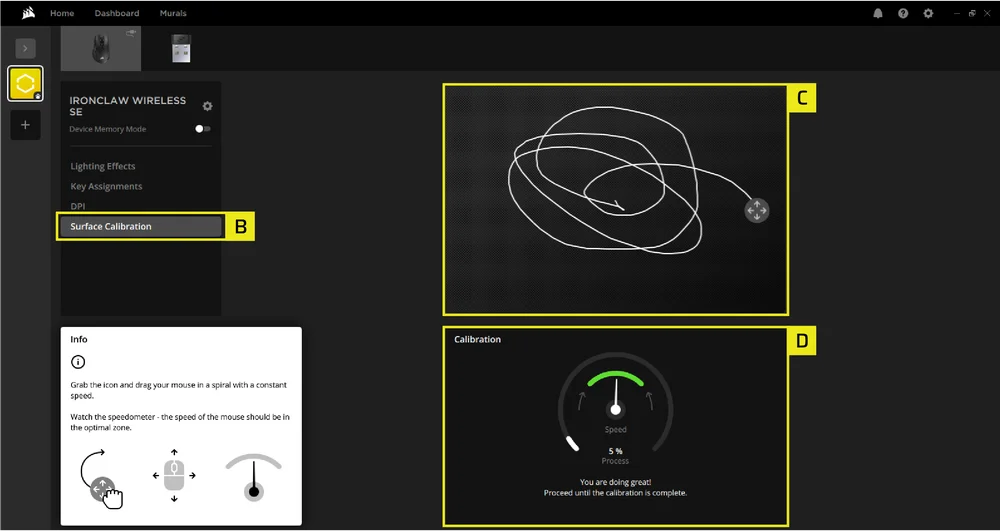
表面校正
- 請使用 USB Type-C 傳輸線將 IRONCLAW WIRELESS SE 連接至電腦。
- 在左側邊欄中點擊 [表面校正]。
- 請用滑鼠點擊並拖曳圓圈/圖示,使其沿螺旋軌跡移動。
- 請將滑鼠的移動速度維持在螢幕上速度計的綠色區域內。
- 請繼續操作,直到進度條達到 100%,這表示您的 Surface 已成功完成校準。
裝置設定
「裝置設定」分頁可讓您變更進階設定、調整輪詢頻率,以及更新韌體。
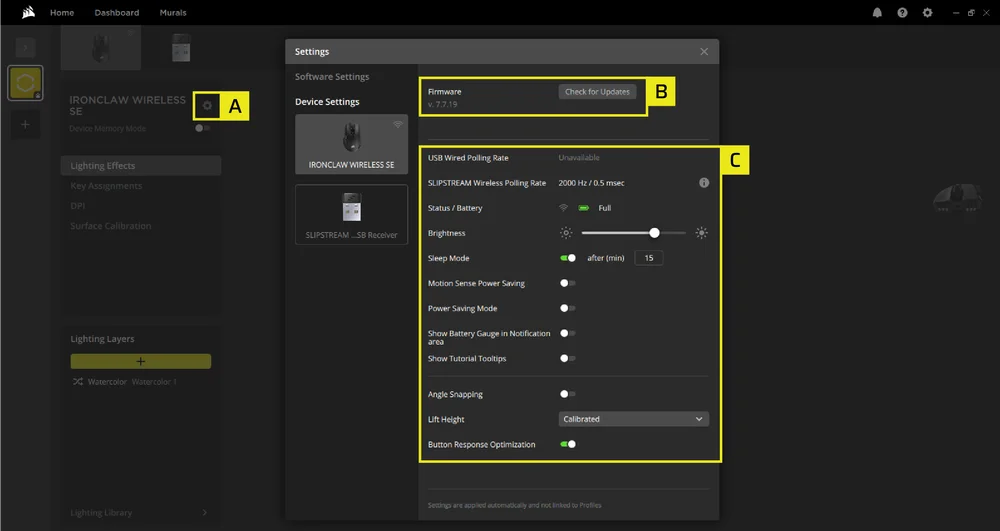
- 點擊左側邊欄中的 [裝置設定圖示]。
- 請按一下「檢查更新」,以確保您正在使用最新的裝置韌體。
- 裝置設定。
-
- 採樣率 – 請 在 SLIPSTREAM 無線 USB 接收器的設定中進行調整。

- 狀態 / 電池 –無線連線狀態或電池狀態。

- 亮度 –調整裝置 RGB 燈光的亮度。

- 休眠模式 – 調整 滑鼠進入休眠模式後的時間

- 動作感應省電模式 – 當感應器未偵測到任何動作時,即會進入省電模式 。
- 省電模式 – 啟用 省電優化功能。
- 在通知區域顯示電池指示器 – 在作業系統的通知區域顯示 電池圖示及狀態。

- 顯示教學提示 – 開啟 此選項可重新瀏覽裝置教學。
- 角度對齊 – 啟用時,透過感測器預測功能來平滑 滑鼠移動。
- 提升高度 – 感測器 截斷高度。
- 按鈕響應優化 – 優化 防抖時間。
- 採樣率 – 請 在 SLIPSTREAM 無線 USB 接收器的設定中進行調整。
滑鼠狀態與指示燈
系統會透過多用途 LED 狀態指示燈 (K) 傳遞無線連線和電池狀態。
| 電池狀態 | 多用途 LED 指示燈 | ||
| LED #1 | LED #2 | LED #3 | |
| 電池充電中 | 閃動綠燈 | ||
| 電池電量嚴重不足,要立即充電 | 閃動紅燈 | ||
| 電池電量低,儘快充電 | 閃爍紅燈 | ||
| 電池電量中等 | 閃爍琥珀燈 | ||
| 電池電量高 | 閃爍綠燈 | ||
| 電池已充電 | 綠燈 | ||
| 無線狀態 | LED #1 | LED #2 | LED #3 |
| 2.4 GHz 無線模式 - 配對中 | 閃爍白燈 | ||
| 2.4 GHz 無線模式 – 已配對 | 白燈 | ||
| 2.4 GHz 無線模式 – 配對失敗 | 閃動白燈 | ||
| BT 無線模式 - 配對中 | 閃爍藍燈 | ||
| BT 無線模式 - 已配對 | 藍燈 | ||
| BT 無線模式 – 配對失敗 | 閃動藍燈 | ||
| DPI 階段狀態 | LED #1 | LED #2 | LED #3 |
| 階段 #1 | 藍綠燈 | 關閉 | 關閉 |
| 階段 #2 | 藍綠燈 | 藍綠燈 | 關閉 |
| 階段 #3 | 藍綠燈 | 藍綠燈 | 藍綠燈 |
| 板載設定檔狀態 | LED #1 | LED #2 | LED #3 |
| 設定檔 #1 | 紅燈 | 關閉 | 關閉 |
| 設定檔 #2 | 關閉 | 綠燈 | 關閉 |
| 設定檔 #3 | 關閉 | 關閉 | 藍燈 |
| 按鈕 | 說明 | 設定檔 #1 (預設) | 設定檔 #2 | 設定檔 #3 |
| A | 滑鼠左鍵 | 左鍵點擊 | 左鍵點擊 | 左鍵點擊 |
| B | 滑鼠右鍵 | 右鍵點擊 | 右鍵點擊 | 右鍵點擊 |
| C | 滾輪 | 中鍵 | 中鍵 | 中鍵 |
| D | 設定檔提高按鈕 | 提高設定檔 | 提高設定檔 | 提高設定檔 |
| E | 設定檔降低按鈕 | 降低設定檔 | 降低設定檔 | 降低設定檔 |
| F | DPI 提高按鈕 | 提高 DPI | 提高 DPI | 提高 DPI |
| G | DPI 降低按鈕 | 降低 DPI | 降低 DPI | 降低 DPI |
| H | 前進按鈕 | 前進 | 1 | 1 |
| J | 選項按鈕 (G KEY) | G KEY | E | 2 |
| I | 後退按鈕 | 返回 | 2 | 3 |
| 說明 | 設定檔 #1 (預設) | 設定檔 #2 | 設定檔 #3 |
| DPI 階段 #1 | 800 DPI | 400 DPI | 800 DPI |
| DPI 階段 #2 | 1500 DPI (預設) | 800 DPI | 1500 DPI |
| DPI 階段 #3 | 3000 DPI | 1500 DPI | 3000 DPI |
電池拆卸資訊
本產品使用可充電電池,因棄置和回收而停用產品時,必須遵守安全指導原則。如要安全拆卸電池以便棄置和回收,請遵照以下圖表的編號步驟。
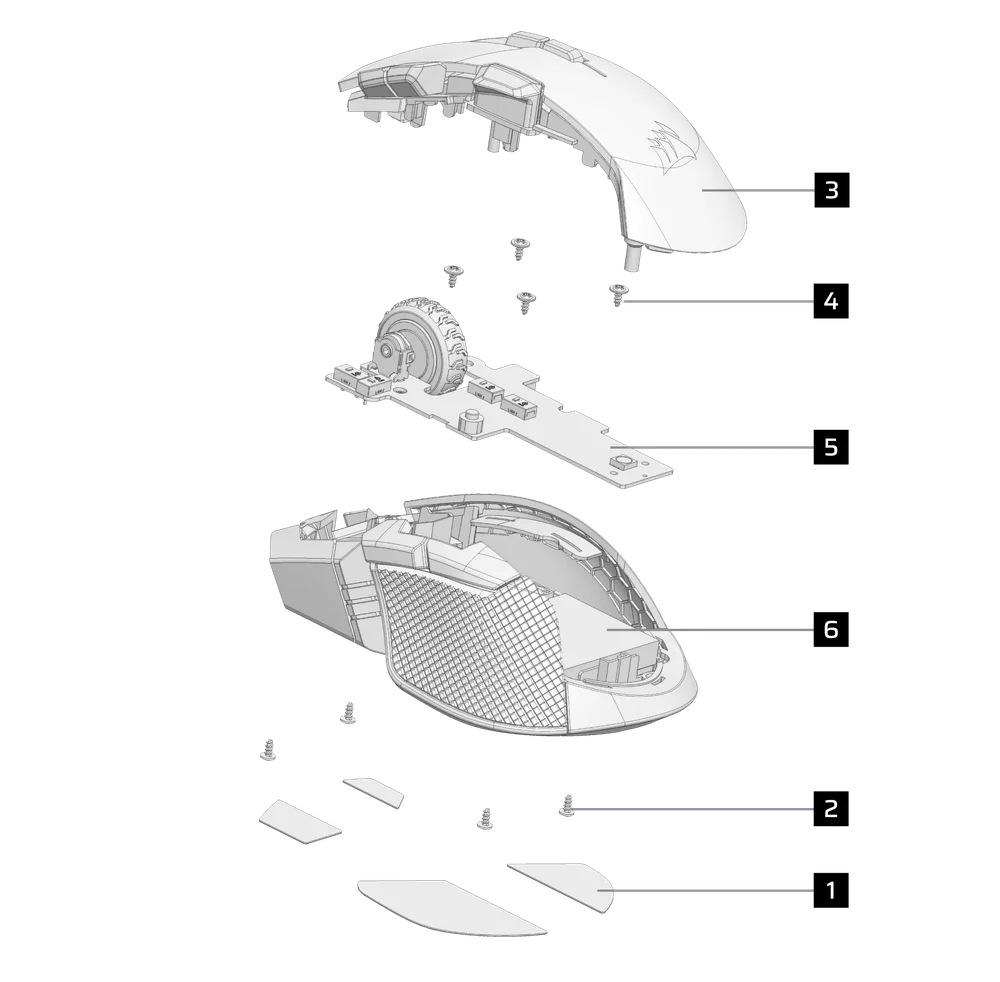
- 移除腳座 x4
- 拆卸 PCB 螺絲 x4
- 拆卸頂盖機殼組件
- 拆卸 PCB 螺絲 x4
- 拆卸 PCB
- 取出電池
CORSAIR MEMORY, Inc. 建議客戶遵照當地法律和規定,回收使用過的電子硬體和可充電電池。
電池資訊
- M/N(型號): SH703448
- 容量 (電池容量): 3.7V, 1000mAh, 3.7Wh
- 掃描 QR 代碼了解電池詳情

滑鼠
M/N(型號):RGP0188
額定值(電壓電流):5V  0.8A
0.8A
接收器
M/N(型號):RGP0146
額定值(電壓電流):5V 0.1A
FCC ID:2AAFM-RGP0188(滑鼠)
FCC ID:2AAFM-RGP0146A(接收器)
IC:10954A-RGP0188(滑鼠)
IC:10954A-RGP0146(接收器)

根據無線電設備需求,充電器提供的電源必須介於最小 0.75 瓦以及最大 3 瓦的範圍,方可達成最高充電速度。
版權/法務資訊
©2026 CORSAIR MEMORY, Inc.保留一切權利。CORSAIR 和船帆標誌為在美國及/或其他國家或地區的 CORSAIR 註冊商標。所有其他商標均為個別擁有者的財產。實際產品可能與圖片所示產品稍有不同。



相關內容
