快速启动指南
HARPOON v2 无线版
游戏鼠标
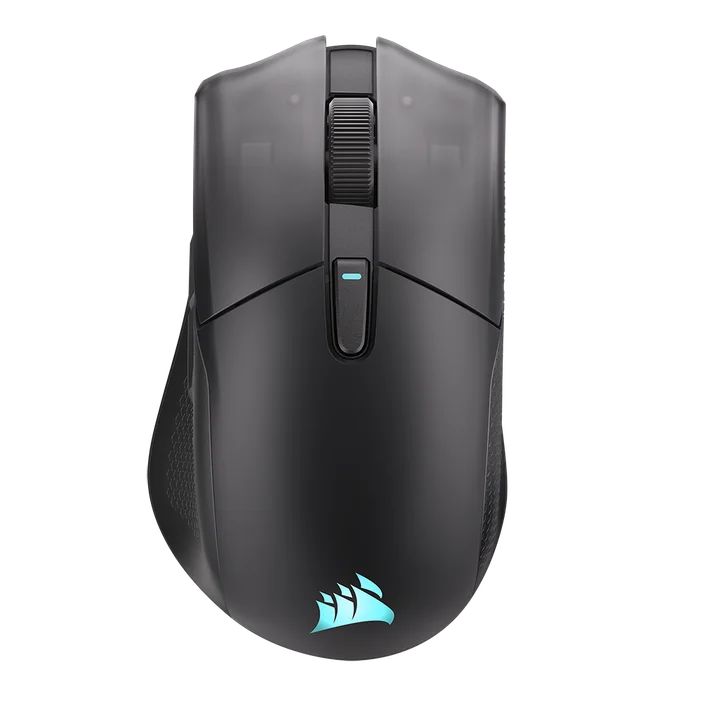
鼠标充电
重要提示: HARPOON v2 WIRELESS 首次使用前必须充满电。请通过 CORSAIR WEB HUB 更新固件,以获得最佳体验。
使用 USB 充电/数据线 (K) 将鼠标连接到电脑上任一空闲的 USB 2.0 或 3.X 端口。
鼠标上的灯光区域会根据电池电量状态亮起,充电完成后将持续显示绿色常亮状态5秒。
了解您的鼠标
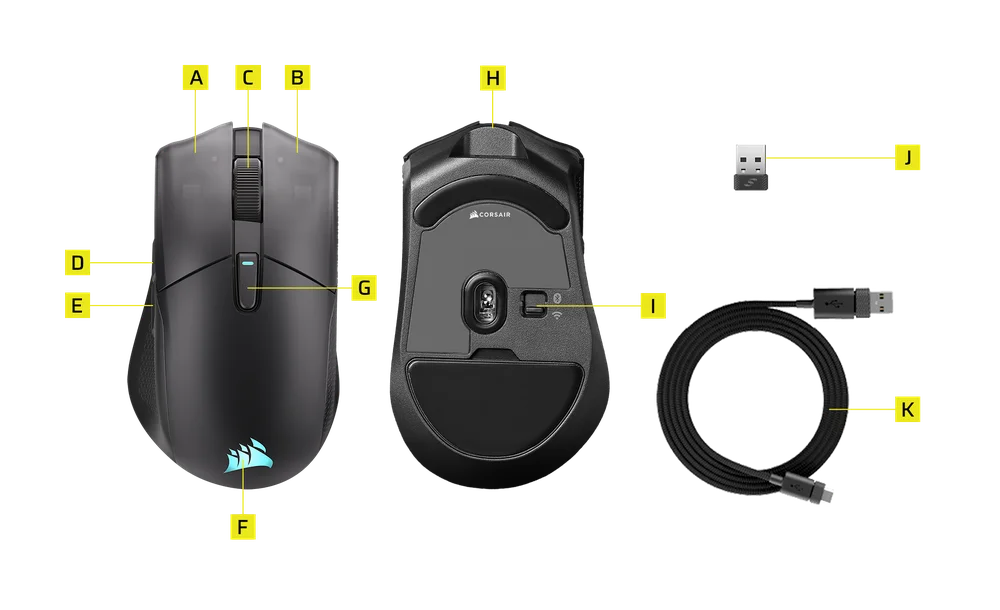
- 鼠标左键
- 鼠标右键
- 中键 / 滚轮
- “前进”按钮
- “返回”按钮
- CORSAIR 标志(RGB)
- DPI 按钮
- USB 充电/数据接口
- 电源/无线模式开关(关/2.4GHz/蓝牙)
- USB 无线接收器
- USB 充电/数据线
设置 2.4GHz 无线网络
- 将 USB 无线接收器 (J) 连接到电脑前面板上的可用 USB 2.0 或 3.x 端口,或附近的 USB 端口。
- 将“电源/无线模式开关(I)”切换至2.4GHz无线模式,即可开启鼠标电源。
- 当成功连接到接收器时,多功能指示灯将闪烁3秒以显示电池状态,随后转为白色常亮。
设置蓝牙
蓝牙无线技术最适合日常计算任务、工作效率提升和办公应用。
- 在支持蓝牙 4.0 或更高版本的设备上启动蓝牙配对。
- 将“电源/无线模式开关(I)”切换至蓝牙位置,即可开启鼠标电源。
- 连接后,多功能指示灯将闪烁3秒以显示电池状态,随后转为蓝色常亮。
- 如果需要重新配对或更换蓝牙配对设备,请先断开USB线并关闭电源。按住DPI按钮(G),将电源/无线模式开关(I)切换至蓝牙位置,然后松开DPI按钮(G)。进入蓝牙配对模式后,灯光区域将开始闪烁蓝色。
*HARPOON v2 WIRELESS 只能与一台设备配对。如果您需要与另一台设备配对,请进入重新配对模式以初始化配对流程。
默认 DPI 阶段
提供了默认的DPI配置文件,便于快速配置。
- 按下 DPI 按钮 (G) 可在 DPI 档位之间循环切换。
- 切换到相应的DPI档位时,多功能指示灯LED将显示该DPI对应的颜色3秒钟,随后LED指示灯将熄灭。
*可通过 CORSAIR WEB HUB进行高级设置。
鼠标状态与指示灯
无线连接状态、DPI档位和电池电量状态均通过灯光区域进行显示。
| DPI STAGE | LED 灯 |
| 第一阶段 - 400 | RED |
| 第2阶段 - 800 | ORANGE |
| 第3阶段 - 1200 | 黄色 |
| 第4阶段 - 1600 | 绿色 |
| 第5阶段 - 3200 | 蓝色 |
|
DPI 切换档位 – 200 |
PURPLE |
| 电池状态 | LED 灯 |
| 充电 | 进行2秒的“绿色呼吸” |
| 电池电量过高 | 闪烁绿色3次 |
| 电池介质 | 琥珀色闪烁3次 |
| 电量不足 | 闪烁红灯3次 |
| 电池电量不足,需要充电 | 《呼吸着红色》 |
| 电池已充满电 | 持续亮绿5秒 |
| 连接模式 | 状态 | LED 灯 |
|
2.4GHz |
未配对 | 做两次“白色呼吸法” |
| 配对 | 快速闪烁白色 | |
| 已配对/已连接 | 持续5秒显示纯白 | |
| BT | 未配对 | 做两次“蓝色呼吸法” |
| 配对 | 快速闪烁蓝色 | |
| 已配对/已连接 | 持续5秒的纯蓝色 |
鼠标设置分步指南
步骤 1 – 连接 鼠标
A. 插入 HARPOON v2 WIRELESS 的接收器。
B. 确保电源开关设置为 2.4GHz (RF)。
步骤 2 – 打开 CORSAIR WEB HUB 并选择鼠标
A. 访问 https://www.corsair.com/web-hub/index.html。
B. 点击 [授权]。
C. 选择 HARPOON v2 无线接收器。


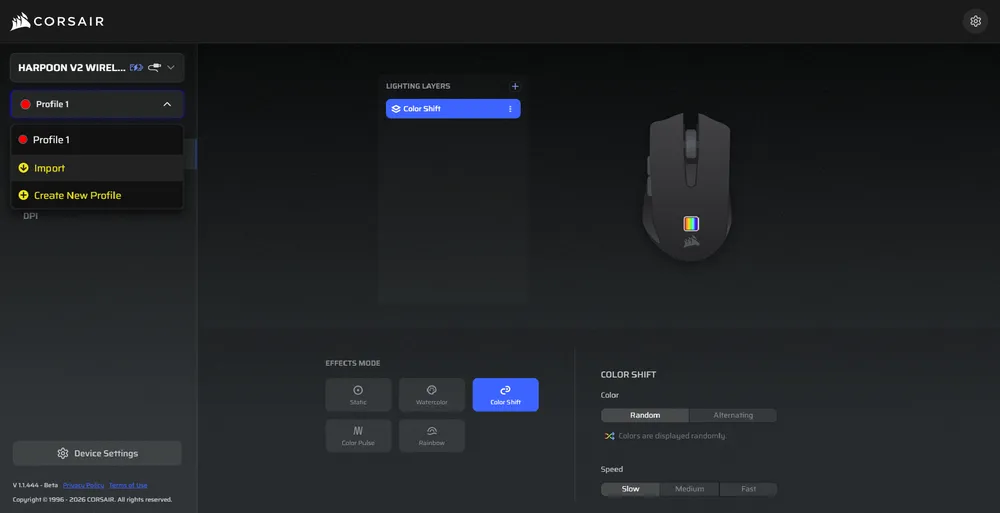
B. 点击要编辑的配置文件(例如:“配置文件 1”)。
C. 该配置文件保存了您的 DPI 设置和按键映射。
第 4 步 – 设置 DPI 级别
A. 点击左侧边栏中的 [DPI]。
B. 选择所需的 DPI 档位数量(1~5)。
C. 启用您想要使用的 DPI 档位(例如,800 / 1200 / 1600)。
*“狙击模式”(DPI 切换按钮)仅在已分配给某个按钮时才可用
建议的DPI设置:
- 桌面/通用:1200–1600 DPI
- 第一人称射击(FPS)游戏:800–1200 DPI
- 多人在线战斗竞技场(MOBA)/大型多人在线(MMO)游戏:1600–2400 DPI

第 5 步——重新映射按钮(分配)
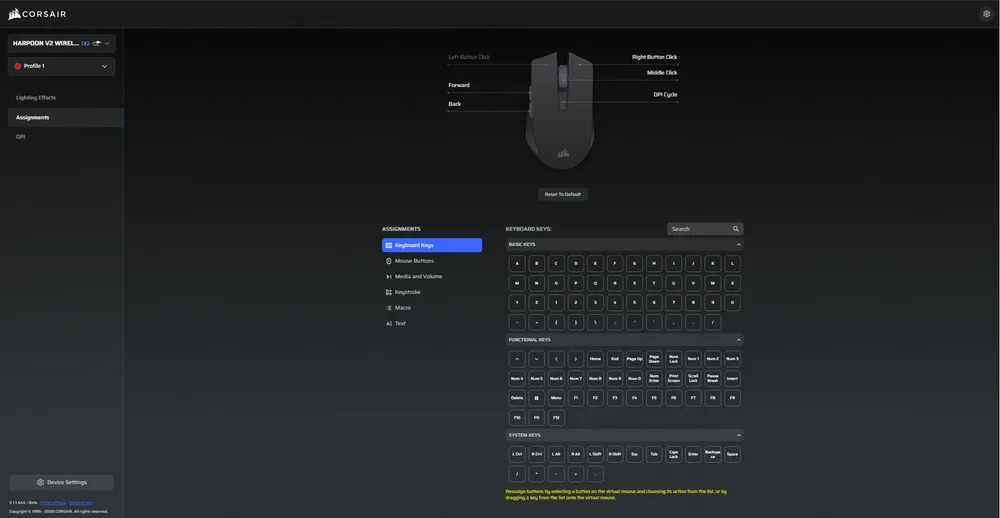
A. 点击左侧边栏中的 [任务]。
B. 点击您要修改的鼠标图标上的按钮。
C. 选择任务类型:
- 键盘(重新映射到 R、E 或 P 等键)
- 宏(记录多个按键操作)
D. 确认该任务并进行测试。
A. 点击左下角的“设备设置”。

- 电池——无线连接或电池状态。

- 轮询率——选择 [ 1000 Hz / 1 msec ] 以启用 1000 Hz 轮询。
有线版:
无线:
- 亮度——灯光越亮,电池电量消耗得越快。

- 休眠时间——设置鼠标进入休眠模式前的等待时间。

- 省电模式——启用省电优化功能

- 按钮响应优化——优化防抖时间

- 动作感应省电模式——当传感器未检测到任何动作时,将激活省电模式。

- 角度对齐——启用后,通过传感器预测功能平滑鼠标移动轨迹。

- 提升高度——传感器切断高度。

- 配对无线接收器——对无线接收器进行配对或重置。

- 恢复出厂设置——将鼠标恢复为默认设置。

- 使用数据线将鼠标连接到电脑上。
- 授权访问并选择您的鼠标。

- 如果有可用更新,“更新固件”按钮将亮起。

- 点击“更新固件”和“继续”以开始更新。
* 更新过程中请勿拔出鼠标或关闭浏览器 *
- 将加密狗连接到电脑上。
- 点击加密狗右上角的三个点。
- 点击“配对”,然后选择您想要配对的设备。
- 请按照以下步骤将鼠标进入配对模式。
- 完成配对。

电池拆卸说明
本产品使用可充电电池,在因报废或回收而需停用产品时,必须遵守相关安全指南。为安全地取出电池以便报废或回收,请按照以下图示中的编号步骤操作。

- 取下接收器盖。
- 拧下2颗螺丝。
- 拆卸顶箱子总成。
- 拧下2颗螺丝。
- 拆下电池组件。
CORSAIR MEMORY, Inc. 鼓励客户按照当地法律法规的要求,对废旧电子硬件和可充电电池进行回收。
电池充电信息
为达到最快的充电速度,充电器提供的功率必须在无线电设备要求的最低0.5瓦特与最高3.0瓦特之间。

电池信息
- M/N(型号):602538
- 额定值:3.7V,600mAh,2.22Wh
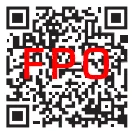
- 扫描二维码查看电池详细信息
鼠标
型号:RGP0187
额定值(电压/电流):5V  700mA
700mA
适配器
型号:RGP0146
额定值(电压/电流):5V 100mA
FCC ID:2AAFM-RGP0187(鼠标)
FCC ID:2AAFM-RGP0146A(加密狗)
IC:10954A-RGP0187(鼠标)
IC:10954A-RGP0146(加密狗)
版权 / 法律信息
© 2026 CORSAIR MEMORY, Inc. 保留所有权利。CORSAIR 及船帆标志是 CORSAIR 在美国和/或其他国家/地区的注册商标。所有其他商标均为其各自所有者的财产。实际产品可能与图片所示略有不同。


