La «desactivación de núcleos de CPU» es una función mediante la cual, en función de las necesidades del sistema, algunos núcleos de la CPU se «desactivan», lo que básicamente significa que se apagan temporalmente. Posteriormente, se vuelven a activar si el sistema determina que son necesarios de nuevo.
Es una buena idea, ya que ahorra energía, lo cual resulta especialmente útil si utilizas un portátil o te preocupa mucho el consumo eléctrico. Sin embargo, a veces la función de «core parking» puede dar algunos problemas, ya que los núcleos se niegan a reactivarse incluso cuando necesitas toda la potencia que el sistema puede ofrecer. Esto significa que, si eres jugador, quizá te interese desactivar el «core parking».
Cómo saber si la función «Core Parking» está activada
Antes de intentar desactivar el «core parking», comprueba primero si tus núcleos se están «aparcando» realmente. Para ello, cierra todas las aplicaciones que tengas abiertas y, a continuación, haz lo siguiente:
- Abre el menú de búsqueda de Windows, escribe «Monitor de recursos» y ábrelo.
- Haz clic en la pestaña «CPU» y fíjate en los gráficos de la derecha.
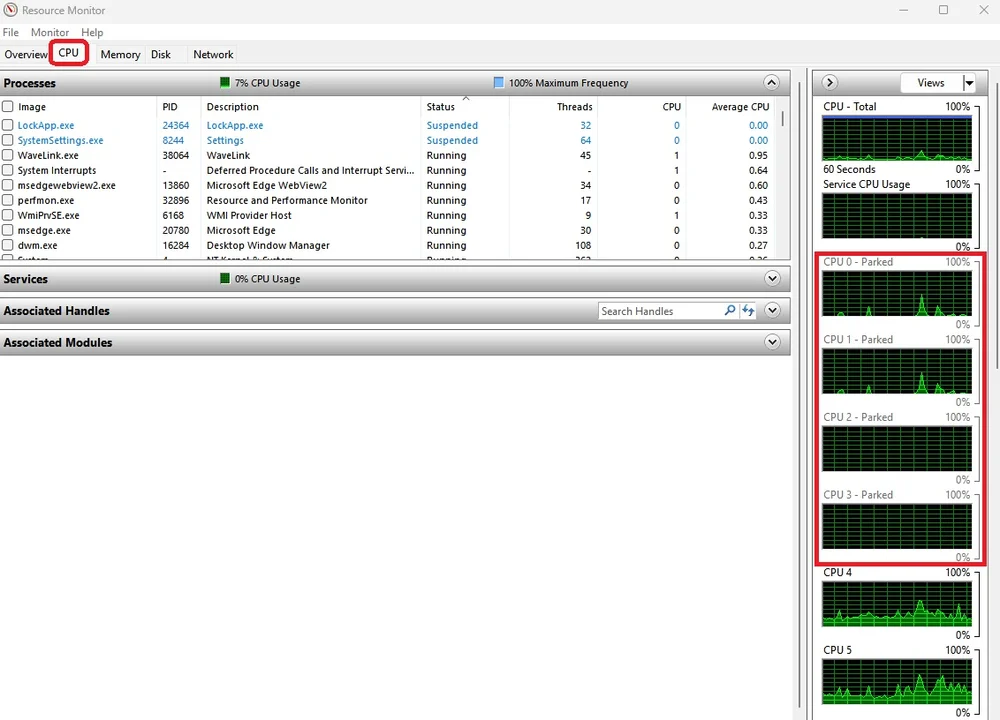
Dado que el uso de la CPU ha bajado al 7 %, se han desactivado cuatro núcleos, lo que significa que la función de desactivación de núcleos está activada.
Aquí verás una lista de los núcleos de tu CPU. Si algunos de ellos aparecen marcados como «Parked», significa que la función de «core parking» está activada y es posible que estés perdiendo algo de rendimiento de la CPU. Si este es tu caso, a continuación te explicamos cómo desactivar el «core parking».
Cómo desactivar el «core parking»
Por suerte, este proceso es bastante sencillo y, por una vez, no hace falta reiniciar ni meterse en la BIOS. ¡Menudo alivio!
- Vuelve a abrir el menú de búsqueda de Windows, escribe «Panel de control» y ábrelo.
- Desde aquí, selecciona «Hardware y sonido» y, a continuación, «Opciones de energía».
Si tus núcleos se estaban desactivando, lo más probable es que se hubiera seleccionado el plan de energía «Equilibrado» o «Ahorro de energía».
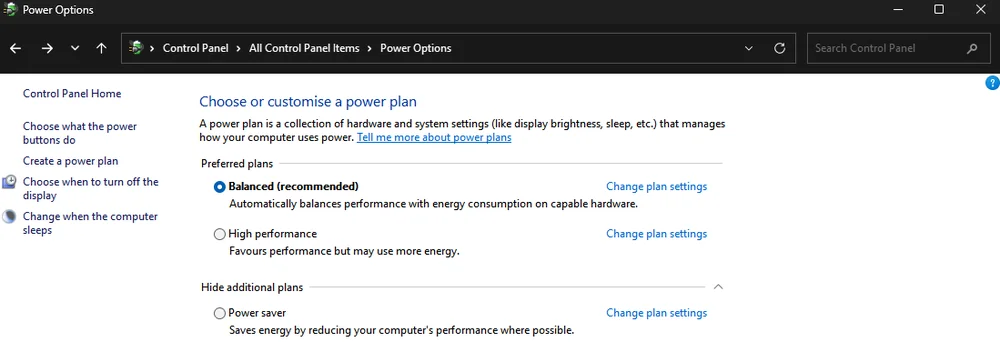
- Ahora selecciona «Alto rendimiento». Una vez activado este plan de energía, los núcleos de la CPU no se pondrán en espera, independientemente de lo poco que esté trabajando el ordenador.
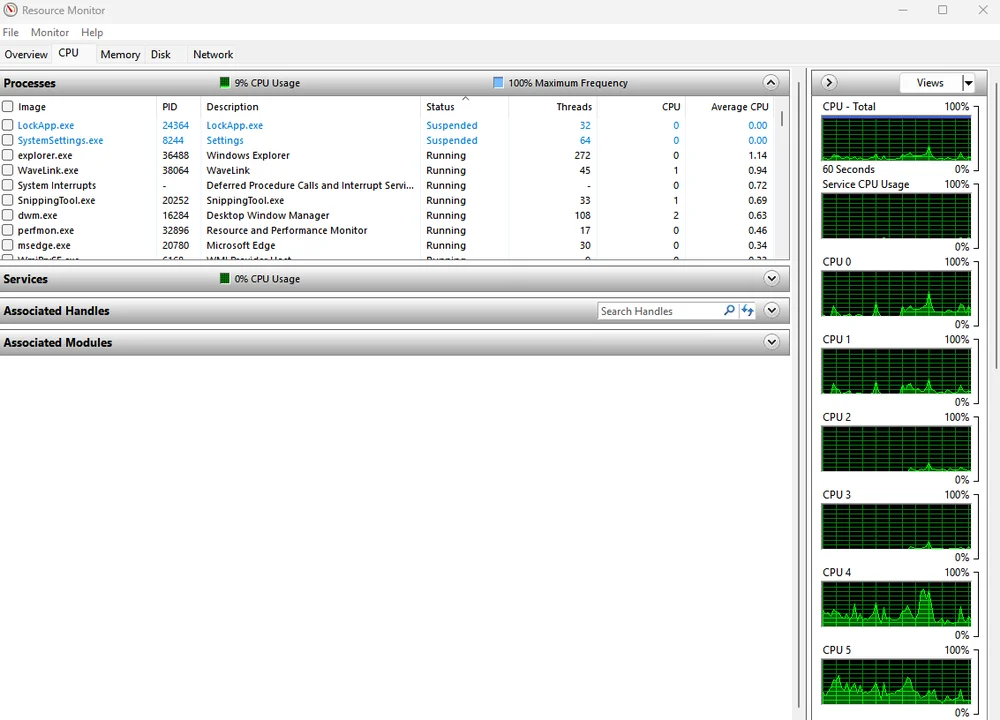
A pesar de que el uso de la CPU es solo del 9 %, no hay ningún núcleo en estado de reposo. Esto significa que la función de reposo de núcleos se ha desactivado.
Por supuesto, esto aumentará tu consumo de electricidad, así que, si utilizas un ordenador portátil, quizá te convenga seguir con uno de los otros planes de energía. Ahora cierra todas las aplicaciones y vuelve a abrir el Monitor de recursos. A pesar de lo poco que se estén consumiendo los recursos, ningún núcleo debería aparecer marcado como «En espera».
Cómo ajustar el estacionamiento central
En casos de uso muy concretos, es posible que desees que algunos de tus núcleos se puedan poner en espera, pero no otros. Este proceso también es muy rápido.
- Elige el plan de energía que desees y haz clic en «Cambiar configuración del plan».
- En la siguiente pantalla, selecciona «Cambiar opciones de energía avanzadas».
- Esto abrirá una nueva ventana. Desplázate hacia abajo y abre la subsección «Gestión de energía del procesador». A continuación, abre la sección «Rendimiento del procesador: número mínimo de núcleos en reposo».
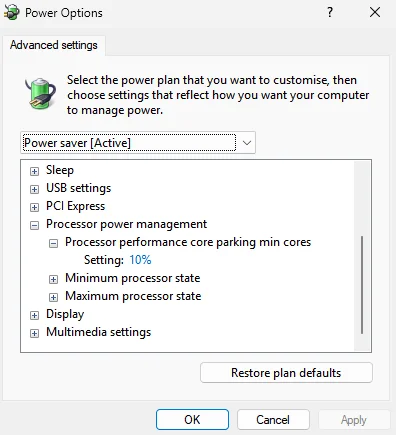
Aquí verás un porcentaje que puedes modificar y que indica qué porcentaje de tus núcleos permanecerá activo independientemente de la carga de trabajo del sistema. Por ejemplo, si lo configuras al 60 %, solo se podrá desactivar un máximo del 40 % de tus núcleos. Si lo configuras al 100 %, se desactivará la desactivación de núcleos independientemente del plan de energía.
JOIN OUR OFFICIAL CORSAIR COMMUNITIES
Join our official CORSAIR Communities! Whether you're new or old to PC Building, have questions about our products, or want to chat about the latest PC, tech, and gaming trends, our community is the place for you.