MANUALES | GUÍA DE INICIO RÁPIDO
HARPOON v2 WIRELESS
Ratón para videojuegos
La versión en inglés está disponible aquí. - English
Si tienes algún otro problema por favor contacta atención al cliente
En esta Guía
- CÓMO CARGAR EL RATÓN
- CÓMO CONOCER TU RATÓN
- CONFIGURACIÓN DE LA CONEXIÓN INALÁMBRICA DE 2,4 GHz
- CONFIGURACIÓN DE BLUETOOTH
- ETAPAS DE DPI PREDETERMINADAS
- ESTADO DEL RATÓN E INDICACIONES
- GUÍA PASO A PASO PARA LA CONFIGURACIÓN DEL RATÓN
- INFORMACIÓN SOBRE LA EXTRACCIÓN DE LA BATERÍA
- DERECHOS DE AUTOR / INFORMACIÓN LEGAL
- CONTENIDO RELACIONADO
CÓMO CARGAR EL RATÓN
IMPORTANTE:El HARPOON v2 WIRELESS debe estar completamente cargado antes de utilizarlo por primera vez. Actualiza el firmware a través de CORSAIR WEB HUB para disfrutar de la mejor experiencia.
Conecta el ratón a un puerto USB 2.0 o 3.X disponible en tu ordenador mediante el CABLE USB DE CARGA Y TRANSMISIÓN DE DATOS (K).
Las zonas luminosas del ratón se iluminarán en función del estado de la batería y permanecerán con una luz verde fija durante 5 segundos cuando la carga haya finalizado.
CÓMO CONOCER TU RATÓN
- BOTÓN IZQUIERDO DEL RATÓN
- BOTÓN DERECHO DEL RATÓN
- CLIC DEL MEDIO / RUEDA DE DESPLAZAMIENTO
- BOTÓN «ADELANTE»
- BOTÓN DE VOLVER
- LOGOTIPO DE CORSAIR (RGB)
- BOTÓN DPI
- PUERTO USB DE CARGA Y TRANSMISIÓN DE DATOS
- INTERRUPTOR DE ALIMENTACIÓN / MODO INALÁMBRICO (APAGADO / 2,4 GHz / BT)
- RECEPTOR INALÁMBRICO USB
- CABLE USB DE CARGA Y TRANSMISIÓN DE DATOS
CONFIGURACIÓN DE LA CONEXIÓN INALÁMBRICA DE 2,4 GHz
- Conecta el RECEPTOR INALÁMBRICO USB (J) a un puerto USB 2.0 o 3.x disponible situado en el panel frontal de tu ordenador o a un puerto USB cercano.
- Enciende el ratón colocando el INTERRUPTOR DE ALIMENTACIÓN / MODO INALÁMBRICO (I) en la posición de conexión inalámbrica de 2,4 GHz.
- El indicador multifunción parpadeará durante 3 segundos para indicar el estado de la batería y se iluminará con una luz blanca fija cuando se haya conectado correctamente al receptor.
CONFIGURACIÓN DE BLUETOOTH
La conexión inalámbrica Bluetooth es la mejor opción para las tareas informáticas cotidianas, la productividad y las aplicaciones de oficina.
- Inicia el emparejamiento por Bluetooth en tu dispositivo compatible con Bluetooth 4.0 o superior.
- Enciende el ratón colocando el INTERRUPTOR DE ENCENDIDO/MODO INALÁMBRICO (I) en la posición de Bluetooth.
- El indicador multifunción parpadeará durante 3 segundos para indicar el estado de la batería y se iluminará en azul fijo una vez conectado.
- Si es necesario volver a emparejar o cambiar el dispositivo de emparejamiento por Bluetooth, desconecta primero el cable USB y apaga el dispositivo. Mantén pulsado el botón DPI (G) y coloca el interruptor de encendido/modo inalámbrico (I) en la posición de Bluetooth; a continuación, suelta el botón DPI (G). Las zonas de iluminación comenzarán a parpadear en azul al entrar en el modo de emparejamiento por Bluetooth.
*El HARPOON v2 WIRELESS solo se puede emparejar con un dispositivo. Si necesitas emparejarlo con otro dispositivo, entra en el modo de reemparejamiento para iniciar el proceso de emparejamiento.
ETAPAS DE DPI PREDETERMINADAS
Hay perfiles de DPI predeterminados disponibles para una configuración rápida.
- Pulsa el BOTÓN DPI (G) para ir cambiando entre los distintos niveles de DPI.
- Al cambiar al nivel de DPI correspondiente, el LED indicador multifunción mostrará el color correspondiente al DPI durante 3 segundos y, a continuación, el indicador LED se apagará.
*Las configuraciones avanzadas están disponibles a través deCORSAIR WEB HUB.
ESTADO DEL RATÓN E INDICACIONES
La conexión inalámbrica, los niveles de DPI y el estado de la batería se indican mediante las zonas de iluminación.
| ETAPA DPI | LUZES LED |
| ETAPA 1 - 400 | ROJO |
| ETAPA 2 - 800 | NARANJA |
| ETAPA 3 - 1200 | AMARILLO |
| ETAPA 4 - 1600 | VERDE |
| ETAPA 5 - 3200 | AZUL |
|
ETAPA DE CAMBIO DE DPI – 200 |
MORADO |
| ESTADO DE LA BATERÍA | LUZES LED |
| Carga | Respira profundamente durante 2 segundos |
| Batería alta | Parpadea tres veces en verde |
| Medio de la batería | Parpadea en ámbar tres veces |
| La batería está baja | Parpadea tres veces en rojo |
| La batería está casi agotada, hay que recargarla | Respirando rojo |
| Batería completamente cargada | Luz verde fija durante 5 segundos |
| MODO DE CONEXIÓN | ESTADO | LUZES LED |
|
2,4 GHz |
Sin emparejar | Respira «White» dos veces |
| Maridaje | Parpadeo rápido en blanco | |
| Emparejados/Conectados | Luz blanca fija durante 5 segundos | |
| BT | Sin emparejar | Respira «Blue» dos veces |
| Maridaje | Parpadea rápidamente en azul | |
| Emparejados/Conectados | Luz azul fija durante 5 segundos |
GUÍA PASO A PASO PARA LA CONFIGURACIÓN DEL RATÓN
Paso 1: Conecta el ratón
A. Enchufa el receptor del HARPOON v2 WIRELESS.
B. Asegúrate de que el interruptor de encendido esté en la posición de 2,4 GHz (RF).
Paso 2: abre CORSAIR WEB HUB y selecciona el ratón
A. Entra enhttps://www.corsair.com/web-hub/index.html.
B. Haz clic en [Autorizar].
C. Selecciona el receptor HARPOON v2 WIRELESS.


B. Haz clic en el perfil que quieras editar (por ejemplo: «Perfil 1»).
C. Este perfil almacena tu DPI y la asignación de botones.
Paso 4: Configurar los niveles de DPI
A. Haz clic en [DPI] en la barra lateral izquierda.
B. Elige el número de niveles de DPI que desees (1~5).
C. Activa los niveles de DPI que quieras utilizar (por ejemplo, 800 / 1200 / 1600).
*La función «Sniper» (botón de cambio de DPI) solo está disponible si se ha asignado a un botón.
Configuraciones de DPI recomendadas:
- Ordenador de sobremesa/uso general: 1200–1600 DPI
- Juegos FPS: 800–1200 DPI
- MOBA/MMO: 1600–2400 DPI

Paso 5: Reasignación de botones (asignaciones)
A. Haz clic en [Tareas] en la barra lateral izquierda.
B. Haz clic en el botón del diagrama del ratón que quieras modificar.
C. Elige el tipo de tarea:
- Teclado (reasignar a una tecla como R, E o P)
- Macro (grabar varias pulsaciones de teclas)
D. Confirma la asignación y comprueba que funciona.
A. Haz clic en «Configuración del dispositivo» en la parte inferior izquierda.

- Batería: conectividad inalámbrica o estado de la batería.

- Frecuencia de sondeo: selecciona [1000 Hz / 1 ms] para un sondeo a 1000 Hz.
Con cable:
Inalámbrico:
- Brillo: las luces más intensas agotan la batería más rápidamente.

- Tiempo de suspensión: ajusta el tiempo que transcurre antes de que el ratón entre en modo de suspensión.

- Modo de ahorro de energía: activa las optimizaciones de ahorro de energía

- Optimización de la respuesta de los botones: optimiza el tiempo de rebote

- Ahorro de energía con Motion Sense: activa el modo de ahorro de energía cuando el sensor no detecta ningún movimiento.

- Ajuste de ángulos: cuando está activado, suaviza el movimiento del ratón mediante la predicción del sensor.

- Altura de elevación: altura de corte del sensor.

- Emparejar el receptor inalámbrico: empareja o restablece el receptor inalámbrico.

- Restablecer la configuración de fábrica: restablece el ratón a su configuración predeterminada.

- Conecta el ratón al ordenador mediante un cable.
- Autoriza el acceso y elige tu ratón.

- Si hay una actualización disponible, se iluminará el botón «Actualizar firmware».

- Pulsa «Actualizar firmware» y «Continuar» para iniciar la actualización.
* No desconectes el ratón ni cierres el navegador durante el proceso de actualización *
- Conecta el dongle al ordenador.
- Haz clic en los tres puntos situados en la esquina superior derecha del dongle.
- Haz clic en «Emparejar» y selecciona el dispositivo con el que quieras emparejarlo.
- Sigue estos pasos para acceder al modo de emparejamiento del ratón.
- Finalizar el emparejamiento.

INFORMACIÓN SOBRE LA EXTRACCIÓN DE LA BATERÍA
Este producto utiliza una batería recargable y es imprescindible seguir las instrucciones de seguridad en caso de que sea necesario desmontar el producto para su eliminación y reciclaje. Para extraer la batería de forma segura con el fin de su eliminación y reciclaje, sigue los pasos numerados junto con los diagramas que se muestran a continuación.
- Retira la tapa del receptor.
- Desatornilla los 2 tornillos.
- Desmontar el subconjunto de la carcasa superior.
- Desatornilla los 2 tornillos.
- Retira el conjunto de la batería.
CORSAIR MEMORY, Inc. anima a sus clientes a reciclar los aparatos electrónicos usados y las baterías recargables de acuerdo con la legislación y la normativa locales.
INFORMACIÓN SOBRE LA CARGA DE LA BATERÍA
La potencia suministrada por el cargador debe estar comprendida entre un mínimo de 0,5 vatios —requeridos por el equipo de radio— y un máximo de 3,0 vatios para alcanzar la velocidad máxima de carga.

INFORMACIÓN SOBRE LA BATERÍA
- M/N (n.º de modelo):602538
- Capacidad: 3,7 V, 600 mAh, 2,22 Wh
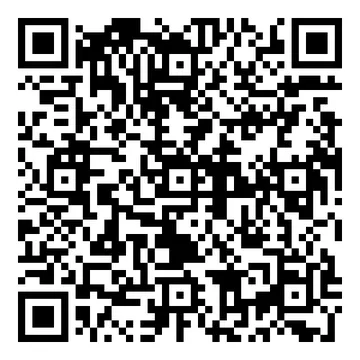
- Escanea el código QR para obtener información detallada sobre la batería
Ratón
N.º de modelo (M/N): RGP0187
Características técnicas (tensión y corriente): 5 V  Dongle «
» de 700 mA
N.º de modelo (型號): RGP0146
Características técnicas (電壓電流): 5 V 100 mA
ID de la FCC: 2AAFM-RGP0187 (ratón)
ID de la FCC: 2AAFM-RGP0146A (dongle)
IC: 10954A-RGP0187 (Ratón)
IC: 10954A-RGP0146 (Dongle)
DERECHOS DE AUTOR / INFORMACIÓN LEGAL
© 2026 CORSAIR MEMORY, Inc. Todos los derechos reservados. CORSAIR y el logotipo de las velas son marcas registradas de CORSAIR en Estados Unidos y/o en otros países. El resto de marcas comerciales son propiedad de sus respectivos titulares. El producto puede diferir ligeramente de los que aparecen en las imágenes.



CONTENIDO RELACIONADO