L'une des étapes les plus faciles à oublier lors de la construction d'un PC gaming est l'activation de l'EXPO (Extended Profiles for Overclocking) ou du XMP (Extreme Memory Profile). Cela permet à votre RAM de fonctionner à une vitesse plus élevée et est beaucoup plus fiable que l'overclocking manuel.
Pour ces raisons, nous considérons qu'il s'agit d'un élément non négociable du processus d'assemblage d'un PC. Cependant, cela ne fonctionne pas toujours, et si vous remarquez que votre PC est soudainement devenu plus lent ou que vos jeux sont moins fluides, il se peut que votre RAM soit revenue à sa vitesse d'usine par défaut.
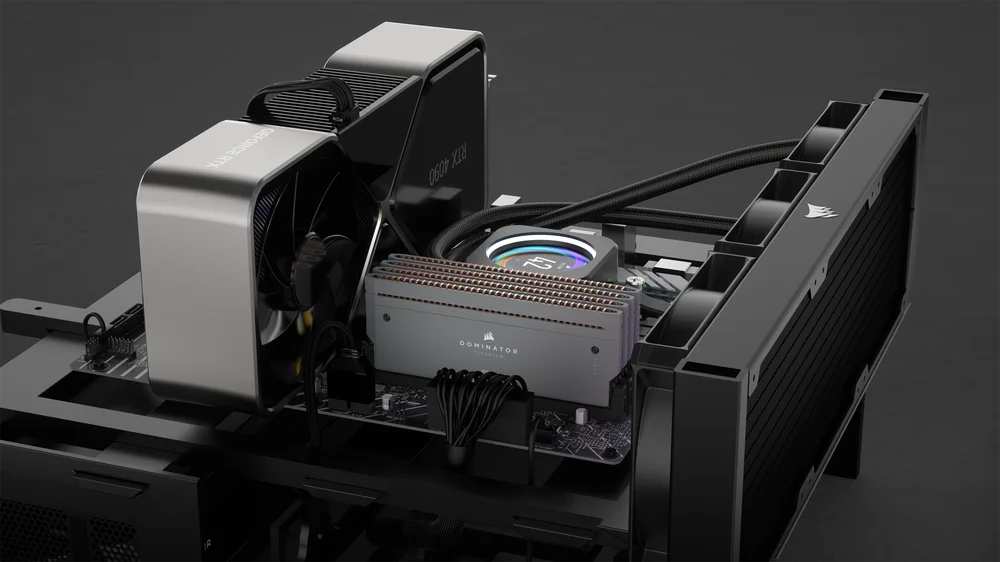
Comment vérifier si XMP/EXPO est activé
Pour vérifier si c'est le cas, vous pouvez contrôler votre RAM dans Windows afin de vérifier si elle fonctionne à nouveau à la vitesse par défaut (plus lente). Mais quelle vitesse affichera-t-elle ? Heureusement, les DDR4 et DDR5 ont chacune une vitesse connue à laquelle elles fonctionnent avant l'application de l'EXPO ou du XMP. (Il n'y a pas d'EXPO pour les DDR4, mais vous comprenez l'idée.)
- Si vous disposez d'une mémoire vive DDR4, celle-ci sera revenue à 2133 MHz.
- Si vous disposez d'une mémoire vive DDR5, celle-ci sera revenue à 4800 MHz.
De plus, vous pouvez vérifier dans le BIOS si le profil XMP ou EXPO a été appliqué. Cependant, étant donné que vous êtes sur cette page, on peut supposer que ce paramètre n'est pas enregistré. Dans ce cas, le BIOS n'est peut-être pas fiable.
Vous savez désormais comment vérifier si EXPO ou XMP s'est désactivé. Mais comment empêcher cela à l'avenir ?
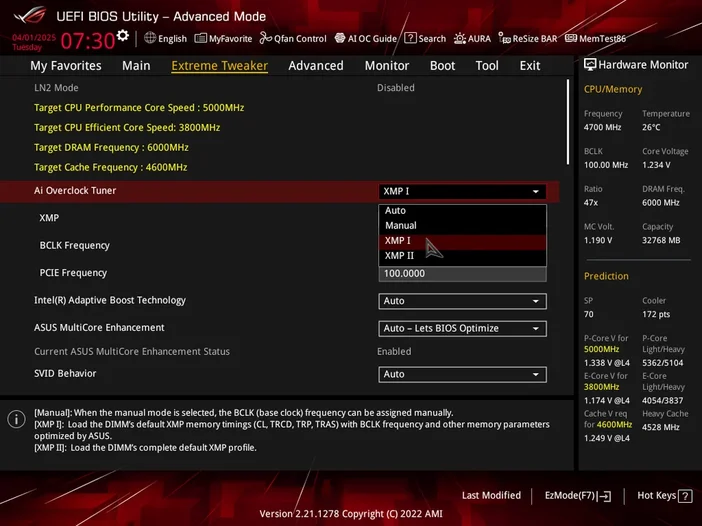
Pourquoi EXPO ou XMP pourrait se désactiver automatiquement
Entrer dans le BIOS pour activer EXPO ou XMP à chaque fois que vous allumez votre ordinateur est une véritable corvée. Heureusement, plusieurs causes peuvent être à l'origine de ce problème, et il existe donc plusieurs solutions pour le résoudre.
Mettez à jour votre BIOS
Il s'agit d'une cause très courante d'instabilité XMP / EXPO. Lorsque votre BIOS est obsolète, toutes sortes de comportements étranges peuvent se produire, et plus vous le laissez obsolète, plus ces comportements peuvent s'aggraver. Si votre BIOS est obsolète, certains paramètres, notamment les profils XMP ou EXPO, sont susceptibles d'être réinitialisés. Vous devez donc commencer par vérifier si votre BIOS est à jour et le mettre à jour si ce n'est pas le cas.
Pour ce faire, redémarrez votre PC et appuyez plusieurs fois sur la touche [Supprimer] jusqu'à ce que le BIOS apparaisse. Sur la page d'accueil, vous devriez trouver la date ou la version du BIOS. Comparez-la avec la dernière mise à jour du BIOS disponible sur le site Web du fabricant de la carte mère. Si la date ou le numéro de version ne correspondent pas, votre BIOS est obsolète.
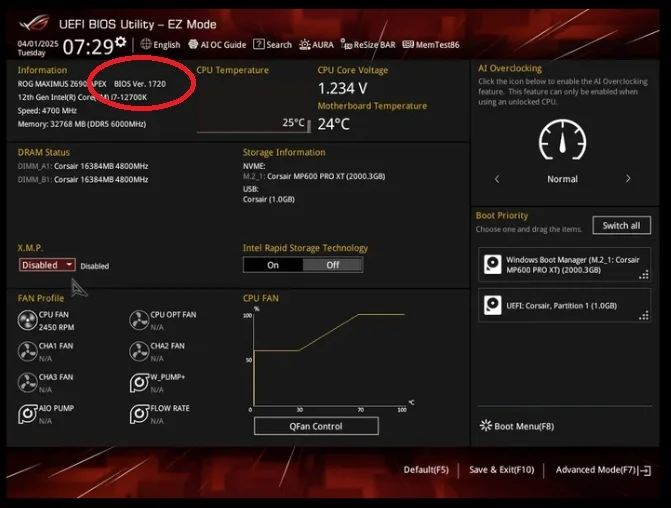
La mise à jour du BIOS varie légèrement selon le fabricant de votre carte mère, mais elle se résume généralement à l'opération suivante :
- Téléchargez le fichier BIOS depuis le site Web du fabricant et copiez-le sur une clé USB.
- Éteignez le PC et insérez la clé USB (directement dans la carte mère, et non dans les ports USB situés à l'avant du boîtier. Certaines cartes mères disposent d'un emplacement USB spécifique à cet effet).
- Allumez l'ordinateur et appuyez sur [Suppr] jusqu'à ce que le BIOS apparaisse.
- Recherchez l'option « BIOS Update » (Mise à jour du BIOS) dans le BIOS, sélectionnez le fichier de mise à jour sur la clé USB, puis cliquez sur le bouton « Update » (Mettre à jour).
- La mise à jour sera appliquée et votre PC redémarrera. Appuyez à nouveau sur la touche [Supprimer] et vérifiez si la date du BIOS correspond désormais à la date indiquée dans le fichier de mise à jour que vous avez utilisé.
- Activer XMP / EXPO
Nous avons rédigé des guides pour quelques-unes des marques de cartes mères les plus populaires. Vous pouvez les consulter pour obtenir un tutoriel plus détaillé.
- Comment mettre à jour le BIOS sur une carte mère ASUS
- Comment mettre à jour le BIOS sur une carte mère MSI
- Comment mettre à jour le BIOS sur une carte mère GIGABYTE
Mais que faire si votre BIOS est entièrement à jour et que vous ne parvenez toujours pas à enregistrer le profil EXPO / XMP ? Il se peut que deux programmes différents tentent de prendre le contrôle.
Désactivez les programmes qui ont un contrôle XMP ou EXPO.
Selon le fabricant de votre RAM, il peut exister un programme qui contrôle à la fois l'éclairage et la vitesse de la RAM. Ce programme peut vous permettre d'activer EXPO ou XMP sans passer par le BIOS. Parfois, le BIOS et ce programme peuvent se disputer le contrôle de la RAM et aucun des deux ne l'emporte, ce qui se traduit par un profil EXPO ou XMP instable, qui finit généralement par être désactivé.
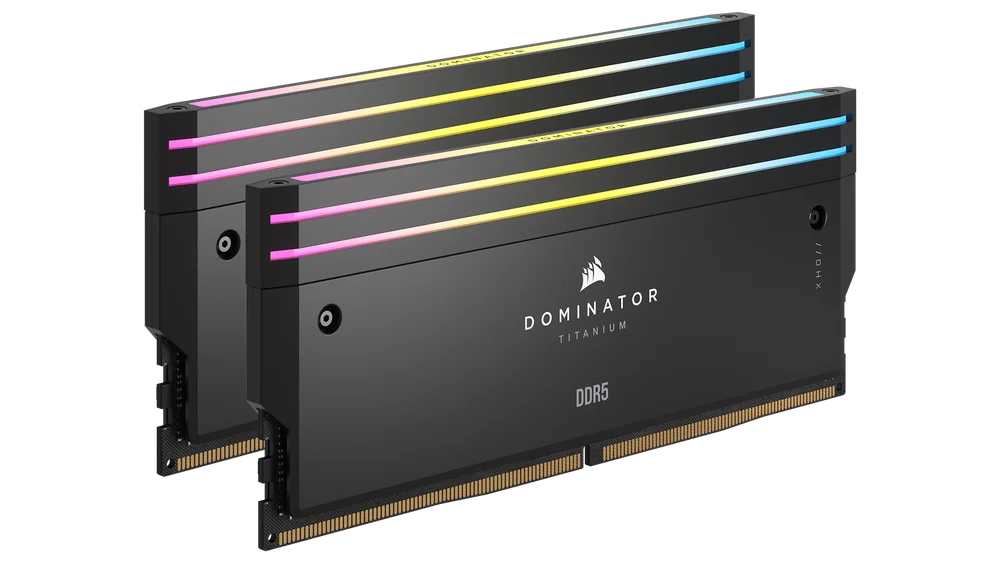
Pour éviter cela, vérifiez votre logiciel RGB et/ou votre carte mère si vous en avez un installé. Si l'application dispose d'une option permettant d'activer EXPO ou XMP pour la RAM, désactivez-la. Il est préférable de laisser cette tâche au BIOS.
Une fois cette fonctionnalité désactivée, redémarrez l'ordinateur et accédez au BIOS pour activer XMP / EXPO comme prévu. Avec le BIOS seul aux commandes, le profil a beaucoup plus de chances de rester stable, sans influence extérieure de programmes bien intentionnés.
Vérifiez la compatibilité de la RAM et de la carte mère
Si votre RAM ne conserve toujours pas son profil XMP ou EXPO, il se peut que votre RAM ne soit tout simplement pas compatible avec votre carte mère. Ce résultat est particulièrement frustrant, car cela signifie que vous devrez peut-être acheter une nouvelle RAM.
C'est l'une des raisons pour lesquelles il est très important de vérifier la liste QVL (Qualified Vendor List) de votre carte mère. Il s'agit essentiellement d'une liste exhaustive de mémoires qui ont été vérifiées et reconnues comme compatibles avec la carte mère. Choisir votre mémoire dans la liste QVL de votre carte mère vous facilite grandement la vie et vous garantit une compatibilité totale, y compris le bon fonctionnement des fonctionnalités EXPO et XMP.
Pour trouver la QVL de votre carte mère, commencez par utiliser notre guide afin de déterminer le modèle de votre carte mère, puis recherchez la page produit correspondant à ce modèle sur le site Web du fabricant. Vous y trouverez un lien vers une autre page ou, parfois, un fichier PDF à télécharger. Parcourez cette liste pour trouver la référence exacte de votre RAM.
Si ce n'est pas le cas, vous avez peut-être acheté une mémoire qui n'est pas techniquement compatible avec la carte mère, ce qui pourrait expliquer pourquoi EXPO / XMP continue de se désactiver.
Vérifiez que votre RAM est bien insérée dans les emplacements appropriés.
Une autre raison pour laquelle XMP ou EXPO peuvent être instables est que votre RAM est peut-être mal insérée dans les emplacements de la carte mère. La plupart des kits de RAM sont vendus par paires, ce qui signifie que vous disposez de deux barrettes (ou modules) de RAM. Cela les rend idéales pour les configurations double canal prises en charge par la plupart des processeurs grand public.
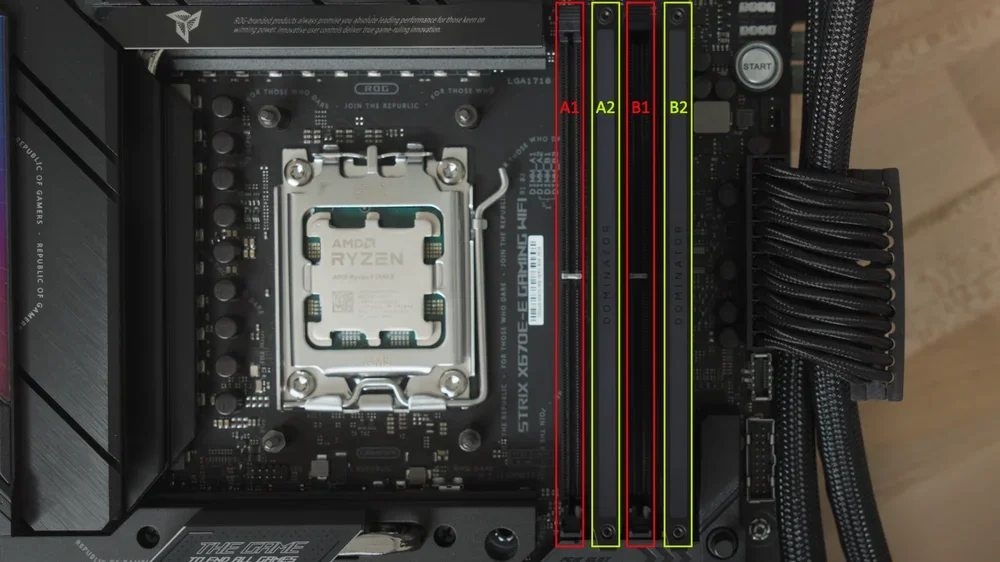
Cependant, la plupart des cartes mères disposent de quatre emplacements RAM, il est donc très facile de les installer au mauvais endroit. Si vous faites cela, la RAM ne fonctionnera pas de manière optimale. Cela peut entraîner une baisse des performances et des problèmes avec XMP ou EXPO.
Si vous disposez de deux barrettes de RAM et d'une carte mère avec quatre emplacements, dans la plupart des cas, vous devez utiliser les deuxième et quatrième emplacements (généralement désignés par A2 et B2). Certaines cartes mères peuvent toutefois présenter une configuration différente. Vérifiez donc le manuel de votre carte mère et/ou consultez notre guide pour savoir quels emplacements RAM utiliser.
PRODUITS DANS L'ARTICLE
JOIN OUR OFFICIAL CORSAIR COMMUNITIES
Join our official CORSAIR Communities! Whether you're new or old to PC Building, have questions about our products, or want to chat about the latest PC, tech, and gaming trends, our community is the place for you.