Si votre PC est principalement composé de composants CORSAIR et que vous utilisez également des périphériques de jeu CORSAIR, il est probable que le logiciel iCUE soit installé sur votre PC. Ce logiciel gère tous les appareils compatibles iCUE, à l'intérieur comme à l'extérieur de l'ordinateur. CORSAIR iCUE est un outil puissant et convivial qui vous aide à améliorer votre expérience avec tous vos composants PC et équipements de jeu CORSAIR. Il vous permet de personnaliser l'éclairage RGB, de créer des macros et de configurer des profils pour divers périphériques tels que les blocs d'alimentation, les claviers, les souris et la mémoire RAM.
Cependant, iCUE peut parfois rencontrer des dysfonctionnements, notamment lorsqu'il ne parvient pas à reconnaître les modules de mémoire nouveaux ou existants, ou la RAM. Voici quelques solutions à essayer.
Redémarrez votre PC.
C'est en quelque sorte la première étape à suivre pour tous les problèmes rencontrés sur un PC. Parfois, certains éléments ne fonctionnent tout simplement pas correctement, mais ces problèmes peuvent être résolus rapidement et miraculeusement en éteignant puis en rallumant le PC. Veillez à éteindre complètement l'ordinateur, plutôt que de le mettre simplement en veille.
Assurez-vous que iCUE est à jour.
iCUE vous avertira lorsqu'une nouvelle version du logiciel sera disponible et si un nouveau micrologiciel est disponible pour tout périphérique compatible avec iCUE. Pour mettre à jour iCUE, il suffit de cliquer sur le bouton dans la bulle de notification qui s'affiche. Si cette bulle ne s'affiche pas ou si vous l'avez supprimée, procédez comme suit :
- Cliquez sur l'icône en forme d'engrenage en haut à droite.
- Ouvrez l'onglet « Mises à jour logicielles ».
- Cliquez sur « Rechercher les mises à jour ».
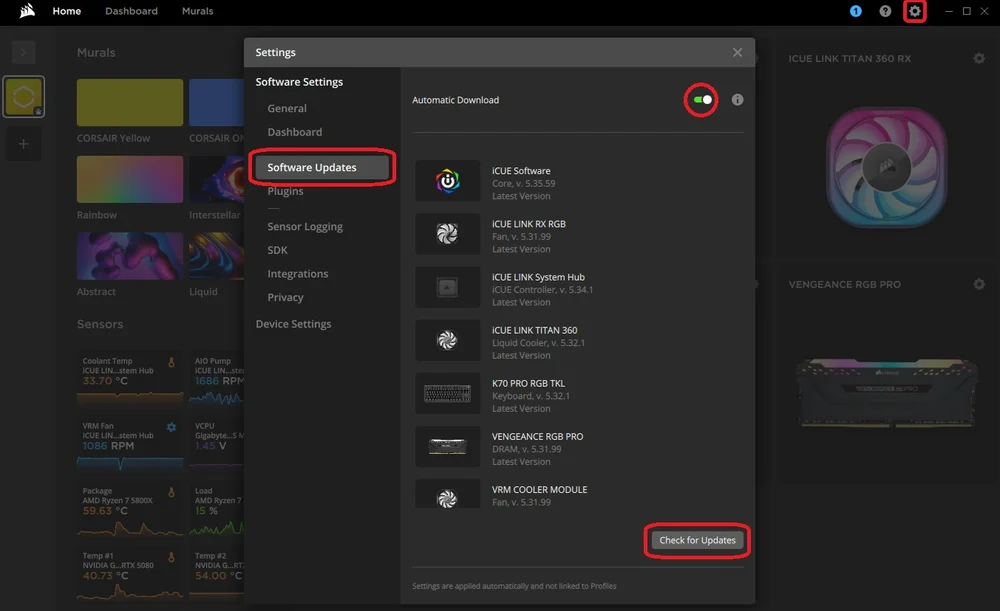
Vous pouvez également activer le « Téléchargement automatique », qui téléchargera les mises à jour dès leur déploiement, vous évitant ainsi de le faire manuellement.
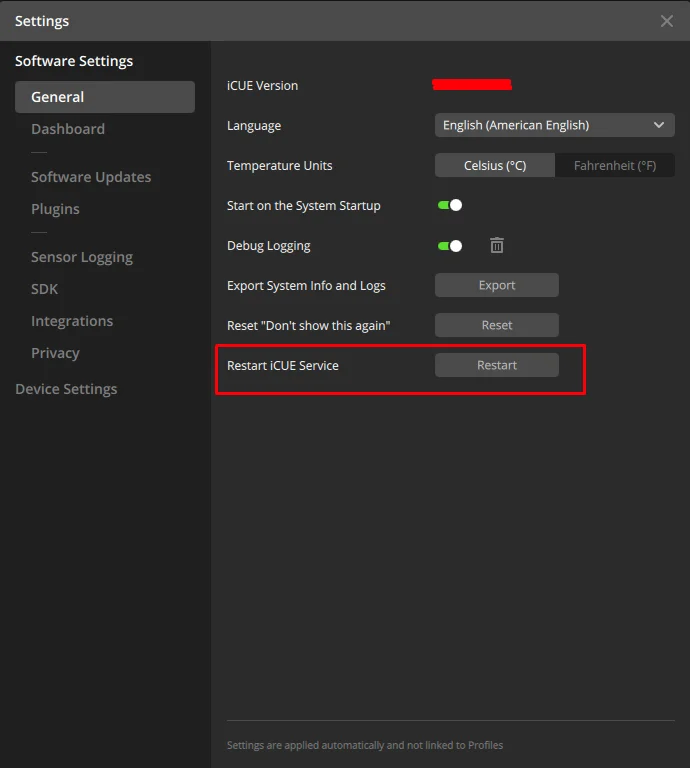
Redémarrage du service iCUE
Vous pouvez également essayer de réactiver manuellement le pilote dans le logiciel iCUE après avoir redémarré votre PC. Pour ce faire :
- Ouvrez iCUE.
- Cliquez sur l'icône Paramètres iCUE.
- Cliquez sur le bouton Redémarrer à côté de Redémarrer le service iCUE.
Réinstallation d'iCUE
La réinstallation d'iCUE est un moyen très efficace de résoudre le problème et de faire en sorte que votre RAM s'affiche correctement. Ce processus peut être long, selon l'étendue de la réinstallation que vous souhaitez effectuer. Consultez donc notre guide sur la réinstallation complète d'iCUE pour obtenir un tutoriel étape par étape.
Logiciels incompatibles
Il est assez courant de voir de nombreux logiciels différents provenant de divers fabricants de PC installés sur un système et, parfois, ces programmes ne fonctionnent pas toujours bien ensemble, ce qui peut entraîner des problèmes tels que des difficultés de détection de la DRAM. Mais ne vous inquiétez pas, nous sommes là pour vous aider à trouver une solution et à tout régler.
Quels logiciels sont incompatibles avec le contrôle matériel CORSAIR ?
Les logiciels suivants sont connus pour causer des problèmes de stabilité avec le contrôle matériel CORSAIR :
- EVGA Precision XOC
- Centre MSI/Mystic Light
- Logiciel ASUS RGB
- Logiciel Razer RGB
- Logiciel Logitech RGB
- Brûleur Thaiphoon
- Gigabyte RGB Fusion
- NZXT CAM
- Moteur de fond d'écran
Tout autre logiciel de contrôle RVB installé (même s'il ne comprend pas de contrôle de mémoire) peut interférer avec la communication entre iCUE et les barrettes DIMM. Si vous disposez d'un logiciel de ce type, essayez de le fermer ou de le désinstaller un par un, cela pourrait résoudre le problème.
Problèmes liés au BIOS
- Tout d'abord, vérifiez si votre carte mère dispose d'une option SPD Write et assurez-vous qu'elle est activée dans le BIOS. Si elle n'est pas activée, iCUE ne pourra pas communiquer avec votre RAM. En général, la plupart des cartes mères sont livrées avec l'option SPD Write activée par défaut, mais certaines, comme l'ASUS Z690, peuvent nécessiter que vous l'activiez manuellement.
- Si vous avez besoin d'aide pour vérifier l'emplacement de cette option dans le BIOS, contactez le fabricant de votre carte mère.
- Deuxièmement, assurez-vous que votre BIOS est mis à jour avec la dernière version disponible sur le site Web du fabricant, car bon nombre de ces problèmes de détection ont été résolus dans les mises à jour récentes. Le maintenir à jour peut contribuer à améliorer votre expérience et à garantir le bon fonctionnement de tout.
Réinstallation de la mémoire vive
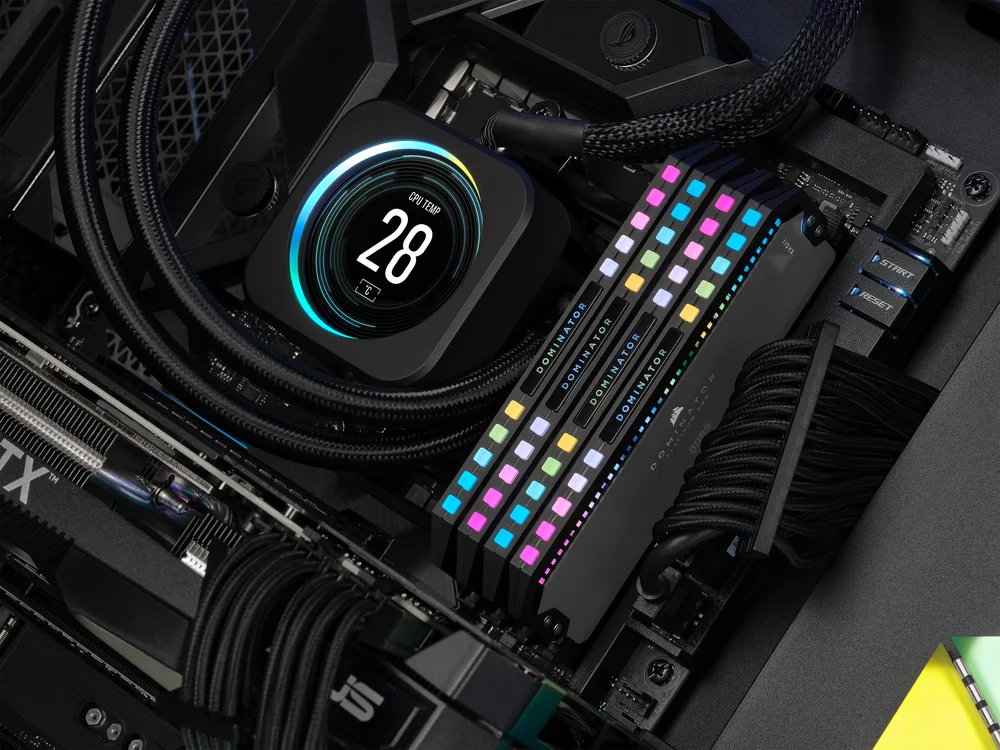
Une autre option consiste à réinsérer soigneusement toutes les barrettes de mémoire dans les emplacements DIMM de la carte mère. Cela permet de s'assurer qu'elles sont correctement et solidement installées.
Si vous continuez à rencontrer des problèmes, n'hésitez pas à contacter le service clientèle CORSAIR pour obtenir de l'aide.
PRODUITS DANS L'ARTICLE
JOIN OUR OFFICIAL CORSAIR COMMUNITIES
Join our official CORSAIR Communities! Whether you're new or old to PC Building, have questions about our products, or want to chat about the latest PC, tech, and gaming trends, our community is the place for you.