Que vous soyez en train de vous battre au cœur de la mêlée avec la classe Assaut ou que vous parcouriez le périmètre de la carte pour gâcher la journée des autres à distance avec la classe Reconnaissance, il est important de savoir comment afficher le compteur FPS dans Battlefield 6 est très utile.
La superposition FPS vous permet de voir comment votre PC gère le jeu et peut être utilisée pour trouver la combinaison parfaite entre performances et fidélité visuelle. Étant donné que Battlefield 6 est un jeu assez intensif, vous pourriez en avoir besoin pour moduler vos paramètres afin de les régler correctement. Voici donc comment activer le compteur FPS dans Battlefield 6.
Comment activer le compteur FPS dans Battlefield 6
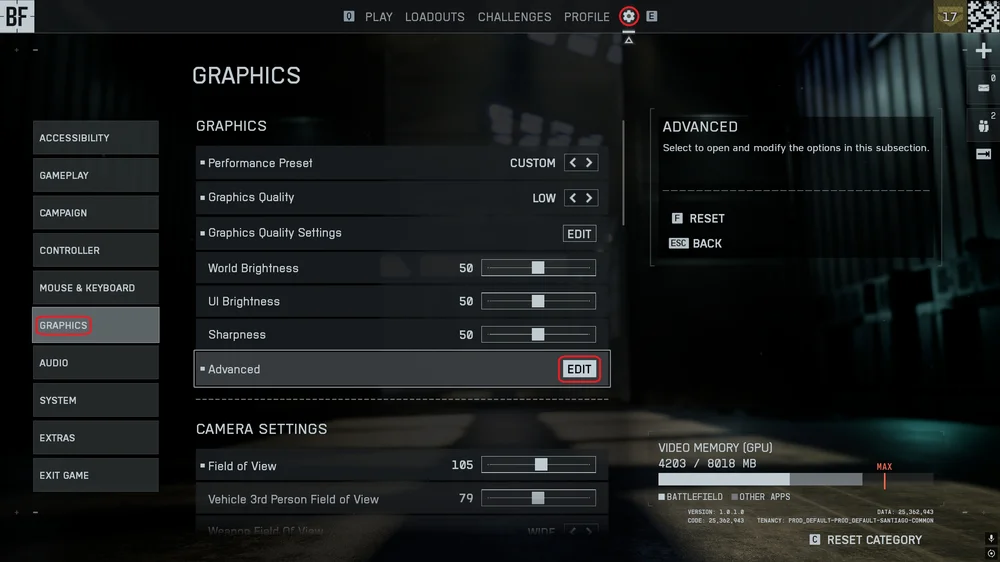
- Cliquez sur l'icône en forme d'engrenage en haut pour ouvrir le menu des paramètres.
- Cliquez sur l'onglet « Graphiques », recherchez la mention « Avancé » et cliquez sur « Modifier ».
- Au bas du menu Paramètres avancés, vous verrez une option intitulée « Superposition des performances ».
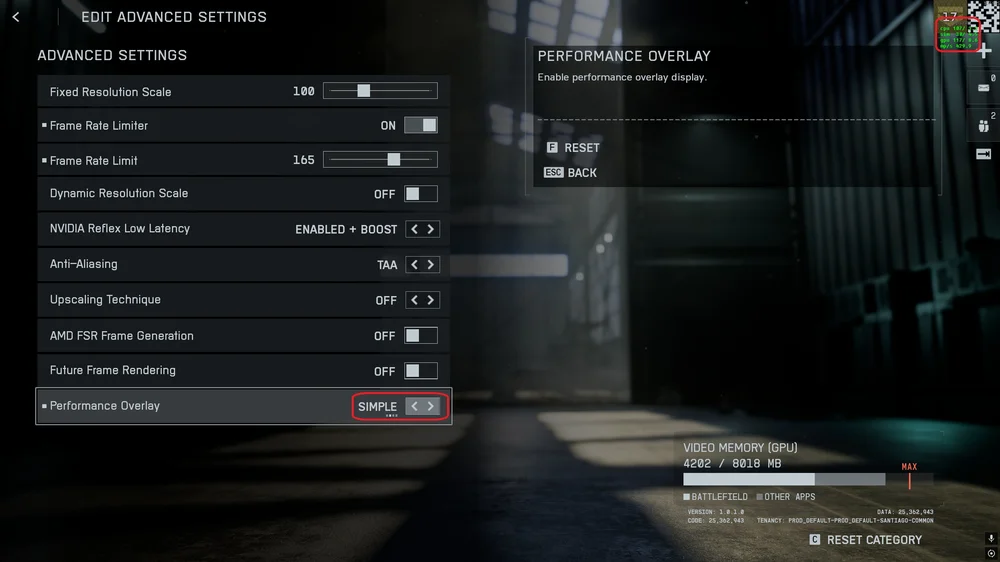
- Cliquez une fois sur la flèche à droite pour activer l'affichage des performances « Simple », qui fera apparaître quelques statistiques en vert vif dans le coin supérieur droit de votre écran. Il s'agit du compteur d'images par seconde (FPS).
Comment lire le compteur FPS dans Battlefield 6
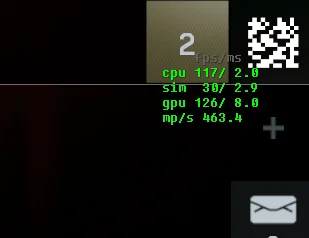
Malheureusement, le compteur FPS de ce jeu n'est pas aussi clair que la plupart des joueurs le souhaiteraient et rend les données un peu confuses. Au lieu d'afficher simplement un grand chiffre indiquant le nombre d'images par seconde, il fournit plus d'informations que nécessaire. Voici ce que cela signifie.
Cette superposition vous permet essentiellement de voir où se trouvent les goulots d'étranglement dans votre système. Nous n'en sommes pas tout à fait sûrs, mais entre les lignes CPU et GPU, le chiffre le plus bas semble correspondre le plus précisément au nombre réel d'images par seconde à laquelle le jeu fonctionne.
- La ligne « sim » semble être une sorte de mesure de la latence, de la fréquence d'horloge ou quelque chose de ce genre.
- La ligne « mp/s » indique le nombre de mégapixels par seconde, qui peut être utilisé de manière inutile et très détournée pour calculer la résolution à laquelle vous exécutez le jeu.
Compteur FPS Steam
Bien sûr, vous pouvez choisir de ne pas vous en préoccuper et d'utiliser plutôt le compteur FPS intégré à Steam.
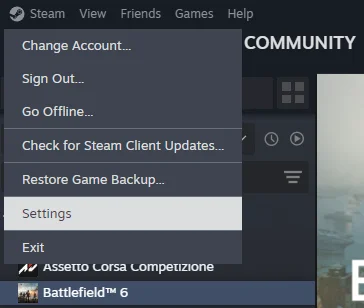
- Ouvrez Steam et cliquez sur l'icône Steam en haut à droite, puis cliquez sur « Paramètres ».
Ouvrez l'onglet « En jeu » et cliquez sur le bouton à côté de « Activer la superposition Steam pendant le jeu ».
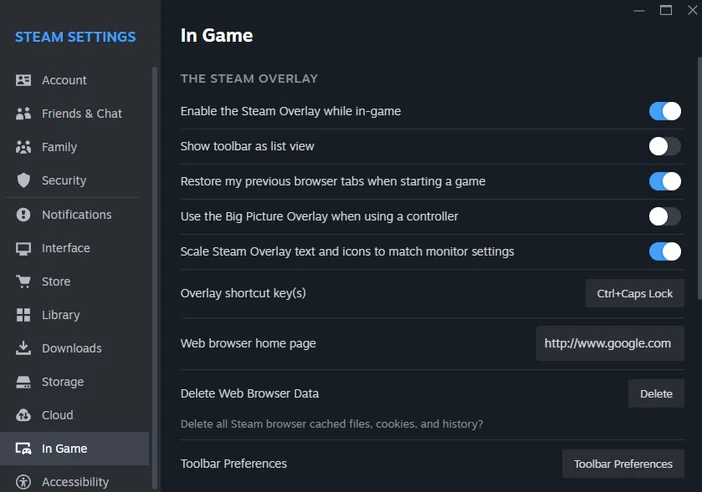
- Faites défiler vers le bas jusqu'à « Overlay Performance Monitor » ( Moniteur de performances de superposition ) et réglez les paramètres à votre convenance. Vous pouvez ici modifier la taille, l'emplacement, la couleur et le niveau de détail souhaité.
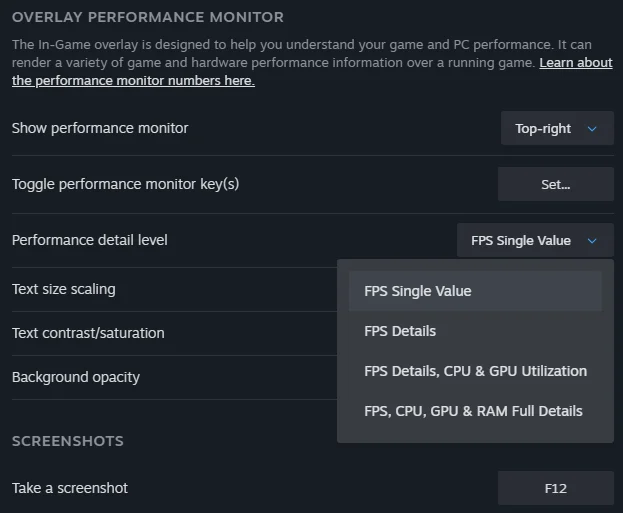
Après cela, le compteur FPS Steam apparaîtra dans tous les jeux que vous ouvrirez via Steam. C'est notre méthode préférée pour vérifier le FPS, car elle fonctionne dans tous les jeux et affiche les mêmes informations, quel que soit le jeu auquel vous jouez. Mais que faire si vous n'utilisez pas Steam ? Si vous avez acheté Battlefield 6 via l'application EA, l'overlay Nvidia est une meilleure option.
Compteur FPS Nvidia Overlay
Vous préférerez peut-être utiliser la superposition FPS de Nvidia, qui fonctionne désormais de manière fiable, ce qui n'était pas le cas pendant la bêta ouverte.
- Appuyez sur Alt + Z pour ouvrir la superposition Nvidia. Cliquez sur l'onglet en bas intitulé « Statistiques ».
- Activez l'option « Afficher les statistiques dans l'affichage tête haute » sur « Activé ».
- Après cela, appuyez simplement sur Alt + R pour activer/désactiver le compteur FPS.
Vous ne parvenez même pas à lancer le jeu ? Consultez notre guide sur l'activation du démarrage sécurisé pour Battlefield 6 afin de vous assurer que votre PC est prêt à fonctionner.
JOIN OUR OFFICIAL CORSAIR COMMUNITIES
Join our official CORSAIR Communities! Whether you're new or old to PC Building, have questions about our products, or want to chat about the latest PC, tech, and gaming trends, our community is the place for you.