MANUALE | GUIDA RAPIDA
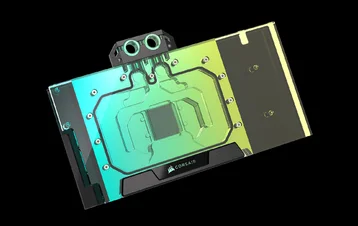
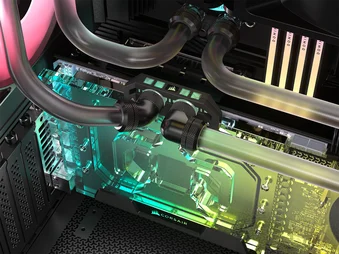
CORSAIR XG5 RGB 5090 ASTRAL
BLOCCO ACQUA GPU
La versione inglese è disponibile qui - English
Se avete altri problemi contattateci assistenza clienti
In questa guida
- PRIMA DI INIZIARE
- CONTENUTO DELLA CONFEZIONE
- CONTROLLORI E SOFTWARE OPZIONALI (NON INCLUSI)
- RIMOZIONE DEL GRUPPO VENTOLA DEL DISSIPATORE DI CALORE ORIGINALE
- INSTALLAZIONE DEL BLOCCO ACQUA
- MONTAGGIO E INSTALLAZIONE DEI TUBI
- CONNESSIONE DELL'ILLUMINAZIONE RGB
- CONFIGURAZIONE DEL SOFTWARE
- DOMANDE FREQUENTI
- GARANZIA
- LEGALE
- CONTENUTI CORRELATI


PRIMA DI INIZIARE
Scarica l'ultima versione di iCUE dal sito www.corsair.com/downloads.
Scopri di più sull'hub di sistema CORSAIR iCUE LINK.
Scopri di più su CORSAIR COMMANDER DUO.
CONTENUTO DELLA CONFEZIONE
1x Blocco acqua RGB XG5 con materiale termico preinstallato
1x Piastra posteriore per waterblock RGB XG5
2 tappi CORSAIR G1/4"
9 viti M2,5x5 mm
1 cavo adattatore ARGB per scheda madre
1x adattatore RGB GPU iCUE LINK
1x Strumento a spina
1 dado esagonale M2,5
CONTROLLORI E SOFTWARE OPZIONALI (NON INCLUSI)
CORSAIR COMMANDER DUO
Hub di sistema iCUE LINK
iCUE versione 5 o superiore
Microsoft Windows 11 o versioni successive
RIMOZIONE DEL GRUPPO VENTOLA DEL DISSIPATORE DI CALORE ORIGINALE
- Svitare tutti i dispositivi di fissaggio che fissano il gruppo ventola del dissipatore di calore originale alla scheda grafica. In genere sono inclusi:
– Dissipatore di calore con ventola
– Piastra posteriore e/o piastra anteriore
– Rinforzo staffa I/O - Scollegare tutti i cavi che collegano il gruppo ventola del dissipatore di calore al PCB della scheda grafica, compresi i collegamenti della ventola e dei LED.
- Rimuovere eventuali residui di pasta termica e cuscinetti dalla GPU e dal PCB. Se necessario, utilizzare alcol isopropilico per garantire una superficie pulita.
INSTALLAZIONE DEL BLOCCO ACQUA
- Rimuovere la copertura protettiva TIM e posizionare il blocco acqua RGB XG5 su una superficie liscia adeguata, ad esempio la scatola dell'imballaggio, con la copertura estetica e il vetro acrilico rivolti verso il basso. Posizionarlo in modo che la parte anteriore del blocco acqua sporga leggermente dalla scatola. Questo per evitare che le porte I/O sporgenti delle schede grafiche interferiscano con l'installazione.
- Allinea i fori e posiziona con cura la scheda grafica nuda sul blocco d'acqua XG5 RGB con materiale termico preinstallato.
- Allinea i fori e posiziona con cura la piastra posteriore XG5 RGB in dotazione sulla scheda grafica e sul blocco di raffreddamento ad acqua.
- Fissare il blocco acqua RGB XG5 utilizzando le viti M2,5x5 (4) in dotazione e un cacciavite a croce.
- Alcune schede grafiche, in particolare i modelli NVIDIA® GeForce RTX™, richiedono anche il fissaggio della staffa I/O alla scheda madre dopo l'installazione di un dispositivo di raffreddamento aftermarket. Fissare questa staffa utilizzando le viti M2.5x5 (4) e i dadi esagonali M2.5 (8) in dotazione.
MONTAGGIO E INSTALLAZIONE DEI TUBI
- Installare i due raccordi filettati CORSAIR XF G1/4" BSPP appropriati (non inclusi) nelle porte del blocco acqua e serrarli a mano. Non utilizzare utensili per serrare (ad esempio pinze). Utilizzare una porta come ingresso e l'altra come uscita. Non utilizzare un solo lato sia per l'ingresso che per l'uscita, poiché ciò comporterebbe il bypass del blocco acqua da parte del fluido.
- Chiudere le due porte rimanenti aperte (inutilizzate) con i tappi CORSAIR G1/4" (3) in dotazione e serrarli utilizzando l'apposito attrezzo (7) in dotazione. Evitare di utilizzare un cacciavite, poiché potrebbe danneggiare la superficie dei tappi.
- Installare il tubo appropriato per il tipo di raccordo a compressione CORSAIR XF e fissarlo utilizzando l'anello di bloccaggio per completare l'aggiunta del blocco dell'acqua al circuito di raffreddamento ad acqua. Utilizzare il metodo di fissaggio appropriato quando si utilizzano raccordi diversi da quelli a compressione.
- Eseguire sempre una prova di tenuta del sistema prima di accendere il PC.
CONNESSIONE DELL'ILLUMINAZIONE RGB
A) COLLEGAMENTO DELL'ILLUMINAZIONE RGB UTILIZZANDO IL CONNETTORE RGB CORSAIR INTEGRATO
Collega direttamente il waterblock RGB XG5 o collegalo in serie con altri prodotti CORSAIR Hydro X Series con illuminazione RGB indirizzabile.
- Identificare il connettore RGB corretto sul blocco dell'acqua (Figura 1).
- Collegare il connettore RGB a 3 pin del blocco acqua della GPU CORSAIR al connettore maschio del cavo adattatore ARGB per scheda madre (5) (Figura 2).
- Collegare il connettore femmina a 3 pin del cavo adattatore ARGB della scheda madre (5) al CORSAIR COMMANDER DUO (9).
Per le istruzioni d'uso, consultare la Guida rapida di COMMANDER DUO.
B) COLLEGAMENTO DELL'ILLUMINAZIONE RGB TRAMITE L'ADATTATORE iCUE LINK
- Collegare il connettore RGB a 3 pin del blocco acqua della GPU CORSAIR al corrispondente connettore a 3 pin sull'adattatore LED RGB iCUE LINK (6). (Nota: questo adattatore non è compatibile con i blocchi acqua GPU non CORSAIR, poiché questi non dispongono dei connettori RGB a 3 pin necessari).
- Inserisci il connettore iCUE LINK dell'adattatore RGB GPU iCUE LINK (6) in una porta disponibile sull'hub di sistema iCUE LINK (10). In alternativa, collegalo in qualsiasi punto della configurazione iCUE LINK esistente, direttamente o tramite uno splitter di segnale a 4 vie.
C) COLLEGAMENTO DELL'ILLUMINAZIONE RGB UTILIZZANDO UN ADATTATORE ARGB
- Collegare il connettore maschio RGB a 3 pin del blocco acqua della GPU CORSAIR al connettore femmina del cavo adattatore ARGB per scheda madre (5) (Figura 1).
- Collegare il connettore femmina del cavo adattatore ARGB per scheda madre (5) al connettore Digital RGB sulla scheda madre. Assicurarsi che la freccia sul cavo adattatore ARGB per scheda madre (5) sia inserita nel connettore +5V sulla scheda madre (Figura 2).
Per il controllo dell'illuminazione, fare riferimento alle istruzioni del software ARGB della scheda madre.
CONFIGURAZIONE DEL SOFTWARE
1. INSTALLAZIONE E AGGIORNAMENTO DI iCUE
- Scarica e installa l'ultima versione di iCUE da www.corsair.com/downloads

- Dopo aver installato iCUE, avvia il software. A seconda del tipo di connessione, nell'interfaccia iCUE verrà visualizzato COMMANDER DUO o iCUE LINK GPU RGB. Se COMMANDER DUO è impostato in modalità LINK, iCUE elencherà anche tutti i dispositivi collegati.
Piastre COMMANDER DUO mostrate in iCUE
Riquadro RGB GPU iCUE LINK visualizzato in iCUE
2. VERIFICARE LA PRESENZA DI AGGIORNAMENTI
Se uno qualsiasi dei dispositivi collegati richiede un aggiornamento del firmware, verrà visualizzata una notifica nell'angolo in alto a destra. Fare clic sull'icona delle impostazioni (ruota dentata nell'angolo in alto a destra) per verificare manualmente la disponibilità di aggiornamenti software. Per aggiornare il firmware, fare clic su "Impostazioni dispositivo" dallo stesso menu.
3. IMPOSTAZIONE DELL'ILLUMINAZIONE
La pagina Configurazione illuminazione mostra i dispositivi collegati ai connettori ARGB del COMMANDER DUO. Ogni connettore (canale) visualizza l'icona di un dispositivo.
- Seleziona "Impostazioni illuminazione" nel menu principale a sinistra.
- Utilizza il menu a tendina nel pannello inferiore per selezionare il tipo di dispositivo collegato. XG5 RGB è impostato di default su Strisce luminose ARGB.
- Il rilevamento LED è impostato di default su Automatico. Se necessario, è possibile passare alla modalità Manuale e inserire il numero di LED.
4. EFFETTI DI ILLUMINAZIONE
Scegli quale effetto luminoso verrà visualizzato quando il software iCUE è in esecuzione:
- Seleziona "Effetti luminosi" nel menu principale a sinistra.
- Selezionare l'effetto luminoso desiderato.
- Fai clic sull'icona "+" nel pannello "Livelli di illuminazione" per aggiungere ulteriori effetti di illuminazione.
Pagina Effetti luminosi per XG5 RGB quando collegato a COMMANDER DUO
Impostazioni degli effetti di illuminazione per XG5 RGB quando collegato all'hub di sistema iCUE LINK
5. MODALITÀ MEMORIA DISPOSITIVO
Scegli quale effetto luminoso verrà visualizzato quando il software iCUE non è in esecuzione, solitamente durante l'avvio del computer:
- Seleziona "Effetti luminosi" nel menu principale a sinistra.
- Attiva/disattiva la modalità memoria del dispositivo cliccando sul pulsante.
- Seleziona l'effetto luminoso desiderato cliccando su una delle opzioni disponibili nel pannello "Tipo di illuminazione" e clicca sull'icona di salvataggio.
Modalità memoria dispositivo per XG5 RGB quando collegato a COMMANDER DUO
Pagina delle impostazioni della modalità memoria del dispositivo per XG5 RGB quando è collegato all'hub di sistema iCUE LINK
DOMANDE FREQUENTI
Il waterblock RGB XG5 è compatibile con la mia scheda grafica?
Il supporto varia da modello a modello. Prima dell'installazione, consultare il verificatore di compatibilità GPU per un elenco aggiornato dei modelli supportati.
Posso utilizzare il waterblock RGB XG7 come componente autonomo?
No, questo è un waterblock per la scheda grafica che richiede un sistema di raffreddamento ad acqua completamente personalizzato, comprensivo di pompa e radiatore indipendenti. Per ulteriori informazioni, visitare il sito www.corsair.com.
Posso usare il waterblock RGB XG5 con un sistema di raffreddamento ad acqua in alluminio?
No, non è possibile. La piastra di raffreddamento è realizzata in rame nichelato e non deve essere combinata con l'alluminio in un sistema di raffreddamento personalizzato.
L'orientamento del flusso è importante?
No. L'XG5 RGB funziona bene con il flusso in entrambe le direzioni.
Posso riutilizzare la pasta termica preapplicata sul blocco acqua XG5 RGB per la reinstallazione?
Per reinstallare il waterblock RGB XG5 è necessario rimuovere la pasta termica preapplicata e applicarne uno strato nuovo. Si consiglia di utilizzare CORSAIR XTM70, venduto separatamente. Tuttavia, i cuscinetti termici devono essere riutilizzati.
Posso collegare l'header RGB direttamente alla scheda madre?
Sì, è possibile, utilizzando il CAVO ADATTATORE ARGB incluso. Vedere la sezione: COLLEGAMENTO DELL'ILLUMINAZIONE RGB UTILIZZANDO UN ADATTATORE ARGB.
Quanti dispositivi RGB posso collegare in cascata a un singolo canale su un controller CORSAIR?
Se ti stai collegando a un COMMANDER DUO, tieni presente che ogni connettore ARGB supporta fino a 50 LED. Ad esempio, puoi collegare fino a tre waterblock GPU XG5 sullo stesso connettore. Se ti colleghi a un hub di sistema iCUE LINK, tieni presente che ogni porta supporta fino a 12 dispositivi iCUE LINK. Per ottenere risultati ottimali, ti consigliamo di collegare le ventole CORSAIR ARGB e i waterblock GPU Hydro X a diversi connettori ARGB sul COMMANDER DUO.
GARANZIA

I prodotti della serie CORSAIR HYDRO X (blocchi CPU e GPU, pompe e radiatori) hanno una garanzia di 3 anni.
LEGALE
© 2025 CORSAIR MEMORY, Inc. Tutti i diritti riservati. CORSAIR, il logo con le vele e HYDRO X SERIES sono marchi registrati di CORSAIR negli Stati Uniti e/o in altri paesi. Tutti gli altri marchi sono di proprietà dei rispettivi titolari. I prodotti possono variare leggermente rispetto a quelli raffigurati.
CONTENUTI CORRELATI