Uno dei passaggi più facili da trascurare nella configurazione di un PC da gaming è l'abilitazione di EXPO (Extended Profiles for Overclocking) o XMP (Extreme Memory Profile). Queste funzioni consentono alla RAM di funzionare a una velocità maggiore e sono molto più affidabili rispetto all'overclocking manuale.
Per questi motivi, lo consideriamo una parte imprescindibile del processo di assemblaggio di un PC. Tuttavia, non sempre funziona correttamente e, se hai notato che il tuo PC è diventato improvvisamente più lento o che le prestazioni dei giochi sono peggiorate, è possibile che la RAM sia tornata alla velocità predefinita di fabbrica.
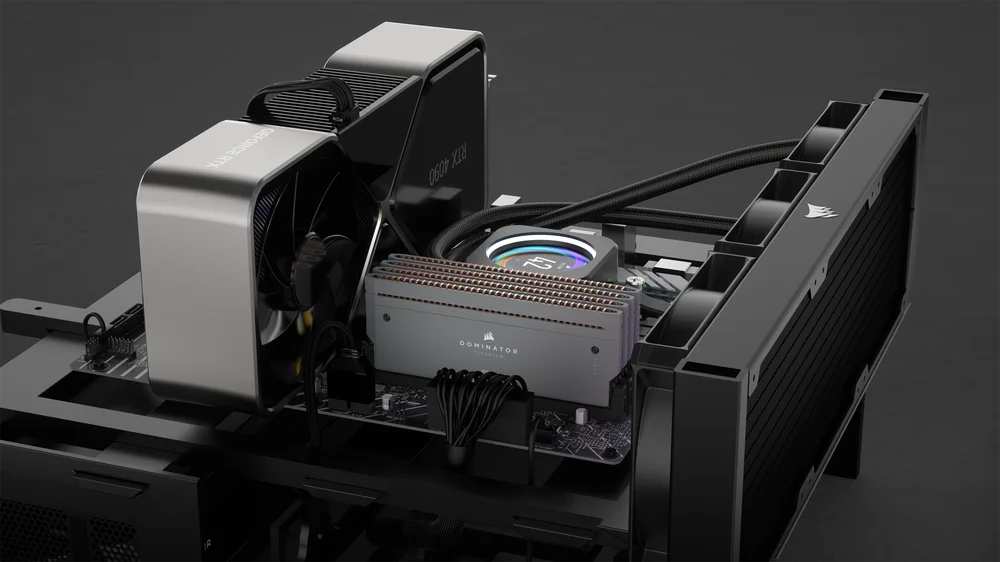
Come verificare se XMP/EXPO è abilitato
Per verificare se è così, puoi controllare la RAM in Windows per verificare se è tornata a funzionare alla velocità predefinita (più lenta). Ma quale velocità verrà visualizzata? Fortunatamente, sia la DDR4 che la DDR5 hanno una velocità nota alla quale funzionano prima dell'applicazione di EXPO o XMP. (Non esiste EXPO per la DDR4, ma il concetto è chiaro.)
- Se disponi di RAM DDR4, la velocità sarà tornata a 2133 MHz.
- Se disponi di RAM DDR5, la frequenza sarà tornata a 4800 MHz.
Inoltre, puoi controllare nel BIOS se è stato applicato il profilo XMP o EXPO. Tuttavia, dato che ti trovi su questa pagina, è lecito supporre che questa impostazione non sia stata salvata, quindi in questo caso il BIOS potrebbe non essere affidabile.
Ora sai come verificare se EXPO o XMP si sono disattivati. Ma come possiamo impedire che ciò accada in futuro?
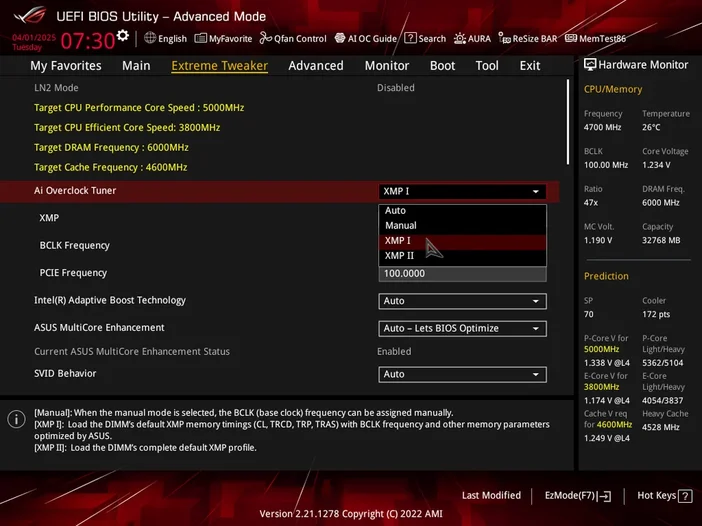
Perché EXPO o XMP potrebbero disattivarsi automaticamente
Accedere al BIOS per abilitare EXPO o XMP ogni volta che si accende il computer è una seccatura. Fortunatamente, ci sono alcune cause che potrebbero provocare questo problema e, di conseguenza, alcuni modi per risolverlo.
Aggiorna il BIOS
Questo è un motivo molto comune di instabilità di XMP / EXPO. Quando il BIOS è obsoleto, possono verificarsi comportamenti anomali di vario tipo e più a lungo lo si lascia obsoleto, peggiore sarà il comportamento. Se il BIOS è obsoleto, alcune impostazioni, inclusi i profili XMP o EXPO, sono soggette a reset. Quindi, la prima cosa da fare è verificare che il BIOS sia aggiornato e, se non lo è, aggiornarlo.
Per farlo, riavvia il PC e premi ripetutamente il tasto [Canc] fino a quando non compare il BIOS. Nella pagina iniziale dovrebbe essere indicata la data o la versione del BIOS. Confronta questi dati con l'ultimo aggiornamento del BIOS disponibile sul sito web del produttore della scheda madre. Se la data o il numero di versione non corrispondono, il BIOS non è aggiornato.
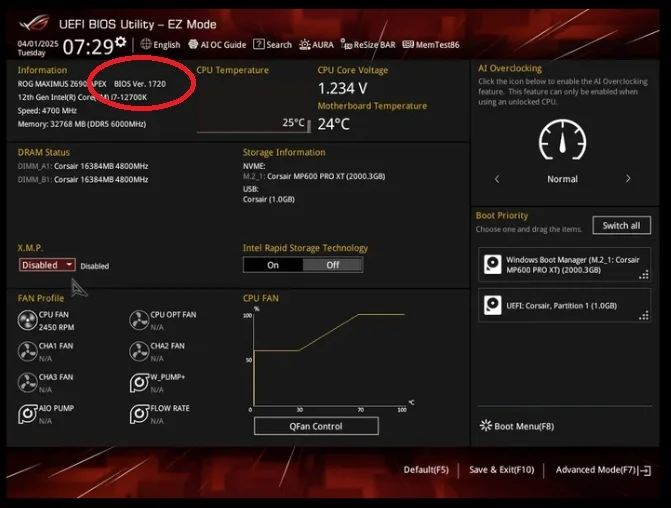
L'aggiornamento del BIOS varia leggermente a seconda del produttore della scheda madre, ma in genere si riduce a quanto segue:
- Scarica il file BIOS dal sito web del produttore e copialo su una chiavetta USB.
- Spegnete il PC e inserite l'unità USB (direttamente nella scheda madre, non nelle porte USB sulla parte anteriore del case; alcune schede madri dispongono di uno slot USB specifico per questa operazione).
- Accendi il PC e premi [Canc] fino a quando non appare il BIOS.
- Trova l'opzione Aggiornamento BIOS nel BIOS, seleziona il file di aggiornamento sull'unità USB e premi il pulsante Aggiorna.
- L'aggiornamento verrà applicato e il PC verrà riavviato. Premere nuovamente il tasto [Canc] e verificare che la data del BIOS corrisponda alla data riportata sul file di aggiornamento utilizzato.
- Abilita XMP / EXPO
Abbiamo redatto delle guide per alcune delle marche di schede madri più diffuse, che potete consultare per un tutorial più dettagliato.
- Come aggiornare il BIOS su una scheda madre ASUS
- Come aggiornare il BIOS su una scheda madre MSI
- Come aggiornare il BIOS su una scheda madre GIGABYTE
Ma cosa succede se il BIOS è completamente aggiornato e non riesci comunque a mantenere il profilo EXPO / XMP? Beh, potrebbe essere che due programmi diversi stiano cercando di assumere il controllo.
Disattiva i programmi che hanno il controllo XMP o EXPO
A seconda del produttore della RAM, potrebbe essere presente un programma che controlla sia l'illuminazione che la velocità della RAM. Questo programma potrebbe consentire di abilitare EXPO o XMP senza accedere al BIOS. A volte, il BIOS e questo programma possono entrare in conflitto per il controllo della RAM e nessuno dei due ha la meglio, con il risultato di un profilo EXPO o XMP instabile, che di solito finisce per essere disabilitato.
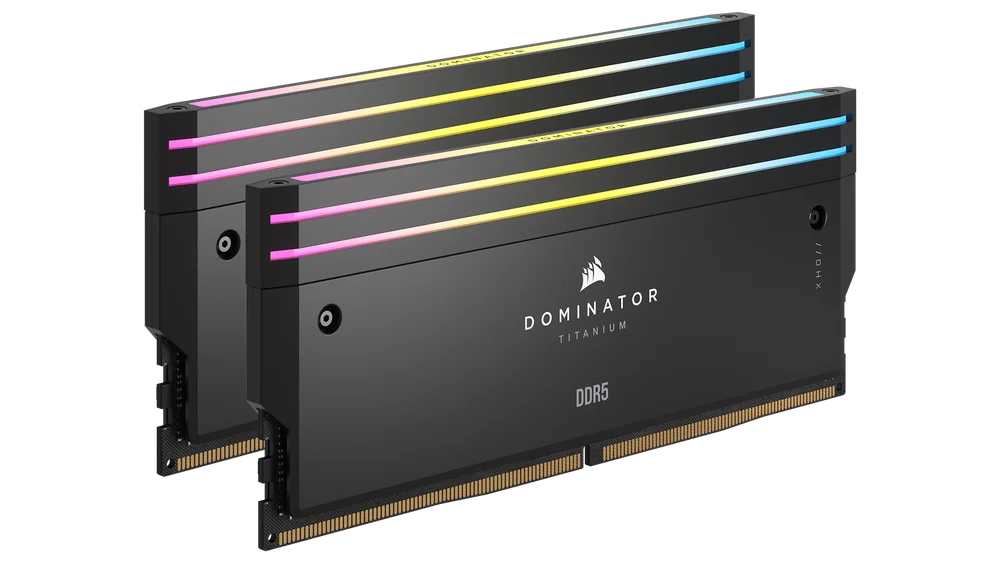
Per evitare che ciò accada, controlla il tuo software RGB e/o della scheda madre, se installato. Se l'app dispone di un'opzione per abilitare EXPO o XMP per la RAM, disabilitala. È meglio lasciare questa operazione al BIOS.
Una volta disabilitata questa funzione, riavvia il PC e accedi al BIOS per abilitare XMP / EXPO come previsto. Con solo il BIOS in controllo, il profilo rimarrà molto più stabile senza influenze esterne da parte di programmi ben intenzionati.
Verifica la compatibilità della RAM e della scheda madre
Se la RAM continua a non mantenere il profilo XMP o EXPO, è possibile che non sia compatibile con la scheda madre. Si tratta di un problema particolarmente fastidioso, perché potrebbe essere necessario acquistare una nuova RAM.
Questo è uno dei motivi per cui è molto importante controllare la QVL (Qualified Vendor List, elenco dei fornitori qualificati) della scheda madre. Si tratta fondamentalmente di un elenco completo delle memorie che sono state effettivamente verificate come compatibili con la scheda madre. Scegliere la memoria dall'elenco QVL della scheda madre semplifica notevolmente la vita e garantisce la piena compatibilità, compreso il corretto funzionamento delle funzionalità EXPO e XMP.
Per trovare la QVL della tua scheda madre, utilizza innanzitutto la nostra guida per individuare il modello di scheda madre in tuo possesso, quindi individua la pagina del prodotto corrispondente al modello specifico sul sito Web del produttore. Qui troverai un link a un'altra pagina o, in alcuni casi, un file PDF scaricabile. Consulta l'elenco per individuare lo SKU della RAM in tuo possesso.
Se non è presente, è possibile che sia stata acquistata una memoria non tecnicamente compatibile con la scheda madre e questo potrebbe essere il motivo per cui EXPO / XMP continua a disattivarsi.
Controlla se la RAM è inserita negli slot corretti
Un altro motivo per cui XMP o EXPO potrebbero essere instabili è che la RAM potrebbe essere inserita negli slot sbagliati sulla scheda madre. La maggior parte dei kit di RAM sono venduti in coppia, il che significa che sono composti da due stick (o moduli) di RAM. Questo li rende ideali per le configurazioni dual-channel supportate dalla maggior parte delle CPU consumer.
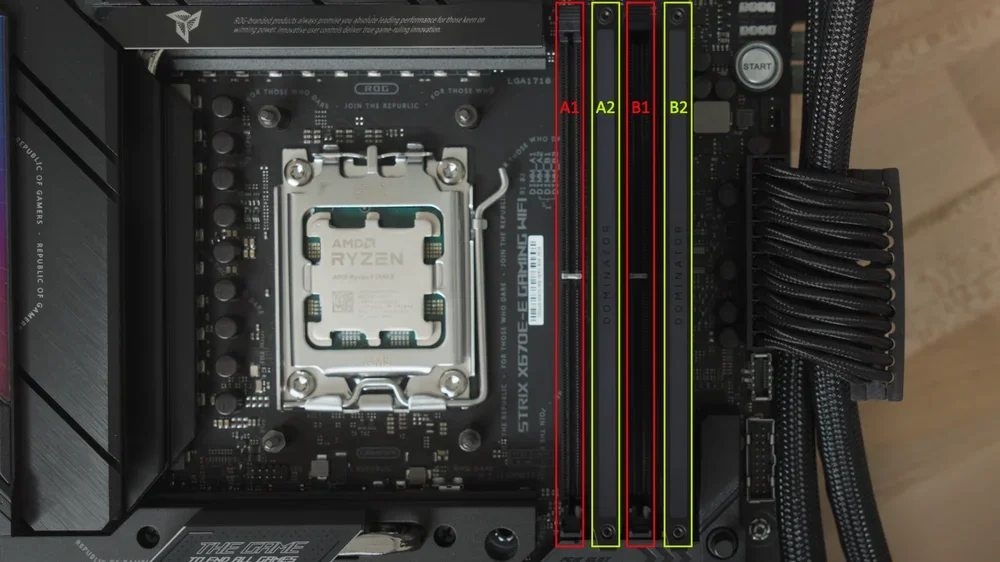
Tuttavia, la maggior parte delle schede madri dispone di quattro slot RAM, quindi è molto facile inserirli nel posto sbagliato. Se ciò dovesse accadere, la RAM non funzionerebbe in modo ottimale. Ciò potrebbe causare un calo delle prestazioni e problemi con XMP o EXPO.
Se disponi di due moduli RAM e di una scheda madre con quattro slot, nella maggior parte dei casi dovrai utilizzare il secondo e il quarto slot (solitamente contrassegnati con A2 e B2). Tuttavia, alcune schede madri potrebbero avere una disposizione diversa, quindi consulta il manuale della scheda madre e/o leggi la nostra guida su quali slot RAM utilizzare.
PRODOTTI DELL'ARTICOLO
JOIN OUR OFFICIAL CORSAIR COMMUNITIES
Join our official CORSAIR Communities! Whether you're new or old to PC Building, have questions about our products, or want to chat the latest PC, tech, and gaming trends, our community is the place for you.