Che tu stia combattendo nella mischia con la classe Assalto o vagando per il perimetro della mappa rovinando la giornata agli altri giocatori da lontano con la classe Ricognitore, sapere come vedere il contatore FPS in Battlefield 6 è molto utile.
L'overlay FPS ti consente di vedere come il tuo PC gestisce il gioco e può essere utilizzato per trovare la combinazione perfetta tra prestazioni e fedeltà visiva. Dato che Battlefield 6 è un gioco piuttosto impegnativo, potresti aver bisogno di questo strumento per modulare le impostazioni e ottenere il risultato desiderato. Ecco quindi come abilitare il contatore FPS in Battlefield 6.
Come abilitare il contatore FPS in Battlefield 6
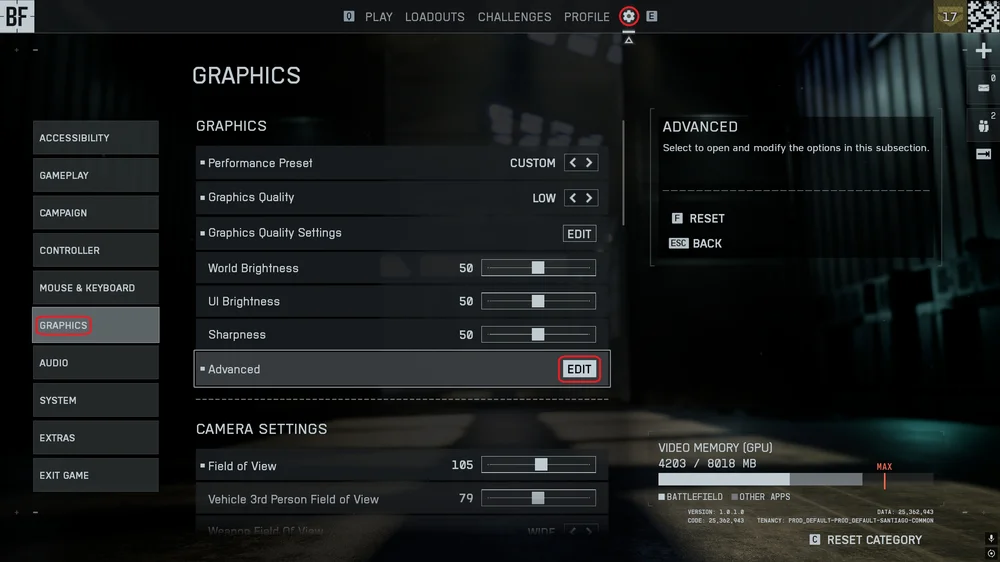
- Clicca sull'icona a forma di ingranaggio in alto per aprire il menu delle impostazioni.
- Clicca sulla scheda "Grafica", individua la voce "Avanzate" e clicca su "Modifica".
- Nella parte inferiore del menu Impostazioni avanzate, vedrai un'opzione chiamata "Sovrapposizione prestazioni".
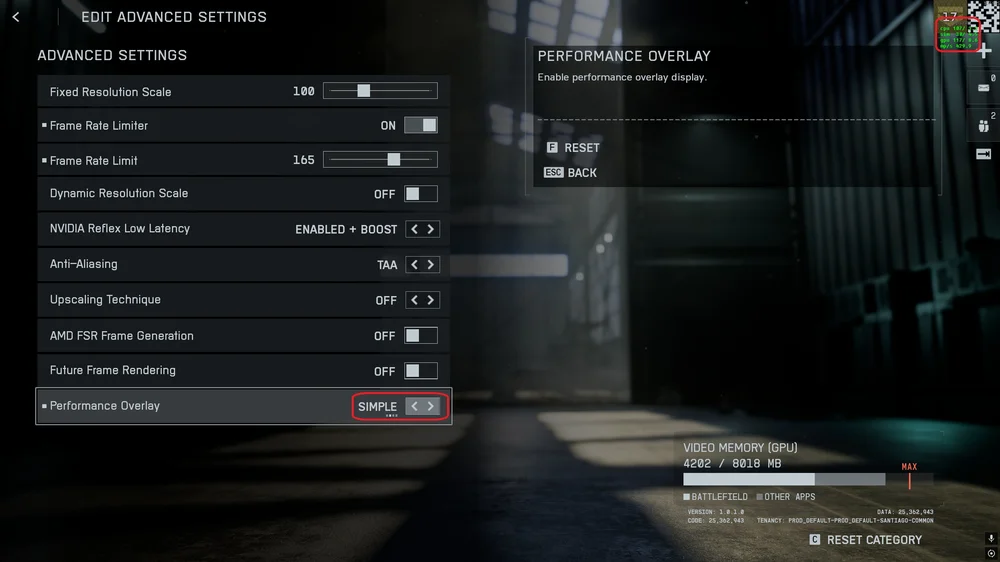
- Clicca una volta sulla freccia a destra per abilitare la sovrapposizione delle prestazioni "Semplice", che farà apparire alcune statistiche in verde brillante nell'angolo in alto a destra dello schermo. Questo è il contatore FPS.
Come leggere il contatore FPS in Battlefield 6
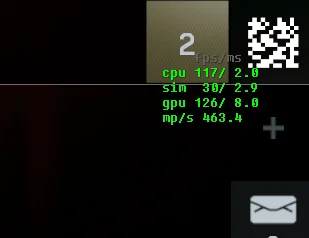
Purtroppo, il contatore FPS in questo gioco non è così chiaro come la maggior parte delle persone vorrebbe e rende i dati un po' confusi. Invece di un semplice numero che indica il numero di FPS, vengono visualizzati più dati di quelli effettivamente necessari. Ecco cosa significa.
Questa sovrapposizione consente fondamentalmente di vedere dove si verificano i colli di bottiglia nel sistema. Non ne siamo completamente sicuri, ma tra le righe CPU e GPU, il numero più basso sembra correlare in modo più accurato con il numero effettivo di fotogrammi al secondo con cui funziona il gioco.
- La linea "sim" sembra essere una sorta di misura della latenza o della frequenza di tick o qualcosa di simile.
- La linea "mp/s" indica i megapixel al secondo, che possono essere utilizzati in modo superfluo e molto indiretto per calcolare la risoluzione con cui si sta eseguendo il gioco.
Contatore FPS Steam
Naturalmente, potresti non voler perdere tempo con questo e optare invece per l'utilizzo del contatore FPS integrato in Steam.
- Apri Steam e clicca sull'icona Steam in alto a destra, quindi clicca su "Impostazioni".
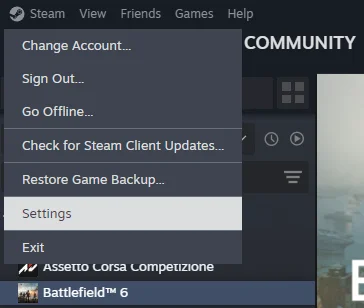
Apri la scheda "Nel gioco" e clicca sul pulsante accanto a "Abilita Steam Overlay durante il gioco".
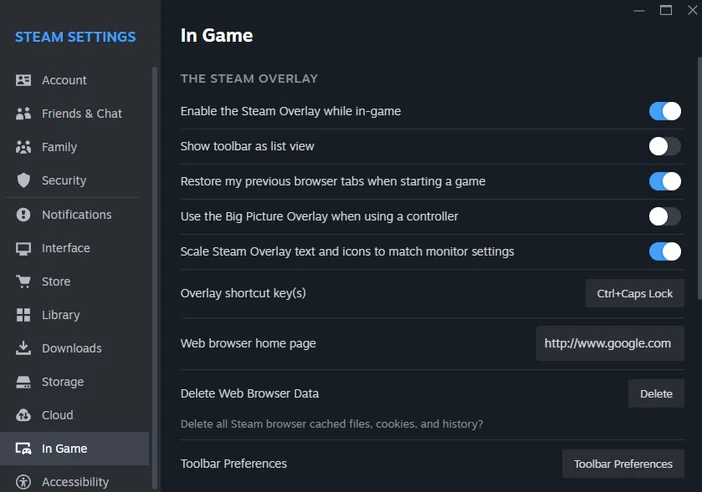
- Scorri verso il basso fino a "Overlay Performance Monitor" e regola le impostazioni a tuo piacimento. Qui puoi modificare le dimensioni, la posizione, il colore e il livello di dettaglio desiderato.
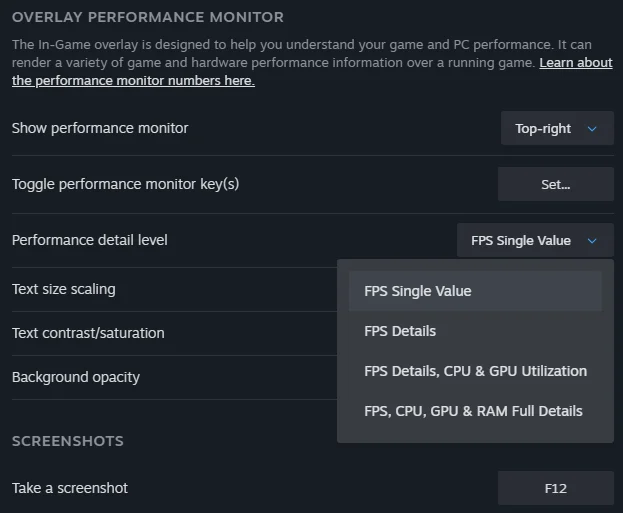
Dopo averlo fatto, il contatore FPS di Steam apparirà in qualsiasi gioco aperto tramite Steam. Questo è il nostro metodo preferito per controllare gli FPS perché funziona con tutti i giochi e ha lo stesso aspetto indipendentemente dal gioco a cui stiamo giocando. Ma cosa succede se non usi Steam? Se hai acquistato Battlefield 6 tramite l'app EA, allora l'overlay Nvidia è un'opzione migliore.
Contatore FPS overlay Nvidia
Potresti anche preferire utilizzare l'overlay FPS di Nvidia, che ora funziona in modo affidabile, cosa che non era possibile durante la beta aperta.
- Premi Alt + Z per aprire Nvidia Overlay. Clicca sulla scheda in basso denominata "Statistiche".
- Attiva l'opzione "Mostra statistiche nel display " su "On".
- Dopodiché, basta premere Alt + R per attivare/disattivare il contatore FPS.
Non riesci nemmeno ad avviare il gioco? Leggi la nostra guida su come abilitare Secure Boot per Battlefield 6 per assicurarti che il tuo PC sia pronto all'uso.
JOIN OUR OFFICIAL CORSAIR COMMUNITIES
Join our official CORSAIR Communities! Whether you're new or old to PC Building, have questions about our products, or want to chat the latest PC, tech, and gaming trends, our community is the place for you.