FAQ
CORSAIR XENEON 32UHD144-A FAQ
Il LED di alimentazione non è acceso
- Premere il pulsante di accensione sul retro del monitor per verificare che sia impostato su ON.
- Verificare che il cavo di alimentazione sia completamente collegato al monitor e all'adattatore di alimentazione.
- Verificare che la levetta del LED di alimentazione nel menu Impostazioni di sistema OSD sia attivata.
Nessuna immagine sullo schermo
- Verificare che il monitor sia acceso.
- Verificare che il cavo video sia collegato correttamente al monitor e al dispositivo sorgente.
- Controllare la qualità del cavo video e assicurarsi che non sia danneggiato. Evitare cavi video e prolunghe di bassa qualità.
- Controllare l'ingresso della sorgente video su cui è impostato il monitor (se la funzione Sorgente automatica è disattivata nell'OSD).
- Collegare un altro dispositivo sorgente per verificare l'ingresso video del monitor.
- Collegare il dispositivo sorgente a un altro monitor disponibile per verificare l'uscita video.
- Evitare di collegare il monitor a caldo. Collegare il monitor alla sorgente prima di accenderla.
Immagine troppo chiara/scura
- Regolare le impostazioni di luminosità/gamma/contrasto tramite l'OSD.
- Ripristinare le impostazioni di fabbrica del monitor.
Segnale video non supportato
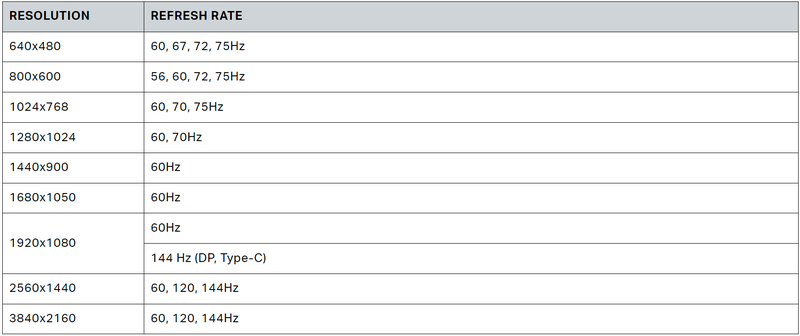
Controllare le impostazioni di uscita video del dispositivo sorgente. Le risoluzioni di ingresso supportate per il monitor da gioco CORSAIR XENEON 32UHD144-A sono:
CORSAIR XENEON 32UHD144-A supporta il video tramite USB-C?
Sì, CORSAIR XENEON 32UHD144-A supporta DisplayPort su USB-C attraverso l'ingresso dedicato TYPE-C DP ALT. Per ottenere risultati ottimali, utilizzare il cavo Type-C da 1,5 m in dotazione o un cavo USB Type-C di qualità che supporti USB 3.2 Gen 2.
Non sono in grado di utilizzare i dispositivi collegati alle porte USB-A del mio monitor quando sono collegati al mio dispositivo che supporta la modalità Alt USB-C utilizzando un singolo cavo USB-C.
La modalità USB-C Alt, per impostazione predefinita, funziona in modalità "4 lane", che consente di utilizzare la risoluzione DisplayPort completa su USB-C, ma limita l'uso delle porte USB Type-A a USB 2.0. Per riattivare le porte USB Type-A quando sono collegate esclusivamente tramite l'ingresso TYPE-C DP ALT, passare alla modalità "2 lane" che limiterà la risoluzione di uscita video supportata per riattivare le porte USB Type-A per le periferiche collegate alle porte USB Type-A del monitor. In alternativa, è possibile collegare il dispositivo sorgente alla porta USB downstream e alla porta TYPE-C DP ALT per ottenere la piena risoluzione video e la funzionalità della porta USB. Per ottenere i migliori risultati, assicurarsi di utilizzare un cavo USB Type-C di qualità che supporti USB 3.2 Gen 2.
L'immagine è allungata/quadrata
Controllare l'impostazione "Aspect Ratio" in "System Setting". Per impostazione predefinita è impostata su "Auto", ma in alcuni casi potrebbe essere necessario impostare manualmente un rapporto di aspetto (ad esempio, alcune combinazioni di adattatori e console di gioco retro).
L'immagine presenta problemi di colore
- Controllare la qualità del cavo video e assicurarsi che non sia danneggiato. Evitare cavi video e prolunghe di bassa qualità.
- Ripristinare le impostazioni di fabbrica del monitor.
- Regolare le impostazioni dell'immagine tramite OSD.
Artefatti nell'immagine sullo schermo
- Controllare la qualità del cavo video e assicurarsi che non sia danneggiato.
- Controllare il dispositivo di origine, una scheda grafica o una console di gioco difettosa può richiedere l'assistenza del produttore.
Il monitor ha un pixel morto
CORSAIR offre una politica "Zero Dead Pixel" per i prodotti monitor, se vengono rilevati 1 o più pixel luminosi o 6 o più subpixel scuri, il monitor verrà sostituito durante il periodo di garanzia di 3 anni.
Quale tipo di supporto VESA è compatibile?
CORSAIR XENEON 32UHD144-A supporta un supporto standard di 100 mm x 100 mm; la testa del monitor deve essere rimossa dal supporto. Utilizzare le viti di montaggio fornite con il supporto VESA.
Il mio monitor CORSAIR XENEON non viene rilevato da CORSAIR iCUE
- Verificare che sul PC sia installata la versione più recente di CORSAIR iCUE. Il CORSAIR XENEON 32UHD144-A è supportato dalla versione 4.24 o successiva di iCUE.
- Verificare che il cavo collegato alla porta USB-C a monte del monitor e alla porta USB 3.0 del PC sia collegato correttamente. Se possibile, evitare di collegare il monitor attraverso un hub o una prolunga USB. Per ottenere risultati ottimali, si consiglia di utilizzare il cavo USB-C fornito con il monitor CORSAIR XENEON.
Quali opzioni di frequenza di aggiornamento adattiva sono disponibili per CORSAIR XENEON?
CORSAIR XENEON 32UHD144-A è certificato per AMD FreeSync Premium ed è anche compatibile con NVIDIA G-SYNC.
AMD FreeSync / G-SYNC non sono abilitati.
- Verificare che AMD FreeSync sia abilitato tramite OSD.
- Controllare le impostazioni della scheda grafica e assicurarsi che AMD FreeSync / NVIDIA G-SYNC siano abilitati. AMD FreeSync funziona su qualsiasi porta video. La compatibilità con NVIDIA G-Sync funziona solo su DP o USB Type-C Alt-Mode DP.
Non riesco a ottenere la frequenza di aggiornamento nominale di 144 Hz del monitor.
- Controllare le impostazioni di visualizzazione della scheda grafica/sistema e assicurarsi che sia stata attivata la frequenza di aggiornamento a 144 Hz. Per le opzioni disponibili, vedere la Tabella delle modalità di visualizzazione supportate in Appendice.
- Controllare la qualità del cavo video e assicurarsi che non sia danneggiato. Evitare cavi video e prolunghe di bassa qualità.
PRODOTTI DELL'ARTICOLO
JOIN OUR OFFICIAL CORSAIR COMMUNITIES
Join our official CORSAIR Communities! Whether you're new or old to PC Building, have questions about our products, or want to chat about the latest PC, tech, and gaming trends, our community is the place for you.