XENEON EDGE non è solo una rivoluzione per gli appassionati di PC, gli streamer e i creatori di contenuti: è un ottimo compagno anche per la navigazione occasionale e la produttività. EDGE è versatile per qualsiasi utilizzo. Alcuni esempi:
- Monitorare le temperature e l'utilizzo della CPU/GPU del sistema
- Controllo multimediale per regolare il volume della musica o dei video al volo, oppure saltare/riavvolgere i brani
- Monitor secondario nel caso in cui sia necessario avere un'altra finestra aperta contemporaneamente, ad esempio per le e-mail, la chat di Twitch o per guardare un video mentre si svolgono altre attività.
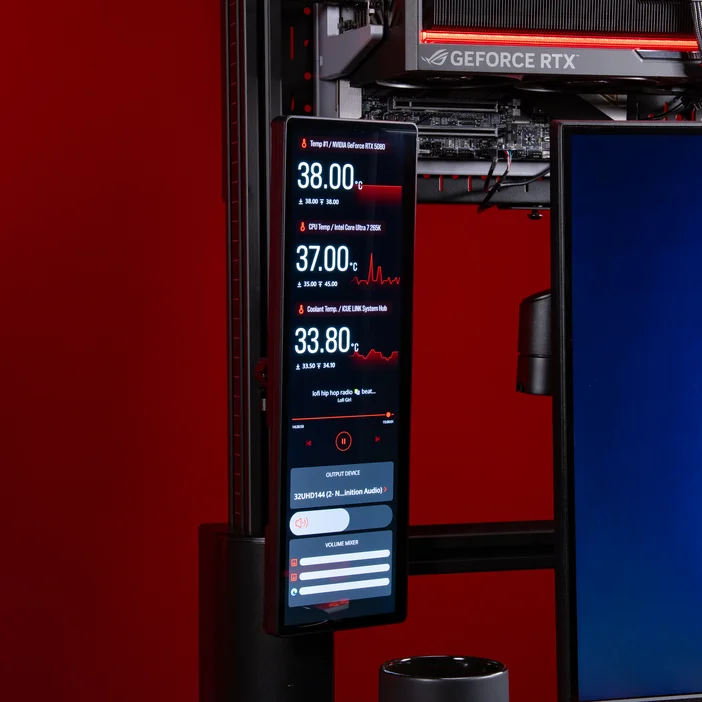
Configurazione
Per prima cosa, dovrai capire dove configurare XENEON EDGE. Le nostre configurazioni di riferimento:
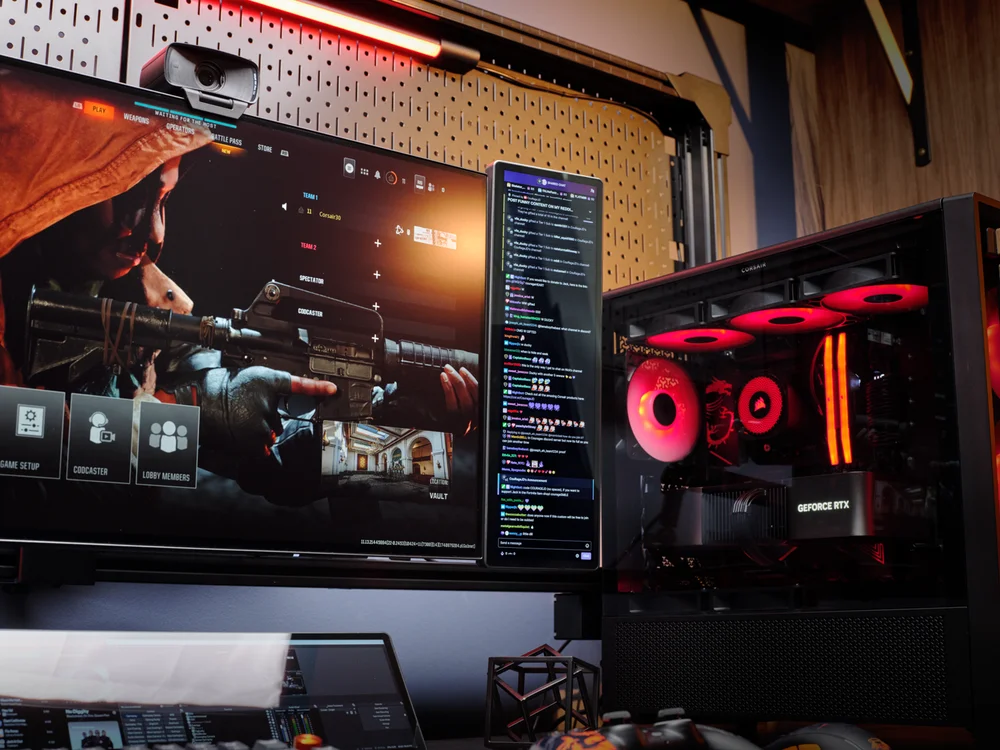
Montato sulla piattaforma: 4/6 ringhiere delle scrivanie.
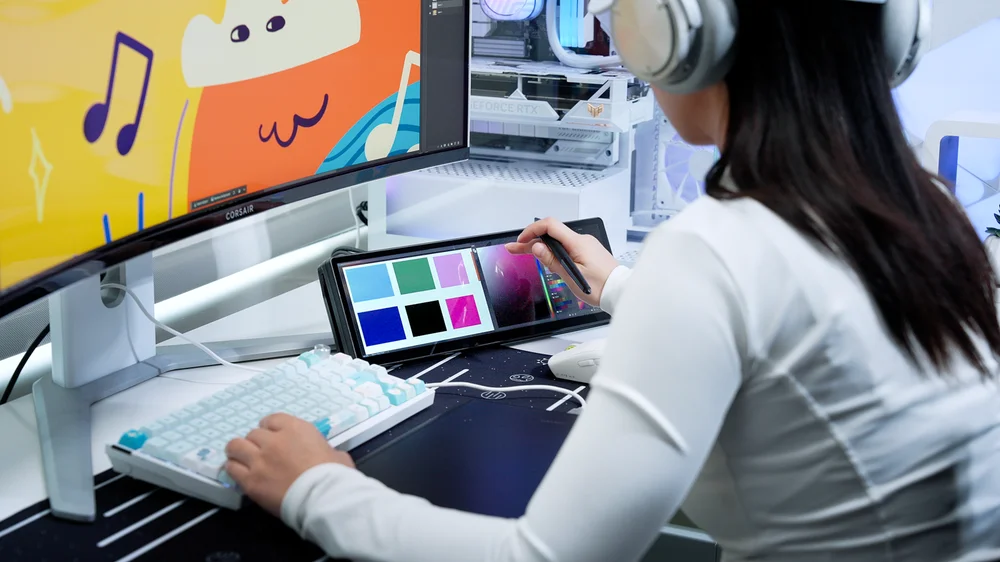
Grazie al supporto incluso, è possibile utilizzare XENEON EDGE come monitor touchscreen da tavolo in modo pratico.
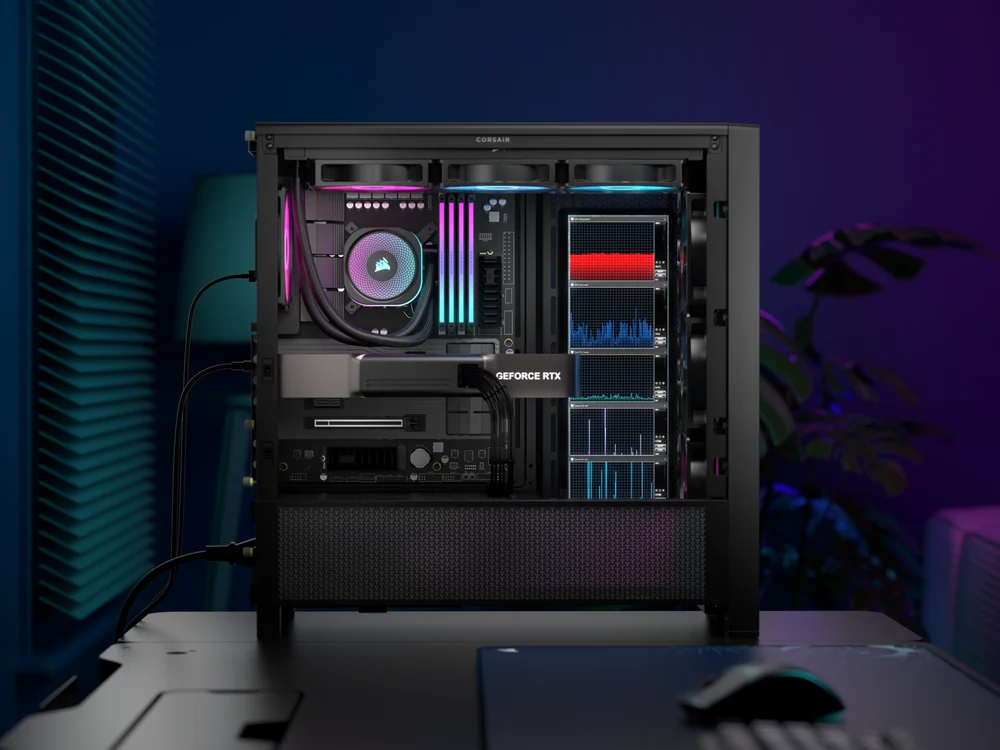
Montato sul supporto della ventola/radiatore da 360 mm adiacente al vassoio della scheda madre.
Connessione
XENEON EDGE include due cavi per il collegamento al PC:
- USB-C
- Da HDMI a DisplayPort
Se il tuo sistema dispone di una porta Thunderbolt, puoi utilizzare EDGE esclusivamente tramite USB-C sia per l'alimentazione che per la visualizzazione. In caso contrario, collega XENEON EDGE tramite entrambi i cavi in dotazione: HDMI (XENEON EDGE) a DisplayPort (PC) per il segnale di visualizzazione e USB-C per l'alimentazione.
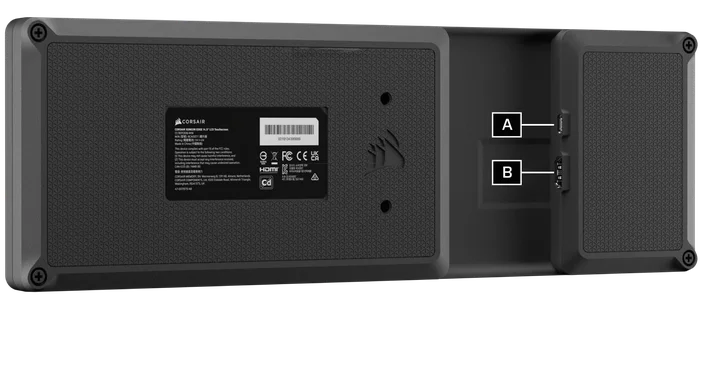
Configurazione iCUE
Una volta collegato XENEON EDGE, verrà rilevato automaticamente in iCUE. Verrà quindi scaricato e installato il modulo corrispondente per personalizzare EDGE. Al termine dell'installazione, iCUE potrebbe richiedere o meno un riavvio. Al termine, verrà visualizzata una richiesta di configurazione di EDGE. Da questo punto in poi, la configurazione è molto semplice: basta seguire le istruzioni e le richieste visualizzate sullo schermo.
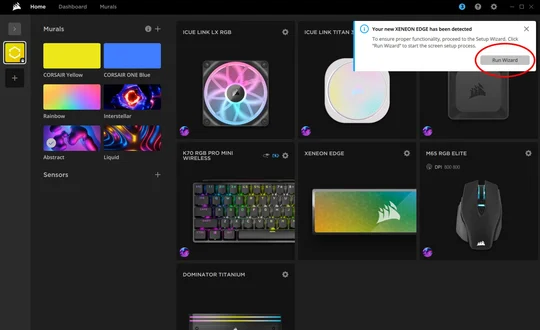
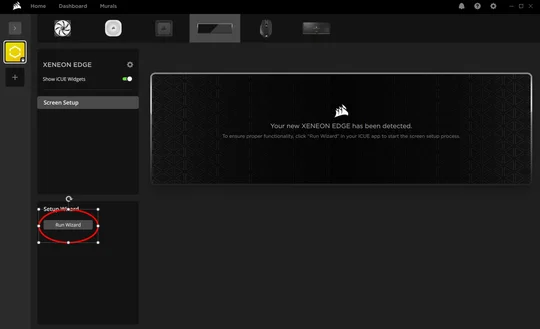
Quando viene visualizzata la schermata sottostante, premi "Invio" sulla tastiera fino a quando sul tuo XENEON EDGE non compare il messaggio "Tocca questa schermata con un dito per identificarla come touchscreen". Una volta visualizzato questo messaggio sul tuo EDGE, ti basterà toccare il touchscreen con un dito per procedere. In questo modo il tuo EDGE verrà rilevato come touchscreen e non come trackpad.

Successivamente, il completamento della configurazione è estremamente rapido. Se riscontri problemi con il touchscreen dell'EDGE, prova a disattivare i gesti nelle impostazioni di Windows tramite Start > Impostazioni > Bluetooth e dispositivi > Tocco > Disattiva gesti con tre/quattro dita.
Una volta completata la configurazione iniziale, puoi personalizzare XENEON EDGE in base alle tue preferenze con vari widget! Basta cliccare sul simbolo "+" e poi sul widget desiderato. È possibile personalizzare le dimensioni, lo stile e altre caratteristiche dei widget a seconda del widget in questione.
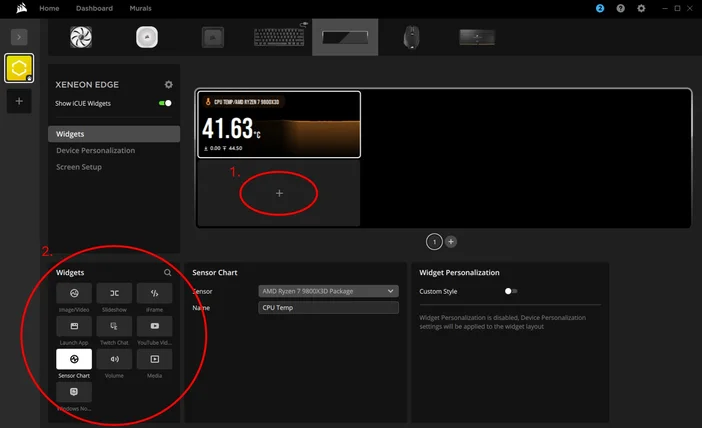
Se desideri utilizzare XENEON EDGE semplicemente come monitor secondario, puoi disattivare il controllo di iCUE tramite il pulsante cerchiato di seguito. In questo modo i widget scompariranno e potrai utilizzare EDGE come qualsiasi altro monitor aggiuntivo.
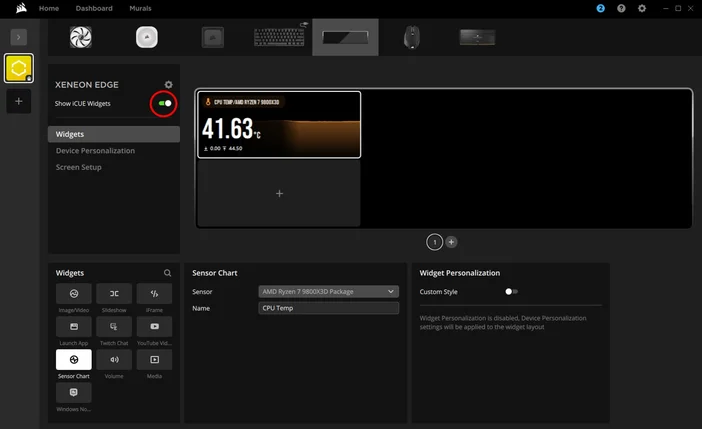
Ecco fatto, il tuo XENEON EDGE è ora configurato! Siamo entusiasti di vedere come gli utenti utilizzeranno il loro EDGE e lo integreranno nelle loro configurazioni, che sia per giocare, per lo streaming, per lavorare o anche solo per un uso occasionale.
PRODOTTI DELL'ARTICOLO
JOIN OUR OFFICIAL CORSAIR COMMUNITIES
Join our official CORSAIR Communities! Whether you're new or old to PC Building, have questions about our products, or want to chat the latest PC, tech, and gaming trends, our community is the place for you.