Funkcja „CPU Core Parking” polega na tym, że w zależności od potrzeb systemu niektóre rdzenie procesora są „parkowane”, co w praktyce oznacza ich tymczasowe wyłączenie. Są one ponownie włączane, gdy system uzna, że są ponownie potrzebne.
To dobry pomysł, ponieważ pozwala oszczędzać energię, co jest szczególnie przydatne, jeśli korzystasz z laptopa lub bardzo zależy Ci na niskim zużyciu prądu. Czasami jednak funkcja „core parking” może działać nieco nieprawidłowo, a rdzenie nie chcą się odblokować nawet wtedy, gdy potrzebujesz całej mocy, jaką system ma do zaoferowania. Oznacza to, że jeśli jesteś graczem, warto wyłączyć tę funkcję.
Jak sprawdzić, czy funkcja Core Parking jest włączona
Zanim spróbujesz wyłączyć funkcję parkowania rdzeni, sprawdź najpierw, czy Twoje rdzenie w ogóle są parkowane. W tym celu zamknij wszystkie uruchomione aplikacje, a następnie wykonaj następujące czynności:
- Otwórz menu wyszukiwania systemu Windows, wpisz „Monitor zasobów” i uruchom tę aplikację.
- Kliknij kartę „CPU” i spójrz na wykresy po prawej stronie.
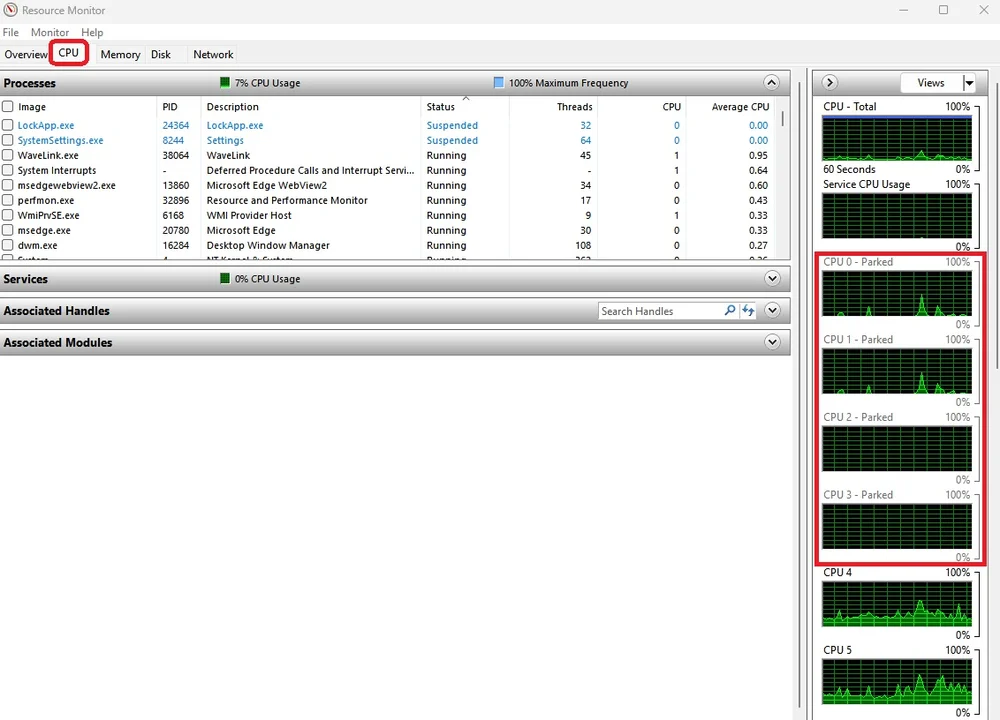
Ponieważ wykorzystanie procesora spadło do 7%, cztery rdzenie zostały wyłączone, co oznacza, że funkcja wyłączania rdzeni jest włączona.
W tym miejscu wyświetli się lista rdzeni procesora. Jeśli niektóre z nich są oznaczone jako „Parked”, oznacza to, że funkcja „core parking” jest włączona i może to powodować spadek wydajności procesora. Jeśli tak jest w Twoim przypadku, oto jak wyłączyć tę funkcję.
Jak wyłączyć funkcję Core Parking
Na szczęście proces ten jest dość prosty i tym razem nie musimy restartować komputera ani zaglądać do BIOS-u. Co za ulga.
- Ponownie otwórz menu wyszukiwania systemu Windows, wpisz „Panel sterowania”, a następnie otwórz go.
- W tym miejscu wybierz opcję „Sprzęt i dźwięk”, a następnie „Opcje zasilania”.
Jeśli rdzenie były wyłączane, to najprawdopodobniej wybrano schemat zasilania „Zrównoważony” lub „Oszczędzanie energii”.
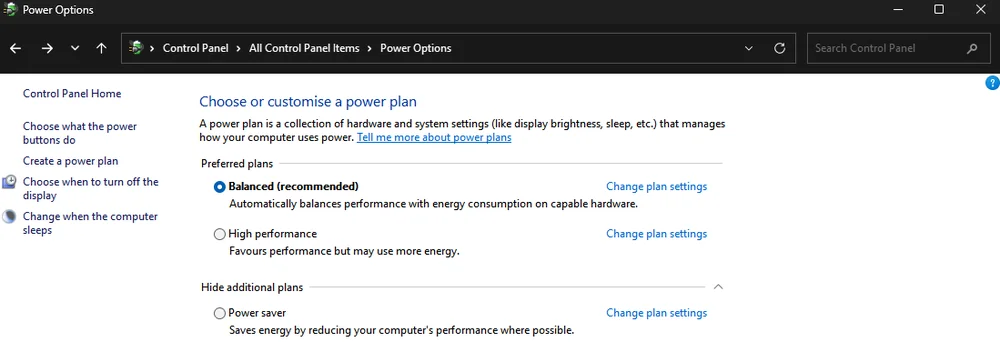
- Teraz wybierz opcję „Wysoka wydajność”. Po włączeniu tego planu zasilania rdzenie procesora nie będą przechodzić w stan spoczynku, niezależnie od tego, jak niewielkie obciążenie ma komputer.
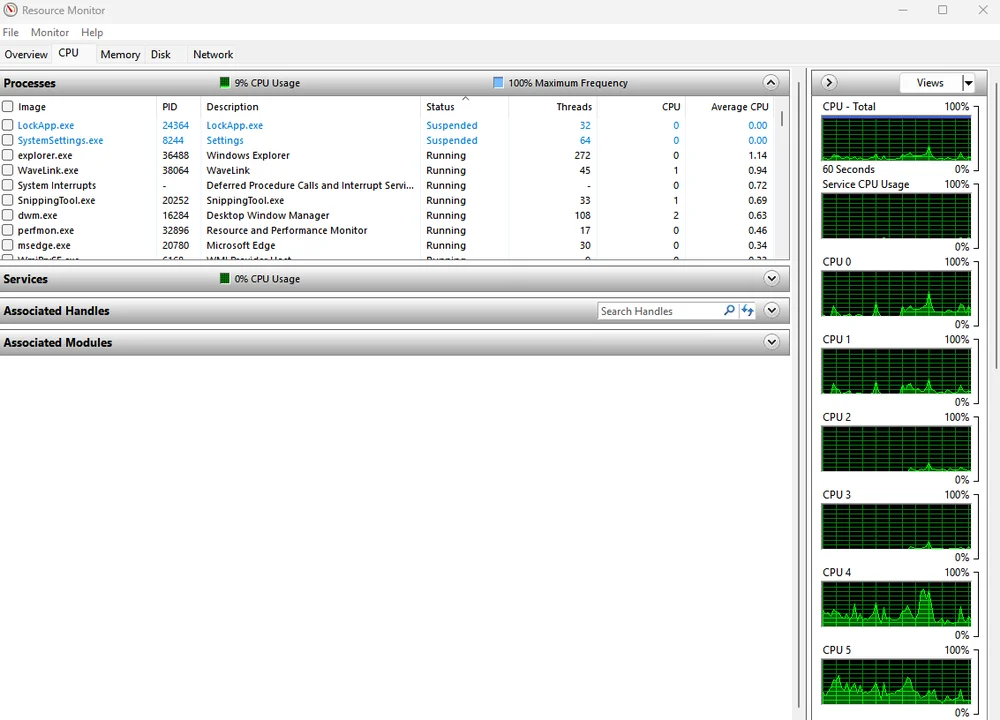
Mimo że wykorzystanie procesora wynosi zaledwie 9%, żadne rdzenie nie są wyłączone. Oznacza to, że funkcja wyłączania rdzeni została wyłączona.
Oczywiście spowoduje to wzrost zużycia energii elektrycznej, więc jeśli korzystasz z laptopa, warto rozważyć wybór jednego z pozostałych planów zasilania. Teraz zamknij wszystkie programy i ponownie otwórz Monitor zasobów. Teraz, mimo niewielkiego zużycia zasobów, żadne rdzenie nie powinny być oznaczone jako „zatrzymane”.
Jak ustawić parkowanie rdzenia
W niektórych konkretnych sytuacjach może okazać się, że chcesz, aby niektóre rdzenie można było wyłączyć, a inne nie. Jest to również bardzo szybka procedura.
- Wybierz żądany plan zasilania i kliknij „Zmień ustawienia planu”.
- Na następnym ekranie wybierz opcję „Zmień zaawansowane ustawienia zasilania”.
- Otworzy się nowe okno. Przewiń w dół i otwórz podsekcję „Zarządzanie energią procesora”. Następnie otwórz sekcję „Minimalna liczba rdzeni w trybie parkingowym dla wydajności procesora”.
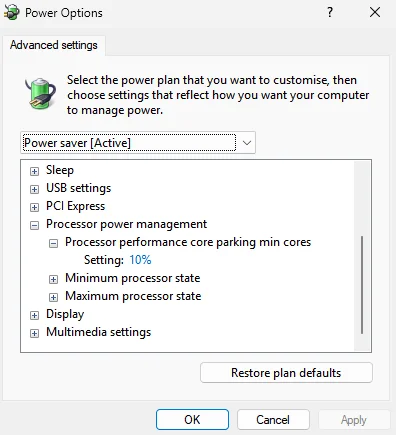
W tym miejscu widoczna jest wartość procentowa, którą można zmienić i która określa, jaki procent rdzeni pozostanie aktywny niezależnie od obciążenia systemu. Na przykład, jeśli ustawisz tę wartość na 60%, to maksymalnie 40% rdzeni może zostać wyłączonych. Ustawienie tej wartości na 100% wyłączy wyłączanie rdzeni niezależnie od planu zasilania.
JOIN OUR OFFICIAL CORSAIR COMMUNITIES
Join our official CORSAIR Communities! Whether you're new or old to PC Building, have questions about our products, or want to chat about the latest PC, tech, and gaming trends, our community is the place for you.