Po włączeniu komputera kolejność rozruchu, zwana czasem priorytetem rozruchu, określa kolejność urządzeń, z których komputer będzie próbował się uruchomić. („Rozruch” w tym przypadku oznacza proces ładowania systemu operacyjnego). Jeśli nie może uruchomić się z pierwszego urządzenia na liście, spróbuje z następnego, a jeśli nie może uruchomić się z niego, spróbuje z trzeciego i tak dalej.
Zazwyczaj nie ma potrzeby ręcznego przypisywania kolejności rozruchu, ponieważ jest ona ustalana automatycznie podczas instalacji systemu operacyjnego. Jednak zmiana kolejności rozruchu komputera nadal jest przydatną umiejętnością.
Na szczęście jest to prosty proces. Oto jak zmienić kolejność rozruchu w BIOS-ie.

Jak zmienić kolejność uruchamiania w BIOS-ie: przewodnik krok po kroku
- Najpierw wejdź do BIOS-u systemu, naciskając klawisz „DEL” podczas uruchamiania komputera.
- BIOS będzie prawdopodobnie w trybie „EZ Mode”, ale w tym celu należy przejść do trybu „Advanced Mode”.
UWAGA: W tym przewodniku wykorzystaliśmy płytę główną MSI, ale proces będzie bardzo podobny niezależnie od marki, z tą różnicą, że konkretna lokalizacja i nazwa poszczególnych ustawień mogą się nieco różnić.
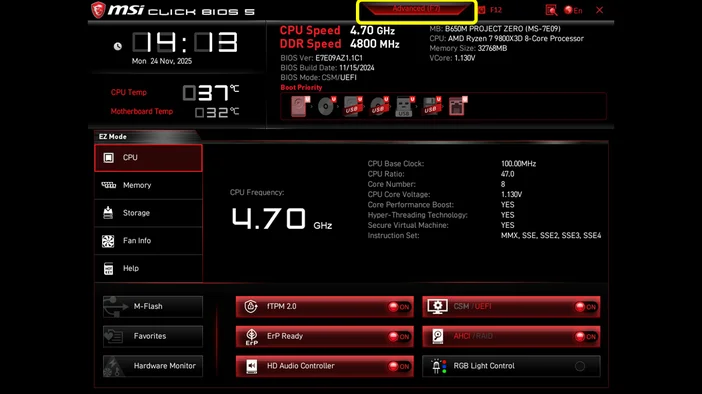
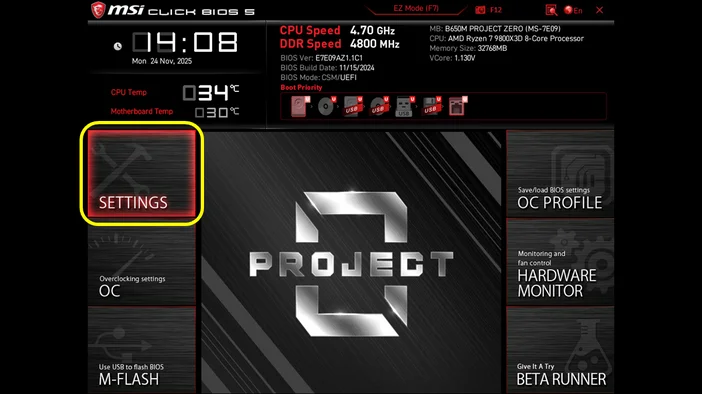
- Po przejściu do trybu „Zaawansowanego” zobaczysz różne opcje. Wybierz opcję „USTAWIENIA”.
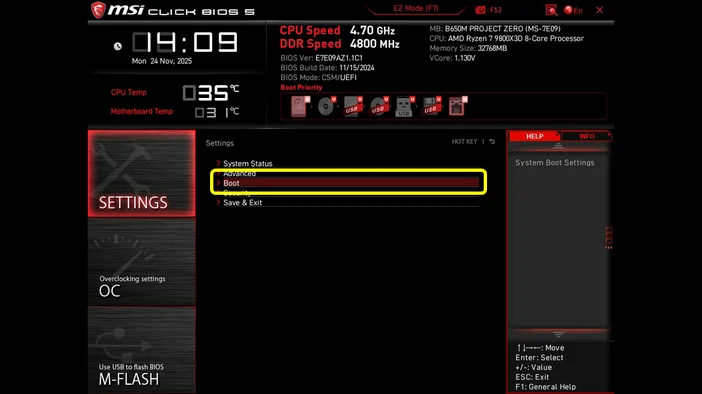
- Następnie wybierz „Boot”. W tym miejscu zobaczysz wszystkie dostępne dyski podłączone do komputera.
- Wybierz opcję „Boot Option #1”. W tej sekcji możesz wybrać dysk, z którego komputer ma się uruchamiać jako pierwszy.
Jeśli chcesz uruchomić system Windows, zainstalować nowy system operacyjny z dysku USB lub uruchomić narzędzie diagnostyczne w celu rozwiązania problemów, musisz wybrać odpowiednie urządzenie tutaj.
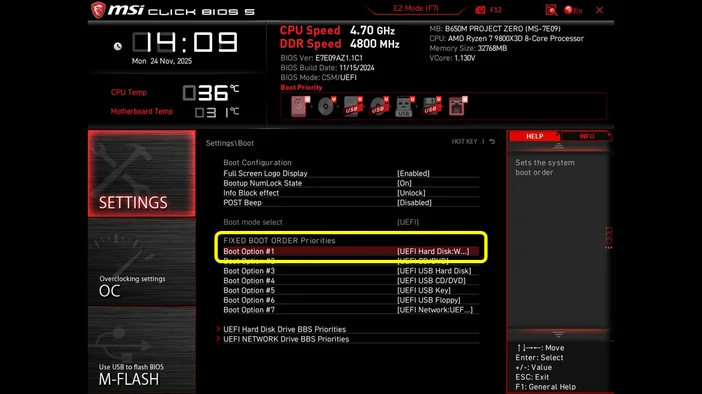
Jak pokazano na poniższym obrazku, do komputera podłączony jest dysk CORSAIR MP600. Jeśli do płyty głównej podłączone są inne dyski lub pamięci USB, zostaną one wyświetlone w tej sekcji.
- Dysk zawierający system operacyjny powinien zawsze być pierwszym urządzeniem rozruchowym.
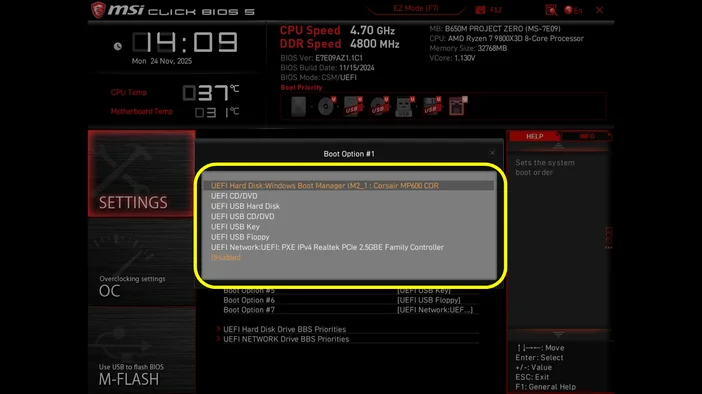
- Po wybraniu dysku powrócisz do ekranu „USTAWIENIA”.
- Teraz zapisz wprowadzone zmiany, naciskając klawisz „F10” lub klikając przycisk „x” (zamknij stronę) na ekranie, aby wyjść z BIOS-u i umożliwić komputerowi uruchomienie się z wybranego dysku.
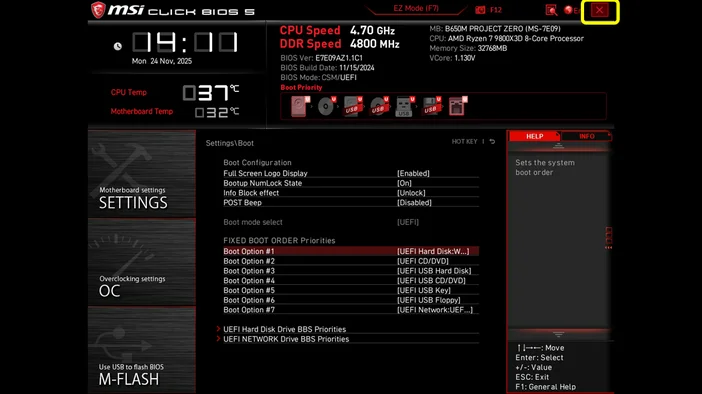
- Po naciśnięciu klawisza „F10” lub „x” (zamknij stronę) pojawi się monit z pytaniem, czy chcesz zapisać konfigurację i wyjść z BIOS-u. Wybierz „Tak”, aby zakończyć proces.
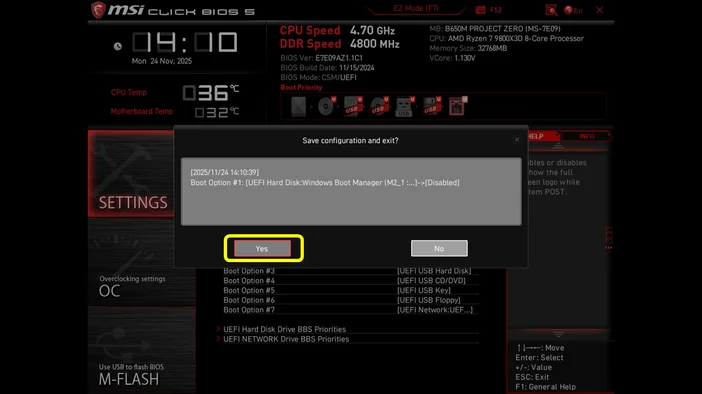
W ten sposób udało Ci się zmienić priorytet dysku rozruchowego w BIOS-ie. Wiedza na temat tej procedury jest nie tylko prosta, ale także bardzo przydatna w wielu sytuacjach. Pozwala ona wybrać urządzenie, z którego komputer się uruchamia, co jest ważne podczas instalacji oprogramowania, naprawy systemów lub korzystania ze specjalnych programów.
PRODUKTY W ARTYKULE
JOIN OUR OFFICIAL CORSAIR COMMUNITIES
Join our official CORSAIR Communities! Whether you're new or old to PC Building, have questions about our products, or want to chat about the latest PC, tech, and gaming trends, our community is the place for you.