Niektóre gry po prostu działają lepiej z kontrolerem. Jest to niewygodna prawda, z którą gracze komputerowi muszą się pogodzić. Kontroler PS5 DualSense jest szczególnie dobrym wyborem w takich przypadkach, ponieważ jest szeroko kompatybilny z grami dostępnymi na platformie Steam. Wiele gier komputerowych zawiera obecnie odpowiednie symbole, a kilka z nich wykorzystuje nawet spusty o zmiennym oporze kontrolera.
Jednak po podłączeniu kontrolera PS5 do komputera staje się on automatycznie domyślnym urządzeniem wyjściowym audio, co oznacza, że cały dźwięk z gier i muzyka są odtwarzane przez niewielki głośnik w kontrolerze. Oto jak temu zapobiec.
Jak wyłączyć dźwięk z kontrolera PS5 na komputerze PC
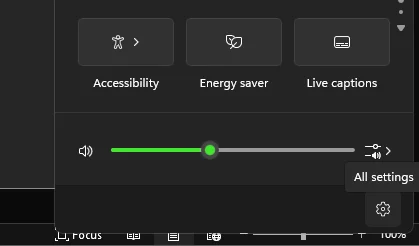
- Kliknij symbol głośnika na pasku zadań, a następnie kliknij ikonę koła zębatego, aby otworzyć ustawienia systemu Windows.
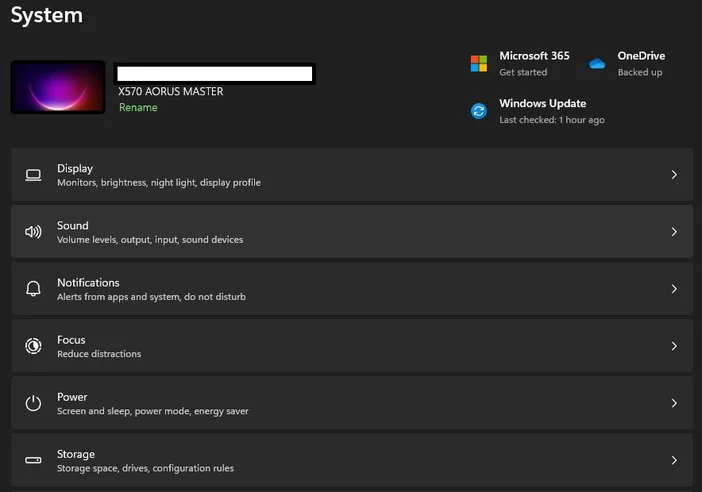
- Teraz kliknij„System”, a następnie zakładkę„Dźwięk”.
- W tym miejscu zobaczysz listę urządzeń wyjściowych. Pojawią się tu Twoje słuchawki, głośniki i monitory.
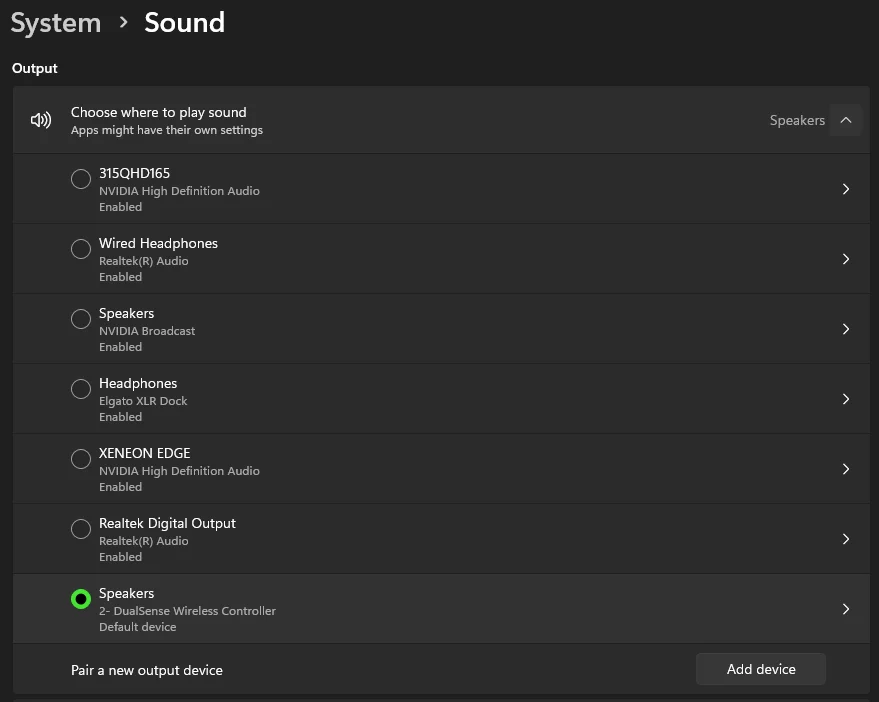
- Znajdź kontroler PS5. Jego nagłówek będzie brzmiał„Głośnik”, ale pod nim będzie napisane„2- Kontroler bezprzewodowy DualSense”. Kliknij na to, a otworzy się menu„Właściwości”kontrolera.
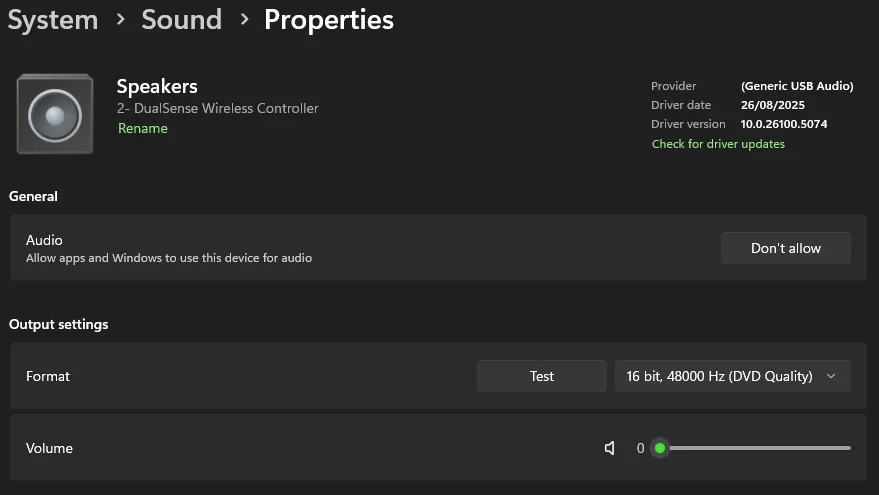
- W zakładce„Ogólne” u góry znajduje się przycisk „Nie zezwalaj”. Kliknij go, a system Windows nie będzie już odtwarzał dźwięku przez głośnik w kontrolerze PS5.
Jest to szybki sposób na rozwiązanie tego problemu, jednak system Windows ma tendencję do cofania tej zmiany po ponownym podłączeniu kontrolera. Jeśli chcesz trwale wyłączyć głośnik kontrolera PS5, musisz przejść do Menedżera urządzeń.
Jak trwale wyłączyć głośnik kontrolera PS5 na komputerze PC
W ten sposób zapobiegniesz używaniu kontrolera jako głośnika przez komputer, ale zachowana zostanie jego funkcjonalność jako kontrolera i tylko kontrolera.
- Kliknij przycisk Windows na pasku zadań i wpisz„Menedżer urządzeń”. Gdy pojawi się okno, kliknij, aby je otworzyć.
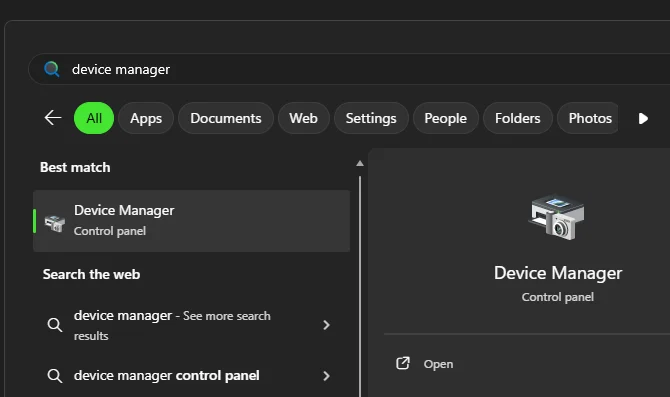
- W tym miejscu należy zachować ostrożność. Kontroler PS5 pojawi się w zakładce „Urządzenia interfejsu użytkownika”, ale będzie oznaczony jako „Kontroler gier zgodny z HID”. Nie należy tego zmieniać. W tym miejscu kontrolowana jest rzeczywista funkcjonalność kontrolera i chcemy ją zachować.
- Przewiń w dół dosekcji „Kontrolery dźwięku, wideo i gier”. Wiemy, że może to być mylące, ale uwierz nam, właśnie tutaj kontroler PS5 jest traktowany jako głośnik.
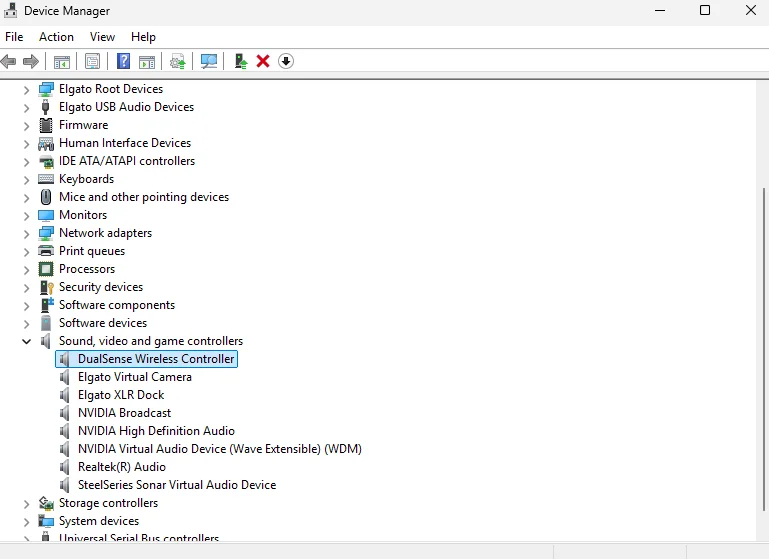
Znajdź„DualSense Wireless Controller”, kliknij prawym przyciskiem myszy, a następnie kliknij„Wyłącz urządzenie”. Pojawi się ostrzeżenie, które brzmi przerażająco, ale nie ma się czym martwić. Pamiętaj, że wyłączamy tylko głośnik w kontrolerze. Kliknij„Tak”w oknie ostrzegawczym.
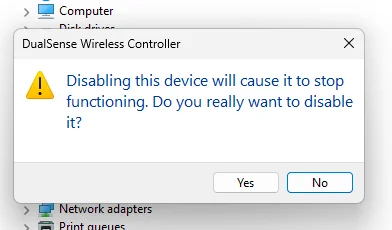
Być może po wykonaniu tej czynności konieczne będzie ponowne uruchomienie komputera, ale teraz kontroler PS5 nie będzie używany jako głośnik i będziesz mógł cieszyć się grami bez konieczności słuchania dźwięku odtwarzanego przez mały, metaliczny głośnik.
Jeśli chcesz ponownie użyć głośnika, po prostu znajdź kontroler w Menedżerze urządzeń i ponownie go włącz.
JOIN OUR OFFICIAL CORSAIR COMMUNITIES
Join our official CORSAIR Communities! Whether you're new or old to PC Building, have questions about our products, or want to chat the latest PC, tech, and gaming trends, our community is the place for you.