HOW TO
Jak korzystać z narzędzia CORSAIR Firmware Update Utility w systemie Linux
Ostatnia aktualizacja:
Ten przewodnik zawiera instrukcje dotyczące korzystania z narzędzia do aktualizacji oprogramowania układowego CORSAIR w systemie Linux oraz wyjaśnia jeden krok specyficzny dla systemu Linux, który może być konieczny, aby przeglądarka mogła komunikować się z urządzeniami USB/HID. Jeśli narzędzie wyświetla urządzenie, ale pole Aktualne oprogramowanie układowe zawiera znak „–” lub konsola przeglądarki wyświetla komunikat NotAllowedError: Failed to open device(Błąd: nie można otworzyć urządzenia), to znaczy, że jesteś we właściwym miejscu. Ten konkretny objaw występuje w systemie Linux i wynika z domyślnych uprawnień HID, a nie z urządzenia.
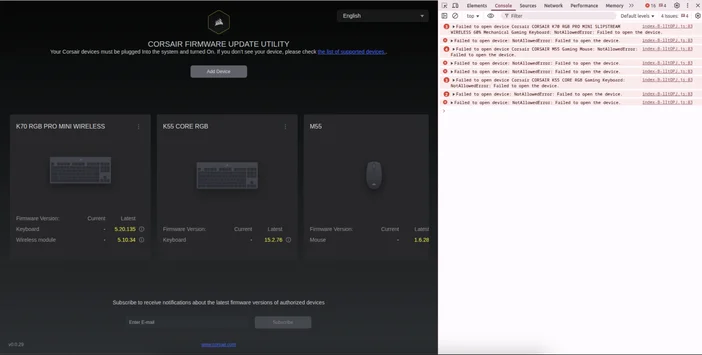
Krok 1: Otwórz narzędzie do aktualizacji oprogramowania sprzętowego.
- Uruchom przeglądarkę opartą na Chromium.
- Otwórz narzędzie CORSAIR Firmware Update Utility.
- Kliknij Dodaj urządzenie → Autoryzuj dostęp, a następnie wybierz urządzenie (urządzenia) z okna dialogowego systemu.
Jeśli od razu zobaczysz„Aktualne: – ” w kafelku urządzenia (jak na naszym zrzucie ekranu) lub przycisk aktualizacji pozostaje nieaktywny, przejdź do kroku 2.
Krok 2: Napraw uprawnienia HID systemu Linux (konfiguracja jednorazowa)
Znajdź identyfikator dostawcy (VID) i identyfikator produktu (PID) swojego urządzenia.
- Podłącz urządzenie, a następnie uruchom:
lsusb
- Poszukaj linii o treści ID 1234:5678 … — tutaj 1234 to VID, a 5678 to PID.
- Wskazówka: Jeśli masz wiele urządzeń CORSAIR lub parę odbiornik + urządzenie, zanotuj każdą parę VID:PID, dodając jedną regułę na każdą parę.
Utwórz regułę udev dla dostępu WebHID
- Utwórz nowy plik reguł:
sudo nano /etc/udev/rules.d/99-corsair-hid.rules
- Dodaj jedną linię dla każdego urządzenia (zastąp 1234 i 5678 rzeczywistymi identyfikatorami):
SUBSYSTEM=="hidraw", ATTRS{idVendor}=="1234", ATTRS{idProduct}=="5678", MODE="0666"
- Zapisz i zamknij, a następnie ponownie załaduj i zastosuj regułę:
sudo udevadm control --reload-rules
sudo udevadm trigger
- Odłącz i ponownie podłącz urządzenie, a następnie ponownie załaduj stronę aktualizacji. Dodanie tej reguły sprawiło, że narzędzie poprawnie wykryło wersję oprogramowania układowego.
SUBSYSTEM=="hidraw", ATTRS{idVendor}=="1234", ATTRS{idProduct}=="5678", MODE="0660", GROUP="plugdev"
- Następnie dodaj siebie do plugdev:
sudo usermod -aG plugdev $USER
- Następnie wyloguj się/zaloguj. Postępuj zgodnie z wytycznymi polityki bezpieczeństwa swojej organizacji.
Krok 3: Autoryzacja i połączenie w programie aktualizacyjnym
- W programie aktualizacyjnym kliknij ponownie Dodaj urządzenie → Autoryzuj dostęp i wybierz urządzenie.
- Teraz na kafelku urządzenia powinno być widoczne pole „Aktualne” (znak „–” powinien zniknąć, a zamiast niego powinna być widoczna wersja oprogramowania sprzętowego urządzenia).
Krok 4: Zaktualizuj oprogramowanie sprzętowe
- Wybierz kafelek urządzenia, aby wyświetlić szczegóły.
- Jeśli wartość Najnowsza jest wyższa niż Bieżąca, kliknij Aktualizuj.
- Urządzenie powinno pozostać podłączone i zasilane do momentu zakończenia procesu.
- W przypadku urządzeń bezprzewodowych zaktualizuj obie części po wyświetleniu monitu:
- Odbiornik/klucz sprzętowy (USB)
- Samo urządzenie (często wymaga kabla USB lub włączenia i sparowania urządzenia)
Jednorazowe kopiowanie/wklejanie (w razie potrzeby zastąp VID/PID)
# Replace the example VID/PID pairs with your actual IDs from lsusb
sudo tee /etc/udev/rules.d/99-corsair-hid.rules >/dev/null <<'EOF'
SUBSYSTEM=="hidraw", ATTRS{idVendor}=="1234", ATTRS{idProduct}=="5678", MODE="0666"
# Add more lines here if you have additional devices/receivers
EOF

sudo udevadm control --reload-rules
sudo udevadm trigger
echo "Unplug/replug your device(s), then authorize them in the updater."
Czy potrzebuję tego na Windowsie czy macOS?
Nie, ten konkretny krok udev dotyczy systemu Linux. Problem nie wystąpił w systemach Windows 11 ani macOS.
Które dystrybucje Linuksa działają?
Większość popularnych dystrybucji, takich jak Ubuntu, powinna działać.
Dlaczego warto stosować zasady dotyczące poszczególnych urządzeń zamiast zasad dotyczących wszystkich dostawców?
Przyznawanie dostępu na podstawie identyfikatora VID/PID jest precyzyjne i minimalizuje ryzyko. Jeśli rozumiesz związane z tym kompromisy, możliwe jest stosowanie zasad dotyczących wszystkich dostawców, ale są one mniej restrykcyjne.
JOIN OUR OFFICIAL CORSAIR COMMUNITIES
Join our official CORSAIR Communities! Whether you're new or old to PC Building, have questions about our products, or want to chat the latest PC, tech, and gaming trends, our community is the place for you.