-
CORSAIR ONE — wprowadzenie
-
ZAWARTOŚĆ ZESTAWU CORSAIR ONE
-
OPCJE ŁĄCZNOŚCI KOMPUTERA CORSAIR ONE
-
KONFIGUROWANIE KOMPUTERA CORSAIR ONE
-
WIESZAK NA ZESTAW SŁUCHAWKOWY
-
FUNKCJE PODŚWIETLENIA KOMPUTERA CORSAIR ONE
-
PULPIT KOMPUTERA CORSAIR ONE
-
DIAGNOSTYKA CORSAIR
-
MODERNIZACJA KOMPONENTÓW
-
ŁĄCZNOŚĆ USB
-
KARTA DO REJESTRACJI PRZEBIEGU GRY ELGATO
-
INICJATYWA ESG
-
DOSTĘP DO NAJNOWSZEJ KONFIGURACJI I DOKUMENTACJI
-
OŚWIADCZENIE O ZGODNOŚCI Z PRZEPISAMI
-
OGRANICZONA GWARANCJA
-
INFORMACJE O PRAWACH AUTORSKICH I PRAWNE
- POWIĄZANA ZAWARTOŚĆ
INSTRUKCJA | SZYBKI PRZEWODNIK
CORSAIR ONE
Wersja angielska jest dostępna tutaj - English
Jeśli masz inne problemy, skontaktuj się z nami obsługa klienta


CORSAIR ONE — wprowadzenie
Dziękujemy za zakup komputera CORSAIR ONE!
ZAWARTOŚĆ ZESTAWU CORSAIR ONE


GÓRNY ARKUSZ
ANTENY WI-FI

Przewód zasilający
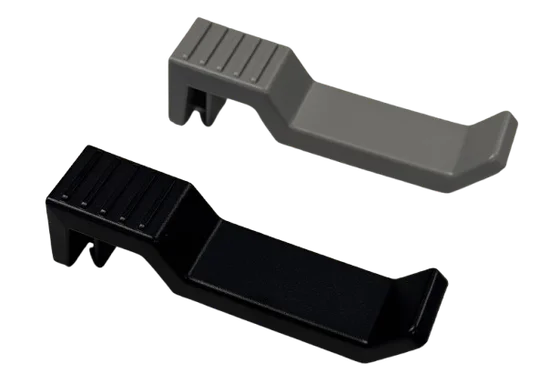
Wieszak na zestaw słuchawkowy
OPCJE ŁĄCZNOŚCI KOMPUTERA CORSAIR ONE

- ZASILANIE
- Zintegrowane gniazdo audio 3,5 mm
- USB 3.2 Type-A (Gen1)
- USB 3.2 Type-C (Gen2)

- USB 2.0
- HDMI
- DisplayPort
- USB 3.2 Gen 2x2 Type-C
- USB 3.2 Gen 2 Type-A
- USB 3.2 Gen 2 Type-A
- Port LAN
- WI-FI / Bluetooth
- Złącze audio HD 7.1
- HDMI (na karcie graficznej)
- DisplayPort (na karcie graficznej)
- Złącze zasilania
Uwaga: połączenia i rozmieszczenie portów mogą się różnić w zależności od zamontowanej płyty głównej.
KONFIGUROWANIE KOMPUTERA CORSAIR ONE
ROZPAKOWYWANIE KOMPUTERA CORSAIR ONE
Do kompletu z komputerem CORSAIR ONE dołączono przewód zasilający i anteny WI-FI, które należy zainstalować z tyłu komputera. Przed włączeniem zasilania podłącz do komputera wszystkie urządzenia, aby były gotowe do użytku od razu po uruchomieniu systemu.
- Wyjmij ostrożnie komputer CORSAIR ONE z opakowania.
- Zdejmij górną i dolną wkładkę transportową z komputera CORSAIR ONE.
- Postaw komputer CORSAIR ONE na biurku, aby kontynuować jego przygotowywanie do użycia. Jeśli wolisz postawić komputer CORSAIR ONE na podłodze, nie stawiaj go na włochatym dywanie, ponieważ może to spowodować problemy dotyczące przegrzewania. Najlepiej, aby komputer CORSAIR ONE był ustawiony nad podłogą.
PODŁĄCZANIE URZĄDZEŃ DO KOMPUTERA CORSAIR ONE
- Podłącz mysz i klawiaturę oraz inne urządzenia do komputera przez porty USB na płycie głównej dostępne z tyłu obudowy.

2. Podłącz monitor do karty graficznej za pomocą kabla HDMI lub DisplayPort.

3. Podłącz anteny WI-FI do dostępnych portów WI-FI. Jeśli zamiast tego wolisz korzystać z kabla ethernetowego, włóż wtyczkę tego kabla do odpowiedniego złącza.

4. Podłącz przewód zasilający do zasilacza z jednej strony, a z drugiej — do najbliższego gniazdka elektrycznego. Jeśli używasz listwy przeciwprzepięciowej, podłącz przewód zasilający do tej listwy.
5. Ustaw przełącznik zasilania do pozycji włączonej i naciśnij przycisk zasilania znajdujący się na przednim panelu komputera CORSAIR ONE.

6. Po przeprowadzeniu wstępnego procesu inicjalizacji komputer uruchomi fabrycznie zainstalowany system operacyjny Windows.
7. Wykonuj polecenia systemu Windows, aby utworzyć konto użytkownika.
WIESZAK NA ZESTAW SŁUCHAWKOWY
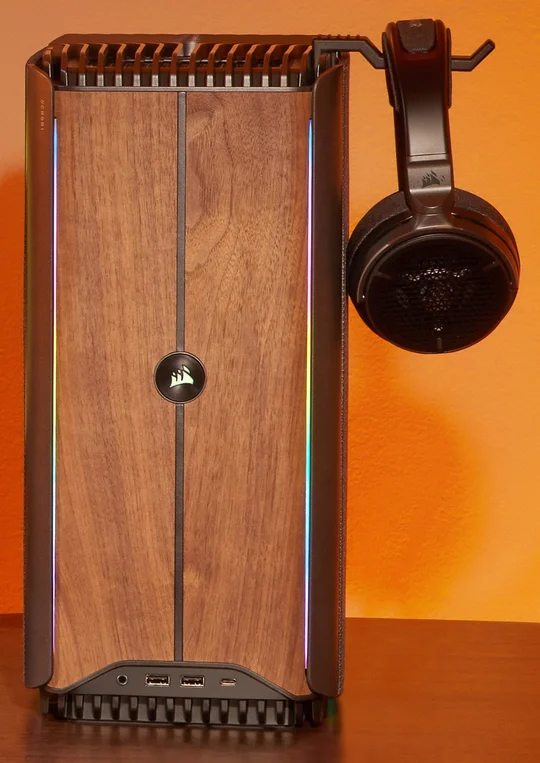
Każdy komputer Corsair One jest wyposażony w uchwyt na zestaw słuchawkowy, który można zamocować po dowolnej stronie urządzenia, aby wygodnie przechowywać zestaw słuchawkowy. Uchwyt ten został zaprojektowany tak, aby pasował do wyglądu wybranego modelu Corsair One.

FUNKCJE PODŚWIETLENIA KOMPUTERA CORSAIR ONE
ELEMENTY STEROWANIA NA PANELU PRZEDNIM
Podświetleniem komputera CORSAIR ONE można sterować za pomocą taśmy dotykowej znajdującej się na panelu przednim. Górna część tej taśmy zmienia aktywny kolor podświetlenia, a jej dolna część pozwala na wybór efektu RGB i poziomu jasności. Aby uzyskać więcej informacji, obejrzyj poniższy film wideo i postępuj zgodnie z instrukcjami.


Przesunięcie palcem w górę lub w dół po górnej części taśmy na panelu przednim powoduje zmianę koloru RGB komputera CORSAIR ONE.
Uwaga: funkcja ta działa tylko po wybraniu statycznego efektu RGB.

- Czerwony
- Pomarańczowy
- Żółty
- Zielony
- Niebieski
- Indygo
- Fioletowy
- Biały
Naciśnięcie i przytrzymanie dolnej części taśmy na panelu przednim przez około 2 sekundy powoduje zmianę efektu RGB.

- Static
- Breathing
- Strobing
- Color Cycle
- Rainbow
- Starry Night
Przesunięcie palcem w górę lub w dół po dolnej części taśmy na panelu przednim powoduje zmianę poziomu jasności podświetlenia komputera CORSAIR ONE. Naciśnięcie i przytrzymanie dolnej części przez około 5 sekund powoduje wyłączenie taśmy podświetlenia. Powtórne wykonanie tej czynności powoduje włączenie podświetlenia z powrotem.

PODŚWIETLENIE NA PANELU TYLNYM
Z tyłu komputera CORSAIR ONE znajdują się wbudowane diody LED z czujnikiem ruchu, które aktywnie podświetlają tylne wejścia i wyjścia, aby zwiększyć ich widoczność. Kiedy czujnik wykrywa ruch, włącza tylne podświetlenie, które wyłącza się po 20 sekundach. Jeśli chcesz ręcznie sterować podświetleniem, możesz stuknąć górną część panelu tylnego, aby je włączyć lub wyłączyć.

PULPIT KOMPUTERA CORSAIR ONE
PORUSZANIE SIĘ PO PULPICIE KOMPUTERA CORSAIR ONE
PULPIT KOMPUTERA CORSAIR ONE zawiera dodatkowe funkcje sterowania podświetleniem. Zawiera on szeroki wachlarz kolorów do wyboru, opcje do szybkiej zmiany efektu RGB oraz aktualizowane na bieżąco informacje dotyczące prędkości obrotowej wentylatorów i układu chłodzenia, a także temperatur karty graficznej i procesora.
PULPIT KOMPUTERA CORSAIR ONE
Strona główna Pulpitu umożliwia dostęp do wszystkich funkcji sterowania podświetleniem komputera CORSAIR ONE oraz przedstawia odczyty pomiaru temperatur i prędkości obrotowe wentylatorów i układu chłodzenia. Ponadto na Pulpicie znajduje się link do skróconej instrukcji obsługi komputera CORSAIR ONE.

AKTYWNY EFEKT RGB
Kliknięcie elementu Aktywny efekt RGB powoduje otwarcie okna dialogowego zawierającego różne opcje umożliwiające szybką zmianę efektu wizualnego.

Wybór jednego z efektów RGB powoduje zmianę efektu podświetlenia komputera CORSAIR ONE.

AKTYWNY KOLOR RGB
Kliknięcie elementu Aktywny kolor RGB powoduje otwarcie nowego okna zawierającego różne opcje umożliwiające szybką zmianę koloru podświetlenia komputera CORSAIR ONE.

Użytkownik może wybrać dowolny kolor z koła kolorów lub może wprowadzić konkretny kod koloru w odpowiednim polu.
Uwaga: zmiana koloru jest możliwa tylko po wybraniu statycznego (Static) efektu RGB.

Kiedy zostanie wybrany nowy kolor RGB, komputer Corsair One ustawi go i nastąpi zmiana tła Pulpitu.

AKTYWNY POZIOM JASNOŚCI
Poziom jasności podświetlenia komputera CORSAIR ONE można aktywnie regulować za pomocą specjalnego suwaka.

USTAWIENIA SYSTEMOWE
Kliknięcie koła zębatego znajdującego się w prawym górnym rogu PULPITU CORSAIR ONE powoduje otwarcie nowego okna zawierającego wykaz danych na karcie „General” (Ogólne).

Sekcja „Software Update” (Aktualizacja oprogramowania) ustawień systemowych zawiera obecną wersję PULPITU CORSAIR ONE, datę ostatniej aktualizacji oraz dostępną wersję (jeśli jest dostępna). Kliknięcie przycisku „Check for Update” spowoduje sprawdzenie dostępności aktualizacji.

DIAGNOSTYKA CORSAIR
Komputer CORSAIR ONE ma program CORSAIR DIAGNOSTICS, który przedstawia ogólne informacje o komputerze, diagnozuje i ocenia komponenty, zgłasza wszelkie problemy z komputerem, wyświetla listę zainstalowanych aplikacji itd. Aby uzyskać dostęp do funkcji CORSAIR DIAGNOSTICS, postępuj zgodnie z poniższymi instrukcjami.
STRONA GŁÓWNA
Program CORSAIR DIAGNOSTICS można znaleźć na pulpicie.

Na stronie głównej jest pokazany Twój komputer CORSAIR ONE oraz znajdują się wszystkie opcje dostępne w narzędziu CORSAIR DIAGNOSTICS.

ANALIZA
Funkcja Analysis umożliwia sprawdzenie działania indywidualnych komponentów lub przetestowanie wszystkich na raz w celu przeprowadzenia kompleksowej analizy jakości. Test można wykonać jednorazowo lub kilkukrotnie.

Po zakończeniu testu program wyświetli wynik, liczbę powtórzeń testu oraz czas jego wykonywania.

Kliknięcie przycisku „Go To Results” powoduje przejście do pełnych wyników testu. Wśród nich będzie pokazany każdy wykonany test z informacją dotyczącą jego wyniku.

KONTROLA WYDAJNOŚCI
Za pomocą funkcji Check Up można wykonywać testy obciążeniowe komponentów. Można je sprawdzać po kolei lub wszystkie na raz. Aby rozpocząć, wybierz opcję „Simultaneously” (Jednocześnie) lub „Sequentially” (Po kolei) i kliknij przycisk Checkup Test.

Po zakończeniu testu program wyświetli wynik i czas wykonywania testu.

Kliknięcie przycisku „Go To Results” powoduje przejście do pełnych wyników testu. Wśród nich będzie pokazany każdy wykonany test z informacją dotyczącą jego wyniku.

TESTY INTERAKTYWNE
Za pomocą funkcji Interactive Tests można sprawdzić funkcjonalność oraz poprawność działania podłączonych urządzeń. Wybierz urządzenie i wykonuj instrukcje, aby je przetestować.

Test myszy sprawdza funkcjonalność i dokładność tego urządzenia.

Test klawiatury sprawdza funkcjonalność i dokładność tego urządzenia.

Test karty graficznej to interaktywne narzędzie sprawdzające kartę graficzną. Aby go wykonać, postępuj zgodnie z instrukcjami w tej sekcji. Po zatrzymaniu testu musisz wybrać „Pass” (Zaliczony) lub „Fail” (Niezaliczony), aby dodać wyniki do raportu.

INFORMACJE O SYSTEMIE
W sekcji System Info znajdują się wszystkie informacje na temat sprzętu i oprogramowania komputera wraz z jego konfiguracją i układem. Dodatkowo znajdziesz tu szczegółowy zapis wszystkich zdarzeń, jakie miały miejsce w komputerze CORSAIR ONE.

POMOC DOTYCZĄCA SYSTEMU WINDOWS
Funkcja Windows Support udostępnia zestaw opcji do optymalizacji ustawień systemu Windows na komputerze CORSAIR ONE. Opcje te obejmują optymalizację pamięci masowych, ustawienia optymalnych parametrów zasilania, personalizację pulpitu itd.

KALENDARZ ZDARZEŃ
W sekcji Events Calendar znajdują się dzienniki błędów i zdarzenia aplikacji, które miały miejsce na komputerze CORSAIR ONE. Informacje są przedstawione w postaci kostek o kolorach oznaczających poziom zagrożenia.

MODERNIZACJA KOMPONENTÓW
Komputer CORSAIR ONE zawiera płytę główną o współczynniku kształtu micro ATX, dzięki czemu nie sprawia problemów przy rozbudowie i modernizacji. Jeśli dokupisz dysk na dane lub pamięć RAM, aby zwiększyć możliwości swojego komputera, to zainstalujesz je z łatwością dzięki naszym szczegółowym instrukcjom.
MONTAŻ PAMIĘCI
Aby zmienić pamięć lub zwiększyć jej ilość, postępuj zgodnie z poniższą instrukcją.
- Zdejmij filtr lewego panelu bocznego przez delikatne pociągnięcie go w swoją stronę.

2. Odkręć 2 śruby mocujące panel boczny. Następnie delikatnie odsuń panel boczny od systemu, aby uzyskać dostęp do elementów wewnętrznych.

3. Aby dostać się do płyty głównej, procesora i pamięci, odkręć dwie śruby pokazane poniżej, co pozwoli Ci uzyskać dostęp do zatoki wentylatora. Następnie otwórz tę zatokę, aby uzyskać dostęp do komponentów.

4. Aby dostać się do gniazd pamięci, ostrożnie przesuń rurki chłodzenia cieczą na bok, dzięki czemu zrobisz miejsce do instalacji pamięci.

5a. Aby dodać pamięć do istniejącej konfiguracji, zainstaluj moduły w pierwszym i trzecim gnieździe pamięci. W tym celu naciśnij zacisk na gnieździe pamięci, po czym włóż moduł i dociśnij go, aż zacisk wskoczy na swoje miejsce.

5b. Aby wymienić pamięć, naciśnij zacisk gniazda, co spowoduje uwolnienie zainstalowanego modułu. Następnie wyjmij go i zainstaluj nowe moduły w drugim i czwartym gnieździe, aby uzyskać konfigurację dwukanałową, lub we wszystkich czterech gniazdach, aby stworzyć konfigurację czterokanałową. Podczas instalowania nowej pamięci mocno wciśnij moduły w gniazda i dociśnij je tak, aby zaciski wskoczyły na swoje miejsce.
6. Po zakończeniu instalacji zamknij zatokę wentylatora i z powrotem wkręć śruby w odpowiednich miejscach.
7. Załóż panel boczny i wkręć śruby w odpowiednich miejscach.

8. Załóż filtr lewego panelu bocznego przez przyłożenie magnesów do obudowy.

INSTALACJA DYSKU SSD NVMe M.2
Aby zainstalować dodatkową pamięć masową, postępuj zgodnie z poniższą instrukcją.
- Zdejmij filtr lewego panelu bocznego przez delikatne pociągnięcie go w swoją stronę.
2. Odkręć 2 śruby mocujące panel boczny. Następnie delikatnie odsuń panel boczny od systemu, aby uzyskać dostęp do elementów wewnętrznych.
3. Aby dostać się do płyty głównej, procesora i pamięci, odkręć dwie śruby pokazane poniżej, co pozwoli Ci uzyskać dostęp do zatoki wentylatora. Następnie otwórz tę zatokę, aby uzyskać dostęp do komponentów.
4. Aby zainstalować dodatkowy dysk SSD NVMe m.2 (pamięć masową), ostrożnie przesuń rurki chłodzenia cieczą na bok, dzięki czemu uzyskasz miejsce do instalacji.
5. Wykręć dwie śruby z radiatora, aby zdjąć pokrywę i uzyskać dostęp do gniazda m.2 na płycie głównej.

6. Zainstaluj dysk SSD NVMe m.2 (pamięć masową) w gnieździe. Z powrotem załóż pokrywę na dysk SSD NVMe m.2 (pamięć masową) i przykręć ją dwiema śrubami wykręconymi wcześniej.
7. Po zakończeniu instalacji zamknij zatokę wentylatora i z powrotem wkręć śruby w odpowiednich miejscach.
8. Załóż panel boczny i wkręć śruby w odpowiednich miejscach.
9. Załóż filtr lewego panelu bocznego przez przyłożenie magnesów do obudowy.
INSTALACJA DYSKU SSD 2,5"
Aby zainstalować dodatkową pamięć masową, postępuj zgodnie z poniższą instrukcją.
- Zdejmij filtr prawego panelu bocznego przez delikatne pociągnięcie go w swoją stronę.

2. Odkręć 2 śruby mocujące panel boczny. Następnie delikatnie odsuń panel boczny od systemu, aby uzyskać dostęp do elementów wewnętrznych.
3. Wykręć dwie śruby z uchwytu zatoki na dysk 2,5" i przymocuj go do dysku SSD 2,5" za pomocą śrub znajdujących się w komplecie.

4. Podłącz przewód zasilania SATA i przewód danych SATA do dysku 2,5". Przewody te są odpowiednio przygotowane, aby ułatwić montaż. Zainstaluj zatokę z dyskiem 2,5" w komputerze CORSAIR ONE za pomocą dwóch wcześniej odkręconych śrub.

5. Po zakończeniu instalacji załóż z powrotem panel boczny i wkręć śruby w odpowiednich miejscach.
6. Załóż filtr prawego panelu bocznego przez przyłożenie magnesów do obudowy.

INSTALACJA URZĄDZENIA PCIe
Komputer CORSAIR ONE jest wyposażony w płytę główną mATX, która ma dodatkowe gniazdo PCIe na karty rozszerzeń. Aby uzyskać dostęp do tego dodatkowego gniazda PCIe, postępuj zgodnie z poniższą instrukcją. Gniazdo to jest kompatybilne z wieloma kartami PCIe x4 zajmującymi jedno gniazdo. Na naszej stronie pomocy znajduje się lista przetestowanych kart.
- Zdejmij filtr lewego panelu bocznego przez delikatne pociągnięcie go w swoją stronę.
2. Odkręć 2 śruby mocujące panel boczny. Następnie delikatnie odsuń panel boczny od systemu, aby uzyskać dostęp do elementów wewnętrznych.
3. Wykręć trzy śruby z osłony zasilacza i jedną śrubę ze spodu wentylatora, aby uzyskać dostęp do gniazda PCIe.

4. Przed instalacją karty rozszerzeń naciśnij zacisk gniazda PCIe, po czym włóż do gniazda kartę rozszerzeń i dociśnij ją mocno tak, aż zacisk wskoczy na swoje miejsce.

5. Po zakończeniu instalacji załóż z powrotem osłonę zasilacza i wentylator i wkręć śruby w odpowiednich miejscach.
6. Załóż panel boczny i wkręć śruby w odpowiednich miejscach.
7. Załóż filtr lewego panelu bocznego przez przyłożenie magnesów do obudowy.
ŁĄCZNOŚĆ USB
Porty USB na płytach głównych różnią się prędkością i funkcjonalnością. Aby dowiedz się więcej na temat łączności przez USB i funkcjonalności tego złącza, kliknij poniższy link:
KARTA DO REJESTRACJI PRZEBIEGU GRY ELGATO
KONFIGUROWANIE KARTY DO REJESTRACJI PRZEBIEGU GRY ELGATO PRZY UŻYCIU OBS STUDIO
KONFIGUROWANIE XBOX SERIES X|S Z ELGATO 4K60 PRO MK.2
KONFIGUROWANIE ELGATO 4K60 PRO MK.2 Z NINTENDO SWITCH
INICJATYWA ESG
Firma Corsair produkuje wysokiej jakości wydajne systemy komputerowe, jednocześnie na pierwszym miejscu stawiając ochronę środowiska. Dlatego stworzyliśmy innowacyjne rozwiązanie w zakresie pakowania, które łączy niezawodność pianki z polietylenu ekspandowanego (EPE) z recyklingu z ekologicznymi zaletami materiału wytwarzanego z muszli ostryg.
NAJWAŻNIEJSZE CECHY
Bezkompromisowa ochrona: Nasze rozwiązanie w zakresie pakowania zapewnia wyjątkową amortyzację i ochronę, dzięki czemu masz pewność, że Twój wysokiej klasy komputer dotrze na miejsce w idealnym stanie. Dzięki rygorystycznym testom, takim jak test upuszczania ISTA6A, możemy zagwarantować, że produkty są dobrze zabezpieczone przed trudami transportu i załadunku.
Odpowiedzialność środowiskowa: Dzięki użyciu pianki EPE z recyklingu (materiał w 100% pochodzący z recyklingu pokonsumenckiego) i materiału składającego się w 30% z muszli ostryg znacznie ograniczamy nasz wpływ na środowisko. Materiały te nie tylko zapewniają doskonałą ochronę, ale dodatkowo przyczyniają się do ograniczenia marnotrawstwa i zachęcają do używania ekologicznych surowców. Dodatkowo stosujemy jednokolorowy nadruk zamiast kolorowych błyszczących nadruków, co również jest rozwiązaniem przyjaznym dla środowiska.
Zgodność z normami i standardami: Doskonale zdajemy sobie sprawę, jak ważne jest spełnianie norm branżowych i wymogów prawnych. Dlatego nasze opakowania przechodzą test upuszczania ISTA6A oraz spełniają surowe wytyczne transportowe wiodących firm kurierskich, takich jak FedEx i UPS. Dzięki naszym opakowaniom możesz spać spokojnie, wiedząc że Twoje produkty są gotowe od wydania z magazynu do dostawy.
KORZYŚCI
- Doskonała ochrona wydajnych systemów komputerowych
- Użycie materiałów z recyklingu w celu ochrony środowiska
- Zgodność z normami branżowymi i przepisami transportowymi
PODSUMOWANIE
Firma Corsair wierzy, że ekologiczne rozwiązania mogą iść w parze ze świetnymi osiągami. Dzięki innowacyjnym opakowaniom z pianki EPE z recyklingu i muszli ostryg w sposób pewny dostarczamy klientom produkty najwyższej jakości, mając świadomość, że pozytywnie wpływamy na środowisko. Nasze ekologiczne opakowania to doskonałe połączenie ochrony, poszanowania środowiska i spokoju ducha.
ONE TREE PLANTED
W porozumieniu z One Tree Planted firma Corsair przekazuje 1 USD za każdy sprzedany komputer Corsair One. Misją One Tree Planted jest wspieranie akcji przywracania lasów na całym świecie z wykorzystaniem szerokiej siatki partnerów specjalizujących się w sadzeniu drzew. One Tree Planted sadzi drzewa w obszarach, które zostały m.in. zniszczone przez pożary, susze i powodzie („Projekty”). Wśród korzyści płynących z realizacji programów sadzenia drzew można wymienić zwiększenie bioróżnorodności, poprawę jakości wody i powietrza, poprawę stanu gleby, utworzenie stanowisk pracy w lokalnych społecznościach oraz przywrócenie dobrego samopoczucia społeczeństwu.
DOSTĘP DO NAJNOWSZEJ KONFIGURACJI I DOKUMENTACJI
STEROWNIKI I OPROGRAMOWANIE
Produkty CORSAIR ONE mają zainstalowane fabrycznie wszystkie niezbędne do działania sterowniki i oprogramowanie. Nowe wersje sterowników i oprogramowania są dostępne na stronie pomocy w witrynie Corsair.com.
OŚWIADCZENIE O ZGODNOŚCI Z PRZEPISAMI
Firma CORSAIR spełnia wymogi zgodności z najnowszymi przepisami i regulacjami w każdym kraju, do którego wysyła swoje produkty. Produkty CORSAIR są projektowane i testowane pod kątem spełnienia odpowiednich światowych standardów bezpieczeństwa, zgodności elektromagnetycznej i innych obowiązkowych wymogów, kiedy są używane zgodnie z przeznaczeniem.
OGRANICZONA GWARANCJA
Komputer CORSAIR ONE jest objęty 2-letnią gwarancją na sprzęt dla pierwszego nabywcy od dnia zakupu od autoryzowanego sprzedawcy produktów CORSAIR. CORSAIR gwarantuje, że produkt będzie wolny od wad materiałowych i produkcyjnych w wyznaczonym okresie rozpoczynającym się w dniu zakupu. Okres gwarancyjny różni się w zależności od produktów i został wskazany w dokumentacji dla użytkownika, na opakowaniu lub na załączonej liście okresów gwarancyjnych firmy CORSAIR. W przypadku różnic między tymi okresami gwarancyjnymi obowiązuje najdłuższy ze wskazanych okresów gwarancyjnych.
Jeżeli nie zabraniają tego obowiązujące lokalnie przepisy, niniejsza gwarancja jest ograniczona do pierwszego nabywcy i niezbywalna. W celu skorzystania z praw przysługujących z tytułu gwarancji należy okazać dowód zakupu oraz podać numer seryjny produktu. Gwarancja nadaje nabywcy określone prawa, a ponadto w zależności od obowiązujących przepisów mogą mu przysługiwać prawa dodatkowe.
Niniejsza gwarancja oznacza zasadniczo, że dany produkt sprzętowy firmy CORSAIR będzie działać w okresie gwarancji zgodnie z parametrami opublikowanymi w jego arkuszu danych oraz w środowisku, do którego jest przeznaczony.
ŚRODKI PRAWNE
Jeżeli produkt CORSAIR ONE nie działa zgodnie z opublikowanymi parametrami technicznymi, to według uznania firmy CORSAIR jej odpowiedzialność oraz jedyny środek prawny przysługujący nabywcy ograniczają się do naprawy lub wymiany produktu na koszt firmy CORSAIR. To zobowiązanie gwarancyjne jest uzależnione od zwrotu sprzętu do pierwotnego miejsca zakupu lub innego miejsca wskazanego przez firmę CORSAIR z załączonym dowodem zakupu. Nabywca może być zobowiązany do uiszczenia opłat za wysyłkę i manipulacyjnych, a także obowiązującego cła, podatków i innych opłat. Firma CORSAIR może według własnego uznania dostarczyć nabywcy nowy lub zregenerowany produkt. Każdy wymieniony komputer CORSAIR ONE będzie objęty gwarancją na dłuższy z następujących okresów: pozostałą część początkowego okresu gwarancyjnego lub trzydzieści (30) dni bądź na okres wymagany przez lokalną ustawę.
PRODUKTY PRZESTARZAŁE I WYCOFANE Z PRODUKCJI
Produkt przestarzały lub wycofany z produkcji zostanie wymieniony na taki sam produkt, jeżeli będzie on dostępny. Jeżeli firma CORSAIR nie będzie mogła wymienić przestarzałego lub wycofanego z produkcji produktu CORSAIR ONE na taki sam produkt, wymieni go według własnego uznania na produkt o podobnej funkcjonalności i wydajności.
WYŁĄCZENIA GWARANCJI
Niniejsza gwarancja nie obejmuje problemów ani szkód wynikających między innymi z następujących okoliczności lub z nimi związanych:
- Zużycie wynikające z normalnego użytkowania.
- Wszelkie modyfikacje, niewłaściwe użytkowanie, wypadek, demontaż lub naprawa przez osoby nieupoważnione.
- Zdejmowanie etykiety z numerem seryjnym lub oznaczeniami wymaganymi przez organy regulacyjne.
- Nieodpowiednia eksploatacja, w tym użytkowanie niezgodne z dostarczoną instrukcją obsługi produktu.
- Połączenie ze źródłem zasilania o nieodpowiednim napięciu.
Wszelkie inne przyczyny niezwiązane z wadami materiałowymi ani produkcyjnymi danego produktu. Gwarancją nie są ponadto objęte podrabiane produkty CORSAIR ONE, czyli produkty, które według wyłącznego uznania firmy CORSAIR nie zostały wyprodukowane przez firmę CORSAIR ani żadnego z jej autoryzowanych partnerów produkcyjnych.
INFORMACJE O PRAWACH AUTORSKICH I PRAWNE
© 2024 CORSAIR MEMORY, Inc. Wszelkie prawa zastrzeżone. CORSAIR i logo z żaglami są zastrzeżonymi znakami towarowymi firmy CORSAIR w Stanach Zjednoczonych i innych krajach. Wszelkie pozostałe znaki towarowe należą do odpowiednich właścicieli. Produkty mogą się nieco różnić od przedstawionych na ilustracjach.
OGRANICZENIE ODPOWIEDZIALNOŚCI
Firma CORSAIR nie ponosi odpowiedzialności za jakiekolwiek szkody specjalne, przypadkowe, pośrednie ani wynikowe, w tym między innymi za utratę zysków, przychodów lub danych (bezpośrednią lub pośrednią) ani straty handlowe wynikające z naruszenia jakiejkolwiek wyraźnej lub dorozumianej gwarancji na produkt nabywcy, nawet jeśli firma CORSAIR została wcześniej poinformowana o możliwości wystąpienia takich szkód. Niektóre przepisy lokalne nie zezwalają na wyłączanie lub ograniczanie szkód specjalnych, pośrednich, przypadkowych lub wynikowych, dlatego to ograniczenie lub wyłączenie może nie mieć zastosowania na obszarze prawnym użytkownika.
Zawiera identyfikator FCC: PD9AX211NG
Zawiera układ scalony: 1000M-AX211NG

POWIĄZANA ZAWARTOŚĆ


