-
PRZED ROZPOCZĘCIEM
-
BIURKO Z SERII PLATFORM - LISTA CZĘŚCI
-
TORBY NA NARZĘDZIA I SPRZĘT
-
MONTAŻ BIURKA Z SERII PLATFORM
-
RAMIĘ(A) MONITORA - LISTA CZĘŚCI
-
RAMIĘ(A) MONITORA - MONTAŻ
-
DODATKOWE FUNKCJE
-
ZESTAW NADSTAWEK NA BIURKO I BOCZNYCH TABLIC NA KOŁKI - LISTA CZĘŚCI
-
MONTAŻ PRZEDŁUŻACZY I ZESTAWÓW DO MONTAŻU NA KOŁKACH
-
MOC ZNAMIONOWA
-
GWARANCJA
-
PRAWNE
- POWIĄZANA ZAWARTOŚĆ
INSTRUKCJA | SZYBKI PRZEWODNIK
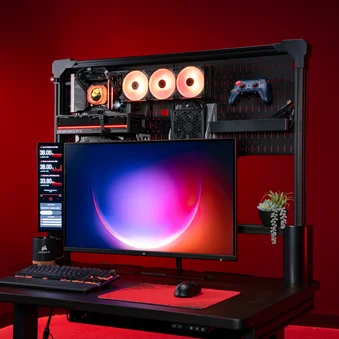
SERIA PLATFORM
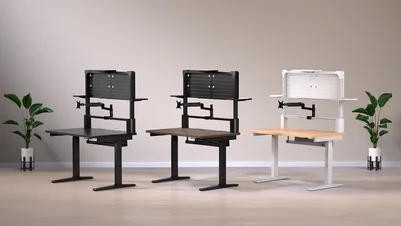
MODUŁOWE BIURKA KOMPUTEROWE
Wersja angielska jest dostępna tutaj - English
Jeśli masz inne problemy, skontaktuj się z nami obsługa klienta

PRZED ROZPOCZĘCIEM
Gratulujemy zakupu nowego biurka z serii CORSAIR Platform.
Przed przystąpieniem do montażu należy uważnie przeczytać niniejszą instrukcję.
BIURKO Z SERII PLATFORM - LISTA CZĘŚCI
LISTA DUŻYCH PRZEDMIOTÓW
* Niedostępne z platformą:4
** Sprzedawane oddzielnie w niektórych modelach

Powierzchnia biurka (1x)

Szyna T-Channel (1x)

Stopy (2x)

Prawa i lewa noga (1x każda)

Wsporniki D (2x)

Tacka na przewody (1x)

Belka poprzeczna (1x)

Wsporniki prawego i lewego narożnika (1x każdy)

3-portowa listwa zasilająca (1x)

Moduł Cubby (1x)
(preinstalowany z Platform:6)

LISTA MAŁYCH PRZEDMIOTÓW
* Niedostępne z platformą:4
** Sprzedawane oddzielnie w niektórych modelach
*** Tylko modele Elevate

Śruby M4 15 mm (2x)

Śruby M6 10 mm (8x)

Śruby M6 15 mm (10x)

Śruby M8 15 mm (16x)

Czarne nakrętki teowe M6 (10x)

Nakrętki 1/4" 20 srebrne (6x)

Śruby z nakrętkami motylkowymi (2x)
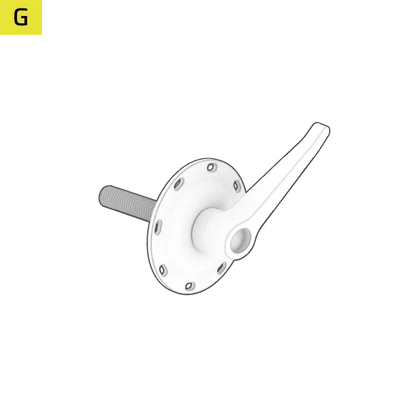
Śruby zapadkowe (2x)

Mocowanie listwy zasilającej na szynie (1x)

Listwa zasilająca do montażu na biurku (1x)

Kontroler (1x)

Proste kanały kablowe (2x)

Zakrzywione kanały kablowe (2x)

Zasilacz (1x)

Małe tace do zarządzania przewodami (2x)
(1x z platformą:4)

Elgato Flex Arm Adapter (1x)
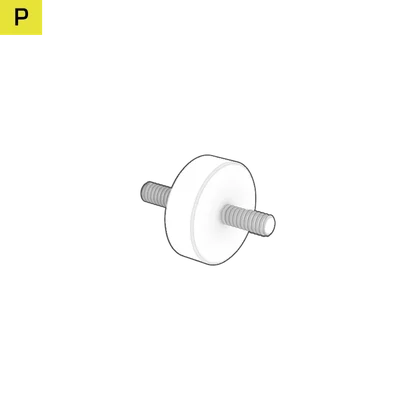
Elgato Multi Mount Adapter (2x)

Osłony prętów nośnych (2x)

Kołki drewniane (4x)

Kabel zasilający (1x)

Opaski zaciskowe na rzepy (10x)
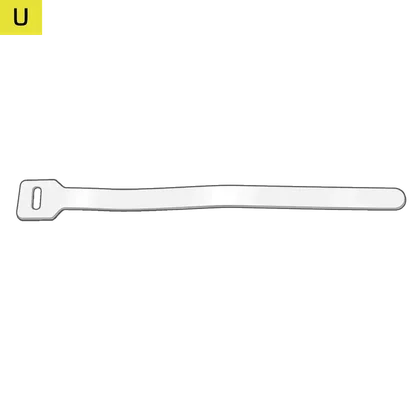
Opaski na rzepy (10x)

Klucz zapadkowy i końcówka sześciokątna 5 mm (1x)

Narzędzie sześciokątne 3 mm (1x)

Narzędzie sześciokątne 5 mm (1x)

Narzędzie sześciokątne / krzyżakowe (1x)

Klipsy do kabli (6x)
(5x z platformą:4)
TORBY NA NARZĘDZIA I SPRZĘT

KROK 1 SPRZĘT
Śruby M8 15 mm (16x)

KROK 2 SPRZĘT
Śruby M6 10 mm (2x)
Śruby M6 15 mm (4x)
Śruby z nakrętką motylkową (2x)

KROK 3 SPRZĘT
Śruby M4 15 mm (2x)
Śruby M6 15 mm (2x)
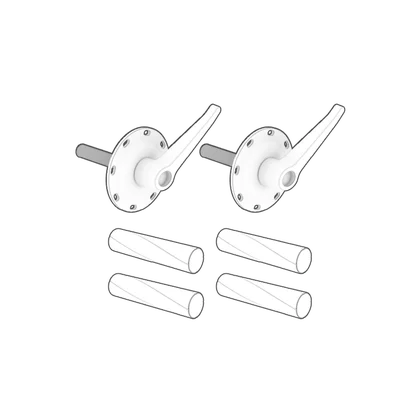
KROK 5 SPRZĘT
Śruby zapadkowe (2x)
Kołki drewniane (4x)

KROK 6 SPRZĘT
Śruby M6 10 mm (6x)

CZARNE NAKRĘTKI T-NUTS
M6 Czarne nakrętki T-Nuts (10x)

Srebrne nakrętki teowe
1/4" 20 srebrnych nakrętek teowych (6x)

OPASKI
Opaski na rzepy z klamrą (10x)
Opaski na rzepy (10x)

CZĘŚCI ZAMIENNE (DODATKI)
Zestaw śrub T-Nut (3x)
Śruby M6 10mm (4x)
Śruby M6 15mm (4x)
Śruby M8 15mm (2x)
Drewniane kołki (2x)
MONTAŻ BIURKA Z SERII PLATFORM
Połóż powierzchnię biurka na kawałku kartonu, kocu lub dywanie.

1: MOCOWANIE NÓG I STÓP
Aby ukończyć ten etap, użyty zostanie następujący sprzęt i narzędzia:

Stopy (2x)

Prawa i lewa noga (1x każda)

Śruba M8 15 mm (16x)

Klucz zapadkowy i końcówka sześciokątna 5 mm (1x)

Narzędzie sześciokątne 5 mm (1x)
- Zwróć uwagę na oznaczenia L i R na każdej z nóg.
- Zamontuj prawą i lewą nogę(4) i zabezpiecz każdą z nich czterema śrubami M8 15 mm(D).

- Place the Feet (3) onto the Right and Left Legs (4) and secure each with four M8 15mm Bolts (D).

2: INSTALACJA TACKI NA PRZEWODY
Aby ukończyć ten etap, użyty zostanie następujący sprzęt i narzędzia:

Wsporniki D (2x)

Tacka na przewody (1x)

Śruby M6 10 mm (2x)

Śruby M6 15 mm (4x)

Śruby z nakrętkami motylkowymi (2x)
Klucz zapadkowy i końcówka sześciokątna 5 mm (1x)
Narzędzie sześciokątne 5 mm (1x)
- Zamocuj dwa wsporniki D(5). Zwróć uwagę na prawidłową orientację, jak pokazano poniżej.
- Przymocuj każdą z nich za pomocą dwóch śrub M6 15 mm(C).
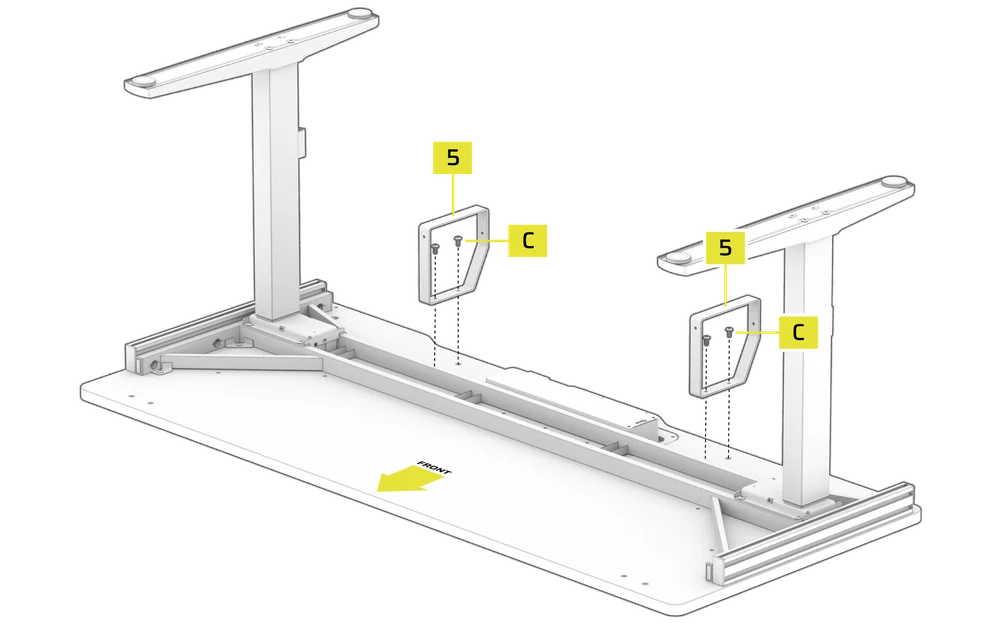
- Place the Wire Management Tray (6) over the D-Brackets (5).
- Secure the front of the Wire Management Tray (6) with two Wing Nut Screws (F).

- Secure the rear of the Wire Management Tray (6) with two M6 10mm Bolts (B).

3: INSTALACJA KONTROLERA I ZASILACZA
Aby ukończyć ten etap, użyty zostanie następujący sprzęt i narzędzia:

Śruby M4 15 mm (2x)

Śruby M6 15 mm (2x)

Kontroler (1x)

Zasilacz (1x)

Kabel zasilający (1x)
Klucz zapadkowy i końcówka sześciokątna 5 mm (1x)
Narzędzie sześciokątne 5 mm (1x)

Narzędzie sześciokątne / krzyżakowe (1x)

Klipsy do kabli (6x)
(4x z platformą:4)
- Umieść kontroler(K) nad wstępnie wywierconymi otworami w biurku, jak pokazano na ilustracji, i zabezpiecz go dwiema śrubami M6 15 mm(C).

- Install the Cable Clips (Z) by pushing them firmly into the holes located on the bottom side of the desk.

- Place the Power Supply (M) between the rails with the HS port facing the previously installed Controller (K) and secure it using two M4 15mm Bolts (A).

- Wire the two motors (Ω) to the M1 and M2 ports on the Power Supply (M).
- Wire the Controller (K) to the HS port on the Power Supply (M).
- Plug the Power Cable (S) to the AC port on the Power Supply (M).
- Route the cables through the Cable Clips to keep them secure.

4: MONTAŻ MODUŁU CUBBY I BELKI POPRZECZNEJ
Aby ukończyć ten etap, użyty zostanie następujący sprzęt i narzędzia:

Belka poprzeczna (1x)

Moduł Cubby (1x)

Osłony prętów nośnych (2x)
Klucz zapadkowy i końcówka sześciokątna 5 mm (1x)
Narzędzie sześciokątne 5 mm (1x)
- Odwróć biurko na nogi.

- Slide the Cubby Module (11) assembly into the empty slot on the tabletop. The module will click once it is fully seated.

- Attach the Crossbeam Support Bar (7) by aligning its large holes over the half-threaded bolts on the rear of the legs.
- Push the Crossbeam Support Bar (7) down until it is even on both sides.
- Once secure, tighten the bolts fully.

- Carefully but firmly snap the Support Bar Covers (Q) over the ends of the Crossbeam Support Bar (7).

5: MONTAŻ SZYNY T-CHANNEL
Aby ukończyć ten etap, użyty zostanie następujący sprzęt i narzędzia:

Szyna T-Channel (1x)

Wsporniki prawego i lewego narożnika (1x każdy)
Śruby M6 15 mm (2x)

Śruby zapadkowe (2x)

Kołki drewniane (4x)
Klucz zapadkowy i końcówka sześciokątna 5 mm (1x)

Narzędzie sześciokątne 3 mm (1x)
Narzędzie sześciokątne 5 mm (1x)
- Włóż dwa kołki drewniane(R) w otwory wyrównujące na lewym i prawym końcu biurka.
- Opuść wspornik lewego narożnika(8) na drewniane kołki(R).
- Wyrównaj wspornik lewego narożnika(8) i przymocuj go całkowicie do biurka za pomocą śruby zapadkowej(G).

- Tighten the Ratchet Bolt (G) by rotating the lever clockwise.
- Pull the Ratchet Bolt (G) lever downwards and rotate it counterclockwise.

- Repeat until secure.
- Alternatively, pull and hold the Ratchet Bolt (G) lever down and tighten it using the 5mm Hex Tool (X).

- Slide the T-Channel Rail (2) over the horizontal T-Nuts on the Left Corner Support (8) but do not tighten the set screws inside the T-Nuts yet.

- Slide the T-Channel Rail (2) over the horizontal T-Nuts on the Right Corner Support (8) but do not tighten the set screws inside the T-Nuts yet.
- Lower the Right Corner Support (8) with the attached T-Channel Rail (2) onto the Wood Dowels (R) and secure it fully to the desk using the Ratcheting Bolt (G).

- Using a 3mm Hex Tool (W), tighten the four set screws inside the T-Nuts until the T-Channel Rail (2) is rigid and sturdy.

6: NAKRĘTKI TEOWE, LISTWY ZASILAJĄCE I INSTALACJA OKABLOWANIA (OPCJONALNIE)
Aby ukończyć ten krok, użyty zostanie następujący sprzęt:
** Sprzedawane oddzielnie w niektórych modelach

3-portowa listwa zasilająca (1x)

Śruby M6 10 mm (10x)

Czarne nakrętki teowe M6 (10x)

Mocowanie listwy zasilającej na szynie (1x)

Listwa zasilająca do montażu na biurku (1x)

Proste kanały kablowe (2x)

Zakrzywione kanały kablowe (2x)

Małe tace do zarządzania przewodami (2x)
(1x z platformą:4)

Opaski zaciskowe na rzepy (10x)

Opaski na rzepy (10x)
Narzędzie sześciokątne 3 mm (1x)
Narzędzie sześciokątne 5 mm (1x)
Narzędzie sześciokątne / krzyżakowe (1x)
INSTALACJA T-NUTS
Nakrętki T-Nuts umożliwiają dodawanie akcesoriów i rozszerzeń do systemu szyn T-Channel platformy. Czarne nakrętki T-Nuts mają gwint M6 i służą do montażu rozszerzeń i akcesoriów. Srebrne nakrętki T-Nuts mają gwint ćwierć cala i są kompatybilne z produktami montażowymi Elgato.
Aby dodać i zamocować nakrętkę T-Nut do szyny T-Channel, wykonaj następujące kroki:


1. Obróć nakrętkę teową w poziomie.
2. Wsuń nakrętkę T-Nut w szynę T-Channel w bok.


3. Gdy nakrętka T-Nut znajdzie się w gnieździe, obróć ją z powrotem do prawidłowej orientacji.
4. Za pomocą narzędzia sześciokątnego 3 mm dokręć śrubę ustalającą wewnątrz nakrętki teowej, aby zabezpieczyć ją na miejscu.
INSTALACJA LISTWY ZASILAJĄCEJ I OKABLOWANIA
3-portową listwę zasilającą można przymocować do biurka lub do systemu szyn T-Channel.

MOCOWANIE 3-PORTOWEJ LISTWY ZASILAJĄCEJ DO BIURKA (OPCJONALNIE)
- Znajdź odpowiednie miejsce na biurku i przymocuj uchwyt biurkowy listwy zasilającej(I) do zamontowanej 3-portowej listwy zasilającej(9), dokręcając śrubę pokrętła zgodnie z ruchem wskazówek zegara.
- Podłącz przewód zasilający do gniazdka elektrycznego.

PODŁĄCZANIE 3-PORTOWEJ LISTWY ZASILAJĄCEJ DO SYSTEMU SZYN (OPCJONALNIE)
- Za pomocą narzędzia sześciokątnego / krzyżakowego(Y) poluzuj i wyjmij środkową śrubę krzyżakową uchwytu biurkowego listwy zasilającej(I) i wysuń 3-portową listwę zasilającą(9) z płyty montażowej.
- Włóż dwie czarne nakrętki teowe M6(E1) do tylnej części szyny teowej(2). Nie dokręcaj jeszcze śrub ustalających.

- Align the mounting bracket holes of the Power Strip Rail Mount (H) with the holes in the M6 Black T-Nuts (E1).
- Loosely secure the Power Strip Rail Mount (H) to the M6 Black T-Nuts (E1) by screwing in two M6 10mm Bolts (B) and slide the Power Strip Rail Mount (H) to the desired position.
- Slide the 3-Port Power Strip (9) onto the mounting bracket of the Power Strip Rail Mount (H) from the open side and secure it with the previously removed Phillips center screw.
- Tighten all the bolts.

INSTALACJA MAŁYCH TACEK NA PRZEWODY (OPCJONALNIE)
Można użyć dołączonej małej tacki do zarządzania przewodami(N), aby uporządkować przestrzeń roboczą, wiążąc kable za pomocą dołączonych opasek na rzepy(T i U).
- Włóż dwie czarne nakrętki teowe M6(E1) do tylnej części szyny teowej(2). Nie dokręcaj jeszcze śrub ustalających.
- Wyrównaj otwory montażowe małej tacki do zarządzania przewodami(N) z otworami w czarnych nakrętkach teowych M6(E1).
- Luźno przymocuj małą tackę do zarządzania przewodami(N) do czarnych nakrętek teowych M6(E1), wkręcając dwie śruby M6 10 mm(B).
- Przesuń małą tackę na przewody(N) do żądanej pozycji.
- Przymocuj małe tace do zarządzania przewodami(N) do czarnych nakrętek teowych M6(E1), dokręcając dwie śruby M6 10 mm(B).
- Zainstaluj drugą małą tackę do zarządzania przewodami(N), wykonując tę samą procedurę.

MOCOWANIE KANAŁÓW KABLOWYCH (OPCJONALNIE)
Dołączone kanały kablowe(L1 i L2) można wykorzystać do uporządkowania przestrzeni roboczej, wiążąc kable za pomocą dołączonych opasek na rzepy(T i U). Proste(L1) i zakrzywione kanały kablowe(L2) można zatrzasnąć razem, aby pomóc w prowadzeniu i ukrywaniu kabli wzdłuż wsporników narożnych.

- Włóż dwie czarne nakrętki teowe M6(E1) do tylnej części szyny teowej(2). Nie dokręcaj jeszcze śrub ustalających.
- Wyrównaj otwory montażowe prostego kanału kablowego(L1) z otworami w czarnych nakrętkach teowych M6(E1).
- Luźno przymocuj prosty kanał kablowy(L1) do czarnych nakrętek teowych M6(E1), wkręcając dwie śruby M6 10 mm(B).
- Przesuń kanały kablowe(L1 i L2) do żądanej pozycji.
- Przymocuj prosty kanał kablowy(L1) do czarnych nakrętek teowych M6(E1), wkręcając dwie śruby M6 10 mm(B).
- Zamontuj drugi kanał kablowy, postępując w ten sam sposób.

7: REGULACJA WYSOKOŚCI BIURKA
- Naciśnij i przytrzymaj przycisk podnoszenia(a), aby podnieść biurko.
- Naciśnij i przytrzymaj przycisk opuszczania(b), aby opuścić biurko.

- Naciśnij i przytrzymaj przycisk Preset 1 lub Preset 2(e lub f) przez pięć sekund, aby zapisać bieżącą wysokość jako preset dla tego przycisku.

- Naciśnij przycisk ustawień wstępnych(e lub f), aby ustawić biurko na wstępnie ustawionej wysokości.

Domyślnie wyświetlacz LCD(c) pokazuje aktualną wysokość biurka w centymetrach. Możesz zmienić kontroler, aby wyświetlał wysokość w calach, wykonując następujące czynności:
- Naciśnij i przytrzymaj przycisk S(d) przez pięć sekund, aż na wyświetlaczu LCD(c) zacznie migać "UN".

- Gdy na wyświetlaczu LCD(c) miga "UN", naciśnij przycisk podnoszenia lub opuszczania(a lub b), aby zmienić jednostki z centymetrów ("SI" na wyświetlaczu) na cale ("IN" na wyświetlaczu) lub odwrotnie.

- Naciśnij przycisk S(d), aby zablokować wybrany wybór.

ROZWIĄZYWANIE PROBLEMÓW I OBJAŚNIENIE KODÓW BŁĘDÓW
| E02 | Wibracje, zakłócenia lub przechylenie wykryte podczas pracy. |
| Natychmiast zatrzymaj regulację i pozwól, aby biurko cofnęło się lub przestało się poruszać. Przed kontynuowaniem upewnij się, że nie ma żadnych przeszkód. Jeśli komunikat o błędzie nie zniknie samoczynnie, naciśnij i przytrzymaj dolny przycisk(b) przez trzy do pięciu sekund, aby go zresetować. |
| HOT | Zadziałało zabezpieczenie przed przegrzaniem. |
| Natychmiast przerwij regulację. Odczekaj 18 minut, a komunikat o błędzie powinien zniknąć. Jeśli komunikat o błędzie nie zniknie samoczynnie, naciśnij i przytrzymaj dolny przycisk(b) przez trzy do pięciu sekund, aby go zresetować. |
| E20 | Zadziałało zabezpieczenie przed przeciążeniem biurka. |
| Przed kontynuowaniem należy usunąć z biurka ciężar lub ciężkie przedmioty. Jeśli ten błąd pojawi się podczas opuszczania biurka i nie zniknie samoczynnie, naciśnij i przytrzymaj przycisk opuszczania(b) przez trzy do pięciu sekund, aby go zresetować. |
| E10 | Zabezpieczenie przed nieprawidłowym działaniem silnika. |
| Odłącz zasilanie. Upewnij się, że połączenie silnika ze sterownikiem jest bezpieczne. Ponownie podłącz zasilanie. Jeśli komunikat o błędzie nie zniknie samoczynnie, naciśnij i przytrzymaj dolny przycisk(b) przez trzy do pięciu sekund, aby go zresetować. |
| E60 | Ochrona przed brakiem synchronizacji. |
| Odłącz zasilanie w celu zresetowania. Upewnij się, że połączenia między obydwoma silnikami i zasilaczem, a także połączenia między zasilaczem i sterownikiem są bezpieczne. Ponownie podłącz zasilanie. Jeśli komunikat o błędzie nie zniknie samoczynnie, naciśnij i przytrzymaj dolny przycisk(b) przez trzy do pięciu sekund w celu zresetowania. |
| OZE | Wykryto nagłą utratę zasilania. |
| Naciśnij i przytrzymaj dolny przycisk(b) przez trzy do pięciu sekund, aby zresetować urządzenie. |
RAMIĘ(A) MONITORA - LISTA CZĘŚCI
* Niedostępne z platformą:4
Śruby M4 25 mm (8x)
(4x z platformą:4)

Ramiona sprężyn gazowych (2x)
(1x z platformą:4)

Ramiona przedłużające (2x)
(1x z platformą:4)

Złącze (1x)

Wspornik montażowy (1x)

Pochylone osłony (2x)
(1x z platformą:4)

Płaskie osłony (2x)

Osłony pasków (4x)
(2x z platformą:4)

Mocowanie VESA (2x)
(1x z platformą:4)

Plastikowe elementy dystansowe (8x)
(4x z platformą:4)

Opaski zaciskowe (10x)

Narzędzie sześciokątne 3 mm (1x)

Narzędzie sześciokątne 4 mm (1x)

Narzędzie sześciokątne 5 mm (1x)

Narzędzie sześciokątne 6 mm (1x)
RAMIĘ(A) MONITORA - MONTAŻ
1: INSTALACJA WSPORNIKA MONTAŻOWEGO I ZŁĄCZA
Aby ukończyć ten etap, użyty zostanie następujący sprzęt i narzędzia:

Złącze (1x)
(tylko platforma:6)

Wspornik montażowy (1x)

Narzędzie sześciokątne 4 mm (1x)

Narzędzie sześciokątne 6 mm (1x)
- Otwórz dolną część wspornika montażowego(E), poluzowując śrubę pokrętła i obracając ją o 180°.
- Umieść wspornik montażowy(E) na szynie teowej(2) ze słupkiem z tyłu i przesuń zespół w żądane miejsce.
- Obróć dolną część wspornika montażowego(E) z powrotem do pozycji zamkniętej i dokręć śrubę pokrętła ręcznego oraz śrubę blokującą.

- Loosen the Mounting Bracket (E) locking ring by holding its top part with one hand and unscrewing the bottom notched part with the other hand. Remove the ring by sliding it off the post.
- Using a 6mm Hex Tool (O), loosen the collar bolt of the Connector (D), allowing it to open a bit.

- Slide the Connector (D) over the post of the Mounting Bracket (E), adjust it to the desired height and retighten the collar bolt.
- Slide the Mounting Bracket (E) locking ring over the Connector (D) and secure it.

2: MONTAŻ I PODŁĄCZANIE RAMION(A)
Aby ukończyć ten etap, użyty zostanie następujący sprzęt i narzędzia:

Ramiona sprężyn gazowych (2x)
(1x z platformą:4)

Ramiona przedłużające (2x)
(1x z platformą:4)

Pochylone osłony (2x)
(1x z platformą:4)

Płaskie osłony (2x)
(tylko platforma:6)

Narzędzie sześciokątne 5 mm (1x)
- Za pomocą narzędzia sześciokątnego 5 mm(N) zdejmij śrubę i podkładki z pochylonej pokrywy(F). Uważaj, aby nie zgubić podkładek.
- Umieść ramię sprężyny gazowej(B) na gnieździe ramienia przedłużającego(C), jak pokazano na ilustracji.
- Zabezpiecz zespół za pomocą wcześniej usuniętej śruby i podkładek, a następnie dokręć.
- Postępując zgodnie z tą samą procedurą, zmontuj drugie ramię (tylko Platform:6).

W przypadku montażu ramienia z dwoma monitorami ...
- Using a 5mm Hex Tool (N), remove the bolt and washers of the Flat Cover (G). Be careful not to lose the washers.
- Slide the assembled arm over the post of the Connector (D).
- Insert the Flat Cover (G) and secure it with the previously removed bolt and washers. Make sure the Flat Cover (G) sits flush in the opening.
- Tighten the Flat Cover (G) bolt.
- Following the same procedure, attach the second arm.

W przypadku montażu ramienia pojedynczego monitora ...
- Loosen the Mounting Bracket (E) locking ring and adjust it to the desired height position.
- Tighten the Mounting Bracket (E) locking ring to secure it.
- Slide the assembled arm over the post of the Mounting Bracket (E).

3: PODŁĄCZANIE MONITORA
Aby ukończyć ten krok, użyty zostanie następujący sprzęt:

Śruby M4 25 mm (8x)
(4x z platformą:4)

Uchwyty VESA (2x)
(1x z platformą:4)

Plastikowe elementy dystansowe (8x)
(4x z platformą:4)
- Zdejmij podstawę monitora z monitora zgodnego ze standardem VESA.
- Przykręć uchwyt VESA(I) z tyłu monitora, upewniając się, że bardziej płaska strona płytki jest skierowana w stronę górnej części monitora.

- Slide the monitor into the opening on the head of the Gas Spring Arm (B) while pulling the pin to fully secure and lock the monitor into place.

4: REGULACJA NAPIĘCIA SPRĘŻYNY I ZARZĄDZANIE KABLAMI
Aby ukończyć ten krok, użyty zostanie następujący sprzęt i narzędzie:

Osłony pasków (4x)
(2x z platformą:4)
Narzędzie sześciokątne 4 mm (1x)
- Aby wyregulować napięcie ramienia sprężyny gazowej(B), przechyl ramię w dół, aby odsłonić śrubę regulacyjną.
- Zwiększ napięcie sprężyny, obracając śrubę w kierunku przeciwnym do ruchu wskazówek zegara. Zmniejsz napięcie sprężyny, obracając śrubę zgodnie z ruchem wskazówek zegara.

- Tuck away the cable from your monitor into the rubber push-fit channel on the Extension Arm (C).
- On the Gas Spring Arm (B), hide the monitor cable into the metal channel and cover it by snapping in a Strip Cover (H).

DODATKOWE FUNKCJE
Biurka z serii Platform posiadają przydatne dodatkowe funkcje, które można uzyskać dzięki dwóm opcjonalnym akcesoriom. Aby przejrzeć kompatybilne produkty (sprzedawane oddzielnie), odwiedź stronę www.elgato.com.
Aby zamontować akcesoria Elgato, użyj następującego sprzętu:

Nakrętki 1/4" 20 srebrne (6x)

Elgato Flex Arm Adapter (1x)
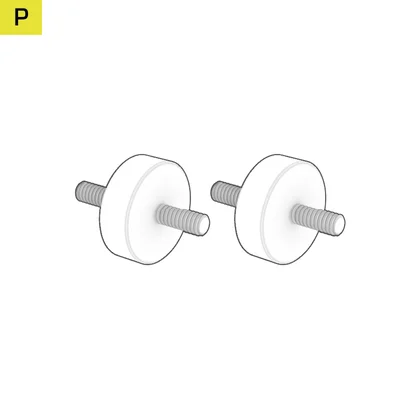
Elgato Multi Mount Adapter (2x)
ADAPTER ELASTYCZNEGO RAMIENIA ELGATO
- Zamontuj adapter ramienia elastycznego Elgato(O) do szyny teowej(2), używając srebrnych nakrętek teowych 1/4" 20(E2), do wstępnie nagwintowanych otworów w górnej części wsporników narożnych(8) lub do wstępnie nagwintowanego otworu w górnej części wspornika montażowego ramienia monitora(E).

ADAPTER ELGATO MULTI MOUNT
- Najpierw odkręć trzy śruby od spodu produktu Elgato Multi Mount.
- Zamontuj adapter Elgato Multi Mount(P) do szyny T-Channel(2), używając srebrnych nakrętek 1/4" 20 Silver T-Nuts(E2) lub do wstępnie nagwintowanych otworów w górnej części wsporników narożnych(8).

ZESTAW NADSTAWEK NA BIURKO I BOCZNYCH TABLIC NA KOŁKI - LISTA CZĘŚCI
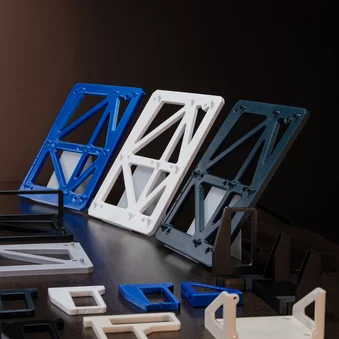
Aby zwiększyć powierzchnię biurka Platform, można dodać nadstawki lub tablice na kołki po jednej lub obu stronach (sprzedawane oddzielnie).

LISTA DUŻYCH PRZEDMIOTÓW

Przedłużenie biurka (2x)

T-Support (2x)

Tablica boczna (2x)
LISTA MAŁYCH PRZEDMIOTÓW
Śruby M6 10 mm (12x)

Mocowania przycisków do tablicy Pegboard (3x)
Czarne nakrętki teowe M6 (12x)

Krótkie haki do tablic Pegboard (3x)

Długie haki do tablic Pegboard (3x)

Haki do tablic Pegboard w kształcie litery L (4x)

Szerokie haki do tablic Pegboard (2x)

Wielozaczep do tablicy Pegboard (1x)
Prosty kanał kablowy (1x)
Zakrzywiony kanał kablowy (1x)
Opaski zaciskowe na rzepy (5x)

Opaski zaciskowe (10x)
Narzędzie sześciokątne 3 mm (1x)
Narzędzie sześciokątne 5 mm (1x)
MONTAŻ PRZEDŁUŻACZY I ZESTAWÓW DO MONTAŻU NA KOŁKACH
1: INSTALACJA PRZEDŁUŻACZY BIURKOWYCH
Aby ukończyć ten krok, użyty zostanie następujący sprzęt i narzędzie:

Przedłużenie biurka (2x)

Śruby M6 10 mm (6x)

Czarne nakrętki teowe M6 (6x)
Narzędzie sześciokątne 5 mm (1x)
- Włóż trzy czarne nakrętki teowe M6(E1) do szyn bocznych pod biurkiem, oznaczonych w miejscach wskazanych grubszymi pionowymi liniami, jak pokazano na poniższym obrazku.
- Włóż dwie śruby M6 10 mm(B) tylko w dwie górne czarne nakrętki teowe M6(E1) i wkręć je mniej więcej do połowy.

- Place the Desk Extension (12) over the half-screwed M6 10mm Bolts (B).
- Push the Desk Extension (12) so that the M6 10mm Bolts (B) wedge into the narrower grooves of the mounting holes.

- Insert an M6 10mm Bolt (B) into the bottom mounting hole of the Desk Extension (12).
- Secure the Desk Extension (12) by tightening all three M6 10mm Bolts (B).

- Repeat the process if you wish to mount an additional Desk Extension on the opposite side of the desk.
2: MONTAŻ BOCZNYCH TABLIC NA KOŁKI
Aby ukończyć ten krok, użyty zostanie następujący sprzęt i narzędzie:

Wsporniki T (2x)

Boczne tablice Pegboard (2x)

Śruby M6 10 mm (12x)
Czarne nakrętki teowe M6 (6x)

Krótkie haki do tablic Pegboard (3x)

Długie haki do tablic Pegboard (3x)

Haki do tablic Pegboard w kształcie litery L (4x)
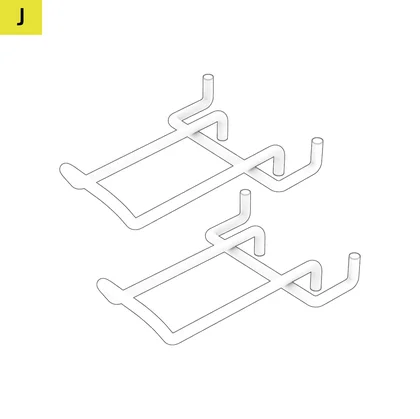
Szerokie haki do tablic Pegboard (2x)

Wielozaczep do tablicy Pegboard (1x)
Narzędzie sześciokątne 3 mm (1x)
- Włóż trzy czarne nakrętki teowe M6(E1) do szyn bocznych pod biurkiem, oznaczonych w miejscach wskazanych grubszymi pionowymi liniami, jak pokazano na poniższym obrazku.

- Secure the T-Support (13) to the M6 Black T-Nuts (E1) using three M6 10mm Bolts (B).
- Align the Pegboard (14) to the T-Support and secure it using three M6 10mm Bolts (B), as shown on the image below.

- Repeat the process if you wish to mount an additional Side Pegboard (14) on the opposite side of the desk.
- Mount the hooks onto the Side Pegboard (14) by inserting them through the holes. You can use any position on the Pegboard.
MOC ZNAMIONOWA
Napięcie wejściowe: AC100-240V
Częstotliwość: 50-60Hz/4A (maks.)
GWARANCJA

Biurka z serii Platform są objęte 5-letnią gwarancją.
PRAWNE
©2023-2025 CORSAIR MEMORY, Inc. Znaki towarowe należą do odpowiednich właścicieli. Wszelkie prawa zastrzeżone.
POWIĄZANA ZAWARTOŚĆ