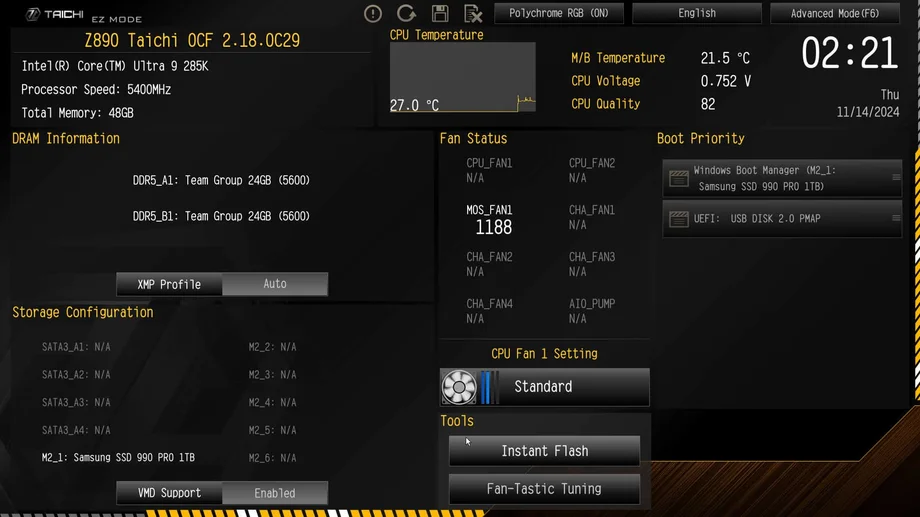
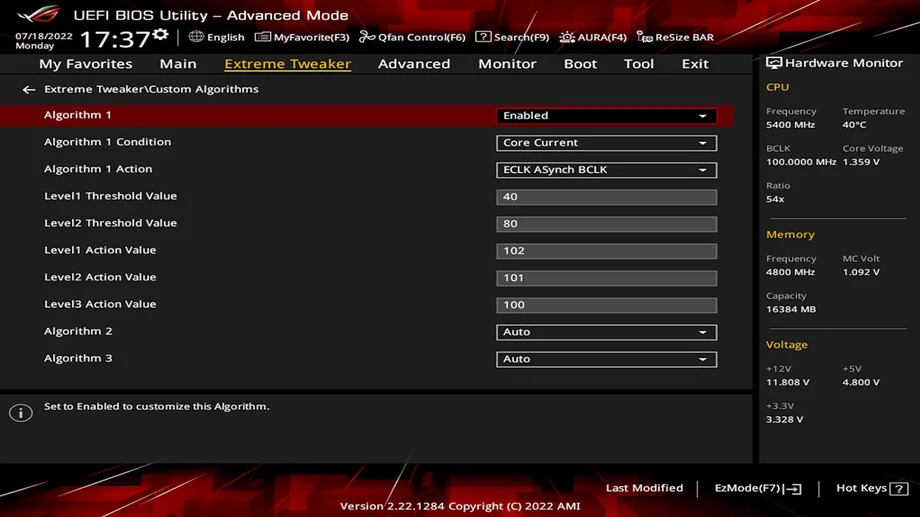
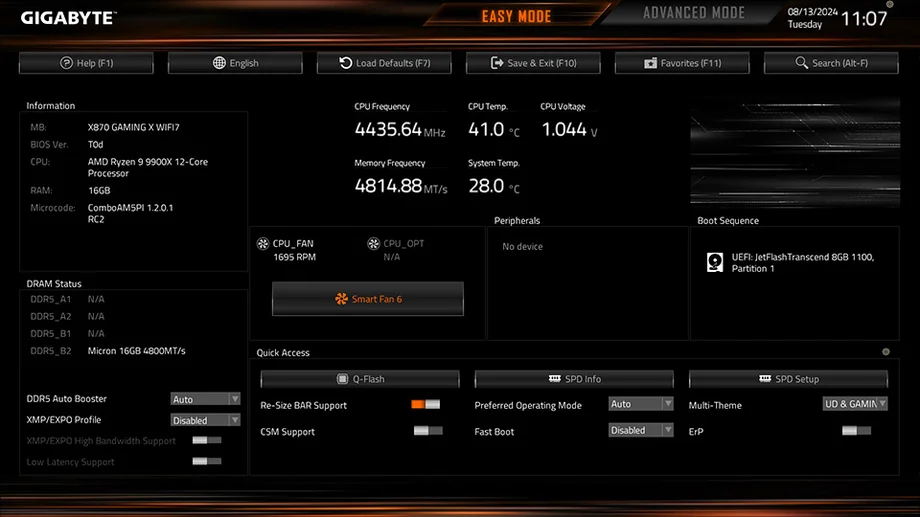
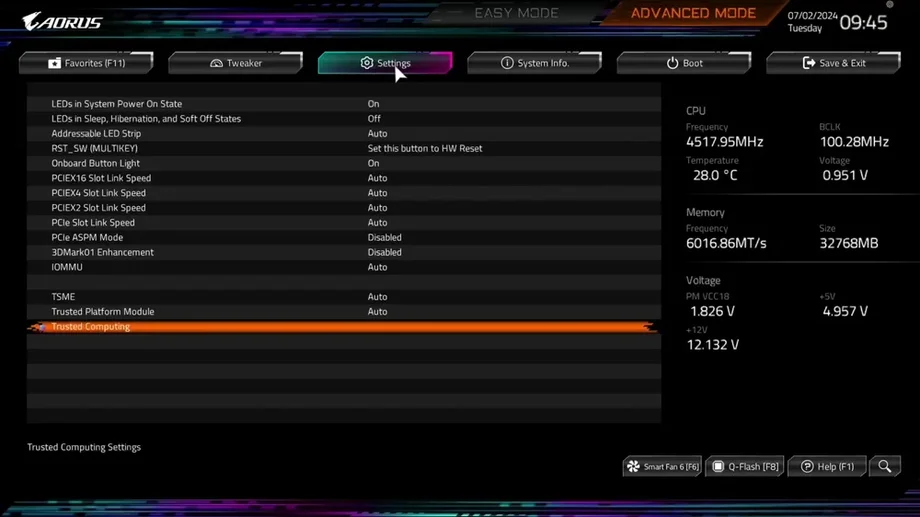
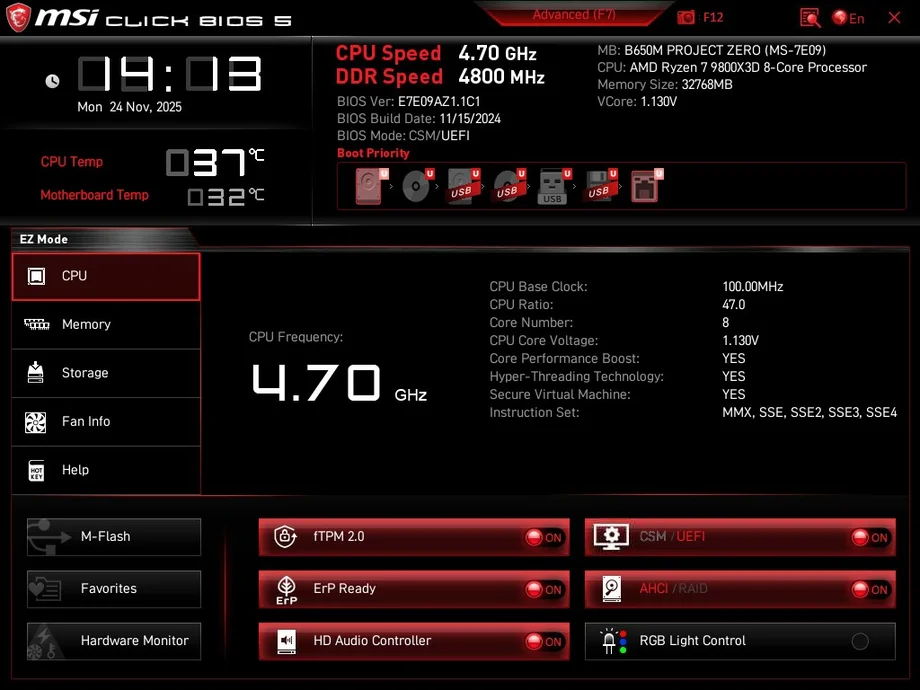
BIOS, czyli „podstawowy system wejścia/wyjścia”, to miejsce, w którym znajduje się wiele ważnych funkcji komputera. Jeśli chcesz włączyć EXPO lub XMP, włączyć Secure Boot lub zmienić kolejność uruchamiania, musisz wejść do BIOS-u. Na szczęście jest to bardzo proste i proces ten jest identyczny niezależnie od marki płyty głównej. Oto jak uzyskać dostęp do BIOS-u.
Następnie wykonaj wszelkie czynności, poprawki lub zmiany, do których potrzebujesz dostępu do BIOS-u. Każda marka płyt głównych ma własną konstrukcję BIOS-u, ale działają one w dużej mierze identycznie, a główne różnice dotyczą lokalizacji i nazwy niektórych ustawień. Każda marka udostępnia wiele wskazówek dotyczących swojego konkretnego BIOS-u, więc w Internecie nie brakuje pomocy.
Należy pamiętać, że po wykonaniu wszystkich niezbędnych czynności należy zapisać ustawienia przed zamknięciem systemu BIOS, w przeciwnym razie zmiany zostaną natychmiast cofnięte. Na szczęście oznacza to również, że dość trudno jest przypadkowo włączyć, wyłączyć lub zmienić jakieś ustawienie. Podczas próby zamknięcia systemu BIOS zawsze pojawi się monit o zapisanie ustawień.
Nie, nie można. Chociaż BIOS jest zasadniczo oprogramowaniem układowym płyty głównej, nadal potrzebuje procesora do uruchomienia tego oprogramowania. Zasadniczo nie stanowi to problemu, jednak może zaistnieć sytuacja, w której konieczna jest aktualizacja BIOS-u, a użytkownik nie posiada procesora.
Na szczęście wiele nowoczesnych płyt głównych posiada funkcję znaną jako „BIOS Flashback”. Pozwala ona na aktualizację BIOS-u bez użycia procesora poprzez załadowanie aktualizacji na dysk USB, podłączenie go do określonego portu USB na płycie głównej i naciśnięcie fizycznego przycisku.
JOIN OUR OFFICIAL CORSAIR COMMUNITIES
Join our official CORSAIR Communities! Whether you're new or old to PC Building, have questions about our products, or want to chat the latest PC, tech, and gaming trends, our community is the place for you.