Integralność pamięci, znana również jako HVCI (Hypervisor-protected Code Integrity), to ustawienie zabezpieczeń systemu Windows. Po włączeniu znacznie utrudnia niepożądanym i złośliwym programom uzyskanie dostępu do komputera.
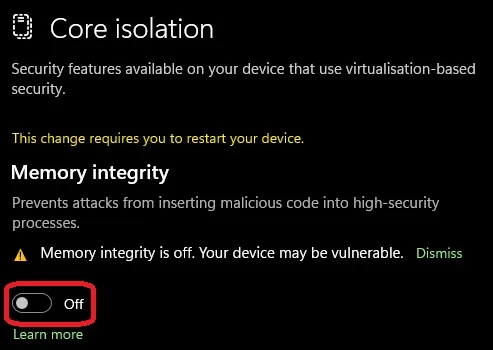
Dzięki temu jest to przydatna opcja, którą warto włączyć, ponieważ w znacznym stopniu zapobiega atakom ze strony sterowników niskiego poziomu. Dzięki temu komputer jest znacznie mniej podatny na złośliwe oprogramowanie, które próbuje się do niego wkraść i przejąć kontrolę.
Jak działa integralność pamięci?
Integralność pamięci wykorzystuje proces zwany „wirtualizacją sprzętu”. Mówiąc prościej, tworzy to odizolowane środowisko, w którym można sprawdzić program, sterownik lub inne elementy próbujące się uruchomić. To zablokowane (wirtualne) środowisko sprawia, że złośliwy program nie może tak łatwo wpłynąć na system.
Bez tego środowiska wirtualnego integralność pamięci jest znacznie bardziej narażona, a nielegalne oprogramowanie lub sterowniki mogą łatwiej przedostać się do systemu lub bezpośrednio zakłócić integralność pamięci.
Wpis na blogu Microsoftu poświęcony tej kwestii zawiera nieco więcej szczegółów w formie analogii dotyczącej ochroniarzy i budek, więc warto zapoznać się z nim, aby uzyskać inne wyjaśnienie.
Być może trafiłeś na tę stronę, ponieważ istnieją pewne sytuacje, w których zaleca się lub wręcz wymaga włączenia funkcji integralności pamięci. Na przykład w specyfikacji otwartej wersji beta gry Battlefield 6 znajduje się informacja „Memory Integrity Capable” (obsługa integralności pamięci). Na wszelki wypadek poniżej opisujemy, jak to zrobić.
Jak włączyć integralność pamięci
Proces ten jest prosty i odbywa się w systemie Windows. Włączmy więc integralność pamięci (HVCI). Zaczynamy.
- Kliknij prawym przyciskiem myszy ikonę Windows na pasku zadań i wybierz „Ustawienia”.
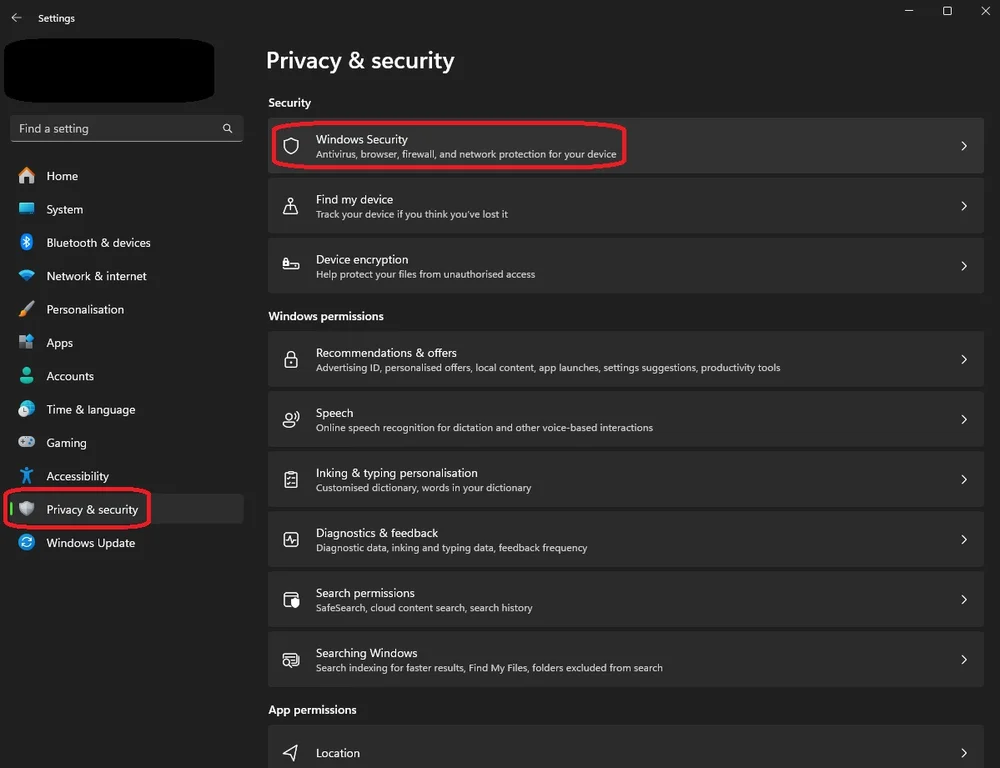
- Teraz kliknij zakładkę „Prywatność i zabezpieczenia” w prawym dolnym rogu, a następnie „Zabezpieczenia systemu Windows” w górnej części głównej sekcji.
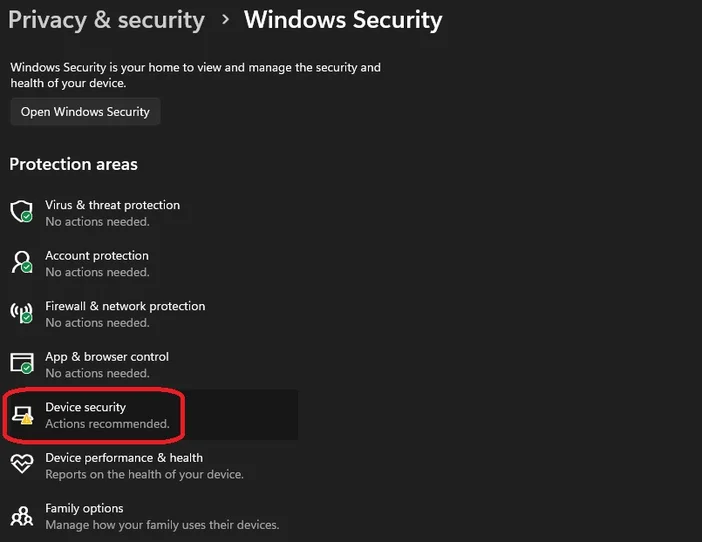
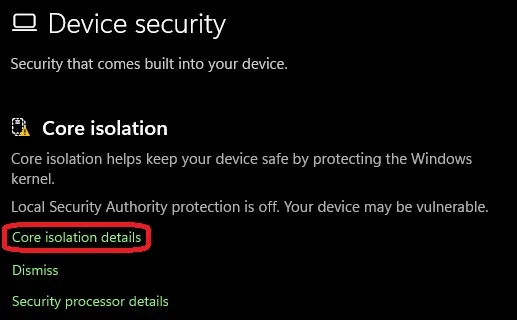
- W tym menu kliknij „Zabezpieczenia urządzenia”. Otworzy się nowe okno. Tutaj kliknij „Szczegóły izolacji rdzenia”.
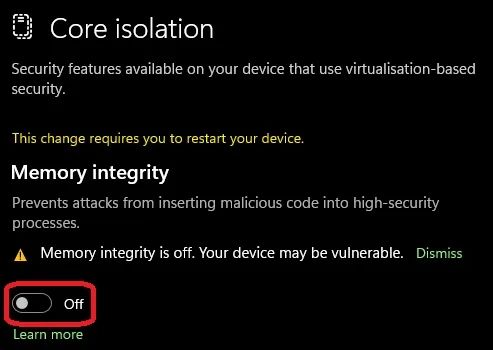
- W tym miejscu, u góry, zobaczysz sekcję „Integralność pamięci” z przełącznikiem ustawionym na „Wyłączone”. Kliknij ten przełącznik, aby włączyć integralność pamięci. (Zostaniesz poproszony o wyrażenie zgody na zmianę tego ustawienia i konieczne będzie ponowne uruchomienie systemu, aby zakończyć proces).
Jednak niektórzy z Państwa nie zobaczą sekcji „Integralność pamięci” w menu „Szczegóły izolacji rdzenia”. Wynika to z faktu, że nie włączono wirtualizacji sprzętu. Jest to ustawienie w BIOS-ie komputera, które można łatwo zmienić. Jeśli opcja Integralność pamięci nie jest widoczna, należy wykonać poniższe czynności, aby włączyć wirtualizację sprzętu.
Jak włączyć wirtualizację sprzętu
Wykonaliśmy tę procedurę na płycie głównej GIGABYTE AORUS z procesorem AMD, więc kroki mogą się nieco różnić w Twoim przypadku, ale zasadniczo będą takie same (mogą być również znane jako VBS, SVM lub „Intel Virtualization Tech”).
- Uruchom ponownie komputer i naciskaj klawisz Delete, aż pojawi się BIOS.
- Przejdź do zakładki „Ustawienia ”. W naszym systemie znajdowała się ona pod zakładką „Tweaker”.
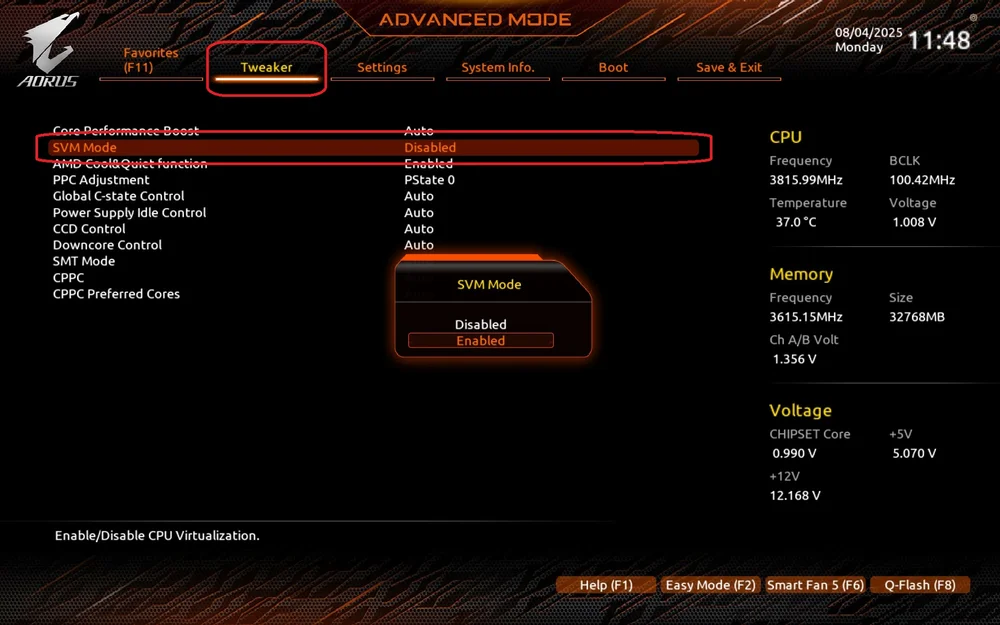
Teraz możesz wykonać kolejne kroki, aby włączyć funkcję integralności pamięci, a ustawienie faktycznie się pojawi.
JOIN OUR OFFICIAL CORSAIR COMMUNITIES
Join our official CORSAIR Communities! Whether you're new or old to PC Building, have questions about our products, or want to chat the latest PC, tech, and gaming trends, our community is the place for you.