The CORSAIR GALLEON 100 SD posiada dwa zintegrowane pokrętła, które łączą precyzyjną fizyczną kontrolę z konfigurowalnym podświetleniem RGB. Pokrętła te są w pełni obsługiwane przez Windows Dynamic Lighting, co pozwala użytkownikom dostosować podświetlenie za pomocą uproszczonego interfejsu na poziomie systemu, bez konieczności korzystania z ciężkiego oprogramowania komputerowego.
Aplikacja Stream Deck zapewnia bezpośredni skrót do funkcji Dynamic Lighting, umożliwiając szybki dostęp do łatwej w konfiguracji i atrakcyjnej wizualnie części Twojej konfiguracji.
W niniejszym przewodniku wyjaśniono, jak działa funkcja Windows Dynamic Lighting w urządzeniu GALLEON 100 SD, oraz przedstawiono kroki niezbędne do regulacji podświetlenia pokręteł, wyboru efektów i przypisania kolorów.

Czym jest dynamiczne oświetlenie systemu Windows?
Windows Dynamic Lighting to natywna platforma systemu Windows, która umożliwia sterowanie kompatybilnymi urządzeniami RGB za pomocą ujednoliconego systemu oświetlenia. Zamiast zarządzać oświetleniem niezależnie w wielu aplikacjach, Dynamic Lighting centralizuje efekty, kolory i jasność, zapewniając spójne wrażenia.
W modelu GALLEON 100 SD dostęp do funkcji Dynamic Lighting można uzyskać za pośrednictwem aplikacji Stream Deck, która zarządza oświetleniem pełnego modułu LCD klawiatury i podwójnych pokręteł. Takie podejście sprawia, że sterowanie oświetleniem jest lekkie, responsywne i ściśle zintegrowane z resztą ekosystemu Stream Deck.
Dostęp do dynamicznego podświetlenia pokręteł
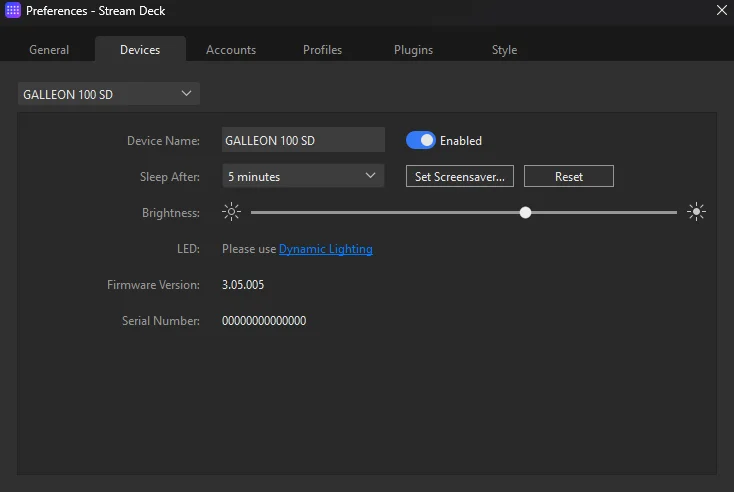
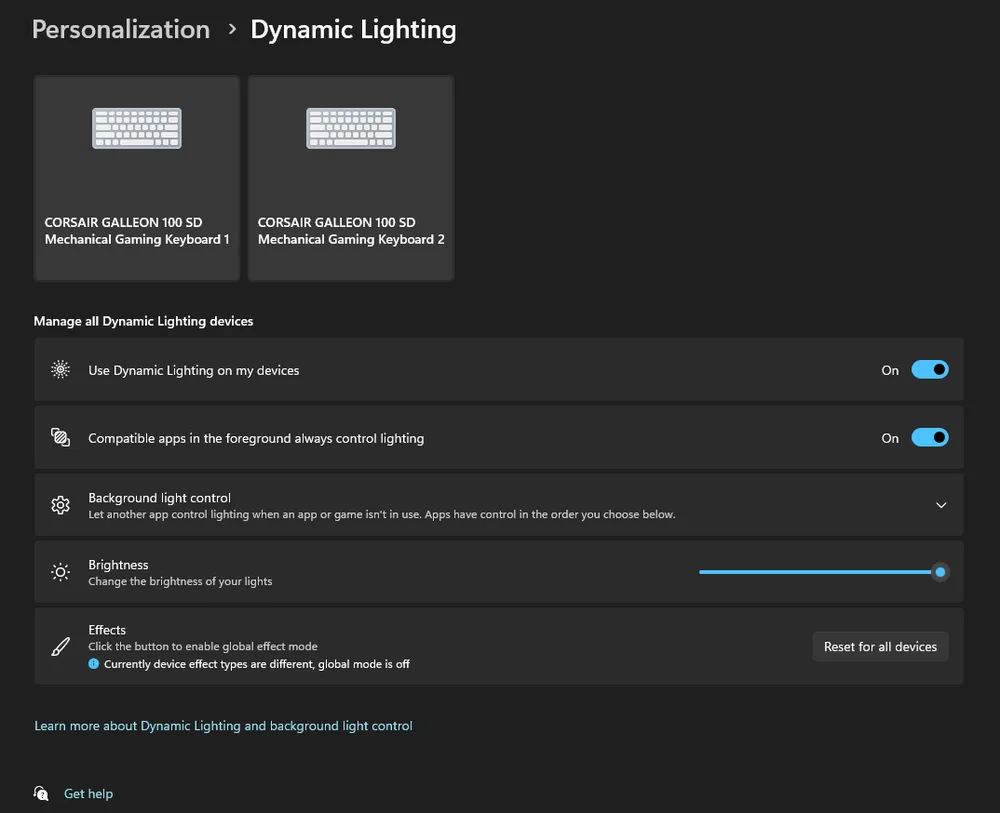
Aby dostosować podświetlenie pokrętła, otwórz aplikację Stream Deck i przejdź do ustawień. Przejdź do zakładki Urządzenia. W sekcji LED wybierz opcję Dynamiczne podświetlenie.
W systemie Windows użytkownicy mogą również uzyskać dostęp do funkcji Dynamic Lighting, przechodząc do sekcji Ustawienia, a następnie Personalizacja i wybierając opcję Dynamic Lighting.
Na stronie Dynamic Lighting (Dynamiczne oświetlenie) znajdź panel urządzenia po prawej stronie, który reprezentuje prawy moduł LCD. Moduł ten kontroluje również zachowanie oświetlenia dwóch pokręteł. Wybranie tego panelu gwarantuje, że wszelkie wprowadzone zmiany będą miały bezpośredni wpływ na pokrętła.
Wybór efektu świetlnego
W interfejsie Dynamic Lighting przewiń do sekcji Efekty. Tutaj możesz wybierać spośród szeregu efektów świetlnych obsługiwanych przez Windows Dynamic Lighting, takich jak statyczne kolory lub animowane przejścia.
Warto zwrócić uwagę na działanie efektów na pokrętłach GALLEON 100 SD:
- Większość efektów nakłada jeden kolor lub animację na oba tarcze jednocześnie.
- Tylko efekt Gradient umożliwia niezależną kontrolę kolorów dla każdego pokrętła.
Jeśli chcesz, aby oba tarcze miały jednolity wygląd, każdy efekt będzie odpowiedni. Jeśli chcesz, aby każda tarcza wyróżniała się wizualnie, zalecamy wybór efektu Gradient.
Wykorzystanie efektu gradientu dla niezależnych kolorów tarczy

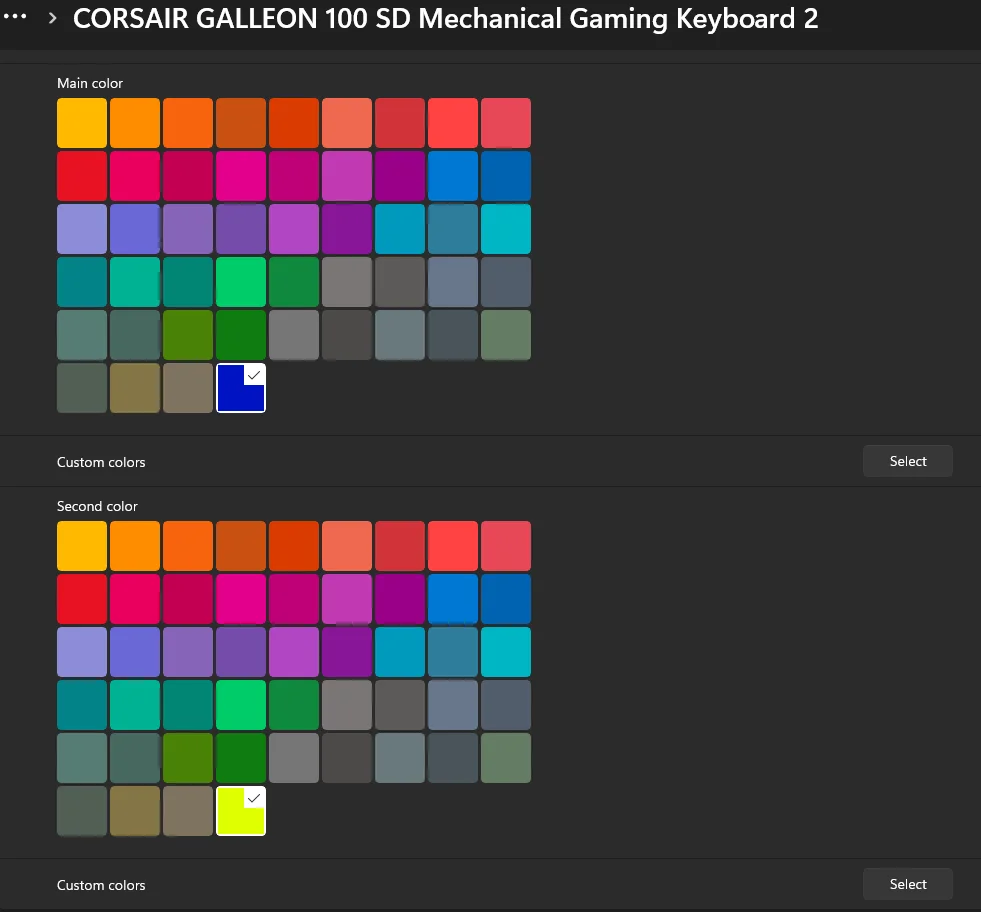
Po wybraniu opcji Gradient dostępne stają się dodatkowe opcje kontroli kolorów:
- Główny kolor steruje lewym pokrętłem
- Kontrola niestandardowego koloru za pomocą prawego pokrętła
Dzięki temu każdy pokrętło może mieć inny kolor, co ułatwia kojarzenie sygnałów wizualnych z konkretnymi funkcjami. Na przykład jedno pokrętło może służyć do sterowania dźwiękiem i mieć kolor niebieski, a drugie do regulacji jasności lub nawigacji po multimediach i mieć inny kolor. Te wizualne rozróżnienia poprawiają użyteczność i zmniejszają konieczność zgadywania podczas grania, streamowania lub wykonywania wielu zadań jednocześnie.
Dlaczego warto używać dynamicznego oświetlenia do sterowania RGB za pomocą pokrętła?
Korzystanie z funkcji Windows Dynamic Lighting w połączeniu z GALLEON 100 SD oferuje kilka zalet:
- Spójność na poziomie systemu z innymi urządzeniami kompatybilnymi z funkcją Dynamic Lighting
- Brak stale działającego oprogramowania działającego w tle
- Natychmiastowa wizualna informacja zwrotna podczas regulacji efektów
- Stałe zachowanie oświetlenia podczas sesji
Po skonfigurowaniu podświetlenie pozostaje niezmienne niezależnie od tego, czy aplikacja Stream Deck jest aktywna, czy działa w tle.
Najlepsze praktyki dotyczące oświetlenia dialowego
- Używaj kontrastujących kolorów, przypisując różne funkcje do poszczególnych tarcz.
- Unikaj zbyt jasnych efektów w środowiskach konkurencyjnych lub wymagających skupienia.
- Dopasuj kolory tarczy do profili Stream Deck lub działań na ekranie
- Zarezerwuj efekty animowane dla ustawień otoczenia lub prezentacji
Przemyślane wybory oświetlenia mogą sprawić, że pokrętła staną się intuicyjnymi wskaźnikami wizualnymi, a nie elementami rozpraszającymi uwagę.
Precyzyjna kontrola dzięki dynamicznemu oświetleniu
Dzięki połączeniu podwójnego pokrętła regulacji oświetlenia z funkcją Windows Dynamic Lighting, GALLEON 100 SD oferuje nowoczesne podejście do personalizacji RGB, które stawia na prostotę, responsywność i integrację na poziomie systemu.
Niezależnie od tego, czy preferujesz subtelne podświetlenie, czy wyraźne rozróżnienie kolorów, funkcja Dynamic Lighting ułatwia precyzyjne dostosowanie wyglądu i działania pokręteł, zapewniając ich dopasowanie zarówno do Twojego stylu pracy, jak i konfiguracji przy minimalnym wysiłku.
PRODUKTY W ARTYKULE
JOIN OUR OFFICIAL CORSAIR COMMUNITIES
Join our official CORSAIR Communities! Whether you're new or old to PC Building, have questions about our products, or want to chat the latest PC, tech, and gaming trends, our community is the place for you.