HOW TO
CORSAIR VANGUARD 96: Jak korzystać z funkcji Elgato Virtual Stream Deck
Ostatnia aktualizacja:
Integracja z Elgato Virtual Stream Deck to jedna z najbardziej ekscytujących funkcji nowej klawiatury CORSAIR VANGUARD 96. Przekształca ona klawiaturę w potężne centrum dowodzenia do streamowania, tworzenia treści i zwiększania produktywności. Nie jest wymagane oddzielne urządzenie Stream Deck. Po sparowaniu klawiatury VANGUARD 96 z funkcją Elgato Virtual Stream Deck można uruchamiać sceny OBS, przełączać nakładki, uruchamiać aplikacje lub sterować multimediami za pomocą jednego naciśnięcia klawisza. Niezależnie od tego, czy streamujesz na żywo, edytujesz filmy, czy optymalizujesz przepływ pracy, klawiatura VANGUARD 96 pozwala mieć najważniejsze funkcje pod ręką, nie tracąc koncentracji.
VANGUARD 96 to wysokiej klasy klawiatura mechaniczna o kompaktowym układzie 96%, sześcioma programowalnymi klawiszami G, pokrętłem i dedykowanym przyciskiem uruchamiającym Stream Deck. W połączeniu z Virtual Stream Deck firmy Elgato łączy wszechstronność z dynamiczną kontrolą cyfrową, zapewniając płynną, kompleksową konfigurację do gier i streamowania.
Lista kontrolna przed konfiguracją
Zanim zaczniesz, upewnij się, że masz wszystko przygotowane:
- Podłącz klawiaturę — podłącz VANGUARD 96 za pomocą dołączonego kabla USB-C lub adaptera bezprzewodowego.
- Zainstaluj oprogramowanie Virtual Stream Deck firmy Elgato — pobierz najnowszą wersję (7.0 lub nowszą) z oficjalnej strony Elgato.
- Aktualizacja oprogramowania sprzętowego VANGUARD — zapewnij sobie najlepsze wrażenia podczas korzystania z klawiatury z serii VANGUARD dzięki najnowszej aktualizacji oprogramowania sprzętowego. Odwiedź stronę CORSAIR FIRMWARE UPDATE UTILITY, aby w prosty sposób zaktualizować swoje urządzenie.
- Sprawdź zgodność — upewnij się, że system operacyjny (Windows lub macOS) rozpoznaje zarówno klawiaturę, jak i oprogramowanie Stream Deck.
Przewodnik krok po kroku dotyczący konfiguracji
Krok 1: Uruchom aplikację Virtual Stream Deck i utwórz nowy Virtual Stream Deck.
Otwórz oprogramowanie Stream Deck na pulpicie. Wybierz menu rozwijane Urządzenia i wybierz opcję Dodaj urządzenie wirtualne. Pojawi się nowy ekran konfiguracji, a na ekranie pojawi się nowe wirtualne urządzenie Stream Deck! Możesz łatwo przeciągać i upuszczać funkcje z boku ekranu w dowolne miejsce na wirtualnym urządzeniu Stream Deck.
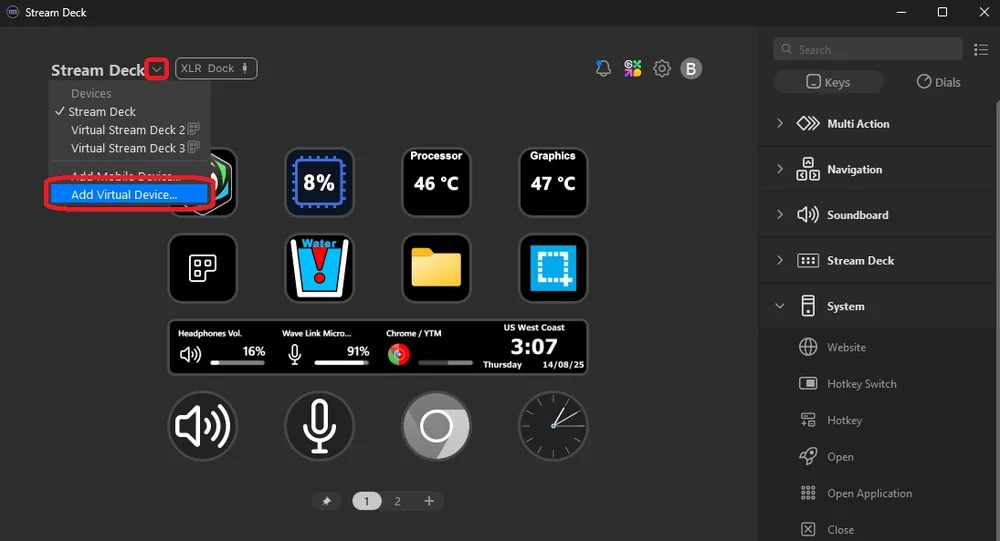
Krok 2: Utwórz nowy Virtual Stream Deck i uruchom go!
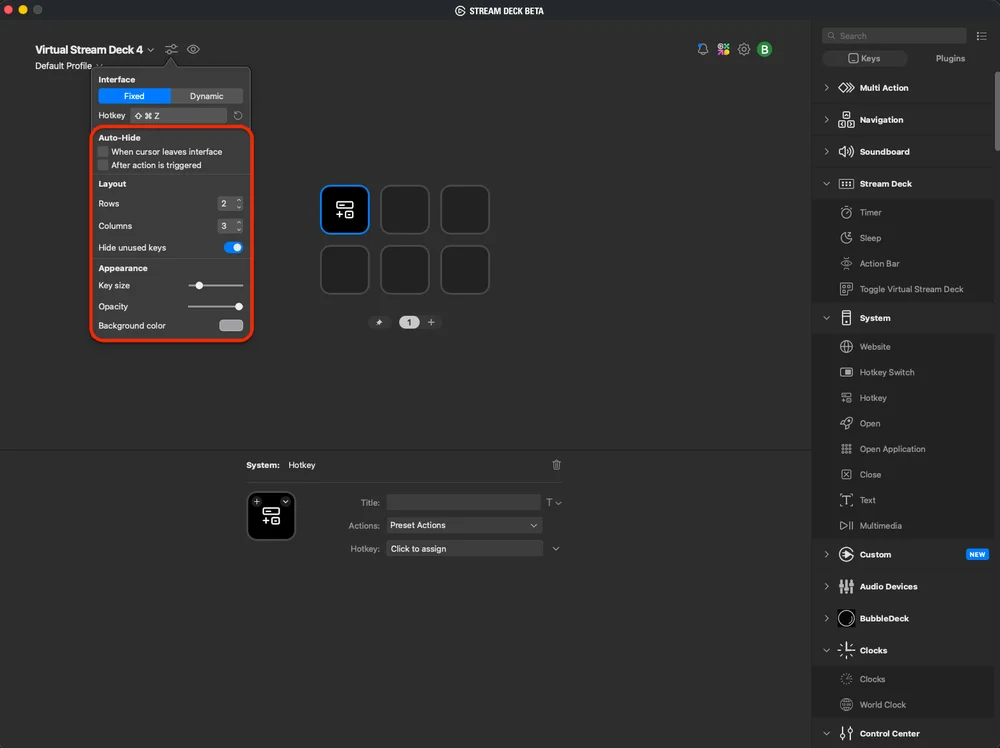
Seria VANGUARD 96 zawiera przycisk uruchamiania Stream Deck, który natychmiast wyświetla wirtualny deck. W ustawieniach interfejsu kliknij opcję Hotkey, a następnie naciśnij przycisk uruchamiania Stream Deck na klawiaturze. Po skonfigurowaniu przycisku jego naciśnięcie spowoduje natychmiastowe wyświetlenie nakładki decku na ekranie. Wybór między lokalizacjami stałymi i dynamicznymi może poprawić sposób, w jaki wirtualny Stream Deck pomaga użytkownikowi.
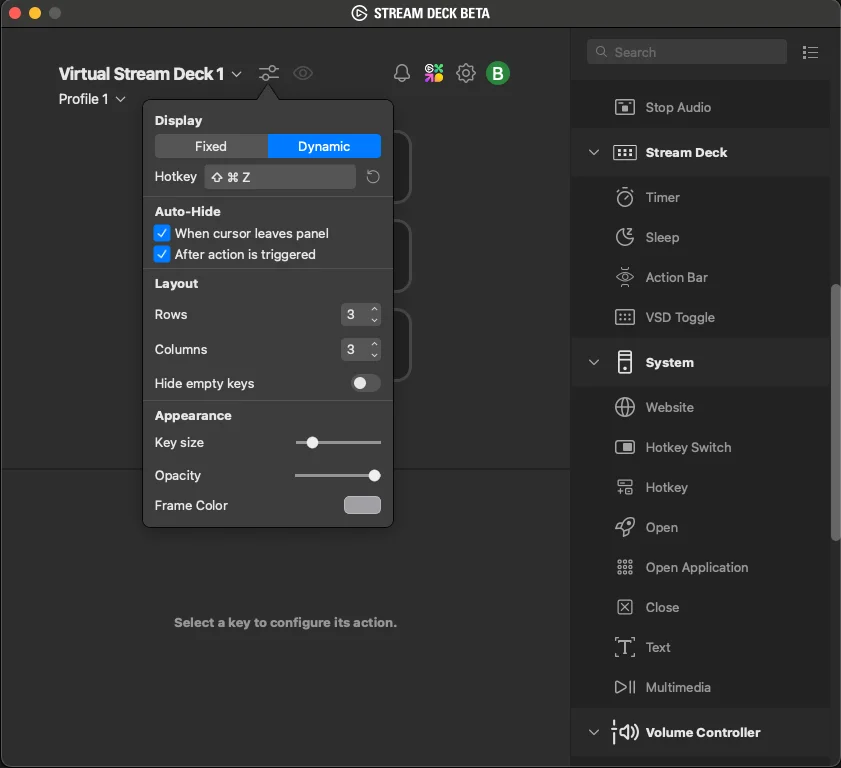
Krok 3: Skonfiguruj sześć programowalnych klawiszy G
Wzdłuż lewej krawędzi VANGUARD 96 znajduje się sześć programowalnych klawiszy G. Za pomocą Web Hub można przypisać do każdego klawisza G skrót klawiszowy uruchamiający Virtual Stream Deck. Dzięki sześciu przypisanym kombinacjom skrótów klawiszowych G można uruchomić 6 różnych Virtual Stream Deck!
W Web Hub przypisz kombinację klawiszy skrótu do wybranego klawisza G.
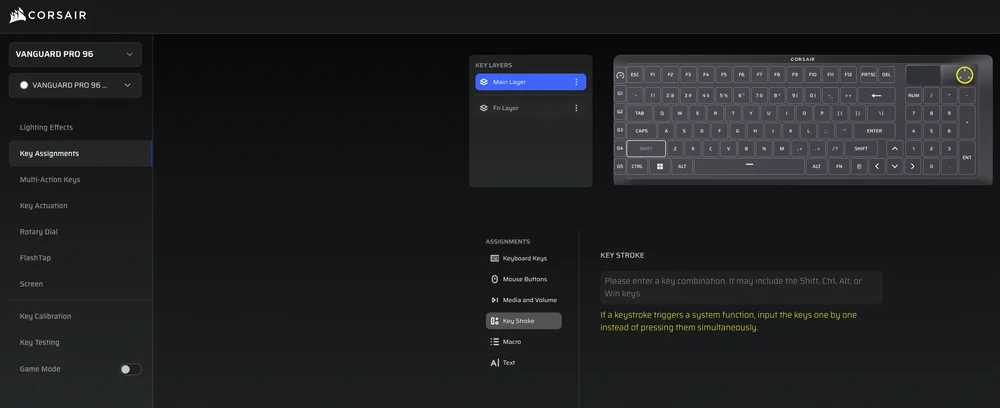
Następnie w oprogramowaniu Stream Deck przypisz tę samą kombinację klawiszy skrótowych do wirtualnego Stream Deck. Teraz naciśnięcie klawisza G uruchomi wirtualny Stream Deck!
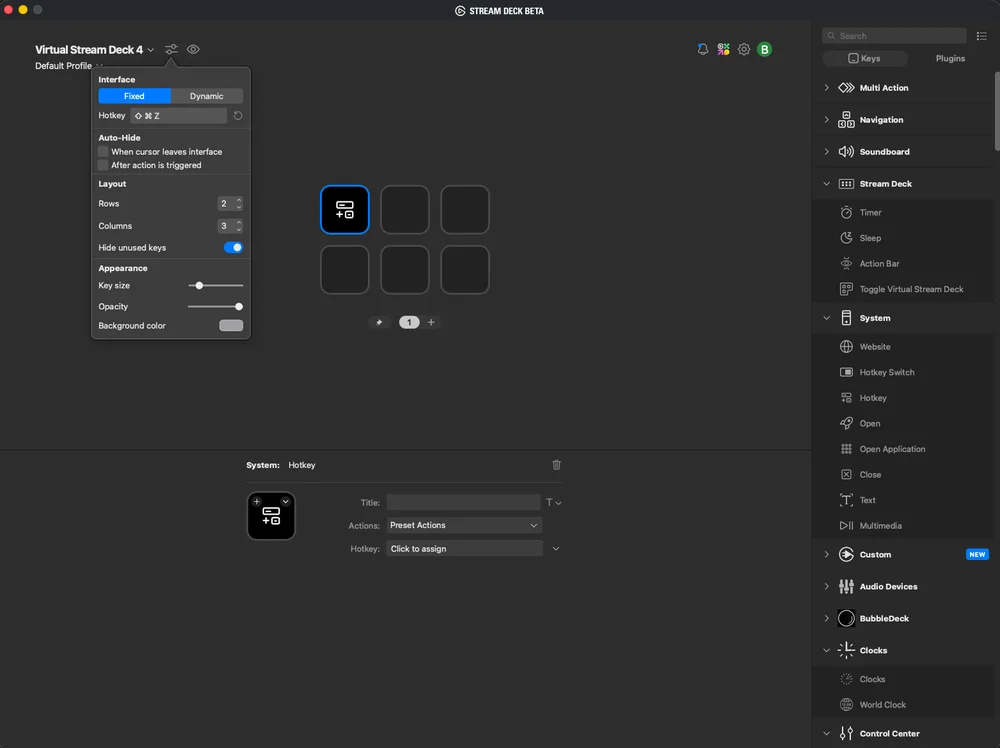
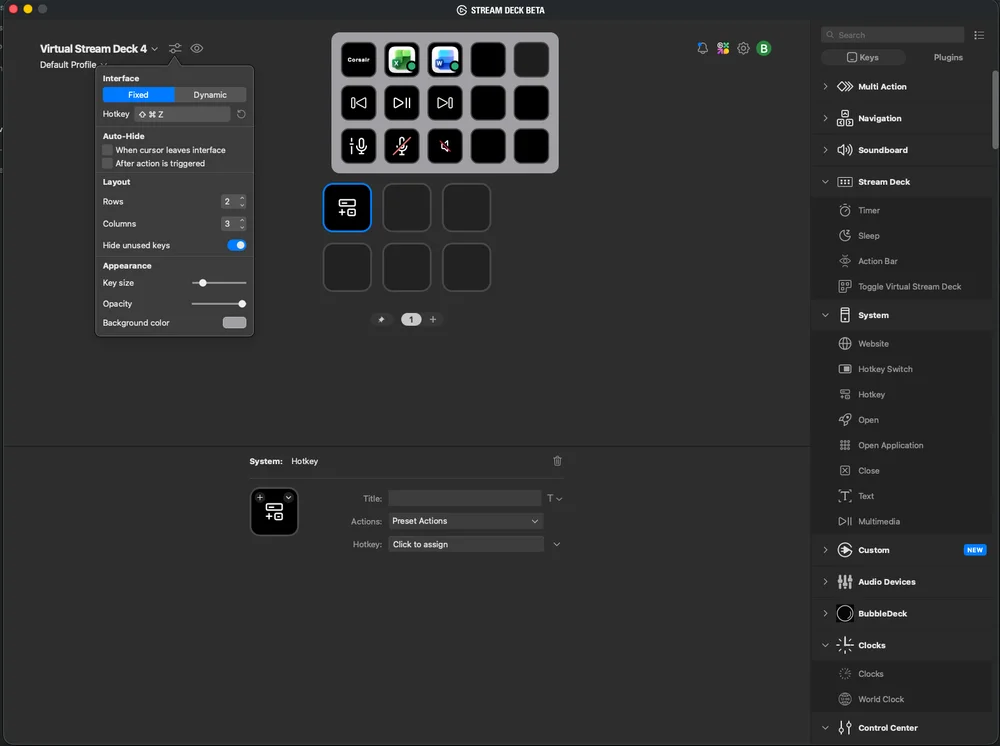
Krok 4: Dostosuj układ wirtualnego pokładu
W oprogramowaniu Stream Deck można spersonalizować układ i rozmieszczenie przycisków. Dostosuj rozmiar przycisków, ich położenie i motywy ikon, aby dopasować je do swojego stylu pracy. Możesz nawet ustawić, aby panel pojawiał się tylko po naciśnięciu klawisza uruchamiającego lub był przypięty do rogu ekranu, aby zapewnić szybki dostęp.
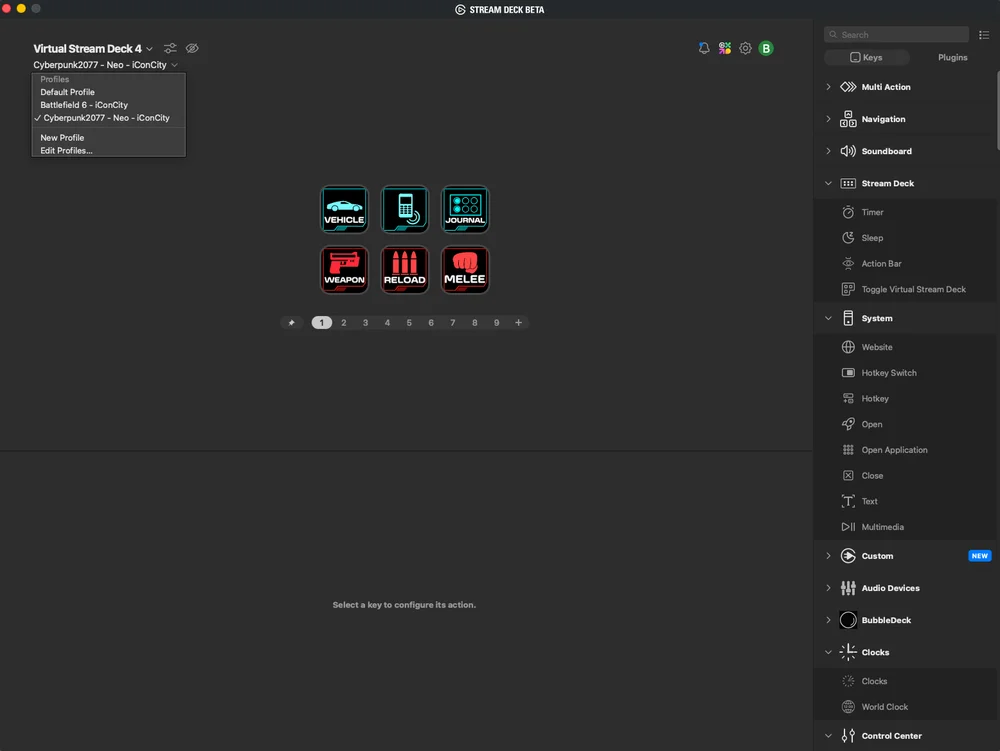
Krok 5: Utwórz profile dla różnych przepływów pracy
Twórz osobne wirtualne zestawy strumieni z oddzielnymi profilami dla swoich ulubionych zastosowań:
- Profil strumieniowania – przełączanie scen, polecenia czatu, miksowanie dźwięku.
- Edytowanie profilu – wycinanie, wklejanie, renderowanie, nawigacja po osi czasu.
- Profil do gier – makra w grach, zmiana wyposażenia, monitorowanie systemu. Profile
mogą automatycznie przełączać się w zależności od aktywnej aplikacji, co pozwala zaoszczędzić mnóstwo czasu twórcom wykonującym wiele zadań jednocześnie.
Wskazówki i najlepsze praktyki
- Używaj wyraźnych ikon i krótkich etykiet, aby przyspieszyć rozpoznawanie.
- Umieść elementy sterujące związane z grupą (OBS, audio, czat) blisko siebie lub w folderach.
- Przed uruchomieniem należy przetestować przyciski, aby uniknąć konfliktów.
- Umieść swój deck w inteligentny sposób – funkcja dynamiczna pozwala Virtual Stream Deck wyświetlać się w miejscu, w którym znajduje się mysz.
- Regularnie aktualizuj oprogramowanie sprzętowe klawiatury i oprogramowanie Stream Deck, aby zapewnić najlepszą wydajność.
- Wykorzystaj profile – przypisz jeden do każdej głównej aplikacji lub zadania.
Dlaczego VANGUARD 96 i Virtual Stream Deck stanowią idealną parę
Zintegrowanie Virtual Stream Deck firmy Elgato z CORSAIR VANGUARD 96 zmienia światowej klasy klawiaturę w w pełni funkcjonalne centrum sterowania. Zamiast zagracać biurko oddzielnymi panelami makr lub kontrolerami strumieniowymi, możesz obsługiwać wszystko, od przełączania scen po zarządzanie dźwiękiem, za pomocą tego samego urządzenia, na którym już piszesz. Jest to szybkie, wydajne i elegancko zintegrowane rozwiązanie.
Dla streamerów, twórców i profesjonalistów to połączenie zapewnia usprawniony, praktyczny przepływ pracy, który pozwala zachować koncentrację i kreatywność.
Gotowy do uruchomienia?
Zainstaluj Elgato Stream Deck, skonfiguruj Virtual Stream Deck i stwórz profile dostosowane do Twojego stylu pracy. W ciągu kilku minut Twoja klawiatura stanie się doskonałym centrum dowodzenia do streamowania i tworzenia treści, opartym na precyzji Corsair i innowacyjności Elgato.
PRODUKTY W ARTYKULE
JOIN OUR OFFICIAL CORSAIR COMMUNITIES
Join our official CORSAIR Communities! Whether you're new or old to PC Building, have questions about our products, or want to chat the latest PC, tech, and gaming trends, our community is the place for you.