INSTRUKCJA | SZYBKI PRZEWODNIK
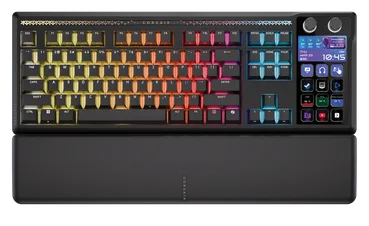
GALLEON 100 SD
STREAM DECK – ZINTEGROWANA KLAWIATURA MECHANICZNA
Wersja angielska jest dostępna tutaj - English
Jeśli masz inne problemy, skontaktuj się z nami obsługa klienta
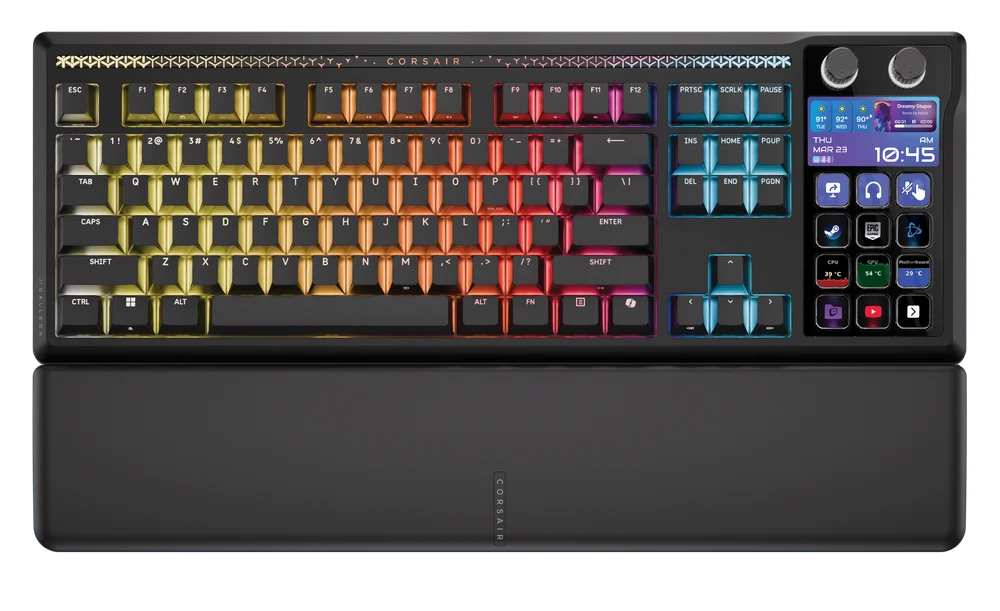
POZNAJ SWOJĄ KLAWIATURĘ
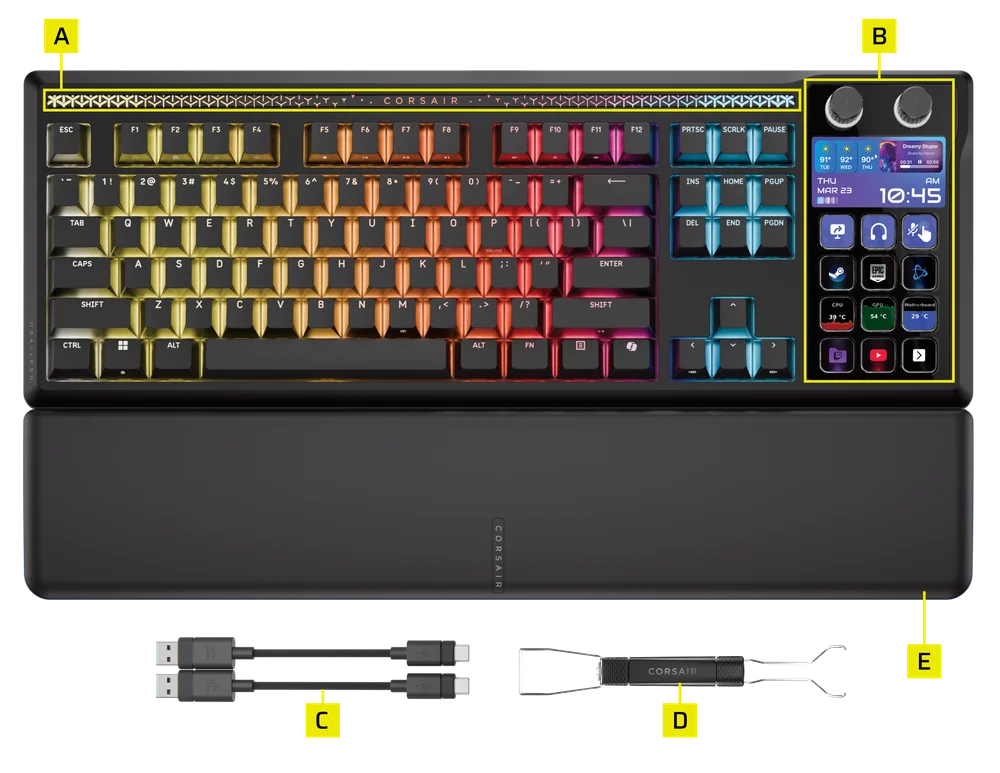
- PASEK NASTROJU RGB
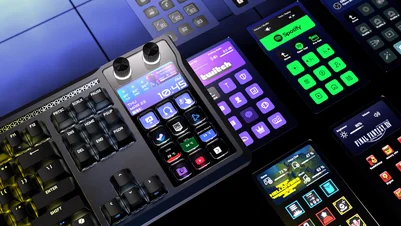
- DYNAMICZNY EKRAN LCD
- KABLE TYPU A DO TYPU C x 2
- 2 W 1 ŚCIĄGAČKA DO KLAWISZY I PRZEŁĄCZNIKÓW
- MAGNETYCZNA PODPÓRKA POD DŁONIE Z AMORTYZACJĄ
KONFIGURACJA KLAWIATURY
Przed użyciem klawiatury należy przejść do globalnych ustawień centrum internetowego i zaktualizować oprogramowanie sprzętowe produktu do najnowszej wersji. www.corsair.com/web-hub
Jeśli aktualizacja oprogramowania sprzętowego nie powiedzie się, wykonaj poniższe czynności:
1. Odłącz kabel USB od klawiatury.
2. Naciśnij i przytrzymaj klawisze B + L.
3. Przytrzymując klawisze, podłącz ponownie kabel USB.
4. Poczekaj, aż zapalą się diody klawiatury.
5. Uruchom ponownie aktualizację oprogramowania sprzętowego.
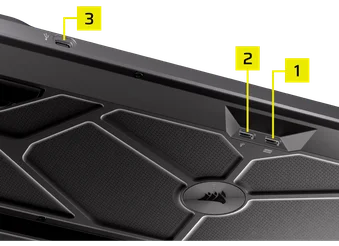
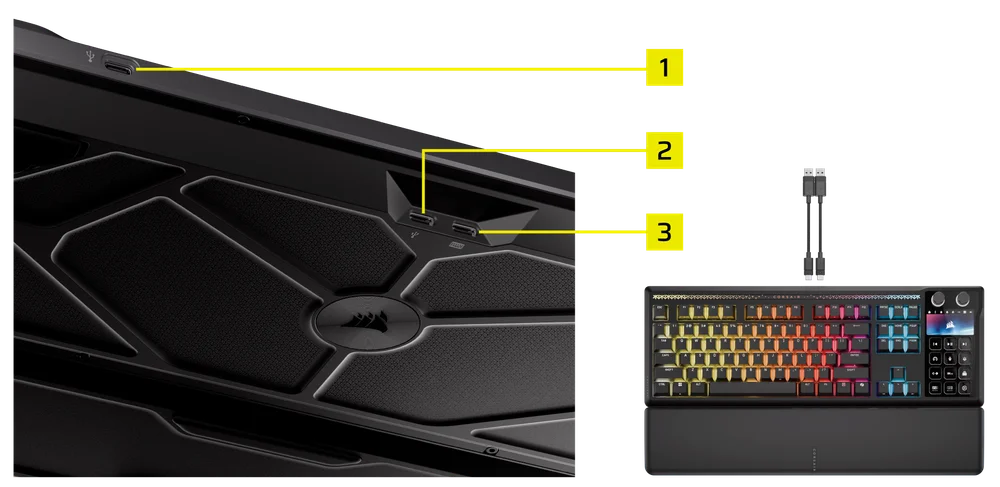
Podłącz klawiaturę za pomocą 2 kabli USB do dostępnego portu USB typu A. Proszę zapoznać się z poniższym obrazkiem.
- PORT USB PASSTHUOUGH (1): Podłącz urządzenia zewnętrzne.
- PORT GÓRNY (2): Podłącz do komputera.
- PORT FUNKCJI KLAWIATURY (3): Podłączyć do komputera.
| Windows PC® | Apple Mac® |
Microsoft Xbox One* Microsoft Xbox Series X | S* |
Sony PlayStation 4** Sony PlayStation 5** |
*Klawiatura jest kompatybilna od razu po wyjęciu z pudełka. Szczegółowe informacje można znaleźć na stronie corsair.com/xbox-support.
**Zobacz sekcję „Podłączanie do konsoli Sony PlayStation”.
SPECYFIKACJA TECHNICZNA
| CECHY | OPIS |
| Czynnik kształtu | Układ 87+12 (USA) / 88+12 (Wielka Brytania) / 91+12 (Japonia) |
| Kolorystyka | Czarny |
| Klawisze | PBT Podwójny strzał, ABS Pojedynczy strzał |
| Podświetlenie | Programowalne RGB dla każdego klawisza |
| Kolor diody LED | RGB, 16,8 miliona kolorów |
| Przełączniki kluczykowe | Liniowe, mechaniczne, wstępnie nasmarowane przełączniki CORSAIR MLX Pulse, siła nacisku 45 g, odległość nacisku 2,0 mm, całkowity skok 3,6 mm, gwarancja na 80 milionów naciśnięć klawiszy. |
| Łączność | Przewodowe USB (zalecana wersja 3.0 lub nowsza) |
| Matryca | Pełna funkcja rollover (NKRO) z 100% ochroną przed ghostingiem |
| Szybkość transmisji USB | Hyper-polling do 8000 Hz z CORSAIR AXON |
| Profile pokładowe | 5 |
| Wyświetlacz | 5-calowy kolorowy ekran LCD IPS z 12 klawiszami |
| Sterowanie wielofunkcyjne | 12 przycisków wielofunkcyjnych + 2 pokrętła |
| Klucz jasności | Skróty FN / Pokrętło |
| Klawisz blokady systemu Windows | Tak |
| Regulowana wysokość | Tak |
| Kompatybilność z konsolami | Xbox One, Xbox Series X|S, PlayStation 4, 5 |
| Oprogramowanie | Tak (CORSAIR WEB HUB, aplikacja Stream Deck) |
| Kabel | 1,8 m / 6 ft, czarny, odłączalny, pleciony kabel USB typu C do USB typu A |
| Wymiary |
Klawiatura: 448 × 159 × 42 mm / 17,64 × 6,26 × 1,65 cala Podparcie dłoni: 448 × 89 × 21 mm / 17,64 × 3,50 × 0,83 cala |
| Waga |
Klawiatura: 1392 g / 49,09 uncji Podpórka pod nadgarstki: 225 g / 7,94 uncji |
| Gwarancja | Dwa lata – obowiązują lokalne przepisy krajowe |


TECHNOLOGIA HIPERPRZETWARZANIA AXON
CORSAIR AXON zapewnia wydajną i responsywną klawiaturę, oferującą:
- Błyskawiczne wykrywanie i przetwarzanie naciśnięć klawiszy
- Hyper-polling do 8000 Hz (regulowany w ustawieniach urządzenia CORSAIR WEB HUB)
- Do 5 warstw wbudowanych efektów świetlnych (programowalnych w CORSAIR WEB HUB dla każdego profilu)
ŁĄCZENIE Z SONY PLAYSTATION
Klawiatura posiada również specjalny tryb obsługujący Sony PlayStation 4 i 5, który można aktywować za pomocą skrótu klawiszowego.
| SKRÓT | FUNKCJA | WSKAZANIE |
FN+  (Przytrzymaj przez 5 sekund) (Przytrzymaj przez 5 sekund) |
Przejdź do trybu PlayStation | Miga na biało 5 razy w ciągu 5 sekund |
| FN+ (Przytrzymaj przez 5 sekund) |
Przejdź z powrotem do trybu standardowego | Białe impulsy 2 razy |
TRYBY PRACY
Klawiatura działa w trzech różnych trybach pracy:
1. TRYB SPRZĘTOWY (HW)
Gdy CORSAIR WEB HUB nie działa lub klawiatura jest podłączona do urządzenia, które nie obsługuje CORSAIR WEB HUB, klawiatura działa w trybie sprzętowym, wykorzystując profile i ustawienia zapisane w pamięci wbudowanej.
W TRYBIE SPRZĘTOWYM lewe pokrętło służy do przełączania między TRYBEM SKRÓTÓW a TRYBEM KLAWIATURY NUMERYCZNEJ.
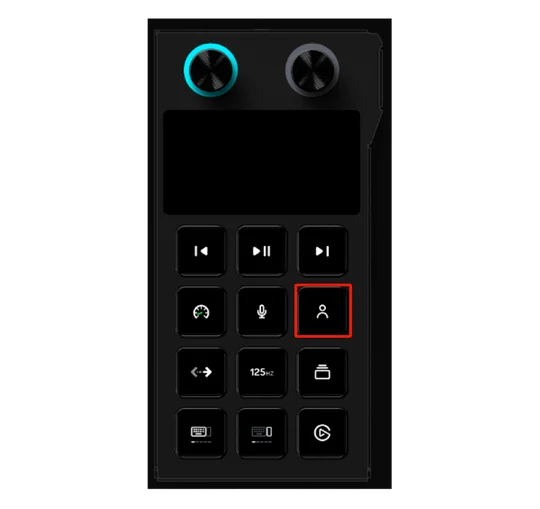
TRYB SKRÓTÓW
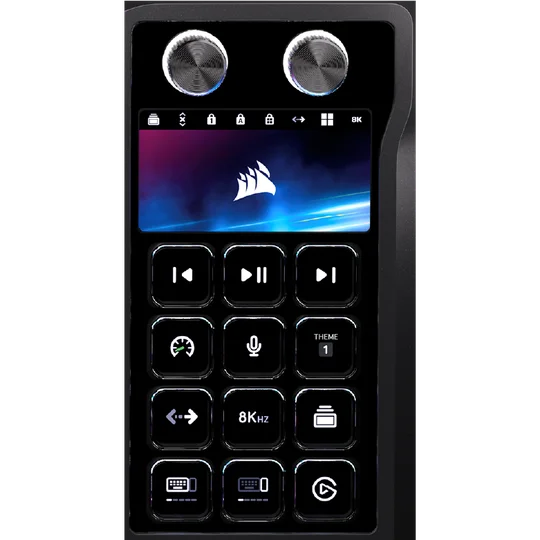
Przycisk Elgato
Po naciśnięciu tego przycisku możliwe są dwa scenariusze*:
Będzie to gotowe na początku pierwszego kwartału.
- Jeśli aplikacja Stream Deck jest już zainstalowana: Automatycznie uruchomi się Stream Deck.
- Jeśli aplikacja Stream Deck nie jest zainstalowana: Zostaniesz przekierowany na stronę instalacji Stream Deck.
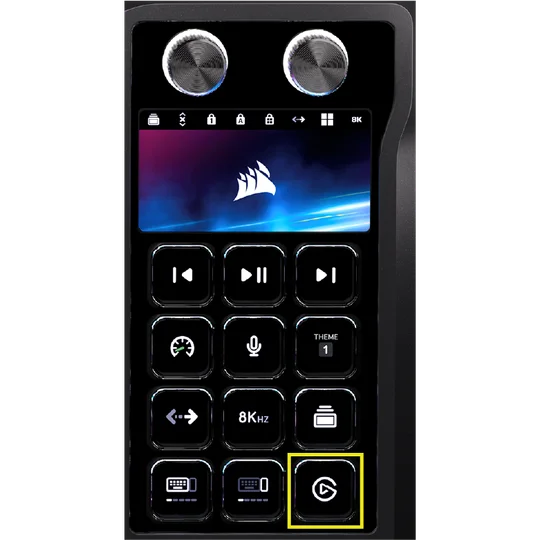
Przycisk motywu
Naciśnij ten przycisk, aby przełączać się między sześcioma dostępnymi motywami. Należy jednak pamiętać, że tylko po przełączeniu do trybu osobistego można dostosować oświetlenie RGB w CORSAIR WEB HUB.
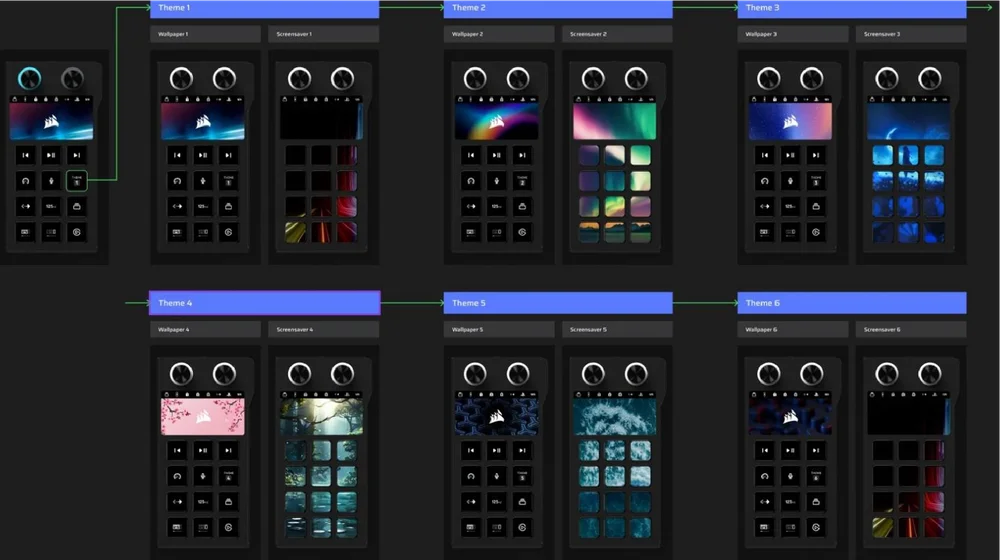
UWAGA: Aby dostosować oświetlenie RGB w trybie sprzętowym lub centrum internetowym, należy najpierw przełączyć motyw dynamicznego ekranu LCD na „tryb osobisty”. Tryb osobisty pozwala użytkownikom dostosować preferencje oświetlenia w centrum internetowym po przełączeniu się z jednego z sześciu wstępnie ustawionych motywów do trybu osobistego, jak również zaznaczono w przewodniku Rev.
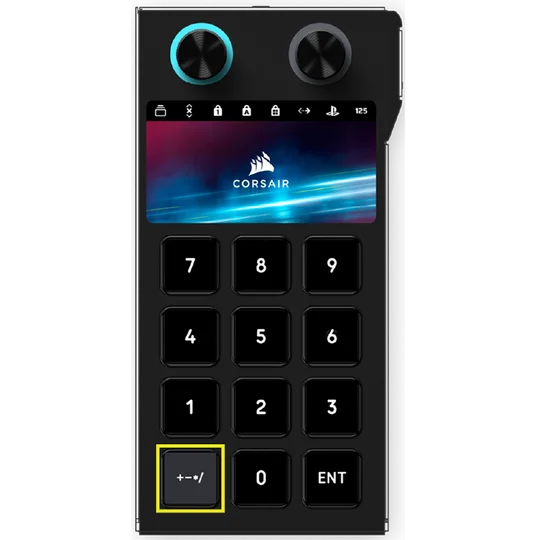
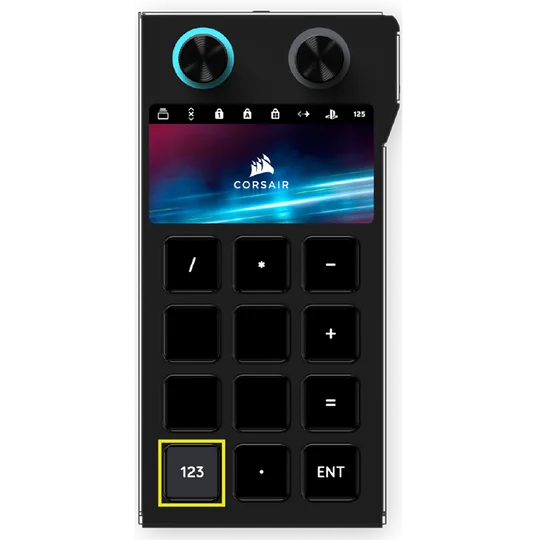
TRYB NUMERYCZNY
Istnieją dwie strony, które można przełączać za pomocą dedykowanych przycisków oznaczonych na żółto, jak pokazano poniżej.
2. TRYB INTERNETOWY
Przejdź do strony CORSAIR WEB HUB pod adresem https://corsair.com/web-hub. Lewa strona klawiatury działa w trybie internetowym, umożliwiając dostosowanie urządzenia oraz korzystanie z profili i ustawień zapisanych w pamięci wewnętrznej.
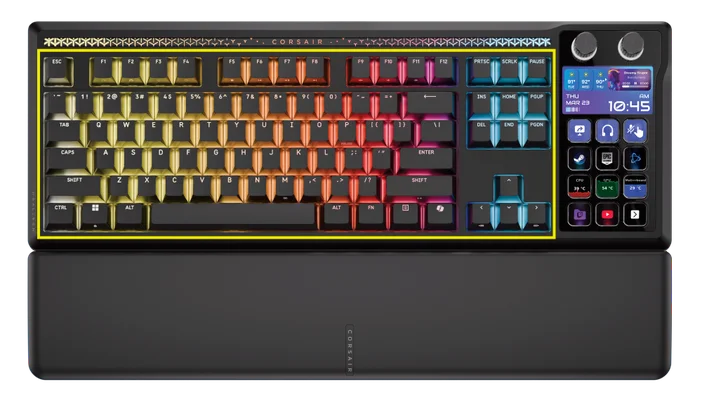
Uwaga: Należy pamiętać, że niektóre funkcje i kombinacje klawiszy mają różne efekty w zależności od trybu, w którym się znajdujesz, więc jeśli GALLEON 100 SD nie działa zgodnie z oczekiwaniami, upewnij się, że jesteś w odpowiednim trybie.
| FUNKCJA | TRYB SPRZĘTOWY | TRYB WEB HUB |
| Przechowywanie i profile | 8 MB dla maksymalnie 5 profili | 8 MB dla maksymalnie 5 profili |
| Utwórz nowe profile | Nie dotyczy | TAK |
| Twórz efekty świetlne | Nie dotyczy | TAK |
| Utwórz przypisania klawiszy | TAK | TAK |
| Maksymalna liczba warstw oświetlenia | Nie dotyczy | 5 |
CORSAIR WEB HUB to przyjazne dla użytkownika narzędzie internetowe z intuicyjnym, płynnym interfejsem, dostępne pod adresem: https://corsair.com/web-hub/. Nie wymaga pobierania aplikacji. CORSAIR WEB HUB jest lekkim narzędziem, które umożliwia dostosowanie GALLEON 100 SD i obsługiwanych urządzeń peryferyjnych za pośrednictwem Internetu. Można w nim łatwo programować makra, przypisywać mapowania klawiszy, aktualizować oprogramowanie sprzętowe, dostosowywać tryb gry i nie tylko.
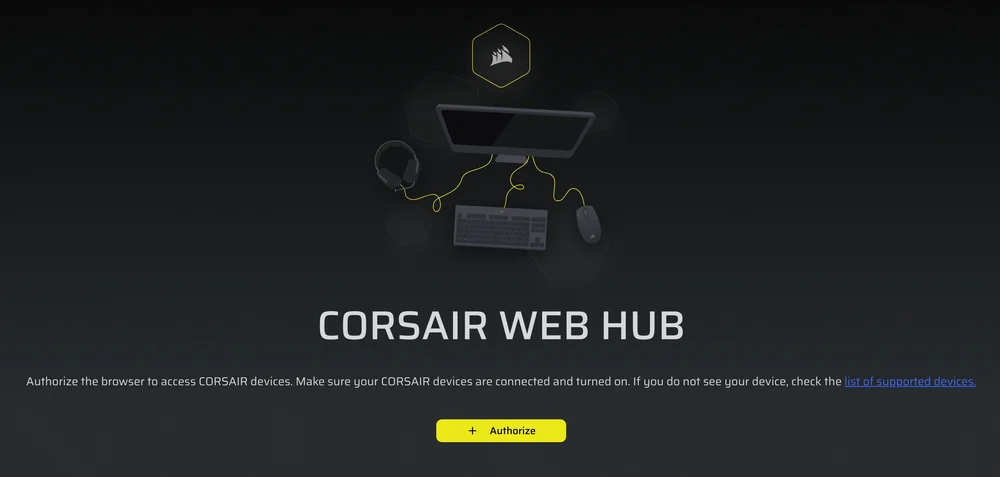
CORSAIR WEB HUB przedstawi opcje rozpoczęcia programowania dla:
- Efekty świetlne
- Kluczowe zadania
- Flash Tap
- Tryb gry
- Ustawienia urządzenia
3. TRYB ELGATO STREAM DECK
Przejdź do poniższego linku, aby pobrać oprogramowanie do zarządzania zintegrowanym Stream Deck: https://www.elgato.com/s/downloads Umożliwi to wszystkie opcje dostosowywania i funkcjonalności omówione w sekcjach przewodnika poświęconych Stream Deck.
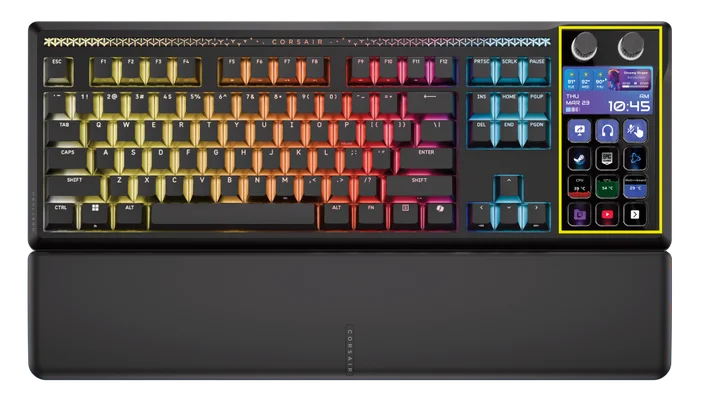
ROZPOCZĘCIE PRACY Z STREAM DECK
Pobierz aplikację
Aby dostosować elementy sterujące, potrzebujesz aplikacji Stream Deck. Jest ona bezpłatna dla komputerów PC i Mac i dostępna na stronie www.elgato.com/s/downloads.
Profil domyślny
Po pierwszym uruchomieniu aplikacji Stream Deck zobaczysz profil domyślny z wtyczkami dla następujących funkcji:
- Zmiana oświetlenia KB
- Zmień częstotliwość odpytywania
- Przełącz profile
- Zmień motywy
- Włączanie/wyłączanie trybu gry
- Włączanie/wyłączanie FlashTap
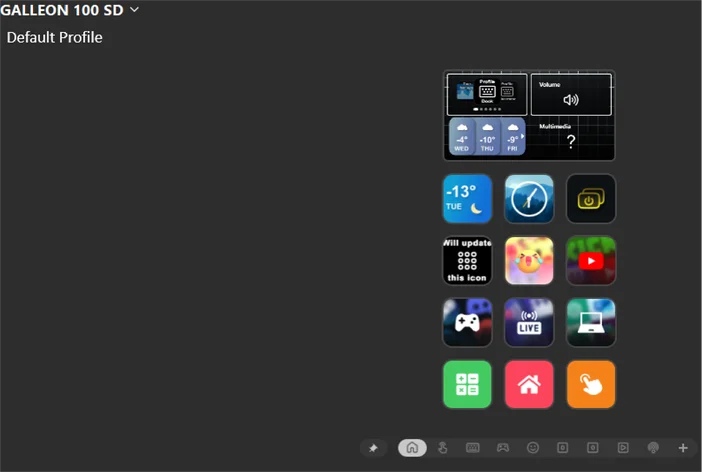
Poznaj podstawy
Dostępne działania pojawiają się w prawym panelu aplikacji Stream Deck. Przeciągnij dowolne działanie na otwarty klawisz lub pokrętło, a następnie skonfiguruj jego ustawienia w obszarze poniżej.
Praca z klawiszami
Naciśnij klawisz, aby natychmiast wykonać przypisaną czynność. Używaj folderów i stron, aby uporządkować swoje czynności i zapewnić sobie do nich szybki dostęp. Funkcja Multi Actions pozwala połączyć wiele poleceń i wykonać je jednym naciśnięciem. Dzięki funkcji Key Logic możesz przypisać różne czynności do naciśnięcia, dwukrotnego naciśnięcia lub naciśnięcia i przytrzymania klawisza.
Praca z pokrętłami
Dwa pokrętła sterują dwoma zestawami pokręteł, umożliwiając całkowitą kontrolę nad maksymalnie czterema działaniami pokręteł. Aby przełączać się między sterowaniem działaniem górnego i dolnego pokrętła, wykonaj następujące czynności:
- Naciśnij i przytrzymaj pokrętło przez 3 sekundy, a następnie zwolnij.
- Pokrętło przełącza się między sterowaniem górną a dolną częścią.
Tarcza może wykonywać kluczowe czynności, zapewniając jeszcze więcej opcji sterowania.
- Koło akcji: Obróć pokrętło, aby wybrać akcję, a następnie naciśnij pokrętło, aby wykonać akcję. Pomyśl o tym jak o kole wyboru broni lub przedmiotów w grze.
- Wyzwalacz akcji: Poszczególne akcje można przypisać do ruchu zgodnie z ruchem wskazówek zegara, przeciwnie do ruchu wskazówek zegara oraz naciśnięcia tarczy. Teraz jedna tarcza może wykonywać trzy różne akcje.
Aby rozpocząć korzystanie z Action Wheel i Action Trigger, przeciągnij je i upuść po prawej stronie na pokrętła.
Jak regulować oświetlenie za pomocą dwóch pokręteł
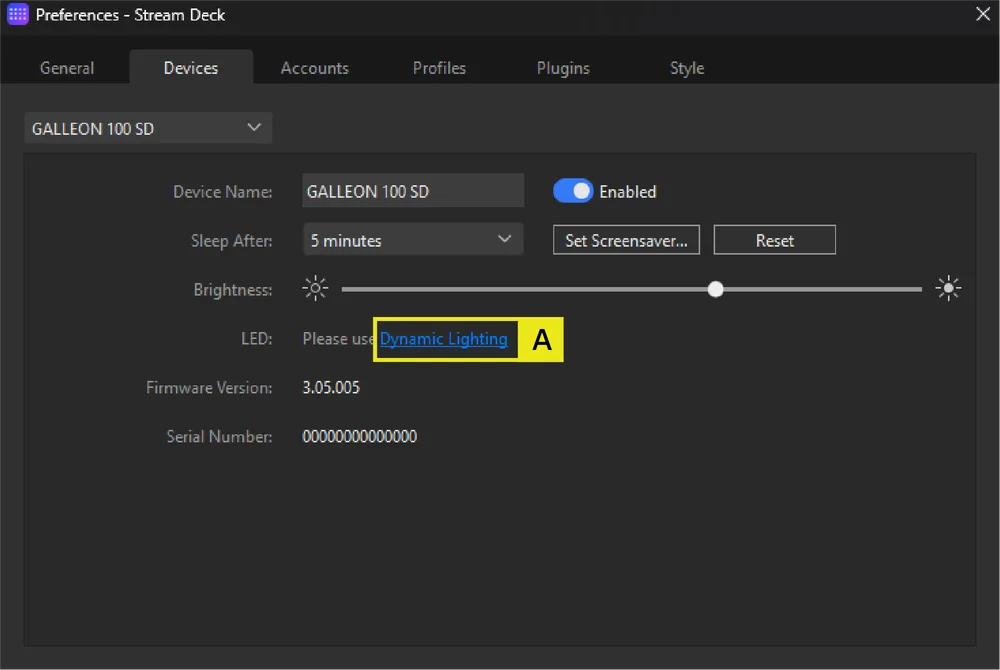
A. Otwórz aplikację Stream Deck i przejdź do zakładki „Urządzenia”, klikając „Dynamiczne oświetlenie” w sekcji LED.
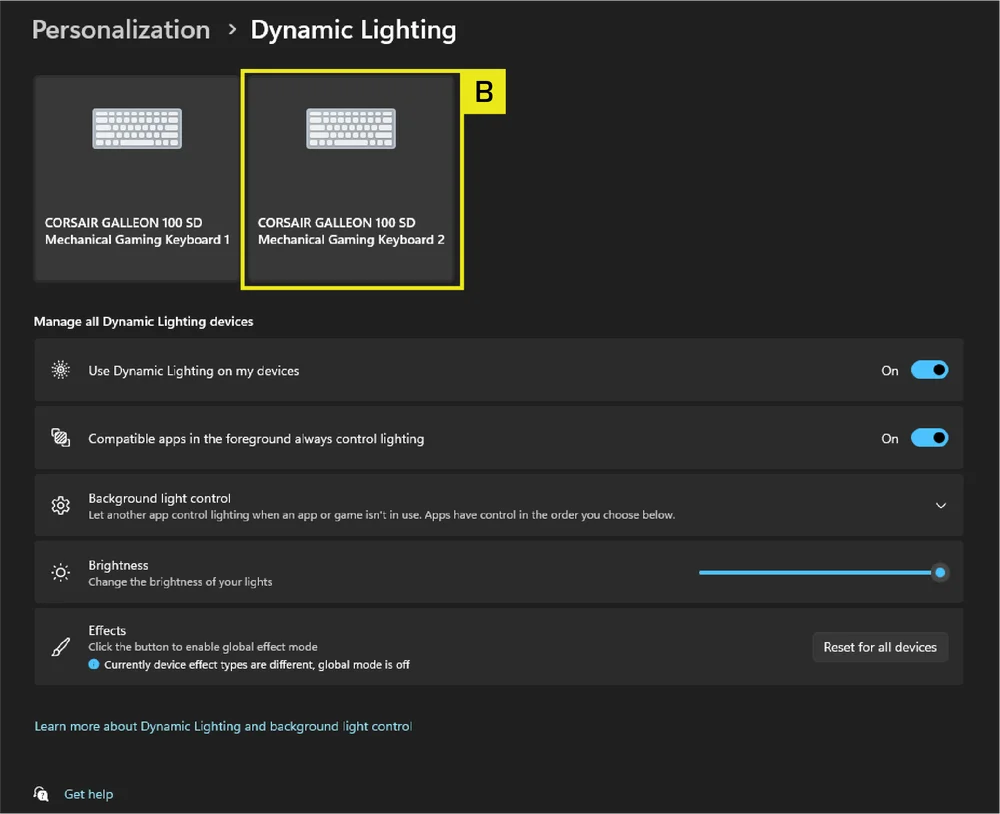
B. Na stronie Dynamiczne oświetlenie wybierz prawy panel urządzenia, który reprezentuje prawy moduł LCD.
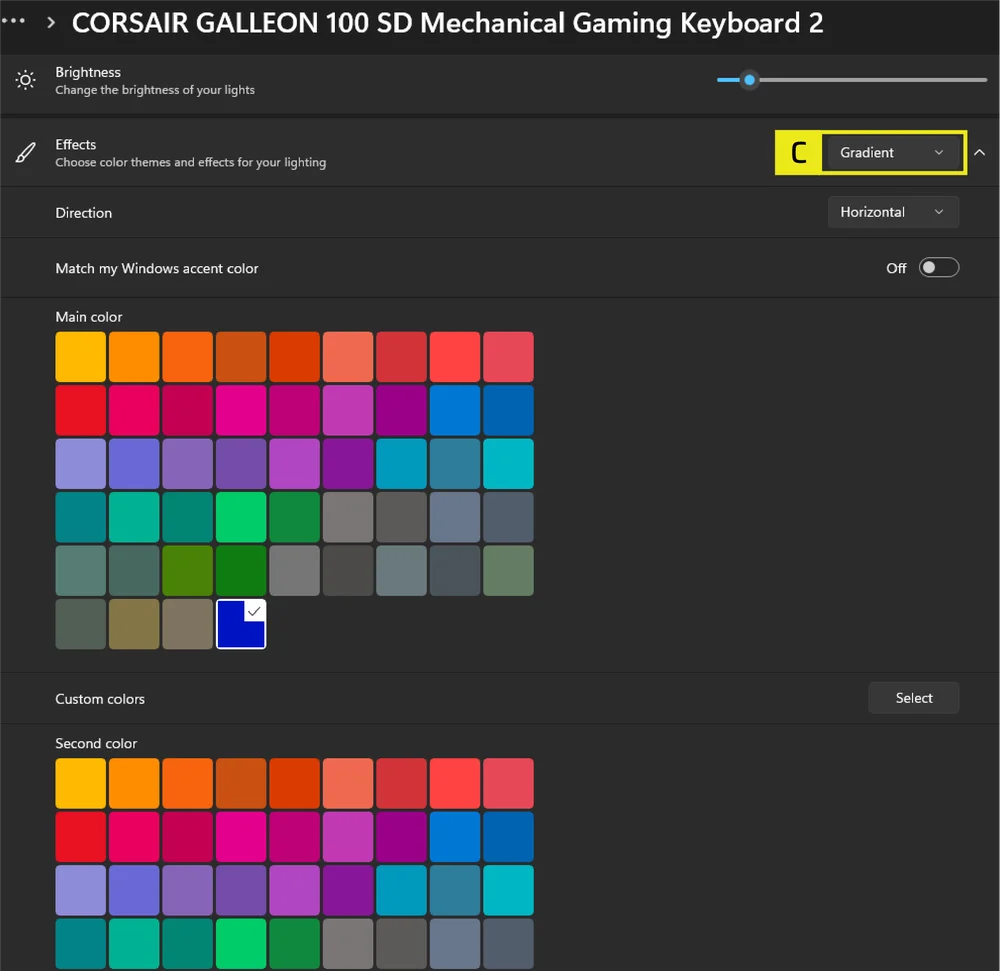
C. W sekcji Efekty wybierz efekt świetlny, który chcesz zastosować do dwóch pokręteł.
Uwaga: Tylko efekt Gradient pozwala ustawić różne kolory dla każdego pokrętła. Wszystkie inne efekty stosują jeden kolor/efekt do obu pokręteł.
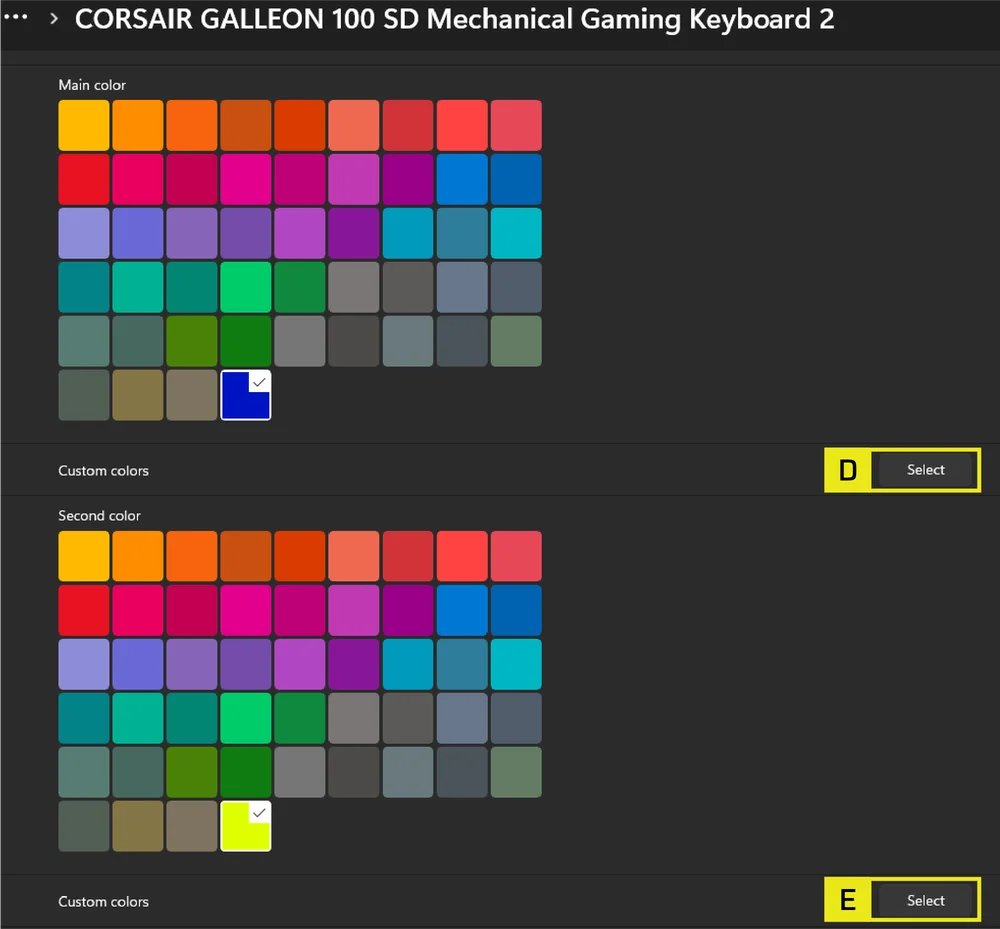
D. Po wybraniu opcji Gradient ustawienie Main Color (Kolor główny) steruje lewym pokrętłem.
E. Ustawienie Custom Color (Kolor niestandardowy) steruje prawym pokrętłem.
Dostosuj się do każdego zadania
Profile to niestandardowe układy dla różnych aplikacji, gier i przepływów pracy. Utwórz tyle profili, ile potrzebujesz, a następnie przełączaj się między nimi ręcznie lub automatycznie dzięki inteligentnym profilom.
Rozszerz swoje możliwości
Elgato Marketplace oferuje setki wtyczek i profili stworzonych przez społeczność, zapewniając nowe sposoby sterowania aplikacjami, grami i sprzętem. Utwórz bezpłatne konto na stronie marketplace.elgato.com, a następnie przeglądaj i instaluj dodatki bezpośrednio przez aplikację Stream Deck lub w Internecie. Wtyczki aktualizują się automatycznie, gdy dostępne są nowe wersje, dzięki czemu zawsze masz dostęp do najnowszych funkcji.
Dostosuj styl do swoich upodobań
Wygląd urządzenia Stream Deck można w pełni dostosować do własnych potrzeb. W aplikacji kliknij prawym przyciskiem myszy ekran klawiatury, aby wybrać jeden z wielu wzorów tła. Zainstaluj całe zestawy ikon z Marketplace, a następnie zastosuj je pojedynczo do poszczególnych klawiszy.
PRZEGLĄD SPRZĘTU
FN SKRÓTY WSKAŹNIK OŚWIETLENIA
Po naciśnięciu klawisza FN wszystkie podświetlenia zostaną chwilowo wyłączone, z wyjątkiem klawiszy, którym przypisano dodatkowe funkcje i makra. Podświetlenie tych klawiszy pozostanie włączone.
- Domyślnym kolorem będzie BIAŁY.
- Użytkownicy mogą dostosować kolorowe wskazania w CORSAIR WEB HUB.
Kolorowe oznaczenie aktualnie używanego profilu będzie miało pierwszeństwo przed podświetleniem skrótów FN.
FUNKCJONALNOŚĆ PRZYCISKU TRYBU GRY
Aby przejść do ustawień zoptymalizowanych pod kątem rywalizacji, naciśnij FN + F1 na przycisku trybu gry.
UWAGA: Jeśli włączenie trybu gry zmieni aktualną częstotliwość odpytywania klawiatury, spowoduje to opóźnienie do 1 sekundy podczas przełączania częstotliwości klawiatury. Aby ograniczyć wpływ na wrażenia z gry, zaleca się włączenie trybu gry PRZED rozpoczęciem rozgrywki.
| TRYB | FUNKCJE | SPRZĘT | OPROGRAMOWANIE (CORSAIR WEB HUB) | UWAGA |
|
Tryb domyślny (Tryb gry wyłączony) |
Tryb gry wyłączony:
|
Nie | Nie | Ustawienia fabryczne |
| Tryb gry włączony |
Tryb gry włączony:
|
Tak | Tak | Można dostosować w Web Hub. Zmiana częstotliwości odpytywania spowoduje ponowne uruchomienie klawiatury. |
STANDARDOWE SKRÓTY
Wszystkie poniższe funkcje zakładają, że klawisz FN jest wciśnięty, a akcja jest aktywowana po naciśnięciu, chyba że zaznaczono inaczej. Domyślny skrót funkcji z nadrukowanymi ikonami.
| SKRÓT | FUNKCJA |
| FN + F1 | Włączanie/wyłączanie trybu gry |
| FN + F2 | Cykle pokładowe lub profile oprogramowania |
| FN + F3 | Wyłącz podświetlenie |
| FN + F4 | Podświetlenie |
| FN + F5 | Zatrzymaj ścieżkę multimedialną |
| FN + F6 | Poprzedni utwór multimedialny |
| FN + F7 | Odtwarzanie / wstrzymywanie odtwarzania utworu multimedialnego |
| FN + F8 | Następny utwór multimedialny |
| FN + F9 | Wycisz / włącz dźwięk |
| FN + F10 | Zmniejsza objętość |
| FN + F11 | Zwiększa głośność |
| FN + ` | Powrót do domyślnego efektu świetlnego |
| FN + 1 ~ 0 | Wybierz efekty oświetlenia pokładowego |
| FN + [ | Efekt obrotu w lewo |
| FN + ] | Obróć efekt w prawo |
| FN + - | Zmniejsz prędkość efektu świetlnego |
| FN + = | Zwiększ szybkość efektu świetlnego |
| FN + strzałka w lewo / strzałka w prawo |
Przełączaj między niestandardowymi tapetami. Te skróty będą wyłączone od motywu 1 do motywu 6, a włączone w motywie 7. |
| FN + M | Nagrywanie makr |
| FN + R-Shift | Włączanie/wyłączanie FlashTap |
| FN + Win |
Włącza i wyłącza blokadę systemu Windows. Przytrzymanie przez 5 sekund spowoduje przełączenie między trybem PlayStation a trybem standardowym. |
NAGRYWANIE MAKRO / USUWANIE NOTATEK
- Wchodzi w tryb nagrywania makr: Przytrzymaj klawisz FN + M (wskazanie: wskaźnik miga na czerwono)
- Naciśnij dowolną kombinację standardowych klawiszy, aby rozpocząć nagrywanie.
- Zatrzymuje nagrywanie: Naciśnij klawisz FN + M (wskazanie: wskaźnik miga na czerwono)
- Naciśnij dowolny klawisz, klawisz FN + lub klawisz modyfikujący (CTRL/SHIFT/ALT/ALTGR) + klawisz
- Jeśli klawisze zostały zapisane: naciśnięcie tego klawisza lub kombinacji klawiszy powoduje zapisanie makra.
- Jeśli nie zostały zapisane żadne klawisze: Naciśnięcie tego klawisza lub kombinacji powoduje usunięcie wszelkich zapisanych makr lub funkcji.
SKRÓTY DOTYCZĄCE OŚWIETLENIA
| SKRÓT | EFEKT OŚWIETLENIOWY |
| FN + ` | Aktualne oświetlenie profilu HW |
| FN + 1 | Horyzont |
| FN + 2 | Akwarela |
| FN + 3 | Spiralna tęcza |
| FN + 4 | Tęczowa fala |
| FN + 5 | Typ Klucz oświetleniowy (losowy kolor) |
| FN + 6 | Typ oświetlenia Ripple (losowy kolor) |
| FN + 7 | Zmiana koloru (losowa kolejność kolorów) |
| FN + 8 | Color Pulse (losowa kolejność kolorów) |
| FN + 9 | Fala kolorów (losowa kolejność kolorów) |
| FN + 0 | Kolor statyczny |
| FN + - | Zmniejsz prędkość efektu |
| FN + = | Zwiększ szybkość efektu |
| FN + [ | Efekt obrotu w lewo |
| FN + ] | Obróć efekt w prawo |
RESET FABRYCZNY I PONOWNE ODTWORZENIE FILMU WPROWADZAJĄCEGO
Przytrzymaj klawisz ESC przez dwie sekundy, gdy urządzenie jest podłączone, aby skasować profile pamięci wbudowanej i przywrócić domyślne ustawienia fabryczne. Spowoduje to również ponowne odtworzenie filmu przedstawiającego funkcje produktu.
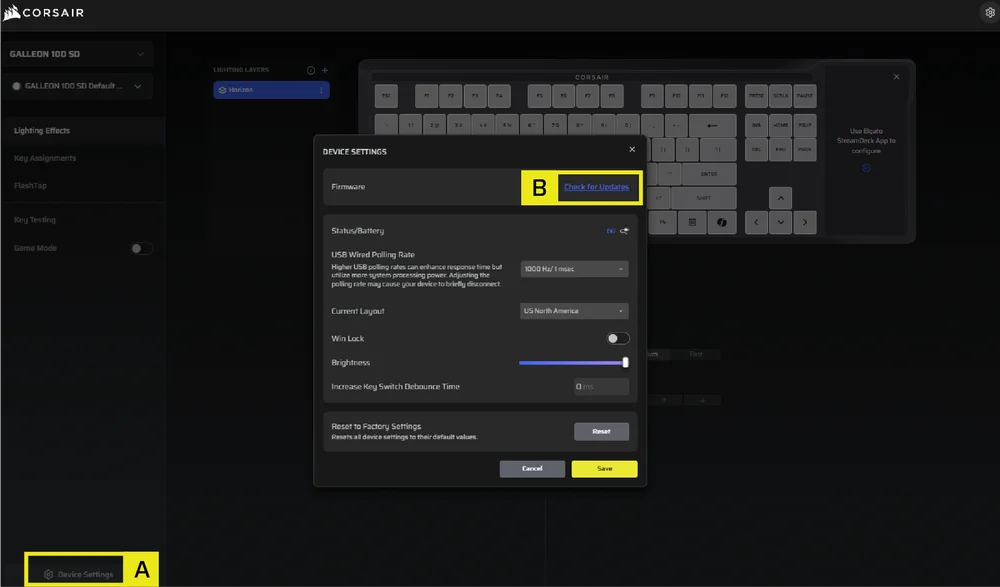
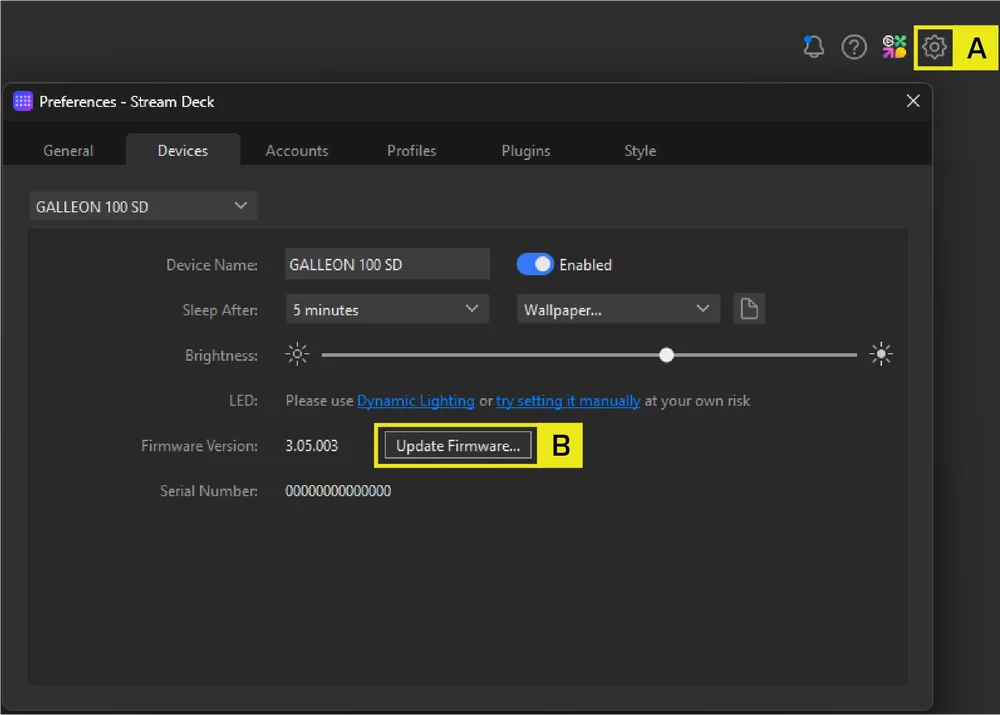
JAK WYKONAĆ AKTUALIZACJĘ OPROGRAMOWANIA SPRZĘTOWEGO W TRYBIE SPRZĘTOWYM
- Przejdź do CORSAIR WEB HUB
- Naciśnij „Sprawdź aktualizacje” dla oprogramowania sprzętowego.
- Przejdź do ustawień urządzenia
- Przejdź do Stream Deck
- Naciśnij ikonę Ustawienia urządzenia.
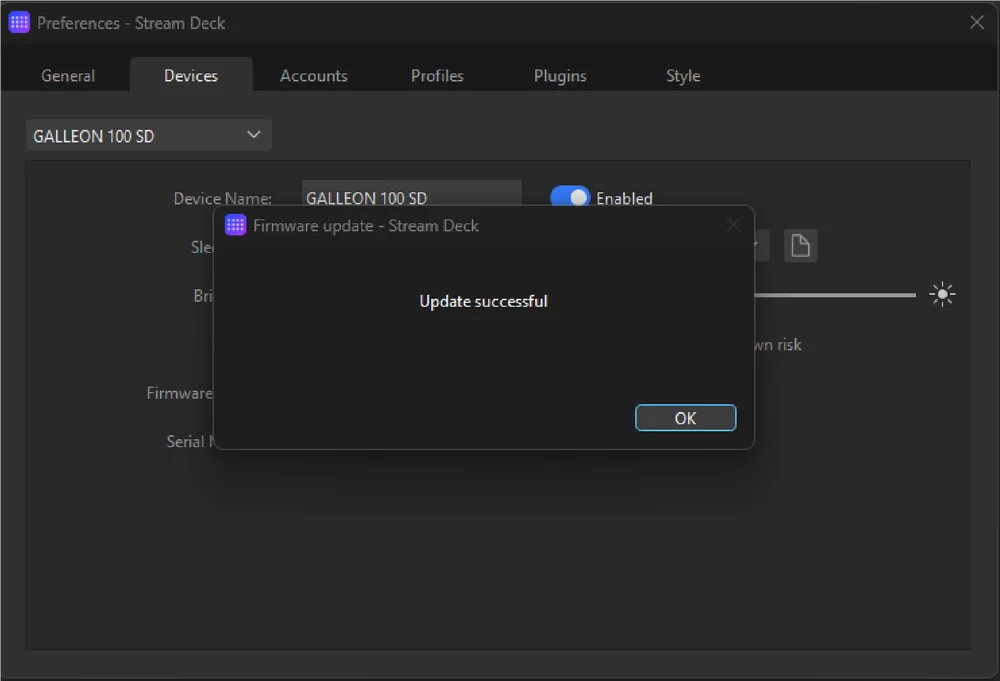
- Naciśnij „Aktualizuj oprogramowanie sprzętowe”.
TRYB KOMPATYBILNOŚCI
- Przytrzymaj klawisze FN + Windows przez 5 sekund, a FW przełączy się z trybu standardowego do trybu zgodności.
- Aby powrócić do trybu standardowego z trybu zgodności, przytrzymaj klawisze FN + Windows przez 5 sekund.
- Po przejściu do trybu zgodności wskaźnik klawisza Windows miga na biało 5 razy w ciągu 5 sekund podczas przełączania trybu.
- Po zmianie trybu zgodności na tryb standardowy wskaźnik klawisza Windows miga na biało 2 razy w ciągu 2 sekund podczas przełączania trybu.
W trybie zgodności wyjście jest ograniczone do:
- 13 klawiszy + 7 klawiszy modyfikujących (RCtrl, LAlt, LShift, Windows, AltGr)
- Klawisze multimedialne wyjścia audio
- Rzeczywista częstotliwość odpytywania może różnić się od ustawionej wartości ze względu na ograniczenia interfejsu USB PS.
TRYB BIOS
- Przytrzymaj klawisze B i S podczas podłączania zasilania przez USB, a FW przejdzie w tryb BIOS.
- Aby powrócić z trybu BIOS do trybu standardowego, przytrzymaj klawisz ESC podczas podłączania zasilania przez USB (spowoduje to wyczyszczenie pamięci EEPROM, ale nie spowoduje przywrócenia ustawień fabrycznych).
W trybie BIOS wyjście jest ograniczone do:
- 6 klawiszy + 5 klawiszy modyfikujących (RCtrl, LAlt, LShift, Windows, AltGr)
- Stała częstotliwość odpytywania 125 Hz
- Brak wyjścia klawiszy multimedialnych
PRAWA AUTORSKIE / INFORMACJE PRAWNE
©2026 CORSAIR MEMORY, Inc. Wszelkie prawa zastrzeżone. CORSAIR i logo z żaglami są zastrzeżonymi znakami towarowymi firmy CORSAIR w Stanach Zjednoczonych i/lub innych krajach. Wszystkie pozostałe znaki towarowe są własnością ich odpowiednich właścicieli. Produkt może nieznacznie różnić się od przedstawionego na zdjęciu.


POWIĄZANA ZAWARTOŚĆ