INSTRUKCJA | SZYBKI PRZEWODNIK
K65 PLUS WIRELESS
MECHANICZNA KLAWIATURA GAMINGOWA 75% RGB
Wersja angielska jest dostępna tutaj - English
Jeśli masz inne problemy, skontaktuj się z nami obsługa klienta


K65 PLUS WIRELESS
JABŁKO EDYCJA SPECJALNA
K65 PLUS WIRELESS
POZNAWANIE KLAWIATURY

| A. |
TARCZA OBROTOWA |
F. |
WIELOFUNKCYJNY WSKAŹNIK |
| B. |
BEZPRZEWODOWY ODBIORNIK USB |
G. |
PRZYCISK PODŚWIETLENIA |
| C. |
PRZEŁĄCZNIK WIN/MAC |
H. |
KABEL USB TYP-C DO USB TYP-A |
| D. |
3-KIERUNKOWY PRZEŁĄCZNIK TRYBU |
I. |
ŚCIĄGACZ DO KLAWISZY/KLAWISZY 2 W 1 |
| E. |
PORT USB TYPU C |
PRZED PIERWSZYM UŻYCIEM
Naładuj klawiaturę do pełna przed pierwszym użyciem, podłączając kabel USB (H) do portu USB typu C klawiatury (E) i do dostępnego portu USB 3.0 lub lepszego typu A w kompatybilnym urządzeniu, w tym:
| Windows PC® | Apple Mac® |
Microsoft Xbox One* Microsoft Xbox Series X | S* |
Sony PlayStation 4** Sony PlayStation 5** |
*Klawiatura jest kompatybilna po wyjęciu z pudełka, szczegółowe informacje można znaleźć na stronie corsair.com/xbox-support.
**Patrz sekcja Podłączanie do konsoli Sony PlayStation.
WSKAŹNIK WIELOFUNKCYJNY (F)
MPI służy jako wskaźnik dla różnych scenariuszy, takich jak
- Wskazania stanu po włączeniu urządzenia
- Wskazanie nawiązania połączenia (przewodowe/2,4 GHz/BT)
- Sekwencje nagrywania makro
- Wyświetlanie różnych funkcji pokrętła
Sekwencja wskazań po włączeniu zasilania:
- Stan akumulatora
- Status przewodowy/bezprzewodowy
- Parowanie BT (tylko gdy parowanie BT jest uruchamiane w trybie BT)
ŁADOWANIE I ŻYWOTNOŚĆ BATERII
 , wskaźnik (F) będzie oznaczał aktualny poziom naładowania baterii.
UWAGA:
- Całe podświetlenie z wyjątkiem wskaźników wyłącza się, gdy poziom naładowania baterii wynosi 20% lub mniej.
- Urządzenie wyłącza się automatycznie, gdy poziom naładowania baterii spadnie poniżej 5%.
- Wskaźnik baterii jest wyświetlany tylko przez 3 sekundy i wyłącza się po każdej zmianie stanu.
- Wskaźnik wielofunkcyjny (F) będzie pulsować podczas ładowania i wyłączy się po zakończeniu ładowania.
PRZYCISKI I PRZEŁĄCZNIKI
| Przycisk/przełącznik | Funkcja | Uwagi |
| 3-drożny przełącznik trybu (D) |
|
|
| Przełącznik WIN/MAC (C) |
|
|
| Przycisk podświetlenia (G) | Przełącznik wł. | Przycisk ten działa nawet wtedy, gdy ekran jest zablokowany. |
POŁĄCZENIE BEZPRZEWODOWE BLUETOOTH
K65 PLUS Wireless może przechowywać do trzech informacji o parowaniu i można je przełączać za pomocą klawisza FN (szczegóły w poniższej tabeli).
Kroki połączenia z urządzeniem głównym:
- Włącz funkcję Bluetooth w urządzeniu głównym, takim jak telefon lub tablet. (Bluetooth 4.0 lub nowszy)*.
- Ustaw tryb BT na 3-kierunkowym przełączniku trybu (D) z tyłu klawiatury, a automatycznie przejdzie ona w tryb parowania.
- Postępuj zgodnie z instrukcjami parowania na urządzeniu głównym, aby zakończyć parowanie.
- Naciśnij ESC, aby anulować proces parowania i usunąć informacje o parowaniu.
- Aby zapisać lub przełączyć na inny profil BT, wystarczy przytrzymać FN i BLE (BLE1, BLE2, BLE3) przez 3 sekundy. Wszelkie istniejące informacje o parowaniu zostaną usunięte po uruchomieniu nowego parowania.
| Skrót | Funkcja | Wskazanie (F) | Status |
|
FN + (Press) |
Przejście do trybu hosta Bluetooth 1 |
Stały niebieski (3 sek.) | Połączony |
| Pulsuje na niebiesko lub wyłącza się po 60 sekundach | Odłączony | ||
|
FN + (Hold) |
Rozpoczęcie parowania hosta Bluetooth 1* | Szybko miga na niebiesko (120 s) | Parowanie |
|
FN + (Press) |
Przejście do trybu hosta Bluetooth 2 | Stały niebieski (3 sek.) | Połączony |
| Pulsuje na niebiesko lub wyłącza się po 60 sekundach | Odłączony | ||
|
FN + (Hold) |
Rozpoczęcie parowania hosta Bluetooth 2* | Szybko miga na niebiesko (120 s) | Parowanie |
|
FN + (Press) |
Przejście do trybu hosta Bluetooth 3 | Stały niebieski (3 sek.) | Połączony |
| Pulsuje na niebiesko lub wyłącza się po 60 sekundach | Odłączony | ||
|
FN + (Hold) |
Rozpoczęcie parowania hosta Bluetooth 3* | Szybko miga na niebiesko (120 s) | Parowanie |


POŁĄCZENIE PRZEWODOWE USB
- Podłącz klawiaturę za pomocą kabla USB do portu USB 3.0 typu A lub lepszego.
- Klawiatura automatycznie przełączy się w tryb przewodowy USB, gdy przełącznik trybu zostanie przełączony na wyłączony.
UWAGA: Aktualizacja oprogramowania sprzętowego klawiatury musi odbywać się przy podłączonym kablu.
PODŁĄCZANIE DO SONY PLAYSTATION
Klawiatura posiada również specjalny tryb do obsługi konsol Sony PlayStation 4 i 5 za pośrednictwem bezprzewodowych trybów 2,4 GHz i przewodowych trybów USB, które można aktywować za pomocą skrótu.
| Skrót | Funkcja | Wskazanie (F) |
|
FN + (Przytrzymaj przez 5 sekund) |
Przejście do trybu PlayStation | Miga na niebiesko 5 razy |
|
FN + (Przytrzymaj przez 5 sekund) |
Powrót do trybu standardowego | Impuls niebieski 2 razy |
|
|
|
UWAGA: Dostępne funkcje mogą być ograniczone w zależności od obsługi konsoli do gier i aplikacji.
|
TRYB OPROGRAMOWANIA (może być niedostępny w wybranych regionach)
Gdy iCUE jest uruchomione, klawiatura działa w trybie oprogramowania i jest kontrolowana przez iCUE. Pobierz iCUE ze strony corsair.com/downloads i zainstaluj na komputerze z systemem Windows lub Apple Mac, aby połączyć wszystkie kompatybilne produkty CORSAIR iCUE w jednym interfejsie, zapewniając pełną kontrolę nad wszystkim, od oświetlenia po potężne makra.
TRYB SPRZĘTOWY (kompatybilność może się różnić w zależności od regionu)
Gdy iCUE nie jest uruchomione lub klawiatura jest podłączona do urządzenia, które nie obsługuje iCUE, klawiatura działa w trybie sprzętowym, który wykorzystuje profile i ustawienia zapisane we wbudowanej pamięci.

STANDARDOWE SKRÓTY
Tylko Windows
Wszystkie poniższe definicje zakładają, że klawisz FN jest przytrzymywany, a akcja jest wysyłana po jego naciśnięciu, chyba że zaznaczono inaczej.
| Klucz | Ikona | Funkcja | Uwagi / Alt |
| FN + F1 |
|
Zmniejsz jasność ekranu | |
| FN + F2 |
|
Zwiększenie jasności ekranu | |
| FN + F3 |
|
Przełączanie widoku zadań dla okien | |
| FN + F4 |
|
Uruchom Eksplorator plików | |
| FN + F5 |
|
Zmniejszenie jasności podświetlenia KB | |
| FN + F6 |
|
Zwiększenie jasności podświetlenia KB | |
| FN + F7 |
|
Polecenie ostatniej ścieżki | |
| FN + F8 |
|
Polecenie pauzy/odtwarzania | |
| FN + F9 |
|
Polecenie następnego utworu | |
| FN + F10 |
|
Wyciszenie | |
| FN + F11 |
|
Zmniejszenie głośności | |
| FN + F12 |
|
Zwiększenie głośności | |
| FN + [ { | INS | Wstaw klucz | |
| FN + ] } | KONIEC | Klucz końcowy | |
| FN + L |
|
Włączanie i wyłączanie Win Lock | Naciśnij i zwolnij |
| FN + Enter |
|
Sprawdzanie stanu naładowania akumulatora | |
| FN + Z |
|
Cykl na pokładzie 4 profili MPI (F) miga w kolorze zdefiniowanym dla profilu: |
|
| FN + /? | PRTSC | Przycisk ekranu drukowania | |
| FN + O | SCRLK | Włącza i wyłącza blokadę przewijania | |
| FN + P | PAUZA | Przycisk pauzy | |
| FN + Góra |
|
Zmiana trybu pokrętła na zwiększanie głośności (zgodnie z ruchem wskazówek zegara) / zmniejszanie głośności (przeciwnie do ruchu wskazówek zegara) | Tryb domyślny Naciśnij: Wycisz / Wyłącz wyciszenie |
| FN + W dół |
|
Zmiana trybu pokrętła w celu przewijania w górę (przeciwnie do ruchu wskazówek zegara) / w dół (zgodnie z ruchem wskazówek zegara) | Działa tylko wtedy, gdy okna obsługują funkcję przewijania Naciśnij: Koniec strony |
| FN + Lewo |
|
Zmiana trybu pokrętła na KB jasność podświetlenia w górę (zgodnie z ruchem wskazówek zegara) / w dół (przeciwnie do ruchu wskazówek zegara) | Naciśnij: Włączanie/wyłączanie światła |
| FN + Prawo |
|
Zmiana trybu pokrętła w celu powiększenia (zgodnie z ruchem wskazówek zegara) / pomniejszenia (przeciwnie do ruchu wskazówek zegara) | Naciśnij: Przywróć domyślny zoom |
| FN + Delete | Usuń | Naciśnij FN + Delete przez 3 sekundy, aby włączyć parowanie w trybie 2,4 GHz. Delete i MPI będą migać przez 120 sekund, podczas których użytkownik powinien włożyć adapter bezprzewodowy, aby zakończyć proces parowania. |


DEFINICJA FUNKCJI MAC
Wystarczy nacisnąć poniższe przyciski, aby włączyć funkcje, gdy włączony jest tryb Mac.
| Klucz | Ikona | Funkcja | Uwagi / Alt |
| F1 |
|
Zmniejsz jasność ekranu | |
| F2 |
|
Zwiększenie jasności ekranu | |
| F3 |
|
Przełączanie widoku zadań dla okien | |
| F4 |
|
Uruchom Eksplorator plików | |
| F5 |
|
Zmniejszenie jasności podświetlenia KB | |
| F6 |
|
Zwiększenie jasności podświetlenia KB | |
| F7 |
|
Polecenie ostatniej ścieżki | |
| F8 |
|
Polecenie pauzy/odtwarzania | |
| F9 |
|
Polecenie następnego utworu | |
| F10 |
|
Wyciszenie | |
| F11 |
|
Zmniejszenie głośności | |
| F12 |
|
Zwiększenie głośności | |
 |
Opcja |
Klawisz opcji w systemie Mac OS | |
| ALT |
|
Klawisz Command w systemie Mac OS | Zarówno lewy Alt, jak i prawy Alt |

OŚWIETLENIE SPRZĘTOWE
| Klucz | Ikona | Funkcja | Uwagi / Alt |
| FN + 1 |
|
Efekt podświetlenia - Kolor wody |
|
| FN + 2 |
|
Efekt podświetlenia - Spiralna tęcza |
|
| FN + 3 |
|
Efekt podświetlenia - deszcz | |
| FN + 4 |
|
Efekt podświetlenia - Tęczowa fala | |
| FN + 5 |
|
Efekt podświetlenia - typ podświetlenia na klawisz | |
| FN + 6 |
|
Efekt podświetlenia - typ Lighting Ripple | |
| FN + 7 |
|
Efekt podświetlenia - Color Shift | |
| FN + 8 |
|
Efekt podświetlenia - Color Pulse | |
| FN + 9 |
|
Efekt podświetlenia - Color Wave | |
| FN + 0 |
|
Efekt podświetlenia - Kolor statyczny | 8 kolorów przełączanych cyklicznie |


WSKAŹNIK PODŚWIETLENIA SKRÓTÓW FN
Po naciśnięciu przycisku FN wszystkie światła zostaną chwilowo wyłączone z wyjątkiem:
- Klawisze, które mają funkcje skrótów FN, w tym predefiniowane i makra przypisane przez użytkownika, będą miały podświetlenie włączone na BIAŁO.
- Wskaźnik (F) pokaże również bieżący kolor profilu.
- Wyjątki: podczas dostosowywania skrótów efektów świetlnych, takich jak FN+1~0 lub FN+F5/F6, nadpisywane jest wyświetlanie efektu świetlnego, który jest odtwarzany do momentu zwolnienia klawisza FN lub naciśnięcia innej kombinacji FN+.
NAGRYWANIE MAKRO
Krok 1: Przytrzymaj przycisk FN + M, aby rozpocząć nagrywanie, a wskaźnik (F) zacznie pulsować na czerwono.
Krok 2: Naciśnij dowolną serię standardowych przycisków, aby rozpocząć nagrywanie, a wskaźnik (F) zacznie migać na czerwono.
-Można nagrywać tylko standardowe funkcje klawiatury, a nie funkcje specjalne lub wbudowane, takie jak
- Profil
- Efekty podświetlenia
- Jasność
- Media
- Blokada wygranej
Krok 3: Naciśnij przycisk FN + M, aby zatrzymać nagrywanie, a wskaźnik (F) zacznie szybko migać na czerwono.
Krok 4: Przypisz klawisze makr, naciskając dowolne klawisze, klawisz FN + lub modyfikator (CTRL/SHIFT/ALT/ALTGR) + klawisz.
- Jeśli klawisze zostały nagrane: Naciśnięcie tego klawisza lub kombinacji powoduje zapisanie makra
- Jeśli nie zarejestrowano żadnych klawiszy: Naciśnięcie tego klawisza lub kombinacji powoduje wyczyszczenie zapisanego oryginalnego makra lub funkcji.
-Except nie może nagrywać przy użyciu tych klawiszy lub kombinacji klawiszy:
- FN
- Wszystkie istniejące predefiniowane kombinacje skrótów FN
UWAGA: Po nagraniu makra zostanie ono zapamiętane nawet po wyłączeniu i ponownym włączeniu urządzenia i nie zmieni się, dopóki użytkownik nie wprowadzi żadnych zmian lub nie włączy przywracania ustawień fabrycznych.
JABŁKO EDYCJA SPECJALNA
ROZPOCZĘCIE
|
1. Pobierz i zainstaluj aplikację iCUE dla systemu macOS, aby sterować pełnym zakresem funkcji urządzenia. 2. Podłącz urządzenie i użyj 3-kierunkowego przełącznika trybu, aby wybrać żądany tryb łączności*: |
|
 |
|
| *Dla uzyskania najlepszej wydajności w grach zalecane jest połączenie przewodowe lub 2,4 GHz. | |
| 3. Należy zawsze aktualizować oprogramowanie urządzenia i oprogramowanie sprzętowe do najnowszej dostępnej wersji. | |
POZNAWANIE KLAWIATURY

| A. |
TARCZA OBROTOWA |
F. |
WIELOFUNKCYJNY WSKAŹNIK |
| B. |
BEZPRZEWODOWY ODBIORNIK USB |
G. |
PRZYCISK PODŚWIETLENIA |
| C. |
PRZEŁĄCZNIK WIN/MAC |
H. |
KABEL USB TYP-C DO USB TYP-C |
| D. |
3-KIERUNKOWY PRZEŁĄCZNIK TRYBU |
I. |
ŚCIĄGACZ DO KLAWISZY/KLAWISZY 2 W 1 |
| E. |
PORT USB TYPU C |
J. | ADAPTER USB |
PRZED PIERWSZYM UŻYCIEM
Naładuj klawiaturę do pełna przed pierwszym użyciem, podłączając kabel USB (H) do portu USB typu C klawiatury (E) i do dostępnego portu USB 3.0 lub lepszego typu A w kompatybilnym urządzeniu, w tym:
| Windows PC® | Apple Mac® |
Microsoft Xbox One* Microsoft Xbox Series X | S* |
Sony PlayStation 4** Sony PlayStation 5** |
*Klawiatura jest kompatybilna po wyjęciu z pudełka, szczegółowe informacje można znaleźć na stronie corsair.com/xbox-support.
**Patrz sekcja Podłączanie do konsoli Sony PlayStation.
WSKAŹNIK WIELOFUNKCYJNY (F)
MPI służy jako wskaźnik dla różnych scenariuszy, takich jak
- Wskazania stanu po włączeniu urządzenia
- Wskazanie nawiązania połączenia (przewodowe/2,4 GHz/BT)
- Sekwencje nagrywania makro
- Wyświetlanie różnych funkcji pokrętła
Sekwencja wskazań po włączeniu zasilania:
- Stan akumulatora
- Status przewodowy/bezprzewodowy
- Parowanie BT (tylko gdy parowanie BT jest uruchamiane w trybie BT)
ŁADOWANIE I ŻYWOTNOŚĆ BATERII
UWAGA:
- Całe podświetlenie z wyjątkiem wskaźników wyłącza się, gdy poziom naładowania baterii wynosi 20% lub mniej.
- Urządzenie wyłącza się automatycznie, gdy poziom naładowania baterii spadnie poniżej 5%.
- Wskaźnik baterii jest wyświetlany tylko przez 3 sekundy i wyłącza się po każdej zmianie stanu.
- Wskaźnik wielofunkcyjny (F) będzie pulsować podczas ładowania i wyłączy się po zakończeniu ładowania.
PRZYCISKI I PRZEŁĄCZNIKI
| Przycisk/przełącznik | Funkcja | Uwagi |
| 3-drożny przełącznik trybu (D) |
|
|
| Przełącznik WIN/MAC (C) |
|
|
| Przycisk podświetlenia (G) | Przełącznik wł. | Przycisk ten działa nawet wtedy, gdy ekran jest zablokowany. |
POŁĄCZENIE BEZPRZEWODOWE BLUETOOTH
K65 PLUS Wireless może przechowywać do trzech informacji o parowaniu i można je przełączać za pomocą klawisza FN (szczegóły w poniższej tabeli).
Kroki połączenia z urządzeniem głównym:
- Włącz funkcję Bluetooth w urządzeniu głównym, takim jak telefon lub tablet. (Bluetooth 4.0 lub nowszy)*.
- Ustaw tryb BT na 3-kierunkowym przełączniku trybu (D) z tyłu klawiatury, a automatycznie przejdzie ona w tryb parowania.
- Postępuj zgodnie z instrukcjami parowania na urządzeniu głównym, aby zakończyć parowanie.
- Naciśnij ESC, aby anulować proces parowania i usunąć informacje o parowaniu.
- Aby zapisać lub przełączyć na inny profil BT, wystarczy przytrzymać FN i BLE (BLE1, BLE2, BLE3) przez 3 sekundy. Wszelkie istniejące informacje o parowaniu zostaną usunięte po uruchomieniu nowego parowania.
| Skrót | Funkcja | Wskazanie (F) | Status |
|
FN + (Press) |
Przejście do trybu hosta Bluetooth 1 |
Stały niebieski (3 sek.) | Połączony |
| Pulsuje na niebiesko lub wyłącza się po 60 sekundach | Odłączony | ||
|
FN + (Hold) |
Rozpoczęcie parowania hosta Bluetooth 1* | Szybko miga na niebiesko (120 s) | Parowanie |
|
FN + (Press) |
Przejście do trybu hosta Bluetooth 2 | Stały niebieski (3 sek.) | Połączony |
| Pulsuje na niebiesko lub wyłącza się po 60 sekundach | Odłączony | ||
|
FN + (Hold) |
Rozpoczęcie parowania hosta Bluetooth 2* | Szybko miga na niebiesko (120 s) | Parowanie |
|
FN + (Press) |
Przejście do trybu hosta Bluetooth 3 | Stały niebieski (3 sek.) | Połączony |
| Pulsuje na niebiesko lub wyłącza się po 60 sekundach | Odłączony | ||
|
FN + (Hold) |
Rozpoczęcie parowania hosta Bluetooth 3* | Szybko miga na niebiesko (120 s) | Parowanie |
POŁĄCZENIE PRZEWODOWE USB
- Podłącz klawiaturę za pomocą kabla USB do portu USB 3.0 typu A lub lepszego.
- Klawiatura automatycznie przełączy się w tryb przewodowy USB, gdy przełącznik trybu zostanie przełączony na wyłączony.
UWAGA: Aktualizacja oprogramowania sprzętowego klawiatury musi odbywać się przy podłączonym kablu.
PODŁĄCZANIE DO SONY PLAYSTATION
Klawiatura posiada również specjalny tryb do obsługi konsol Sony PlayStation 4 i 5 za pośrednictwem bezprzewodowych trybów 2,4 GHz i przewodowych trybów USB, które można aktywować za pomocą skrótu.
| Skrót | Funkcja | Wskazanie (F) |
|
FN + (Przytrzymaj przez 5 sekund) |
Przejście do trybu PlayStation | Miga na niebiesko 5 razy |
|
FN + (Przytrzymaj przez 5 sekund) |
Powrót do trybu standardowego | Impuls niebieski 2 razy |

|
|
|
UWAGA: Dostępne funkcje mogą być ograniczone w zależności od obsługi konsoli do gier i aplikacji.
|
TRYB OPROGRAMOWANIA
Gdy iCUE jest uruchomione, klawiatura działa w trybie oprogramowania i jest kontrolowana przez iCUE. Pobierz iCUE ze strony corsair.com/downloads i zainstaluj na komputerze z systemem Windows lub Apple Mac, aby połączyć wszystkie kompatybilne produkty CORSAIR iCUE w jednym interfejsie, zapewniając pełną kontrolę nad wszystkim, od oświetlenia po potężne makra.
TRYB SPRZĘTOWY
Gdy iCUE nie jest uruchomione lub klawiatura jest podłączona do urządzenia, które nie obsługuje iCUE, klawiatura działa w trybie sprzętowym, który wykorzystuje profile i ustawienia zapisane we wbudowanej pamięci.
STANDARDOWE SKRÓTY DLA KLAWIATURY APPLE
Wszystkie poniższe definicje zakładają, że przycisk FN jest przytrzymywany, a akcja jest wysyłana po naciśnięciu, chyba że zaznaczono inaczej.
| Klucz | Ikona | Funkcja | Uwagi / Alt |
| FN + ] } | KONIEC | Klucz końcowy | |
| FN + L |
|
Włączanie i wyłączanie blokady systemu | Naciśnij i zwolnij |
| FN + RETURN |
POWRÓT |
Sprawdzanie stanu naładowania akumulatora | Wskaźnik wielofunkcyjny pokazuje stan baterii przez 3 sekundy po włączeniu urządzenia lub naciśnięciu przycisku Fn-Enter.
|
| FN + Z |
|
Cykl na pokładzie 4 profile MPI (F) miga w kolorze zdefiniowanym dla profilu
|
|
| FN + Góra |
|
Zmiana trybu wybierania na głośność w górę (zgodnie z ruchem wskazówek zegara) / w dół (przeciwnie do ruchu wskazówek zegara) |
Tryb domyślny Naciśnij: Wycisz / Wyłącz wyciszenie |
| FN + W dół |
|
Zmiana trybu wybierania na przewijanie w górę (przeciwnie do ruchu wskazówek zegara) / w dół (zgodnie z ruchem wskazówek zegara) |
Działa tylko wtedy, gdy okna obsługują funkcję przewijania Prasa: Koniec strony |
| FN + Lewo |
|
Zmiana trybu wybierania na jasność podświetlenia KB w górę (zgodnie z ruchem wskazówek zegara) / w dół (przeciwnie do ruchu wskazówek zegara) |
Naciśnij: Włączanie/wyłączanie światła |
| FN + Prawo |
|
Zmień tryb wybierania na powiększanie (zgodnie z ruchem wskazówek zegara) / pomniejszanie (przeciwnie do ruchu wskazówek zegara) |
Naciśnij: Przywróć domyślny zoom |
| FN + Delete |  |
Naciśnij FN + Delete przez 3 sekundy, aby włączyć parowanie w trybie 2,4 GHz. Delete i MPI będą migać przez 120 sekund, podczas których użytkownik powinien włożyć adapter bezprzewodowy, aby zakończyć proces parowania. | |
| FN + M |  |
Nagrywanie makro |

DEFINICJA FUNKCJI MAC DLA KLAWIATURY APPLE
Wystarczy nacisnąć poniższe przyciski, aby włączyć funkcje, gdy włączony jest tryb Mac.
| Klucz | Ikona | Funkcja | Uwagi / Alt |
| F1 |
|
Zmniejsz jasność ekranu | |
| F2 |
|
Zwiększenie jasności ekranu | |
| F3 |
|
Kontrola misji |
|
| F4 |
|
Wyszukiwanie w centrum uwagi |
|
| F5 |
|
Dyktowanie/Siri |
|
| F6 |
|
Nie przeszkadzać |
|
| F7 |
|
Polecenie ostatniej ścieżki |
|
| F8 |
|
Polecenie pauzy/odtwarzania |
|
| F9 |
|
Polecenie następnego utworu | |
| F10 |
|
Wyciszenie | |
| F11 |
|
Zmniejszenie głośności | |
| F12 |
|
Zwiększenie głośności | |
| OPT |
|
Klawisz opcji w systemie Mac OS | |
|
CMD |
|
Klawisz Command w systemie Mac OS |


OŚWIETLENIE SPRZĘTOWE
| Klucz | Ikona | Funkcja | Uwagi / Alt |
| FN + 1 |
|
Efekt podświetlenia - Kolor wody |
|
| FN + 2 |
|
Efekt podświetlenia - Spiralna tęcza |
|
| FN + 3 |
|
Efekt podświetlenia - deszcz | |
| FN + 4 |
|
Efekt podświetlenia - Tęczowa fala | |
| FN + 5 |
|
Efekt podświetlenia - typ podświetlenia na klawisz | |
| FN + 6 |
|
Efekt podświetlenia - typ Lighting Ripple | |
| FN + 7 |
|
Efekt podświetlenia - Color Shift | |
| FN + 8 |
|
Efekt podświetlenia - Color Pulse white dla Apple White KB | |
|
Efekt podświetlenia - kolor niebieski dla Apple Blue KB |
|||
| FN + 9 |
|
Efekt podświetlenia - Color Wave | |
| FN + 0 |
|
Efekt podświetlenia - Kolor statyczny | 8 kolorów przełączanych cyklicznie |
WSKAŹNIK PODŚWIETLENIA SKRÓTÓW FN
Po naciśnięciu przycisku FN wszystkie światła zostaną chwilowo wyłączone z wyjątkiem:
- Klawisze, które mają funkcje skrótów FN, w tym predefiniowane i makra przypisane przez użytkownika, będą miały podświetlenie włączone na BIAŁO.
- Wskaźnik (F) pokaże również bieżący kolor profilu.
- Wyjątki: podczas dostosowywania efektów świetlnych skróty klawiszowe, takie jak FN+1~0, zastępują wyświetlanie efektu świetlnego, który jest odtwarzany do momentu zwolnienia klawisza FN lub naciśnięcia innej kombinacji klawiszy FN+.
NAGRYWANIE MAKRO
Krok 1: Przytrzymaj przycisk FN + M, aby rozpocząć nagrywanie, a wskaźnik (F) zacznie pulsować na czerwono.
Krok 2: Naciśnij dowolną serię standardowych przycisków, aby rozpocząć nagrywanie, a wskaźnik (F) zacznie migać na czerwono.
-Można nagrywać tylko standardowe funkcje klawiatury, a nie funkcje specjalne lub wbudowane, takie jak
- Profil
- Efekty podświetlenia
- Jasność
- Media
- Blokada systemu
Krok 3: Naciśnij przycisk FN + M, aby zatrzymać nagrywanie, a wskaźnik (F) zacznie szybko migać na czerwono.
Krok 4: Przypisz klawisze makr, naciskając dowolne klawisze, klawisz FN + lub modyfikator (CTRL/SHIFT/ALT/ALTGR) + klawisz.
- Jeśli klawisze zostały nagrane: Naciśnięcie tego klawisza lub kombinacji powoduje zapisanie makra
- Jeśli nie zarejestrowano żadnych klawiszy: Naciśnięcie tego klawisza lub kombinacji powoduje wyczyszczenie zapisanego oryginalnego makra lub funkcji.
-Except nie może nagrywać przy użyciu tych klawiszy lub kombinacji klawiszy:
- FN
- Wszystkie istniejące predefiniowane kombinacje skrótów FN
UWAGA: Po nagraniu makra zostanie ono zapamiętane nawet po wyłączeniu i ponownym włączeniu urządzenia i nie zmieni się, dopóki użytkownik nie wprowadzi żadnych zmian lub nie włączy przywracania ustawień fabrycznych.
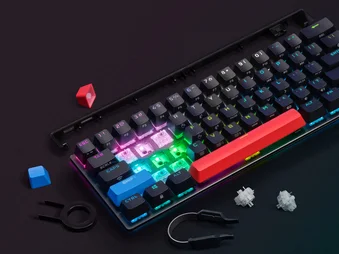
WYMIANA PRZEŁĄCZNIKÓW KLAWISZY
Przełączniki klawiszy można wyjmować i zastępować dowolną kombinacją mechanicznych przełączników klawiszy CHERRY MX RGB. Mechaniczne przełączniki klawiszy o konstrukcji 3- lub 5-stykowej innych producentów mogą być zgodne z klawiaturą, ale nie można zagwarantować ich działania ze względu na różnice fizyczne.


1) Wepchnij narzędzie do zdejmowania klawiszy i nakładek klawiszy (I) na nakładkę klawisza, a następnie podnieś, aby ją zdjąć.
2) Umieść końcówki narzędzia do wyjmowania przełączników i nakładek klawiszy (I) pod górnymi i dolnymi występami przełącznika klawiszy, a następnie dociśnij i unieś, aby wyjąć przełącznik.


3) Wyrównaj styki i spód nowego przełącznika klawisza z gniazdami i otworami.
4) Ostrożnie wepchnij przełącznik klawisza, aż się zatrzaśnie na miejscu. Jeżeli poczujesz opór, wyjmij i spróbuj ponownie.
UWAGA: Wyrównaj odpowiednio nowy przełącznik klawiszy przed jego wsunięciem, aby uniknąć zagięcia styków lub uszkodzenia.
RESETOWANIE DO USTAWIEŃ FABRYCZNYCH
Naciśnij i przytrzymaj FN + przycisk podświetlenia (G) przez 5 sekund. Wskaźnik wielofunkcyjny (F) będzie migać na CZERWONO przez 5 sekund po aktywacji resetowania. Klawiatura włączy się z ustawieniami fabrycznymi.
INFORMACJE O WYJMOWANIU AKUMULATORA

1) Odkręć 8 śrub mocujących górną i dolną obudowę

2) Odłącz przewody anteny i akumulatora od płyty głównej

3) Zdejmij dolną obudowę i wyjmij zespół akumulatora z klawiatury

4) Wyjmij akumulator z komory dolnej obudowy

5) Przekaż akumulator do recyklingu zgodnie z lokalnymi przepisami

Moc dostarczana przez ładowarkę musi wynosić od min. 3 W wymaganych przez sprzęt radiowy do maks. 7,5 W w celu osiągnięcia maksymalnej prędkości ładowania.
PRAWA AUTORSKIE / INFORMACJE PRAWNE
FCC ID: 2AAFMRGP0156
FCC ID: 2AAFMRGP0170
IC: 10954A-RGP0156
IC: 10954A-RGP0170
© 2024 CORSAIR MEMORY, Inc. Wszelkie prawa zastrzeżone. CORSAIR i logo sails są zastrzeżonymi znakami towarowymi firmy CORSAIR w Stanach Zjednoczonych i/lub innych krajach. Wszystkie pozostałe znaki towarowe należą do odpowiednich właścicieli. Produkt może się nieznacznie różnić od przedstawionego na zdjęciu.

POWIĄZANA ZAWARTOŚĆ