HOW TO
NOVABLADE PRO Korzystanie z klawiszy G: zmiana przypisania i nagrywanie makr
Ostatnia aktualizacja:
Bezprzewodowy kontroler Novablade Pro Wireless Hall Effect Leverless Controller zawiera zestaw konfigurowalnych klawiszy G (G1–G8), które umożliwiają graczom zmianę przypisania klawiszy i nagrywanie makr w celu szybszej i bardziej wydajnej rozgrywki. Niezależnie od tego, czy chcesz przypisać pojedyncze naciśnięcie klawisza, usunąć istniejące przypisanie lub utworzyć sekwencję działań, klawisze G pozwalają spersonalizować konfigurację sterowania, aby dopasować ją do swojego stylu gry.
Poniżej znajdziesz instrukcje krok po kroku dotyczące zmiany przypisania klawiszy, usuwania zmian przypisania i nagrywania makr.
Zmiana przypisania klawiszy G (G6, G7 i G8)

Możesz przypisać konkretne klawisze G do wykonywania innych poleceń.
- Naciśnij i przytrzymaj przycisk Profile przez 2 sekundy.
- Klawisze G6-G8 zaczną migać, co oznacza, że są gotowe do ponownego przypisania.
- Naciśnij klawisz G, który chcesz zmienić (G6, G7 lub G8).
- Naciśnij nowy klawisz, który chcesz przypisać do tego klawisza G.
- Pozostałe 13 klawiszy, L3, R3 i funkcja dotykowa touchpada mogą być przypisane.
- To wprowadzenie zastąpi domyślną akcję dla tego klawisza G.
- Naciśnij i przytrzymaj przycisk Profil ponownie przez 2 sekundy, aby zapisać zmiany.
Ta funkcja jest szczególnie przydatna do przypisywania złożonych danych wejściowych lub często używanych funkcji do bardziej dogodnej lokalizacji.
Kasowanie przypisania klawisza G
Jeśli chcesz przywrócić klawisz G do stanu domyślnego, możesz łatwo wyczyścić jego przypisanie.
- Naciśnij i przytrzymaj przycisk Profile przez 2 sekundy.
- Naciśnij klawisz G, który chcesz wyczyścić.
- Nie naciskaj żadnych przycisków.
- Naciśnij i przytrzymaj przycisk Profile ponownie przez 2 sekundy, aby potwierdzić.
Po wyczyszczeniu klawisz G nie będzie już uruchamiał niestandardowego polecenia i powróci do swojej pierwotnej funkcji.
Nagrywanie makr (niedostępne w trybie PS)
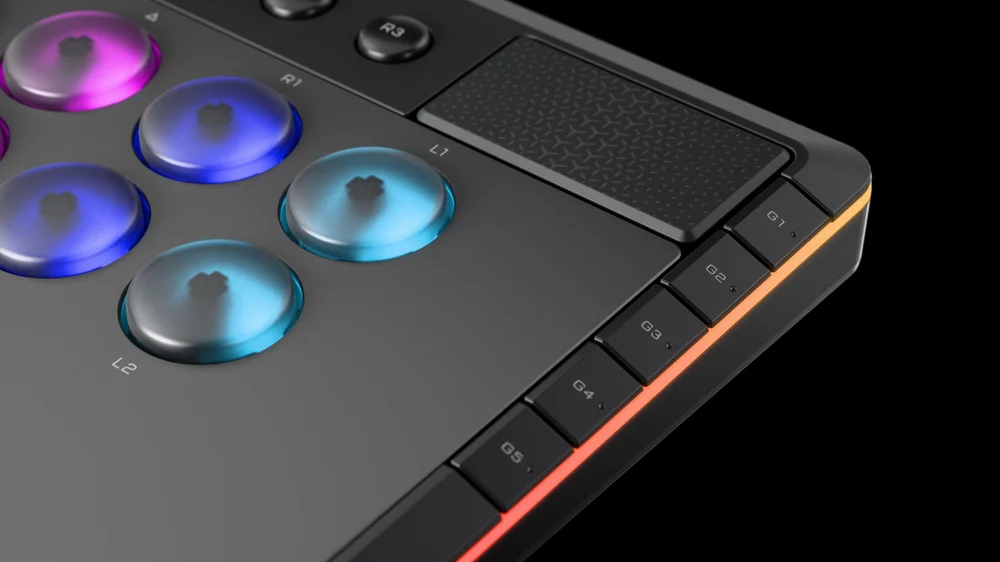
Makra umożliwiają nagrywanie sekwencji naciśnięć przycisków, w tym czasu i opóźnień, oraz przypisywanie ich do klawisza G. Może to być przydatne do wykonywania powtarzających się kombinacji lub skrótów nawigacyjnych.
- Przytrzymaj FN + R1, aby rozpocząć nagrywanie makra.
- Naciśnij serię przycisków, które chcesz nagrać.
- Uwzględnij wszelkie celowe opóźnienia, ponieważ zostaną one zapisane w makrze.
- Naciśnij ponownie FN + R1, aby zatrzymać nagrywanie.
- Przypisz makro do klawisza G (G1–G8), naciskając żądany klawisz G.
Twoje makro zostało zapisane i można je uruchomić, naciskając przypisany klawisz G.
Podsumowanie
Dzięki funkcji remapowania i nagrywania makr klawisze G w bezprzewodowym kontrolerze NOVABLADE PRO Wireless Hall Effect Leverless Controller zapewniają szerokie możliwości personalizacji. Użyj funkcji remapowania, aby szybko przypisać nowe funkcje do klawiszy, funkcji clear remap, aby zresetować klawisze, oraz funkcji nagrywania makr, aby zautomatyzować sekwencje. Dostosowując te funkcje, możesz usprawnić rozgrywkę, zapewniając sobie precyzję i wydajność w każdym meczu.
PRODUKTY W ARTYKULE
JOIN OUR OFFICIAL CORSAIR COMMUNITIES
Join our official CORSAIR Communities! Whether you're new or old to PC Building, have questions about our products, or want to chat the latest PC, tech, and gaming trends, our community is the place for you.