FAQ
CORSAIR XENEON 32UHD144-A FAQ
Dioda LED zasilania nie świeci
- Naciśnij przycisk zasilania z tyłu monitora, aby sprawdzić, czy jest on ustawiony w pozycji ON.
- Sprawdź, czy kabel zasilający jest w pełni podłączony do monitora oraz zasilacza.
- Sprawdź, czy przełącznik LED zasilania w menu ustawień systemowych OSD jest włączony.
Brak obrazu na ekranie
- Sprawdź, czy monitor jest włączony.
- Sprawdź, czy kabel wideo jest prawidłowo podłączony do monitora i urządzenia źródłowego.
- Sprawdź jakość kabla wideo i upewnij się, że nie jest uszkodzony. Unikaj niskiej jakości kabli wideo i przedłużaczy.
- Sprawdź, które wejście źródła wideo jest ustawione na monitorze (jeśli funkcja Auto Source jest wyłączona w menu OSD).
- Podłącz inne urządzenie źródłowe, aby przetestować wejście wideo monitora.
- Podłącz urządzenie źródłowe do innego dostępnego monitora, aby przetestować wyjście wideo.
- Należy unikać podłączania monitora na gorąco. Monitor należy podłączyć do źródła przed włączeniem urządzenia źródłowego.
Obraz zbyt jasny/ciemny
- Dostosuj ustawienia jasności/gammy/kontrastu za pomocą menu ekranowego.
- Resetowanie monitora do ustawień fabrycznych.
Sygnał wideo nie jest obsługiwany
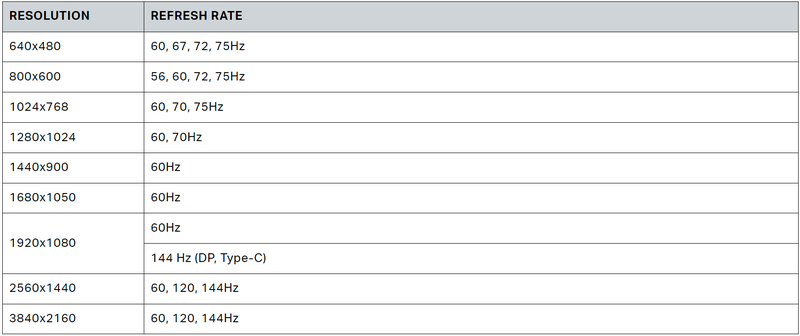
Sprawdź ustawienia wyjścia wideo urządzenia źródłowego. Obsługiwane rozdzielczości wejściowe dla monitora do gier CORSAIR XENEON 32UHD144-A to:
Czy CORSAIR XENEON 32UHD144-A obsługuje wideo przez USB-C?
Tak, CORSAIR XENEON 32UHD144-A obsługuje DisplayPort przez USB-C przez dedykowane wejście TYPE-C DP ALT. Aby uzyskać najlepsze wyniki, użyj dołączonego kabla typu C o długości 1,5 m lub wysokiej jakości kabla USB typu C obsługującego USB 3.2 Gen 2.
Nie mogę korzystać z urządzeń podłączonych do portów USB-A monitora po podłączeniu do urządzenia obsługującego tryb USB-C Alt Mode za pomocą pojedynczego kabla USB-C.
Tryb USB-C Alt domyślnie będzie działał w trybie "4-torowym", który pozwala na pełną rozdzielczość DisplayPort przez USB-C, jednak ogranicza to korzystanie z portów USB typu A przy USB 2.0. Aby ponownie włączyć porty USB typu A po podłączeniu wyłącznie przez wejście TYPE-C DP ALT, należy przełączyć na tryb "2-torowy", który ograniczy obsługiwaną rozdzielczość wyjściową wideo w celu ponownego włączenia portów USB typu A dla urządzeń peryferyjnych podłączonych do portów USB typu A monitora. Alternatywnie można podłączyć urządzenie źródłowe do portu USB downstream, a także do portu TYPE-C DP ALT, aby uzyskać pełną rozdzielczość wideo i funkcjonalność portu USB. Upewnij się, że używasz wysokiej jakości kabla USB Type-C, który obsługuje USB 3.2 Gen 2, aby uzyskać najlepsze wyniki.
Obraz jest rozciągnięty/wygładzony
Sprawdź ustawienie "Aspect Ratio" w sekcji "System Setting". Domyślnie jest ono ustawione na "Auto", jednak w niektórych przypadkach może być konieczne ręczne ustawienie współczynnika proporcji (np. niektóre kombinacje adapterów i konsol do gier retro).
Obraz ma problemy z kolorami
- Sprawdź jakość kabla wideo i upewnij się, że nie jest uszkodzony. Unikaj niskiej jakości kabli wideo i przedłużaczy.
- Resetowanie monitora do ustawień fabrycznych.
- Dostosuj ustawienia obrazu za pomocą menu ekranowego.
Artefakty na obrazie wyświetlanym na ekranie
- Sprawdź jakość kabla wideo i upewnij się, że nie jest uszkodzony.
- Sprawdź urządzenie źródłowe, wadliwa karta graficzna lub konsola do gier może wymagać skontaktowania się z producentem w celu uzyskania pomocy.
Monitor ma martwy piksel
CORSAIR zapewnia politykę "Zero martwych pikseli" dla produktów monitorowych, jeśli zostanie znaleziony 1 lub więcej jasnych pikseli lub 6 lub więcej ciemnych subpikseli, monitor zostanie wymieniony w ciągu 3-letniego okresu gwarancyjnego.
Jaki rodzaj mocowania VESA jest kompatybilny?
CORSAIR XENEON 32UHD144-A obsługuje standardowe mocowanie 100 mm x 100 mm, głowicę monitora należy zdjąć z podstawy. Użyj śrub montażowych dostarczonych z uchwytem VESA.
Mój monitor CORSAIR XENEON nie jest wykrywany przez CORSAIR iCUE
- Sprawdź, czy na komputerze jest zainstalowana najnowsza wersja CORSAIR iCUE. CORSAIR XENEON 32UHD144-A jest obsługiwany w iCUE w wersji 4.24 lub nowszej.
- Sprawdź, czy kabel podłączony do gniazda USB-C w monitorze i portu USB 3.0 komputera jest prawidłowo podłączony. Jeśli to możliwe, unikaj podłączania monitora przez koncentrator USB lub przedłużacz. Zdecydowanie zalecamy użycie kabla USB-C dostarczonego z monitorem CORSAIR XENEON, aby uzyskać najlepsze wyniki.
Jakie opcje adaptacyjnej częstotliwości odświeżania są dostępne dla CORSAIR XENEON?
CORSAIR XENEON 32UHD144-A posiada certyfikat AMD FreeSync Premium i jest również kompatybilny z NVIDIA G-SYNC.
AMD FreeSync / G-SYNC nie są włączone.
- Sprawdź, czy funkcja AMD FreeSync jest włączona za pomocą menu ekranowego.
- Sprawdź ustawienia karty graficznej i upewnij się, że funkcja AMD FreeSync / NVIDIA G-SYNC jest włączona. AMD FreeSync działa na dowolnym porcie wideo. Kompatybilność NVIDIA G-Sync działa tylko przez DP lub USB Type-C Alt-Mode DP.
Nie uzyskuję znamionowej częstotliwości odświeżania 144 Hz monitora.
- Sprawdź ustawienia karty graficznej/systemu wyświetlania i upewnij się, że została włączona częstotliwość odświeżania 144 Hz. Zobacz tabelę obsługiwanych trybów wyświetlania w dodatku, aby zapoznać się z dostępnymi opcjami.
- Sprawdź jakość kabla wideo i upewnij się, że nie jest uszkodzony. Unikaj niskiej jakości kabli wideo i przedłużaczy.
PRODUKTY W ARTYKULE
JOIN OUR OFFICIAL CORSAIR COMMUNITIES
Join our official CORSAIR Communities! Whether you're new or old to PC Building, have questions about our products, or want to chat the latest PC, tech, and gaming trends, our community is the place for you.