Częstotliwość odświeżania monitora , mierzona w hercach (Hz), informuje, ile razy na sekundę ekran odświeża obraz. Panel 60 Hz odświeża się 60 razy na sekundę, natomiast wyświetlacz 144 Hz odświeża się 144 razy, zapewniając płynniejszy ruch i mniejsze postrzegane rozmycie.
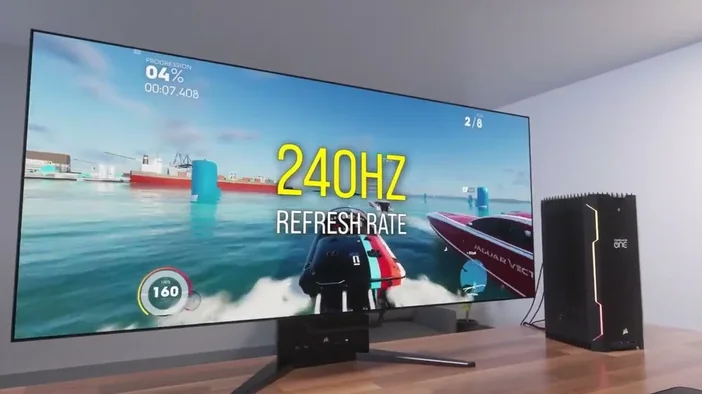
Dlaczego częstotliwość odświeżania ma znaczenie?
- Płynna rozgrywka — szybsze częstotliwości odświeżania zapewniają płynność obrazu w dynamicznych grach.
- Mniejsze zmęczenie oczu — mniejsze migotanie oznacza większy komfort oglądania.
- Lepsza responsywność — wyższe częstotliwości zmniejszają opóźnienia wejściowe, zapewniając szybszy czas reakcji.
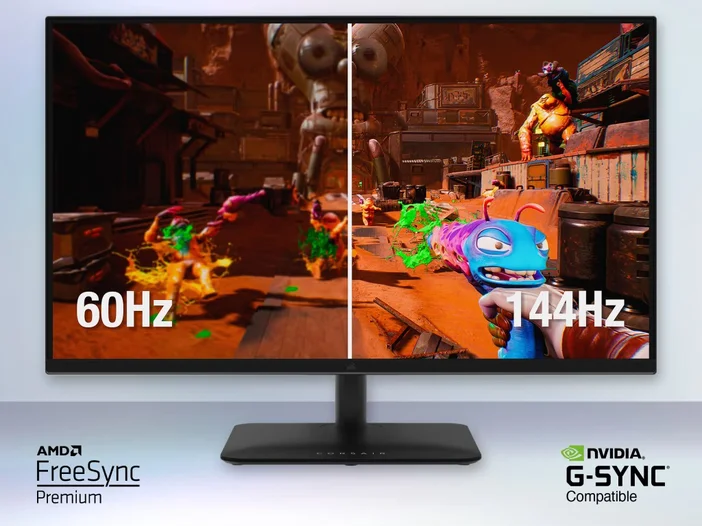
Szybkie sposoby sprawdzenia częstotliwości odświeżania monitora
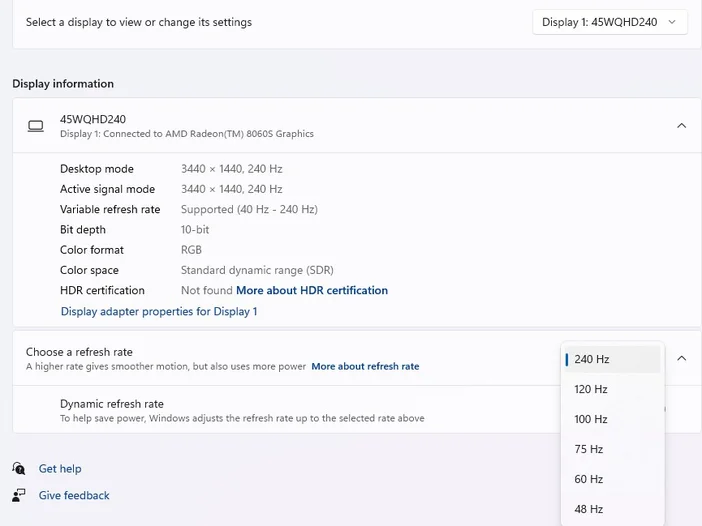
Windows 10/11 – Ustawienia
- Kliknij prawym przyciskiem myszy na pulpicie i wybierz opcję Ustawienia wyświetlania.
- Przewiń w dół i kliknij „Zaawansowane ustawienia wyświetlania”.
- W sekcji Częstotliwość odświeżania (Hz) wyświetlana jest aktualna wartość.
Wskazówka: Jeśli masz kilka monitorów, najpierw wybierz ten, który chcesz sprawdzić, z menu rozwijanego „Wybierz wyświetlacz”.
Windows – Panel sterowania grafiki
- NVIDIA: Kliknij prawym przyciskiem myszy na pulpicie → Panel sterowania NVIDIA → Zmień rozdzielczość → znajdź opcję Częstotliwość odświeżania.
- AMD: Kliknij prawym przyciskiem myszy → Ustawienia AMD Radeon → Wyświetlacz → Częstotliwość odświeżania.
- Intel: Kliknij prawym przyciskiem myszy → Właściwości grafiki → Wyświetlacz → Częstotliwość odświeżania.
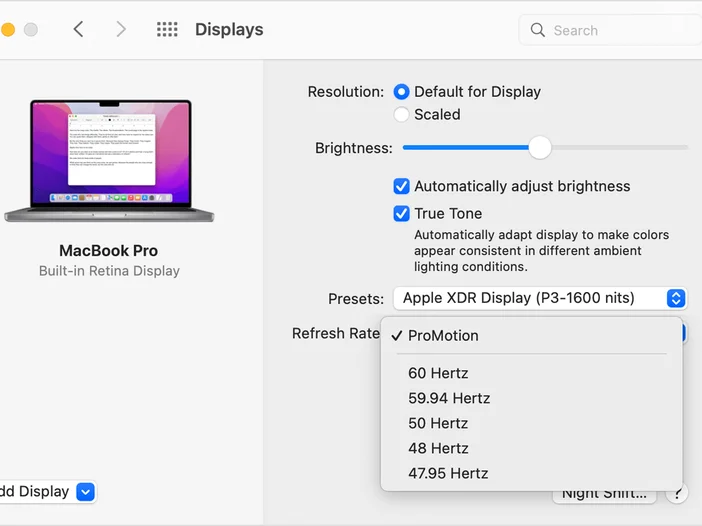
macOS
- Otwórz Ustawienia systemu (lub Preferencje systemowe w starszych wersjach systemu macOS).
- Przejdź do Wyświetlanie → kliknij Zaawansowane (lub przytrzymaj klawisz Option i kliknij Skalowane).
- Wybierz żądaną częstotliwość odświeżania z menu rozwijanego Częstotliwość odświeżania.
Korzystanie z wbudowanego menu ekranowego (OSD) monitora
Większość nowoczesnych paneli umożliwia bezpośredni podgląd aktualnego kursu:
- Naciśnij przycisk Menu na monitorze.
- Przejdź do sekcji zazwyczaj oznaczonej jako Informacje, Status lub Ustawienia.
- Częstotliwość odświeżania jest wyświetlana obok rozdzielczości i źródła sygnału.
Jeśli nie możesz go znaleźć, zapoznaj się z instrukcją obsługi — układ menu ekranowego różni się w zależności od marki.
Typowe poziomy częstotliwości odświeżania
| Poziom | Typowy przypadek użycia | Przykłady |
|---|---|---|
| 60 Hz | Ogólna wydajność, odtwarzanie wideo | Większość monitorów biurowych, niedrogie telewizory |
| 75 Hz | Lekkie gry, płynniejsze przewijanie | Panele średniej klasy o rozdzielczości 1080p |
| 120 Hz / 144 Hz | Gry konkurencyjne, tytuły pełne akcji | Panele IPS/TN przeznaczone do gier |
| 165 Hz – 240 Hz | eSport, niezwykle płynny ruch | Wysokiej klasy monitory do e-sportu |
| 300 Hz+ | Niszowe konfiguracje konkurencyjne (np. CS:GO) | Specjalistyczne zestawy do e-sportu |
Na co należy zwrócić uwagę
- Ograniczenia kabli — HDMI 1.4 osiąga maksymalną częstotliwość 120 Hz przy rozdzielczości 1080p, natomiast HDMI 2.0 i DisplayPort 1.2+ obsługują częstotliwości 144 Hz i wyższe.
- Wydajność procesora graficznego — karta graficzna musi być w stanie wyświetlać wybraną częstotliwość odświeżania przy wybranej rozdzielczości.
- Tryb „Domyślny” systemu Windows — jeśli widzisz „60 Hz (Domyślny)”, może być konieczne ręczne wybranie wyższej częstotliwości w panelu ustawień.
PRODUKTY W ARTYKULE
JOIN OUR OFFICIAL CORSAIR COMMUNITIES
Join our official CORSAIR Communities! Whether you're new or old to PC Building, have questions about our products, or want to chat the latest PC, tech, and gaming trends, our community is the place for you.