XENEON EDGE to nie tylko przełomowe urządzenie dla entuzjastów komputerów PC, streamerów i twórców treści — to doskonały towarzysz nawet podczas zwykłego przeglądania stron internetowych i pracy. EDGE jest wszechstronny i nadaje się do każdego zastosowania. Oto kilka przykładów:
- Monitoruj temperaturę i wykorzystanie procesora/karty graficznej w systemie.
- Sterowanie multimediami umożliwia regulację głośności muzyki lub filmów w trakcie odtwarzania oraz pomijanie/przewijanie utworów.
- Drugi monitor, jeśli potrzebujesz otworzyć kolejne okno, np. pocztę e-mail, czat Twitch lub po prostu obejrzeć film podczas wykonywania innych zadań.
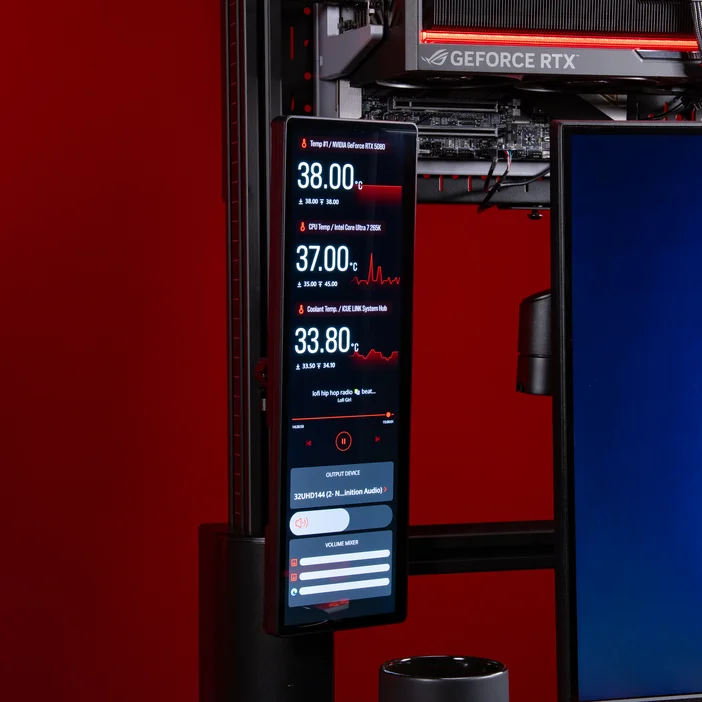
Konfiguracja
Najpierw musisz ustalić, gdzie chcesz skonfigurować XENEON EDGE. Nasze standardowe konfiguracje:
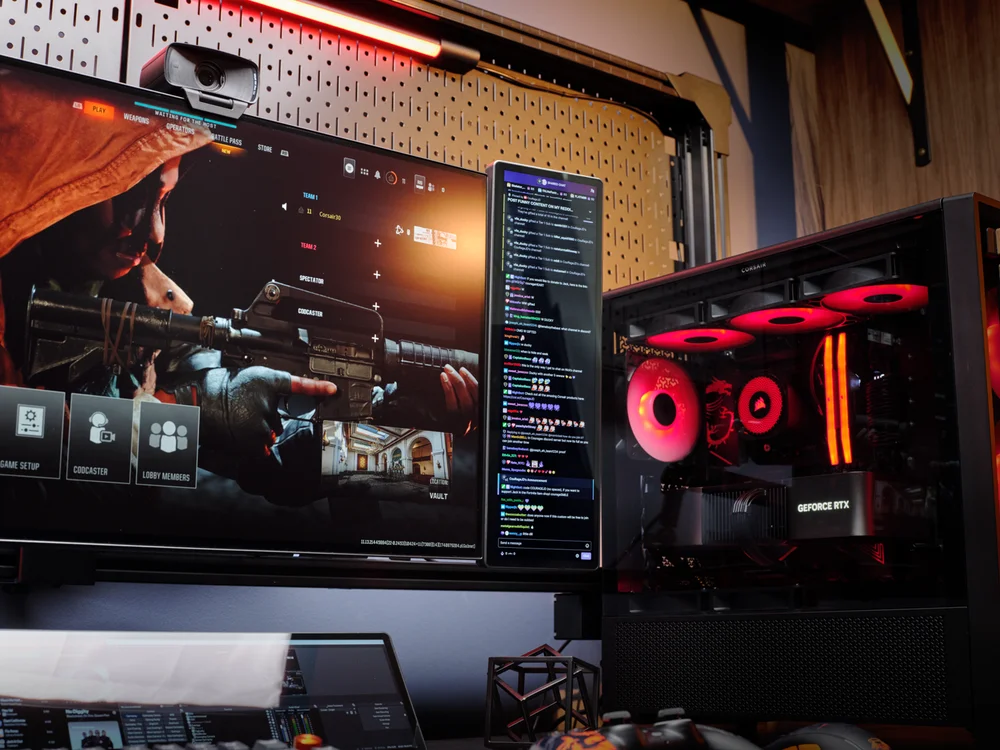
Mocowanie do platformy: 4/6 poręczy biurka.
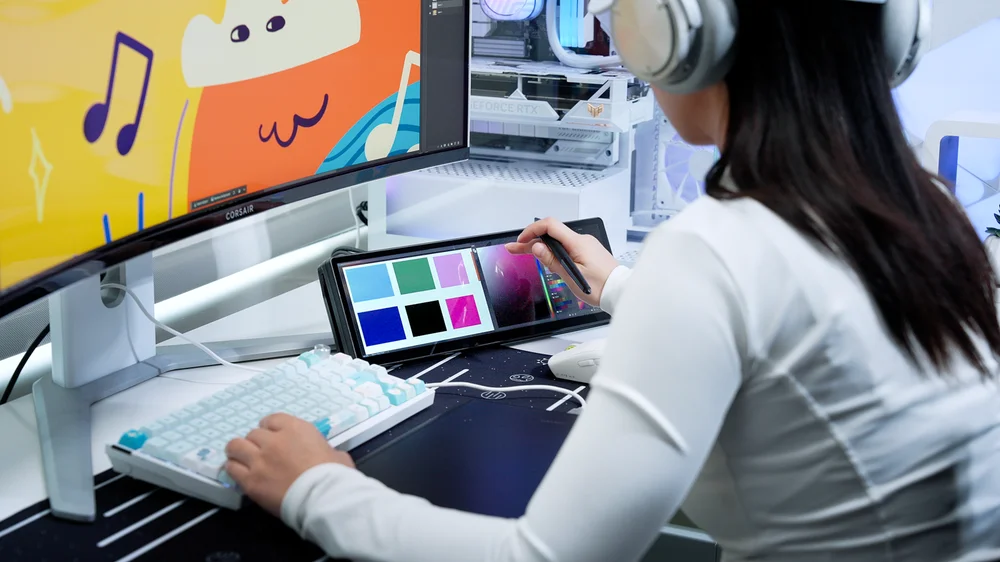
Dzięki dołączonej podstawce można swobodnie używać XENEON EDGE jako dotykowego monitora biurkowego.
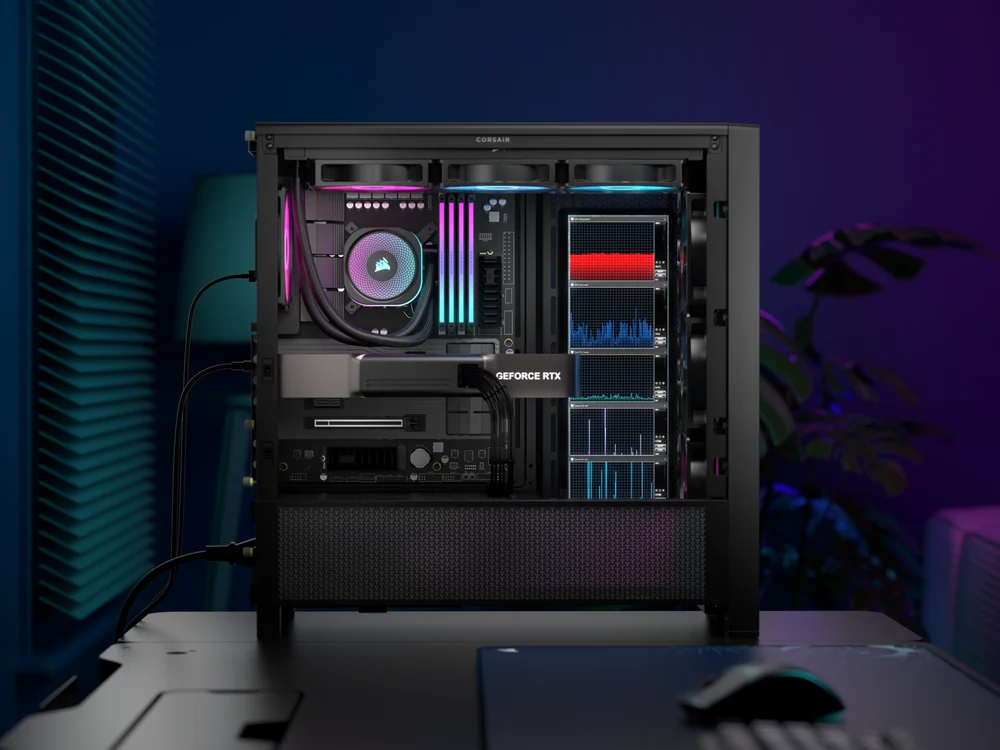
Mocowany do uchwytu wentylatora/chłodnicy o średnicy 360 mm przylegającego do tacki płyty głównej.
Połączenie
XENEON EDGE zawiera dwa kable do podłączenia do komputera:
- USB-C
- HDMI do DisplayPort
Jeśli Twój system ma port Thunderbolt, możesz używać EDGE tylko przez USB-C do zasilania i wyświetlania. W przeciwnym razie podłącz XENEON EDGE za pomocą obu dołączonych kabli – HDMI (XENEON EDGE) do DisplayPort (PC) dla sygnału wyświetlania i USB-C dla zasilania.
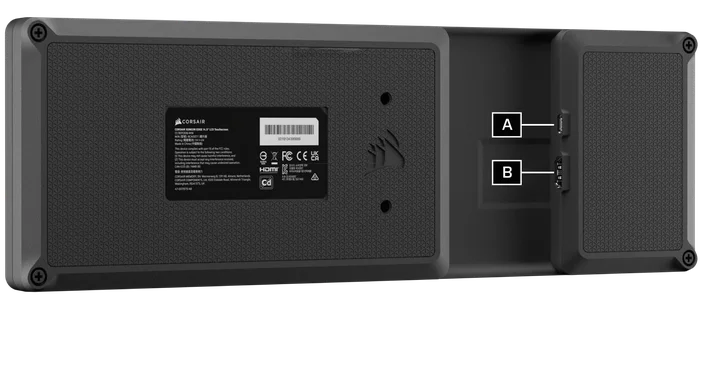
Konfiguracja iCUE
Po podłączeniu urządzenia XENEON EDGE zostanie ono automatycznie wykryte w aplikacji iCUE. Następnie zostanie pobrany i zainstalowany odpowiedni moduł do dostosowania urządzenia EDGE. Po zakończeniu instalacji aplikacja iCUE może wyświetlić monit o ponowne uruchomienie komputera. Po zakończeniu pojawi się monit o skonfigurowanie urządzenia EDGE. Konfiguracja jest prosta — wystarczy postępować zgodnie z instrukcjami wyświetlanymi na ekranie.
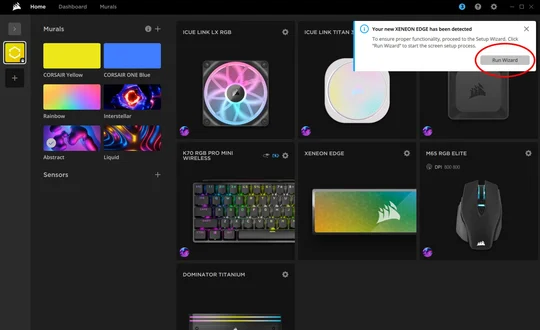
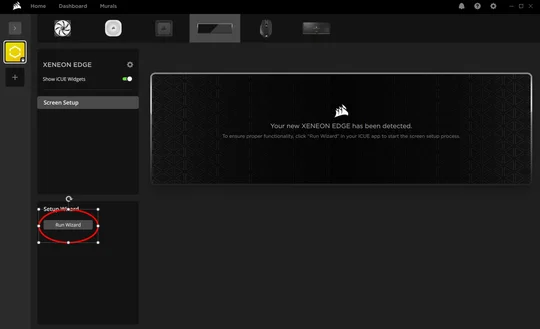
Gdy pojawi się poniższy ekran, naciśnij klawisz „Enter” na klawiaturze, aż na urządzeniu XENEON EDGE pojawi się komunikat „Dotknij tego ekranu jednym palcem, aby zidentyfikować go jako ekran dotykowy”. Gdy komunikat pojawi się na urządzeniu EDGE, wystarczy dotknąć ekranu dotykowego palcem, aby kontynuować. Dzięki temu urządzenie EDGE zostanie wykryte jako ekran dotykowy, a nie gładzik.

Następnie zakończenie konfiguracji przebiega bardzo szybko. Jeśli masz jakiekolwiek problemy z ekranem dotykowym urządzenia EDGE, rozważ wyłączenie gestów w ustawieniach systemu Windows, wybierając kolejno: Start > Ustawienia > Bluetooth i urządzenia > Dotyk > Wyłącz gesty dotykowe trzema/czterema palcami.
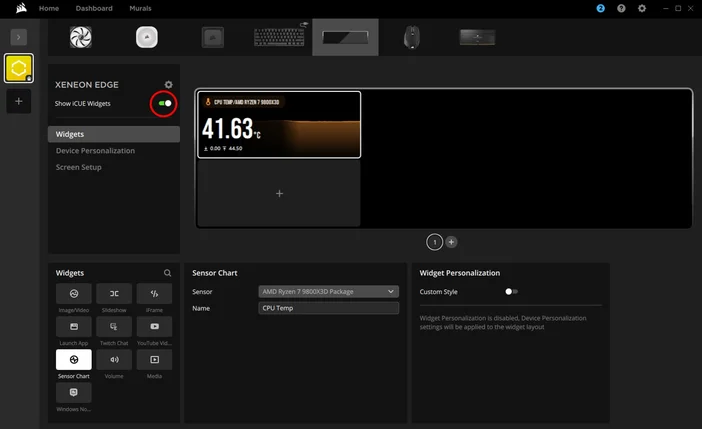
Po zakończeniu wstępnej konfiguracji możesz dostosować XENEON EDGE do swoich preferencji za pomocą różnych widżetów! Wystarczy kliknąć symbol „+”, a następnie wybrany widżet. Możesz dostosować rozmiar, styl i inne parametry widżetów w zależności od konkretnego widżetu.
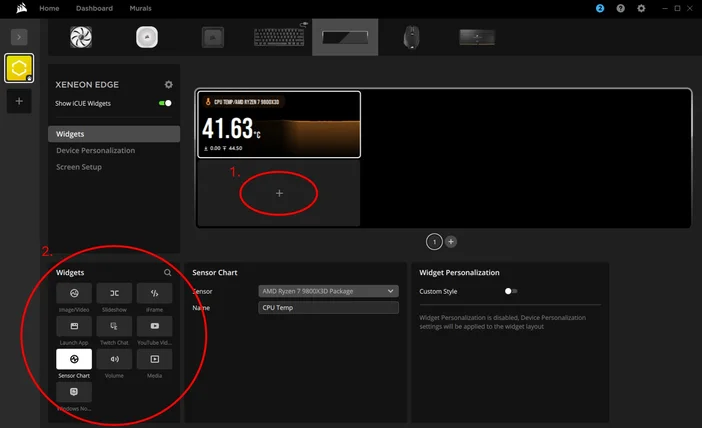
Jeśli chcesz używać XENEON EDGE jako dodatkowego monitora, możesz przełączyć sterowanie iCUE za pomocą przycisku zaznaczonego poniżej. Spowoduje to ukrycie widżetów, dzięki czemu EDGE będzie działać jak każdy inny dodatkowy monitor.
W ten prosty sposób konfiguracja urządzenia XENEON EDGE została zakończona. Z niecierpliwością czekamy na opinie użytkowników dotyczące wykorzystania urządzenia EDGE w ich konfiguracjach – niezależnie od tego, czy będzie to gaming, streaming, praca, czy po prostu codzienne użytkowanie.
PRODUKTY W ARTYKULE
JOIN OUR OFFICIAL CORSAIR COMMUNITIES
Join our official CORSAIR Communities! Whether you're new or old to PC Building, have questions about our products, or want to chat the latest PC, tech, and gaming trends, our community is the place for you.