BLOG
Jak używać XENEON EDGE jako pulpitu nawigacyjnego do symulacji wyścigów samochodowych
Ostatnia aktualizacja:
CORSAIR XENEON EDGE to wszechstronne i dynamiczne urządzenie o nieograniczonych możliwościach zastosowania. Jednym z nich jest wykorzystanie jako pulpit nawigacyjny do symulacji wyścigów samochodowych. Można to zrobić na dwa sposoby: za pomocą iCUE z naszym dedykowanym widgetem SimHub lub jako oddzielny monitor. Poniżej szczegółowo opisujemy obie metody. Zaczynamy.
Opcja 1: Widżet XENEON EDGE SimHub
Aby ułatwić życie, stworzyliśmy specjalny widget, który wyświetla dowolny pulpit nawigacyjny w SimHub za pośrednictwem widgetu w XENEON EDGE. Główną zaletą tego rozwiązania jest to, że podobnie jak każdy widget, można zmieniać jego rozmiar, dzięki czemu można go ustawić obok innych widgetów.
- Upewnij się, że iCUE i SimHub są zainstalowane i w pełni zaktualizowane.
- Otwórz SimHub i iCUE.
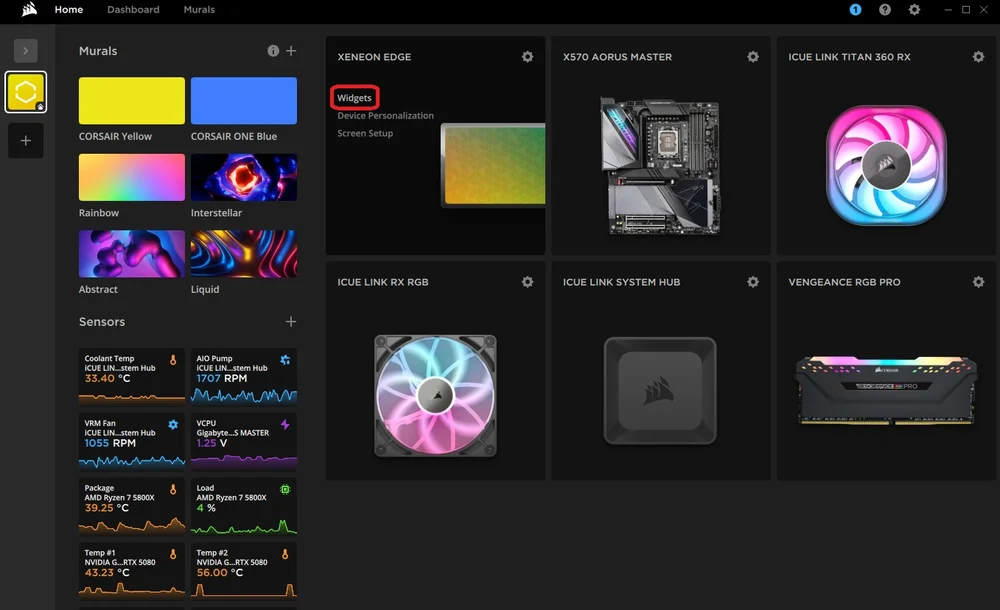
- Na stronie głównej iCUE najedź kursorem na moduł XENEON EDGE i kliknij „Widżety”.
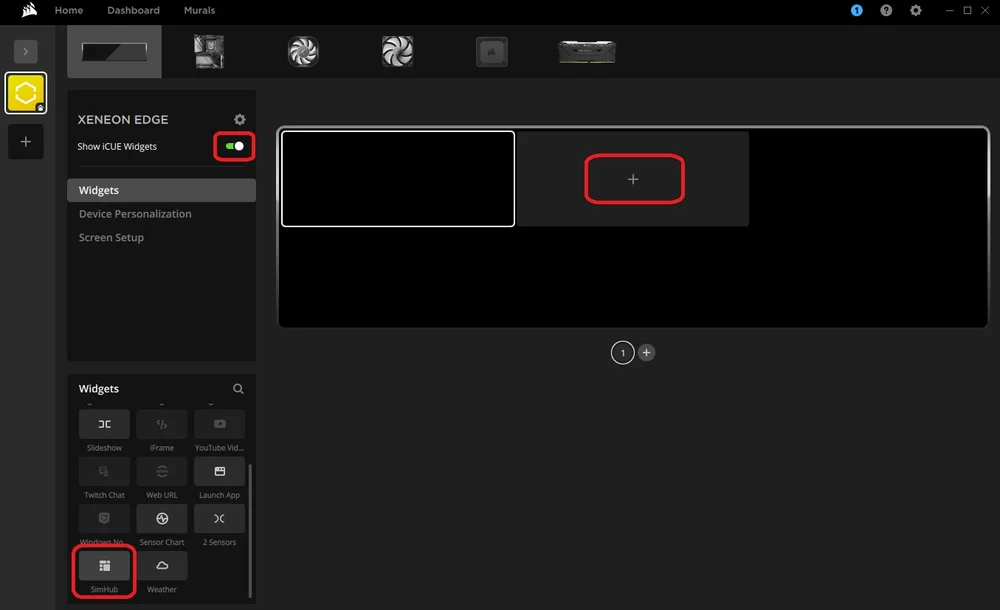
- W tym miejscu włącz opcję „Pokaż widżety iCUE” i kliknij puste pole „+” na obecnie pustym podglądzie.
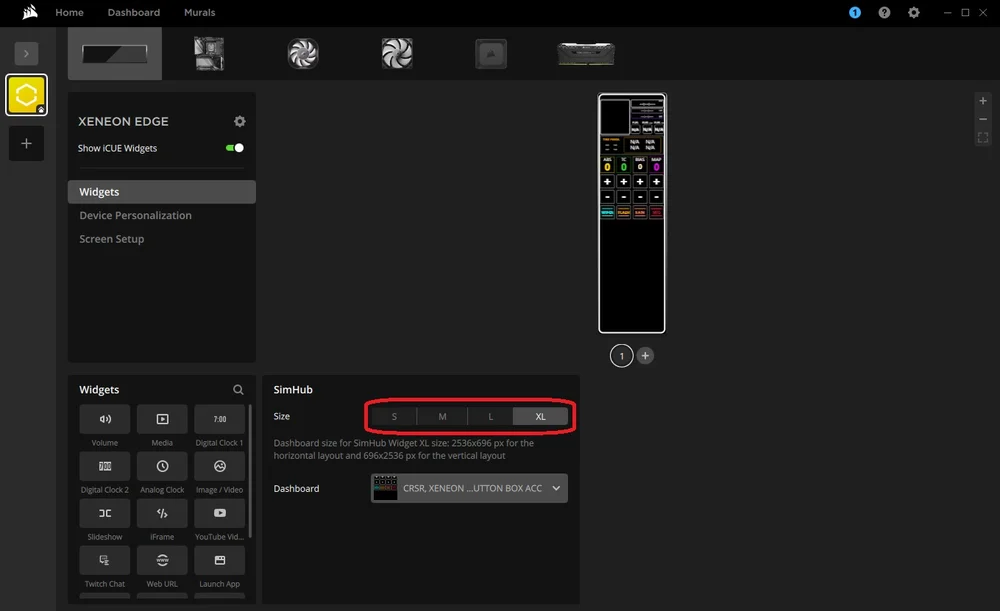
- Teraz przewiń menu w lewym dolnym rogu w dół, aż znajdziesz pozycję „SimHub” i kliknij ją.
- Następnie na ekranie pojawi się widżet, w którym można wybrać rozmiar i pulpit nawigacyjny, z którego chcesz korzystać.
Rozmiar będzie zależał wyłącznie od tego, jakiego pulpitu nawigacyjnego używasz i jakie inne widżety chcesz wyświetlać obok niego. Zauważysz, że każdemu ustawieniu rozmiaru towarzyszy określona rozdzielczość w iCUE, dzięki czemu idealnie pasuje. Zwróć na to uwagę, jeśli zdecydujesz się utworzyć lub edytować pulpit nawigacyjny w Dash Studio SimHub. (Więcej na ten temat później).
Aby dać wam punkt wyjścia, stworzyliśmy skondensowany pulpit nawigacyjny, którego rozmiar jest dostosowany do rozmiaru widgetu „Medium”. Pobierz go poniżej.

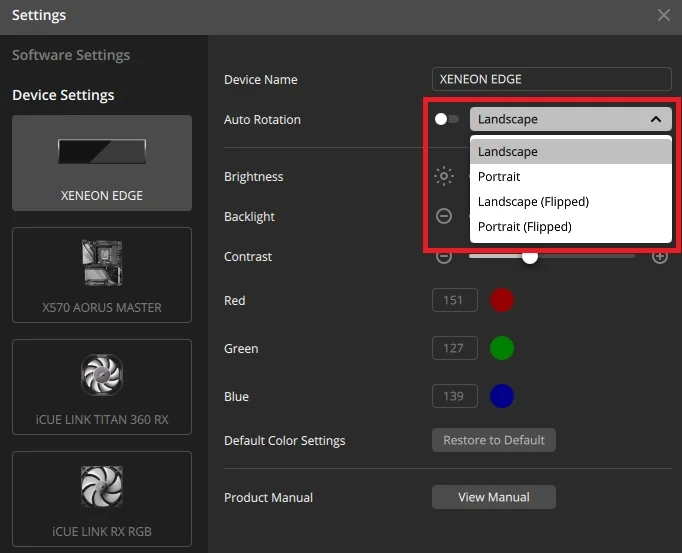
Dodatkowo, w zależności od wybranego pulpitu nawigacyjnego, lepszym rozwiązaniem może być ustawienie urządzenia XENEON EDGE w pozycji pionowej. Po wyjęciu z opakowania urządzenie automatycznie zmieni orientację ekranu, aby dopasować ją do orientacji urządzenia XENEON EDGE. W przeciwnym razie można ją zmienić ręcznie, przechodząc do ustawień, wyłączając opcję „Automatyczny obrót” i wybierając preferowaną orientację z menu rozwijanego.
Opcja 2: Używanie XENEON EDGE jako oddzielnego monitora
Ponieważ XENEON EDGE może służyć jako dodatkowy monitor, umieszczenie tutaj pulpitu nawigacyjnego ulubionej gry wyścigowej może być rozwiązaniem, jeśli nie chcesz korzystać z iCUE.
Wejdź na stronę SimHub i pobierz najnowszą wersję SimHub. Postępuj zgodnie z instrukcjami i zainstaluj program w swoim systemie. Po zakończeniu instalacji otworzy się SimHub i będziesz mógł skonfigurować XENEON EDGE jako urządzenie wyjściowe.
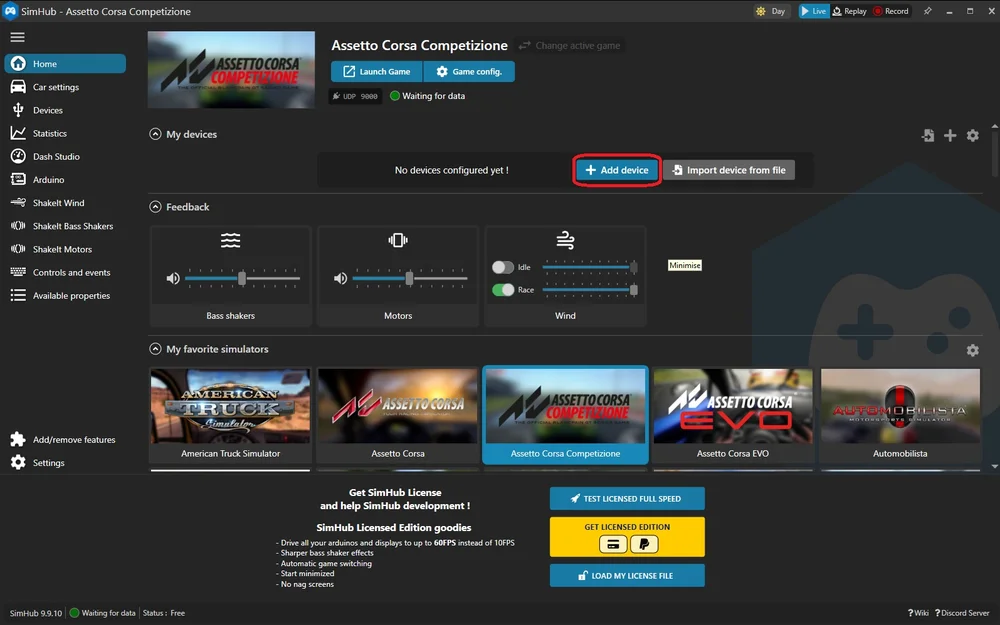
- Na ekranie głównym SimHub zobaczysz zakładkę „Moje urządzenia”. Kliknij przycisk „Dodaj urządzenie”.
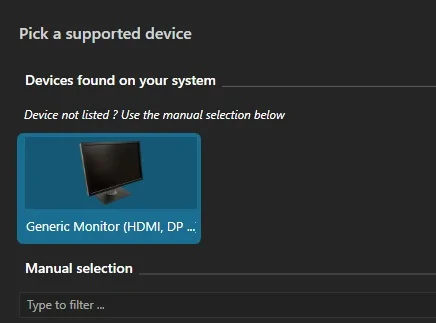
- Kliknij „Generic Monitor” (Monitor ogólny). Otworzy się menu, w którym możesz wybrać dowolny podłączony monitor jako domyślną lokalizację pulpitu nawigacyjnego SimHub.
- Tutaj zobaczysz przybliżone położenie monitorów i ich wzajemne położenie względem siebie. Wybierz opcję „Kliknij, aby zdefiniować monitor docelowy”.
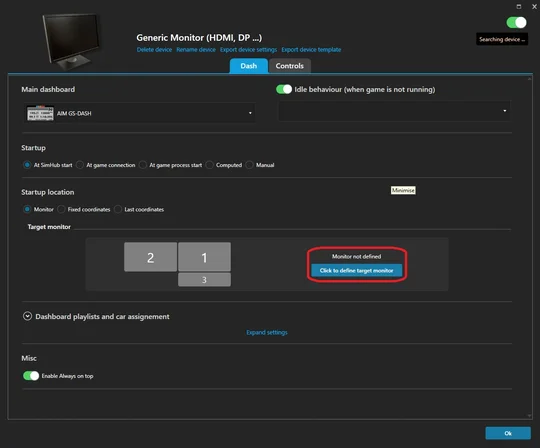
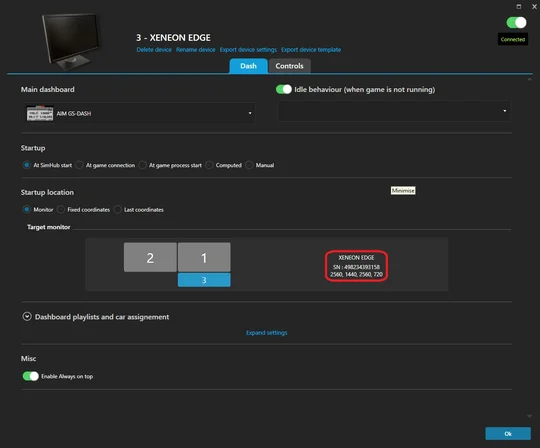
- Otworzy się okno z tym samym przybliżonym układem monitorów. Kliknij długi, wąski monitor oznaczony jako „XENEON EDGE”.
Teraz SimHub wie, że ma używać EDGE do wyświetlania pulpitu nawigacyjnego. Istnieje kilka dodatkowych ustawień, które pozwalają kontrolować, kiedy i jak pulpit nawigacyjny zachowuje się w XENEON EDGE. Na przykład, aby uruchamiał się automatycznie po uruchomieniu określonej gry lub aby używał innego pulpitu w zależności od uruchomionej gry.
Jak stworzyć pulpit nawigacyjny dla XENEON EDGE w SimHub
Pamiętając, że pulpity nawigacyjne to po prostu małe aplikacje, które działają na każdym ekranie, tworzenie pulpitu nawigacyjnego specjalnie dla XENEON EDGE działa tak samo, jak w przypadku każdego innego monitora. Przejdźmy do Dash Studio, aby rozpocząć tworzenie nowego pulpitu nawigacyjnego.
- W Sim Hub kliknij zakładkę „Dash Studio” w menu po lewej stronie, a następnie kliknij „Nowy pulpit nawigacyjny” po prawej stronie. Spowoduje to otwarcie Dash Studio w nowym oknie.
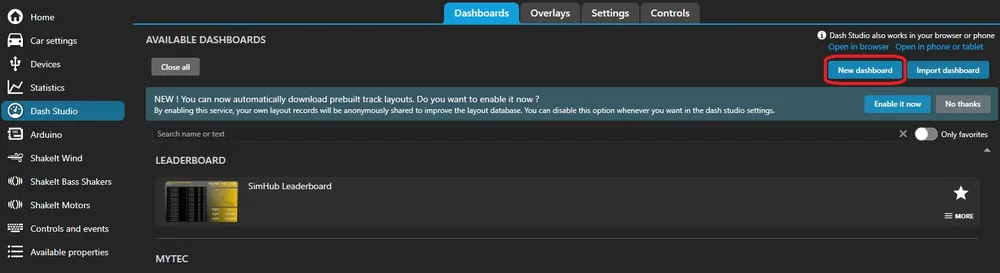
Zostanie wyświetlony nowy, pusty szablon do tworzenia pulpitu nawigacyjnego. Jednak ze względu na niekonwencjonalny rozmiar i proporcje XENEON EDGE, musimy dostosować ten szablon.
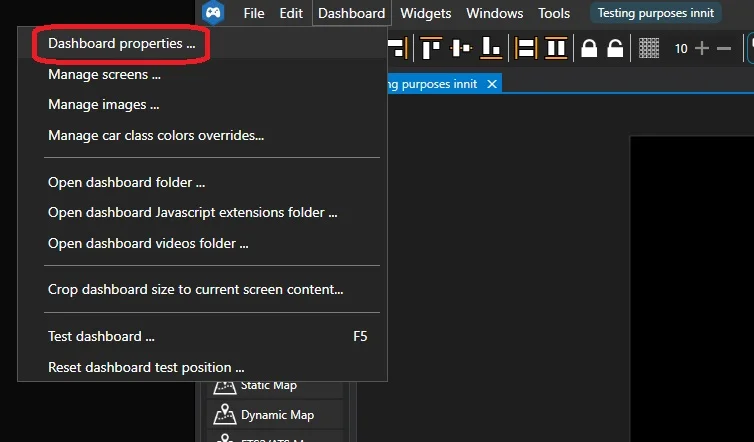
- Kliknij „Pulpit nawigacyjny” w lewym górnym rogu, a następnie kliknij „Właściwości pulpitu nawigacyjnego…” w wyświetlonym podmenu. Spowoduje to otwarcie okna „Właściwości pulpitu nawigacyjnego”.
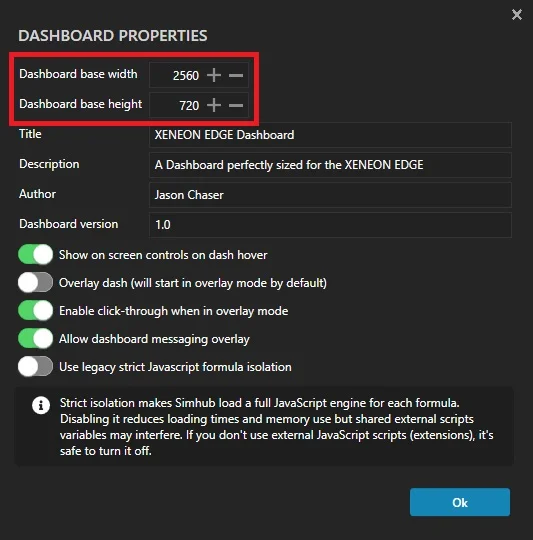
- Ustaw „Szerokość podstawy pulpitu nawigacyjnego” na 2560.
- Ustaw „Wysokość podstawy pulpitu nawigacyjnego” na 720.
- Następnie nadaj mu tytuł, autora itp. i kliknij przycisk „OK”.
UWAGA: Jeśli zamierzasz stworzyć pulpit nawigacyjny do użytku z widżetem SimHub w iCUE, zamiast poprzez XENEON EDGE jako monitor, należy wziąć pod uwagę inne wymiary szerokości i wysokości. Różnią się one również w zależności od ustawień rozmiaru widżetu:
- Rozmiar widżetu SimHub S: 840 x 344 (poziomo) lub 696 x 416 (pionowo).
- Widżet SimHub Rozmiar M: 840 x 696 (poziomo) lub 696 x 840 (pionowo).
- Widżet SimHub Rozmiar L: 1688 x 696 (poziomo) lub 696 x 1688 (pionowo).
- Widżet SimHub XL Rozmiar: 2536 x 696 (poziomo) lub 696 x 2536 (pionowo).
Teraz Twój szablon ma idealny rozmiar dla XENEON EDGE i możesz zacząć dodawać elementy z zestawu narzędzi po lewej stronie ekranu, aby stworzyć własny, spersonalizowany pulpit nawigacyjny. Dobrym sposobem na rozpoczęcie jest wybranie jednego z gotowych pulpitów nawigacyjnych z menu głównego Dash Studio.
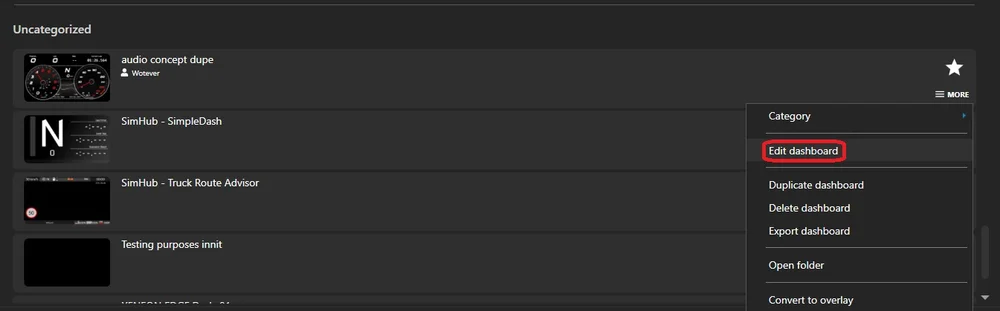
Kliknij przycisk „WIĘCEJ” obok jednego z nich, a następnie kliknij opcję „Edytuj pulpit nawigacyjny”. Spowoduje to otwarcie pulpitu nawigacyjnego w Dash Studio, a następnie możesz zmienić rozmiar, aby dopasować go do XENEON EDGE, wykonując powyższe czynności.
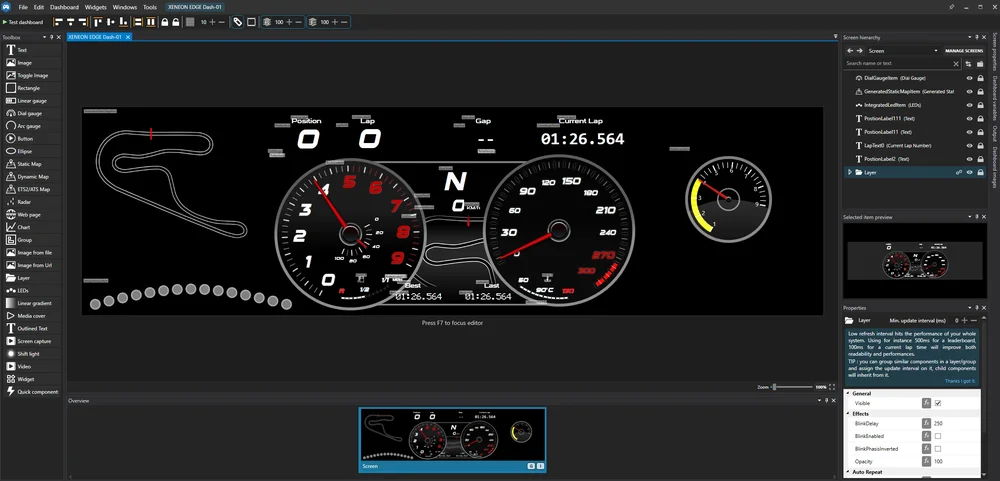
Dzięki temu zorientujesz się, jak wiele opcji tworzenia pulpitu nawigacyjnego jest dostępnych, a dodatkowa szerokość monitora XENEON EDGE zapewnia znacznie większą funkcjonalność i kreatywność niż typowy monitor 16:9.
Tworzenie przycisku dla XENEON EDGE
Dzięki 5-punktowemu ekranowi dotykowemu XENEON EDGE może pełnić podwójną funkcję jako panel przycisków. Jest to panel znacznie bardziej wszechstronny niż zwykłe panele, ponieważ przyciski można umieścić w dowolnym miejscu i zmieniać ich rozmieszczenie w zależności od gry.
Tworzenie układu przycisków za pomocą Sim Hub może być wyzwaniem, ale warto się tym zająć. Przyciski mogą całkowicie zmienić sposób gry, zapewniając wygodny i praktyczny interfejs, który jest szczególnie przydatny, ponieważ gry wyścigowe mają około 658493658943 różnych skrótów klawiszowych do sterowania każdym aspektem wyścigów symulacyjnych na najwyższym poziomie. Nie wspominając już o symulatorach lotu.
Przygotowaliśmy już szablon dla Assetto Corsa, który można wykorzystać jako punkt wyjścia. Ze względu na szerokość XENEON EDGE stwierdziliśmy, że najlepiej sprawdza się on jako panel przycisków w orientacji pionowej.
Jednak ze względu na sposób działania profili Sim Hub ten szablon nie jest całkowicie gotowy do użycia. Po pobraniu naszego profilu należy powiązać wejścia w profilu z przyciskami w grze. Dotyczy to zarówno własnych zestawów przycisków, jak i naszego szablonu, ponieważ powiązania działają na poziomie systemu/użytkownika i nie można ich przenosić.
Jak połączyć sterowanie Sim Hub z przyciskami w grze
Na przykładzie Assetto Corsa i naszego szablonu profilu przycisków pokażemy, jak powiązać przyciski z klawiszami w grze.
- Otwórz Sim Hub i kliknij zakładkę „Dash Studio” po lewej stronie. Następnie kliknij przycisk „Import Dashboard” po prawej stronie i znajdź miejsce, w którym pobrałeś nasz szablon.
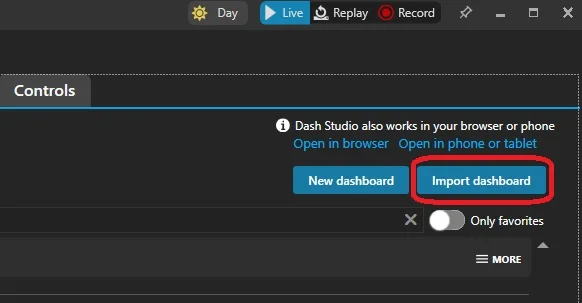
- Po zaimportowaniu przewiń w dół, aby znaleźć profil. Prawdopodobnie będzie on znajdował się w sekcji „niekategoryzowane”. Kliknij przycisk „Więcej”, a następnie wybierz „Edytuj pulpit nawigacyjny” z menu rozwijanego. Spowoduje to otwarcie pulpitu nawigacyjnego w Dash Studio.
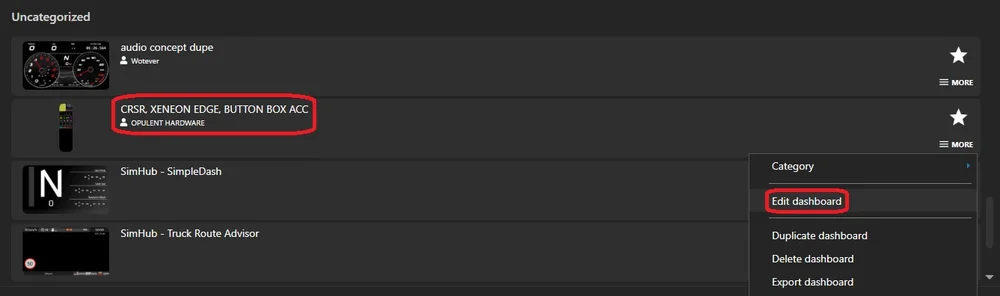
W tym momencie warto otworzyć daną grę wyścigową i ponownie zapoznać się z przypisanymi klawiszami. Jeśli masz drugi monitor, umieść na nim grę, abyś mógł przełączać się między nią a Sim Hub i upewnić się, że przypisania są prawidłowe. A skoro o tym mowa:
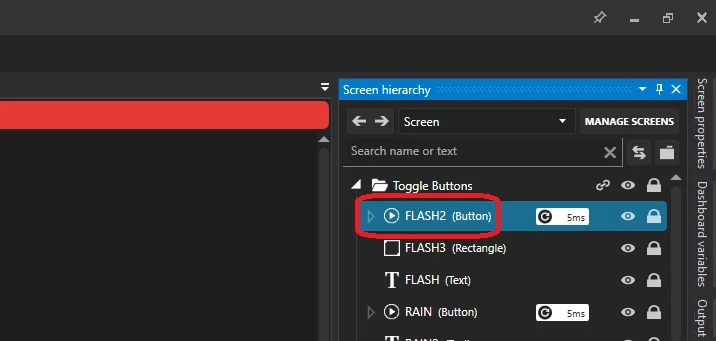
W prawym górnym rogu zobaczysz zakładkę „Hierarchia ekranu”. Jest to podobne do „warstw”, które możesz znać z programu Photoshop. Oznacza to, że istnieje zasadniczo nieograniczona liczba elementów, które mogą się tu znaleźć. Dobrym pomysłem jest więc umieszczenie ich wszystkich w folderach, aby można było posprzątać po sobie, tak jak zrobiliśmy to w naszym przykładowym szablonie.
- Kliknij strzałkę w folderze „Toggle Buttons” (Przyciski przełączające). Spowoduje to otwarcie folderu i wyświetlenie wszystkich przycisków w nim zawartych. Na tym etapie możesz zignorować wszystko, co nie ma obok siebie oznaczenia „(Button)” (Przycisk).
- Kliknięcie jednego z przycisków spowoduje otwarcie zakładki „Właściwości” poniżej. W tym miejscu przewiń w dół do sekcji „Przycisk” i zwróć uwagę na dwie opcje: „SimulateKey”, która jest polem wyboru, oraz „SimulatedKey”, która pozwala symulować klawisz. Wiemy, że to może być mylące.
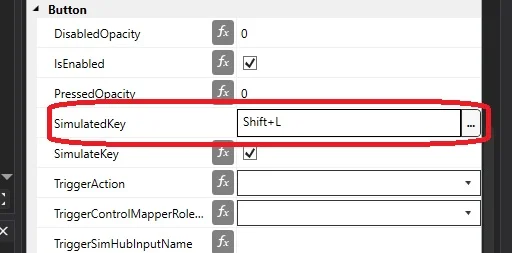
- Najpierw upewnij się, że opcja „SimulateKey” jest zaznaczona. Dzięki temu przycisk będzie naśladował naciśnięcie klawisza, podobnie jak makro.
- W sekcji „SimulatedKey” kliknij białą przestrzeń, a następnie naciśnij klawisz lub kombinację klawiszy, które są już przypisane do ustawienia w grze, dla której konfigurujesz tę opcję.
Po naciśnięciu przycisku na panelu przycisków zostanie naśladowane naciśnięcie klawisza. Z punktu widzenia gry naciśnięcie klawisza nastąpiło w normalny sposób, więc akcja zostanie wykonana. Działa to zasadniczo tak samo jak makro.
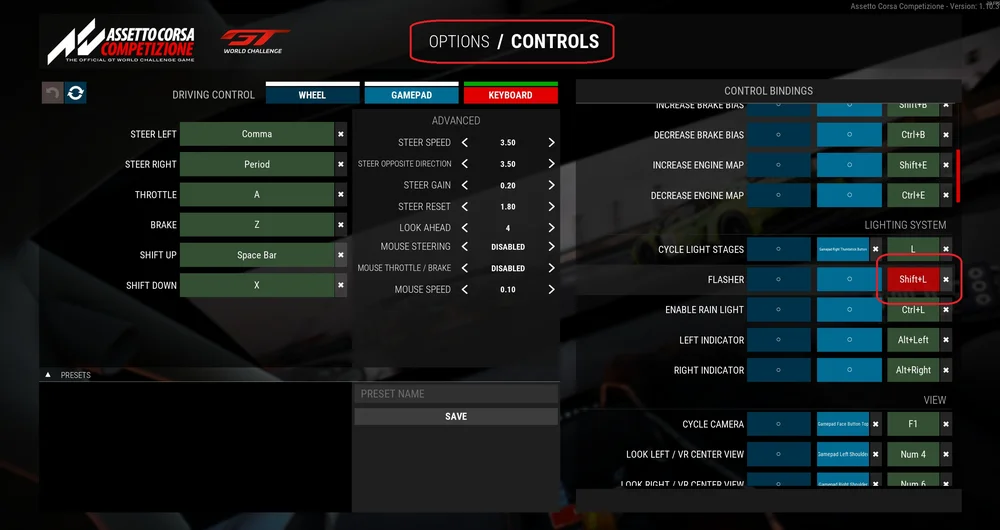
Warto wspomnieć, że jeśli zdecydujesz się zmienić przypisanie jednego z tych elementów sterujących w grze, przycisk w tym profilu Sim Hub nie będzie odpowiadał prawidłowemu przypisaniu i będziesz musiał powtórzyć te kroki, aby przypisać go do nowego skrótu klawiszowego w grze.
PRODUKTY W ARTYKULE
JOIN OUR OFFICIAL CORSAIR COMMUNITIES
Join our official CORSAIR Communities! Whether you're new or old to PC Building, have questions about our products, or want to chat the latest PC, tech, and gaming trends, our community is the place for you.