快速入門指南
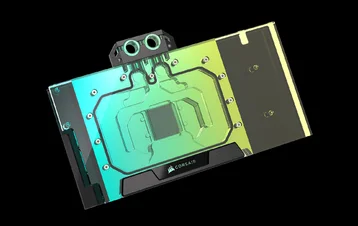
海盜船 XG5 RGB 5090 星際之光
GPU水冷頭


開始之前
請至www.corsair.com/downloads 下載最新版的 iCUE。
深入了解海盜船 iCUE LINK 系統中樞。
深入了解海盜船 Commander Duo。
包裝內容物
1x XG5 RGB 水冷頭(含預裝導熱膏)
1x XG5 RGB 水冷頭背板
2x 海盜船 G1/4" 接頭
9x M2.5x5mm 螺絲
1x ARGB 主機板轉接線
1x iCUE LINK 顯示卡 RGB 轉接器
1x 插頭工具
1x M2.5 六角螺母
可選控制器與軟體(不包含在內)
海盜船指揮官雙重組合
iCUE LINK 系統樞紐
iCUE 版本 5 或更高版本
Microsoft Windows 11 或更高版本
移除原廠散熱風扇組件
- 卸下所有將原廠散熱風扇組件固定於顯示卡電路板的緊固件。通常包含:
– 附風扇的散熱器
– 背板及/或前蓋板
– I/O 接駁框加固件 - 斷開散熱風扇組件與顯示卡印刷電路板之間的所有連接線纜,包括風扇與LED的連接線。
- 清除顯示卡晶片與印刷電路板上的所有散熱膏及散熱墊。如有需要,請使用異丙醇確保表面清潔。
水冷頭安裝
- 取下TIM保護蓋,將XG5 RGB水冷頭放置於合適的平整表面(例如包裝盒),使美觀外蓋與壓克力玻璃面朝下。擺放時需讓水冷頭前端略微懸空於盒緣外,此舉可避免顯示卡突出的I/O埠干擾安裝作業。
- 對齊孔位,將裸露的顯示卡小心放置於預先塗覆導熱材料的XG5 RGB水冷頭上。
- 對齊孔位,將隨附的XG5 RGB背板小心放置於顯示卡與水冷頭組件上。
- 請使用十字螺絲起子,將隨附的 M2.5x5 螺絲(4 顆)鎖緊,以固定 XG5 RGB 水冷頭組件。
- 部分顯示卡(特別是 NVIDIA® GeForce RTX™ 系列型號)在安裝第三方散熱器後,還需將 I/O 擋板固定至電路板。請使用隨附的 M2.5x5 螺絲(4 顆)與 M2.5 六角螺帽(8 顆)將此擋板牢固固定。
配件與管路安裝
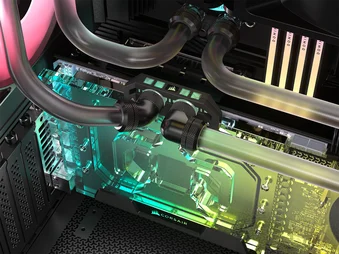
- 將兩組適配的CORSAIR XF G1/4" BSPP螺紋接頭(未隨附)安裝至水冷頭接口,並以手動旋緊。請勿使用任何工具(如鉗子)進行鎖緊。其中一端作為進水口,另一端作為出水口。切勿將單一端口同時用作進出水口,否則將導致液體繞過水冷頭。
- 使用隨附的CORSAIR G1/4"塞子(3個)封閉其餘兩個開放(未使用)的端口,並使用隨附的塞子工具(7)擰緊。請避免使用螺絲起子,以免損壞塞子表面。
- 為您的CORSAIR XF壓縮式接頭安裝適配管材,並使用鎖緊環固定,以完成水冷頭與水冷迴路的組裝。若使用非壓縮式接頭,請採用相應的固定方式。
- 在啟動電腦前,務必對系統進行洩漏測試。
連接 RGB 照明
A) 使用內建海盜船RGB連接器連接RGB照明
可直接連接 XG5 RGB 水冷頭,或與其他具備可尋址 RGB 燈效的 CORSAIR Hydro X 系列產品串聯使用。
- 識別水冷頭上的正確RGB連接器(圖1)。
- 將海盜船顯示卡水冷頭的 3 針 RGB 連接器插入 ARGB 主機板轉接線(5)的公頭連接器(圖 2)。
- 將 ARGB 主機板轉接線(5)的 3 針母頭連接器插入 CORSAIR COMMANDER DUO(9)。
請參閱《COMMANDER DUO 快速入門指南》以獲取使用說明。
B) 使用 iCUE LINK 轉接器連接 RGB 照明
- 將 CORSAIR GPU 水冷頭的 3 針 RGB 連接器插入 iCUE LINK RGB LED 轉接器 (6) 上的對應 3 針連接器。(注意:此轉接器不適用於非 CORSAIR 品牌的 GPU 水冷頭,因其未配備必要的 3 針 RGB 連接器。)
- 將 iCUE LINK GPU RGB 轉接器 (6) 上的 iCUE LINK 連接器插入 iCUE LINK 系統集線器 (10) 的可用埠位。您亦可將其連接至現有 iCUE LINK 系統的任意位置,無論是直接連接或透過四路訊號分配器進行連接皆可。
C) 使用 ARGB 轉接器連接 RGB 照明
- 將 CORSAIR GPU 水冷頭的 3 針 RGB 公頭連接器插入 ARGB 主機板轉接線(5)的母頭連接器(圖 1)。
- 將 ARGB 主機板轉接線(5)的母頭連接器插入主機板上的數位 RGB 接頭。請確保 ARGB 主機板轉接線(5)上的箭頭標示端對準主機板的 +5V 接點(圖 2)。
請參閱主機板的 ARGB 軟體說明書以進行燈光控制。
軟體安裝
1. 安裝並更新 iCUE
- 請至www.corsair.com/downloads下載並安裝最新版 iCUE。

- 安裝 iCUE 後,請啟動該軟體。根據您的連接類型,iCUE 介面將顯示 COMMANDER DUO 或 iCUE LINK GPU RGB。若 COMMANDER DUO 設定為 LINK 模式,iCUE 亦會列出所有已連接的裝置。
iCUE 顯示的 COMMANDER DUO 磁磚
iCUE LINK GPU RGB 磁磚顯示於 iCUE 介面中
2. 檢查更新
若任何已連接的裝置需要韌體更新,通知將出現在右上角。點擊設定圖示(右上角的齒輪圖示)即可手動檢查軟體更新。欲更新韌體,請從同一選單中點擊「裝置設定」。
3. 燈光設置
燈光設定頁面顯示連接至COMMANDER DUO的ARGB接頭裝置。每個接頭(通道)會顯示一個裝置圖示。
- 在左側主選單中選擇「照明設定」。
- 請使用底部面板的下拉式選單選擇連接裝置類型。XG5 RGB 預設為 ARGB 燈條。
- LED 偵測預設為自動模式。若需手動操作,可切換至手動模式並輸入 LED 數量。
4. 燈光效果
選擇在 iCUE 軟體運行時將顯示的燈光效果:
- 在左側主選單中選擇「燈光效果」。
- 選擇所需的照明效果。
- 點擊「照明圖層」面板中的「+」圖示,即可新增額外的照明效果。
XG5 RGB 連接至 COMMANDER DUO 時之燈光效果頁面
XG5 RGB 連接至 iCUE LINK 系統集線器時的燈光效果設定
5. 裝置記憶體模式
選擇在 iCUE 軟體未運行時(通常為電腦啟動期間)顯示的燈光效果:
- 在左側主選單中選擇「燈光效果」。
- 點擊按鈕以切換裝置記憶體模式。
- 在「照明類型」面板中點選其中一個可用選項以選擇所需的照明效果,然後點擊儲存圖示。
XG5 RGB 連接至 COMMANDER DUO 時的裝置記憶體模式
XG5 RGB 連接至 iCUE LINK 系統集線器時的裝置記憶體模式設定頁面
常見問題
XG5 RGB 水冷頭是否與我的顯示卡相容?
支援情況因型號而異。安裝前請參閱GPU 相容性檢查工具,以獲取最新支援型號清單。
我能否將XG7 RGB水冷頭作為獨立部件使用?
不,這是為您的顯示卡設計的水冷頭,需搭配完整的自訂水冷系統,包含獨立水泵與散熱器。更多資訊請參閱:www.corsair.com。
能否將XG5 RGB水冷頭搭配鋁製水冷設備使用?
不行,您不能這樣做。冷卻板採用鍍鎳銅材質製成,在自訂散熱系統中不應與鋁材混合使用。
流動方向是否重要?
不。XG5 RGB 在任一方向的流量下均表現優異。
XG5 RGB 水冷頭上預先塗抹的導熱膏能否在重新安裝時重複使用?
重新安裝 XG5 RGB 水冷頭時,您需要清除預先塗抹的導熱膏,並重新塗抹一層新的導熱膏。我們建議使用CORSAIR XTM70(需另行購買)。然而,導熱墊應重複使用。
我能將RGB接頭直接連接至主機板嗎?
是的,您可以使用隨附的 ARGB 轉接線。請參閱以下章節:使用 ARGB 轉接器連接 RGB 照明。
我能將多少個RGB裝置串接至CORSAIR控制器的單一通道?
若您連接的是 COMMANDER DUO,請注意每個 ARGB 接頭最多支援 50 顆 LED。例如,您可在同一接頭上連接最多三組 XG5 GPU 水冷頭。若連接至 iCUE LINK 系統集線器,請注意每個埠位最多支援 12 組 iCUE LINK 裝置。為獲得最佳效果,建議將 CORSAIR ARGB 風扇與 Hydro X GPU 水冷頭分別連接至 COMMANDER DUO 上的不同 ARGB 接頭。
保修

海盜船 HYDRO X 系列產品(CPU 與 GPU 水冷頭、水泵及散熱器)享有三年保固。
法律
© 2025 海盜船記憶體股份有限公司。保留所有權利。海盜船、船帆標誌及 HYDRO X 系列為海盜船於美國及/或其他國家之註冊商標。所有其他商標均為其各自所有者之財產。實際產品可能與圖片略有差異。
相關內容