快速启动指南
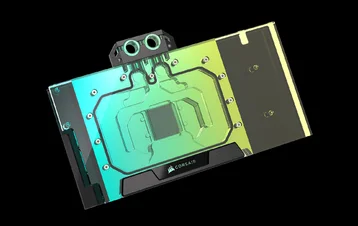
海盗船 XG5 RGB 5090 星域版
GPU水冷头
在本指南中


开始之前
请从www.corsair.com/downloads 下载最新版 iCUE。
了解更多关于海盗船iCUE LINK系统集线器的信息。
了解更多关于海盗船指挥官双核版的信息。
包装内容
1x XG5 RGB水冷头(含预装导热膏)
1x XG5 RGB水冷头背板
2x 海盗船 G1/4" 接头
9x M2.5x5毫米螺钉
1x ARGB 主板适配器线缆
1x iCUE LINK GPU RGB适配器
1x 插头工具
1x M2.5 六角螺母
可选控制器和软件(不包含在内)
海盗船指挥官双人套装
iCUE LINK 系统中心
iCUE 5.0 或更高版本
Microsoft Windows 11 或更高版本
拆卸原装散热风扇总成
- 卸下所有将原装散热风扇组件固定在显卡电路板上的紧固件。通常包括:
– 带风扇的散热器
– 背板和/或前板
– I/O挡板加固件 - 断开散热风扇组件与显卡PCB板之间的所有连接线缆,包括风扇和LED连接线。
- 清除显卡芯片(GPU)和电路板(PCB)上的所有导热膏及散热垫。必要时使用异丙醇确保表面清洁。
水冷散热器安装
- 取下TIM保护盖,将XG5 RGB水冷头放置于平整表面(如包装盒),确保美观盖板与亚克力玻璃面朝下。摆放时需使水冷头前端略微悬空于盒体边缘,此举可避免显卡凸出的I/O接口干扰安装操作。
- 对准孔位,将裸显卡小心放置于预涂导热材料的XG5 RGB水冷头之上。
- 对齐孔位,将随附的XG5 RGB背板小心放置于显卡与水冷头组件上。
- 使用十字螺丝刀拧紧随附的M2.5x5螺丝(4枚),固定XG5 RGB水冷头组件。
- 部分显卡(尤其是NVIDIA® GeForce RTX™系列型号)在安装第三方散热器后,还需将I/O挡板固定至电路板。请使用随附的M2.5x5螺钉(4枚)和M2.5六角螺母(8枚)将该挡板牢固固定。
配件与管路安装
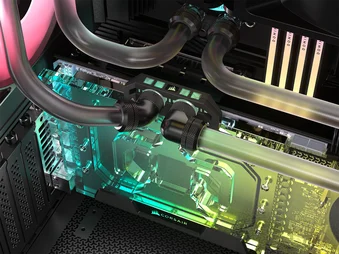
- 将两个适配的CORSAIR XF G1/4" BSPP螺纹接头(需自行准备)安装至水冷头接口处,用手拧紧。切勿使用任何工具(如钳子)加力拧紧。其中一个接口作为进水口,另一个作为出水口。严禁单侧接口同时充当进出水口,否则将导致冷却液绕过水冷头。
- 使用随附的CORSAIR G1/4"堵头(3个)封堵剩余两个开放(未使用)的端口,并用随附的堵头工具(7)拧紧。请勿使用螺丝刀,以免损坏堵头表面。
- 为您的CORSAIR XF压缩式接头安装适配管材,并使用锁紧环固定,以完成水冷头在水冷回路中的安装。若使用非压缩式接头,请采用相应的固定方式。
- 在为电脑通电前,请务必对系统进行泄漏测试。
连接RGB照明
A) 使用集成海盗船RGB连接器连接RGB照明
可直接连接XG5 RGB水冷头,或与其他配备可寻址RGB灯光的CORSAIR Hydro X系列产品串联使用。
- 在水冷头(图1)上识别正确的RGB接口。
- 将CORSAIR显卡水冷头上的3针RGB接口连接至ARGB主板适配线(5)的公头接口(图2)。
- 将ARGB主板适配器线缆(5)的3针母头插头插入海盗船双指挥官(9)。
请参阅《COMMANDER DUO 快速入门指南》获取使用说明。
B) 使用 iCUE 链接适配器连接 RGB 照明
- 将CORSAIR显卡水冷头上的3针RGB接口插入iCUE LINK RGB LED适配器(6)上的对应3针接口。(注意:此适配器不兼容非CORSAIR显卡水冷头,因其缺少必要的3针RGB接口。)
- 将iCUE LINK GPU RGB适配器(6)上的iCUE LINK连接器插入iCUE LINK系统集线器(10)的可用端口。或者,可将其连接至现有iCUE LINK设置中的任意位置,既可直接连接,也可通过四路信号分配器连接。
C) 使用ARGB适配器连接RGB照明
- 将CORSAIR显卡水冷头上的3针RGB公头连接器插入ARGB主板适配器线缆(5)的母头接口(图1)。
- 将ARGB主板适配器线缆(5)的母头连接器插入主板上的数字RGB接口。确保ARGB主板适配器线缆(5)上的箭头标记端口插入主板的+5V电源接口(图2)。
请参照主板的ARGB软件说明进行灯光控制。
软件设置
1. 安装并更新 iCUE
- 请访问www.corsair.com/downloads下载并安装最新版 iCUE。

- 安装iCUE后,启动该软件。根据您的连接类型,iCUE界面将显示COMMANDER DUO或iCUE LINK GPU RGB设备。若COMMANDER DUO设置为LINK模式,iCUE还将列出所有已连接设备。
iCUE中显示的COMMANDER DUO磁贴
iCUE LINK GPU RGB 灯效在 iCUE 中显示
2. 检查更新
若任何连接设备需要固件更新,通知将出现在右上角。点击设置图标(右上角的齿轮图标)可手动检查软件更新。要更新固件,请从同一菜单中点击“设备设置”。
3. 灯光设置
灯光设置页面显示连接至COMMANDER DUO主控板ARGB接口的设备。每个接口(通道)仅显示一个设备图标。
- 在左侧主菜单中选择"灯光设置"。
- 使用底部面板的下拉菜单选择连接的设备类型。XG5 RGB默认设置为ARGB灯带。
- LED检测默认设置为自动模式。如需手动操作,可切换至手动模式并输入LED数量。
4. 灯光效果
选择在iCUE软件运行时显示的灯光效果:
- 在左侧主菜单中选择"灯光效果"。
- 选择所需的灯光效果。
- 在“灯光图层”面板中点击“+”图标以添加额外的灯光效果。
XG5 RGB连接至COMMANDER DUO时的灯光效果页面
XG5 RGB连接至iCUE LINK系统集线器时的灯光效果设置
5. 设备内存模式
选择在iCUE软件未运行时(通常在计算机启动期间)显示的灯光效果:
- 在左侧主菜单中选择"灯光效果"。
- 点击按钮可切换设备内存模式。
- 在"照明类型"面板中点击可用的选项之一以选择所需的照明效果,然后点击保存图标。
XG5 RGB连接至COMMANDER DUO时的设备内存模式
XG5 RGB连接至iCUE LINK系统集线器时的设备内存模式设置页面
常见问题解答
XG5 RGB水冷头是否兼容我的显卡?
支持情况因型号而异。安装前请通过GPU兼容性检测工具查看最新支持型号列表。
我能将XG7 RGB水冷头作为独立部件使用吗?
不,这是为您的显卡设计的散热水套,需要配备完整的定制水冷系统,包括独立水泵和散热器。更多详情请访问www.corsair.com。
XG5 RGB水冷头能否与铝制水冷设备配合使用?
不,你不能这样做。冷板由镀镍铜制成,在定制冷却系统中不应与铝材混合使用。
流动方向是否重要?
不。XG5 RGB在双向水流中均表现优异。
XG5 RGB水冷头预涂的导热膏能否在重新安装时重复使用?
重新安装XG5 RGB水冷头时,需清除预涂的导热膏并重新涂抹新导热膏。建议使用单独销售的CORSAIR XTM70导热膏。但导热垫片应重复使用。
我能将RGB接口直接连接到主板上吗?
是的,您可以使用随附的ARGB适配器线缆实现。请参阅章节:使用ARGB适配器连接RGB照明。
我能将多少个RGB设备串联到CORSAIR控制器的单个通道上?
若连接至COMMANDER DUO,请注意每个ARGB接口最多支持50颗LED灯珠。例如,您可在同一接口上连接最多三个XG5显卡水冷头。若连接至iCUE LINK系统集线器,请注意每个端口最多支持12个iCUE LINK设备。为获得最佳效果,建议将海盗船ARGB风扇与Hydro X显卡水冷头分别连接至COMMANDER DUO的不同ARGB接口。
保修

海盗船HYDRO X系列产品(CPU和GPU水冷头、水泵及散热器)享有三年保修服务。
法律
© 2025 海盗船内存公司。保留所有权利。海盗船、风帆标志及HYDRO X系列均为海盗船在美国及其他国家/地区的注册商标。所有其他商标均为其各自所有者的财产。产品可能与图片所示略有差异。
相关内容