快速启动指南
GALLEON 100 SD
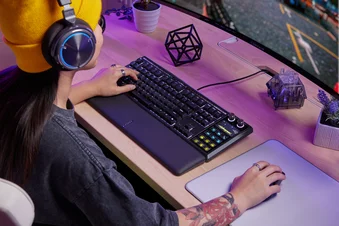
STREAM DECK-集成机械键盘
在本指南中
了解您的键盘
- RGB 氛围灯条
- 动态液晶显示屏
- Type A 至 Type C 数据线 x 2
- 2合1键帽与开关拔取器
- 磁吸式缓冲掌托
请注意,此键盘需要更高的供电功率。我们建议使用随附的USB数据线,以确保最佳性能并避免潜在问题。
设置您的键盘
在使用键盘之前,请进入 Web Hub 的“设备设置”,并将产品固件更新至最新版本。www.corsair.com/web-hub
如果固件更新失败,请按照以下步骤操作:
1. 断开键盘的USB连接线。
2. 同时按住B键和L键。
3. 按住按键的同时重新连接USB线。
4. 等待键盘指示灯亮起。
5. 重新运行固件更新程序。
请使用两根USB线缆将键盘连接至可用的USB Type-A接口。具体操作请参考下图。
- USB直通端口 (1):连接外部设备。
- 上游端口 (2):连接至电脑。
- 键盘功能端口 (3):连接至电脑。
| Windows PC® | Apple Mac® |
Microsoft Xbox One* Microsoft Xbox Series X | S* |
Sony PlayStation 4 Sony PlayStation 5 |
*键盘开箱即用,详情请访问corsair.com/xbox-support。
**请参阅"连接 SonyPlayStation"章节。
技术规格
| 特色 | 描述 |
| 外形尺寸 | 87+12(美国) / 88+12(英国) / 91+12(日本)布局 |
| 配色方案 | 黑色 |
| 键帽 | PBT双层注塑,ABS单层注塑 |
| 背光照明 | 按键RGB可编程 |
| LED 颜色 | RGB,1680万色 |
| 钥匙开关 | 海盗船MLX Pulse线性机械预润滑键轴,45克触发力,2.0毫米触发行程,3.6毫米总行程,8000万次按键寿命保证 |
| 互联性 | 有线USB(建议使用3.0及以上版本) |
| 矩阵 | 全键无冲(NKRO)技术,100%防鬼键 |
| USB报告速率 | 最高支持8000Hz超频率采样,搭载CORSAIR AXON技术 |
| 车载配置文件 | 5 |
| 显示 | 5英寸IPS彩色液晶显示屏,配备12个按键 |
| 多功能控制 | 12个多功能键 + 2个旋转拨盘 |
| 亮度键 | FN快捷键 / 旋转拨盘 |
| Windows 锁定键 | 是的 |
| 可调节高度 | 是的 |
| 主机兼容性 | Xbox One、Xbox Series X|S、PlayStation 4、5 |
| 软件 | 是 (CORSAIR WEB HUB,Stream Deck应用程序) |
| 电缆 | 1.8米/6英尺,黑色,可拆卸,编织线USB Type-C转USB Type-A |
| 尺寸 |
键盘尺寸:448*159*42 毫米 / 17.64 × 6.26 × 1.65 英寸 掌托尺寸:448*89*21 毫米 / 17.64 × 3.50 × 0.83 英寸 |
| 重量 |
键盘:1392克 / 49.09盎司 掌托:225 克 / 7.94 盎司 |
| 保修 | 两年—适用当地国家法规 |


AXON 超级处理技术
CORSAIR AXON 带来强劲响应的键盘体验,具备:
- 超高速按键检测与处理
- 高达8000Hz的超采样率(可在 CORSAIR WEB HUB设备设置中调节)
- 最高支持5层板载灯光效果(可在 CORSAIR WEB HUB 中按配置文件进行编程)
连接 SONY PLAYSTATION
该键盘还具备专为 Sony PlayStation 4和5设计的特殊模式,可通过快捷键激活。
| 快捷方式 | 函数 | 适应症 |
FN+  (保持5秒) (保持5秒) |
切换至PlayStation模式 | 白色闪烁5次,持续5秒 |
| FN+ (保持5秒) |
切换回标准模式 | 脉冲白色 2 次 |
操作模式
键盘具有三种不同的操作模式:
1. 硬件(HW)模式
当 CORSAIR WEB HUB 未运行或键盘连接至不支持 CORSAIR WEB HUB 的设备时,键盘将切换至硬件模式运行,此时将使用存储于板载存储器中的配置文件和设置。
在硬件模式下,左旋钮可用于在快捷键模式和数字键盘模式之间切换。
快捷模式
Elgato按钮
按下此按钮后,可能会出现两种情况*:
该功能预计将于第三季度上线。
- 如果 Stream Deck 应用程序已安装:它将自动启动 Stream Deck。
- 如果未安装 Stream Deck 应用程序:系统将引导您前往 Stream Deck 安装页面。
主题按钮
按下此按钮可在六种可用主题间切换。但请注意,仅切换至个人模式后,方可在 CORSAIR WEB HUB 中调整RGB灯光效果。
注意:若要在硬件模式或Web Hub中调整RGB灯光,请先将动态LCD屏幕主题切换至“个人模式”。个人模式允许用户在Web Hub中自定义灯光偏好——当从六种预设主题切换至个人模式后即可实现,此操作亦在Rev指南中有所说明。
数字键盘模式
如下图所示,有两个页面可通过标记为黄色的专用按钮进行切换。
2. 基于网页的模式
访问 CORSAIR WEB HUB 链接https://corsair.com/web-hub,键盘左侧按键将进入基于网页的模式,支持设备自定义设置,并可调用存储在板载存储器中的配置文件和参数。
注意:请注意某些功能和按键组合在不同模式下会产生不同效果,因此若您的GALLEON 100 SD未表现出预期行为,请确保当前处于正确模式。
| 函数 | 硬件模式 | WEB HUB模式 |
| 存储与配置文件 | 8 MB 存储空间,可保存多达5个配置文件 | 8 MB 存储空间,可保存多达5个配置文件 |
| 创建新配置文件 | 不适用 | 是 |
| 创建灯光效果 | 不适用 | 是 |
| 创建键分配 | 是 | 是 |
| 最大照明层数 | 不适用 | 5 |
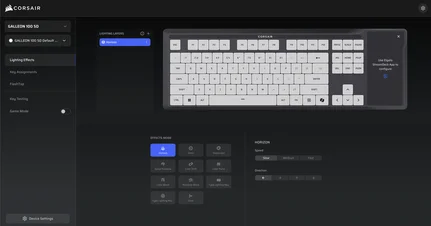
CORSAIR WEB HUB 是一款用户友好的网页工具,拥有直观流畅的界面,可通过链接访问:https://corsair.com/web-hub/。无需下载任何应用程序。该轻量级网页工具支持通过网络对GALLEON 100 SD及兼容外设进行定制化设置,可轻松编程宏指令、分配按键映射、更新固件、自定义游戏模式等。
CORSAIR WEB HUB 将提供以下编程启动选项:
- 灯光效果
- 关键任务
- 闪电轻点
- 游戏模式
- 设备设置
3. ELGATO STREAM DECK 模式
请访问以下链接下载用于管理集成式 Stream Deck 的软件: https://www.elgato.com/s/downloads。 这样您就能实现本指南中 Stream Deck 章节所介绍的所有自定义设置和功能。
Stream Deck 入门指南
下载应用并登录 Elgato Marketplace
若要自定义控制设置,您需要安装 Stream Deck 应用。该应用支持 PC 和 Mac 系统,可免费下载,网址为: www.elgato.com/s/downloads。
首次使用时,请先下载应用,然后注册并登录 Elgato Marketplace:https://marketplace.elgato.com。
默认配置文件
首次打开 Stream Deck 应用时,您将看到默认配置文件,其中包含以下功能的插件:
- 更换KB照明设备
- 更改轮询速率
- 切换配置文件
- 游戏模式开关
- FlashTap 开启/关闭
此处显示的图片仅供参考(FPO)。插件可能会根据Elgato未来的固件更新而有所变动。
有关游戏功能插件(例如游戏模式开关、FlashTap开关等),请翻至后续页面查看。
学习基础知识
可用操作显示在 Stream Deck 应用的右侧面板中。将任意操作拖拽至空闲按键或旋钮上,然后在下方区域配置其设置。
使用快捷键
按下按键即可立即执行预设操作。通过文件夹和页面整理操作,实现快速访问。多操作功能可将多个命令串联起来,一键执行。借助按键逻辑,可为单击、双击或长按分配不同操作。
使用拨盘
两个拨盘分别控制两组拨盘操作,可全面掌控多达四项拨盘动作。若需在控制顶部与底部拨盘动作之间切换,请执行以下操作:
- 长按拨盘3秒,然后松开
- 表盘将切换控制上层或下层动作
表盘可执行关键操作,提供更多控制选项。
- 动作转盘:旋转转盘选择动作,按下转盘执行动作。可将其视为游戏中的武器或道具选择转盘。
- 动作触发器:单个动作可分配至顺时针、逆时针及表盘按压操作。如今,单个表盘即可执行三种不同动作。
要开始使用操作轮和操作触发器,请将它们拖放到右侧的拨盘上。
如何调节两个旋转拨盘的照明
A. 打开 Stream Deck 应用程序,进入设备选项卡,点击 LED 部分下的“动态灯光”。
B. 在动态照明页面中,选择代表右侧全液晶模块的右侧设备面板。
C. 在“效果”部分,选择要应用于两个旋转拨盘的灯光效果。
注意:仅渐变效果允许您为每个旋转拨盘设置不同的颜色。所有其他效果都会将单一颜色/效果应用于两个拨盘。
D. 当选择渐变时,主色设置控制左侧旋转拨盘。
E. 自定义颜色设置控制右侧旋转拨盘。
适应任何任务
配置文件是为不同应用、游戏和工作流程定制的布局。创建所需数量的配置文件,然后通过手动或智能配置文件自动在它们之间切换。
拓展您的功能
Elgato 应用商店提供数百款社区开发的插件和配置文件,让您以全新方式掌控应用、游戏和设备。请访问marketplace.elgato.com 创建免费账户,即可通过 Stream Deck 应用或网页直接浏览并安装扩展程序。插件会自动更新至最新版本,确保您始终拥有最新功能。
随心定制外观
您的Stream Deck外观完全可自定义。在应用中右键点击键盘屏幕,即可从多种背景设计中选择。从应用商店安装整套图标集,然后逐个应用到按键上。
硬件概述
FN 快捷键 照明指示灯
按下FN键时,所有背光将暂时关闭,但具有次要功能和宏指令的按键除外。这些按键的背光将保持开启状态。
- 默认颜色为白色。
- 用户可在 CORSAIR WEB HUB 中自定义颜色指示功能。
当前使用的配置文件的颜色指示将优先于FN快捷键的灯光效果。
游戏模式按钮功能
通过按下游戏模式按钮上的FN + F1组合键,进入竞技优化设置。
注意:若启用游戏模式会改变键盘当前的轮询速率,则在键盘切换速率时可能产生最长1秒的延迟。建议在开始游戏前启用游戏模式,以最大限度减少对游戏体验的影响。
| 模式 | 功能 | 硬件 | 软件 (CORSAIR WEB HUB) | 备注 |
|
默认模式 (游戏模式关闭) |
游戏模式关闭:
|
不 | 不 | 出厂默认设置 |
| 游戏模式开启 |
游戏模式开启:
|
是的 | 是的 | 可在Web Hub中进行自定义设置。更改轮询速率将导致键盘重启。 |
标准快捷方式
以下所有功能均假设FN键处于按下状态,除非另有说明,否则按下FN键即可激活相应操作。默认功能快捷键,附带印刷图标。
| 快捷方式 | 函数 |
| FN + F1 | 游戏模式 开启/关闭 |
| FN + F2 | 车载循环或软件配置文件 |
| FN + F3 | 背光关闭 |
| FN + F4 | 背光亮起 |
| FN + F5 | 停止媒体播放 |
| FN + F6 | 上一媒体轨道 |
| FN + F7 | 播放/暂停媒体轨道 |
| FN + F8 | 下一媒体轨道 |
| FN + F9 | 静音/取消静音 |
| FN + F10 | 减少体积 |
| FN + F11 | 增加音量 |
| FN + ` | 恢复默认灯光效果 |
| FN + 1 ~ 0 | 选择车载灯光效果 |
| FN + [ | 旋转效果左 |
| FN + ] | 旋转效果右 |
| FN + - | 降低灯光效果速度 |
| FN + = | 加快灯光效果速度 |
| FN + 左箭头键 / 右箭头键 |
在自定义壁纸之间切换。 这些快捷方式将在主题1至主题6期间禁用,并在主题7中启用。 |
| FN + M | 宏录制 |
| FN + 右Shift | 闪光灯开关 |
| FN + Win |
切换Win Lock的开启与关闭状态。 按住5秒钟可在PlayStation模式与标准模式之间切换。 |
宏录制/清除说明
- 进入宏录制模式:长按FN + M键(指示灯:指示灯闪烁红色)
- 按任意标准键序列开始录音
- 停止录制:按下FN + M键(指示灯闪烁红色)
- 按任意键、FN + 键或修饰键(CTRL/SHIFT/ALT/ALTGR)+ 键
- 若已录入按键:按下该按键或组合键即可保存宏
- 若未记录任何按键:按下该按键或组合键将清除所有已保存的宏或功能
灯光快捷键
| 快捷方式 | 灯光效果 |
| FN + ` | 当前HW轮廓照明 |
| FN + 1 | 地平线 |
| FN + 2 | 水彩画 |
| FN + 3 | 螺旋彩虹 |
| FN + 4 | 彩虹波 |
| FN + 5 | 类型 照明键(随机颜色) |
| FN + 6 | 类型 灯光涟漪(随机颜色) |
| FN + 7 | 色彩变换(随机颜色顺序) |
| FN + 8 | 色彩脉冲(随机色彩顺序) |
| FN + 9 | 色彩波浪(随机色彩顺序) |
| FN + 0 | 静态色彩 |
| FN + - | 降低效果速度 |
| FN + = | 提升效果速度 |
| FN + [ | 旋转效果左 |
| FN + ] | 旋转效果右 |
恢复出厂设置
在设备连接电源时,按住 ESC 键两秒钟,即可清除板载内存中的配置文件并恢复出厂默认设置。
如何为硬件模式执行固件更新
- 前往 CORSAIR WEB HUB
- 按下“检查更新”以获取固件
- 前往设备设置
- 前往 Stream Deck
- 点击设备设置图标
- 按下“更新固件”
兼容模式
- 按住FN键+Windows键5秒钟,FW将从标准模式切换至兼容模式
- 要从兼容性模式切换回标准模式,请按住FN键和Windows键5秒钟。
- 进入兼容性模式时,Windows键指示灯在切换模式的5秒内闪烁白色5次
- 从兼容性模式切换至标准模式时,Windows键指示灯会在2秒内闪烁两次白色光芒。
在兼容模式下,输出仅限于:
- 13个主键 + 7个修饰键(右Ctrl、左Alt、左Shift、Windows键、AltGr键)
- 静态输出媒体键
- 由于PS USB接口的限制,实际采样率可能与设置值存在差异。
BIOS模式
- 按住B和S键的同时通过USB接口接通电源,固件将切换至BIOS模式
- 要从BIOS模式返回标准模式,请在通过USB连接电源时按住ESC键(此操作将清除EEPROM,但不会执行出厂重置)。
在BIOS模式下,输出仅限于:
- 6个主键 + 5个修饰键(右Ctrl、左Alt、左Shift、Windows键、AltGr键)
- 固定为125Hz轮询率
- 无媒体键输出
版权/法律信息
©2026 CORSAIR MEMORY, Inc.保留所有权利。CORSAIR和船帆标识是美商海盗船在美国和/或其他国家/地区的注册商标。所以其他商标都是其各自所有者的财产。产品可能与这些图片略有不同。


相关内容