快速启动指南
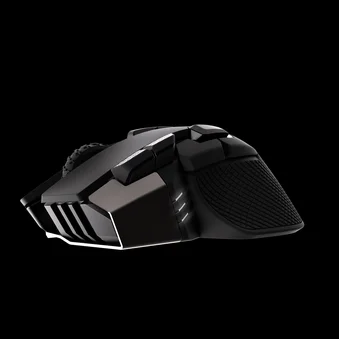
IRONCLAW WIRELESS SE
游戏鼠标
在本指南中
为鼠标充电
重要提示:IRONCLAW WIRELESS SE 游戏鼠标在首次使用前必须充满电。
使用 USB 充电/数据线 (P) 将鼠标连接到电脑上空闲的 USB 2.0 或 3.x 端口。
鼠标上的多功能 LED 指示灯 (K) 将开始闪烁绿色,表示正在充电;充电完成后,指示灯将保持常亮。
了解您的鼠标
- 鼠标左键
- 鼠标右键
- 中键 / 滚轮
- “提升个人资料”按钮
- “收起个人资料”按钮
- DPI 增加按钮
- DPI 减小按钮
- “前进”按钮
- “返回”按钮
- 选项按钮
- 多功能 LED 指示灯
- 光学游戏传感器
- 鼠标脚垫
- 电源/无线模式开关
- USB 无线接收器
- USB充电/数据线
设置 2.4GHz SLIPSTREAM 无线网络
- 将 USB 无线接收器 (O) 连接到电脑前面板上的可用 USB 2.0 或 3.x 端口,或附近的 USB 端口。
- 将“电源/无线模式开关(N)”拨至“2.4GHz”位置,即可开启鼠标。
- 多功能 LED 指示灯 (K) 在连接后会闪烁白色光,随后变为白色常亮。
- 请从www.corsair.com/downloads下载 iCUE 软件。
- 运行安装程序,并按照提示进行安装。
如果需要重新连接,请通过 iCUE 软件的设置菜单启动 USB 接收器的配对。

设置蓝牙
蓝牙® 无线连接最适合日常计算任务、提高工作效率以及办公应用。
- 在您的蓝牙 4.0 或更高版本设备上启动蓝牙配对。
- 将“电源/无线模式开关(N)”拨至“蓝牙”位置,即可开启鼠标。
- 多功能 LED 指示灯 (K) 在连接后会闪烁蓝色,随后变为蓝色常亮。
如果需要重新连接,请按照以下步骤重新配对蓝牙:
- 将鼠标上的“电源/无线模式开关(N)”拨至“OFF”位置。
- 长按“个人资料向上按钮”(D),然后将“电源/无线模式开关”(N)拨至“蓝牙”位置。
- 松开“提升个人资料”按钮 (D)。

工作模式
硬件 (HW) 模式 –当 iCUE 未运行,或鼠标连接到不支持 iCUE 的设备时,鼠标将进入硬件模式,该模式使用保存在板载存储器中的配置文件和设置。
- 软件(SW)模式,可通过有线模式或 2.4 GHz 模式使用——当 iCUE 在 PC 或 Mac 上运行时,鼠标将处于软件模式,并由 iCUE 进行控制。
- 请访问corsair.com/downloads下载 iCUE,并将其安装在 Windows 电脑或 Apple Mac 上,即可通过单一界面将所有兼容 CORSAIR iCUE 的产品连接在一起,让您全面掌控从灯光效果到强大宏指令的各项功能。

iCUE 主页和设备界面
首次打开 iCUE 时,您会看到一个名为“IRONCLAW WIRELESS SE”的新设备磁贴。将鼠标悬停在该设备磁贴上或单击它,即可看到一些用于开始编程的选项,包括:
- 灯光效果
- 主要任务
- DPI
- 表面校准
如果您在 iCUE 窗口中看到更新通知,请点击更新固件至最新版本。
设备内存模式
在开始编程之前,请注意,每个 iCUE 系统配置文件都包含两组设置:软件设置和设备内存模式设置。
“设备内存”模式菜单允许您为按键分配功能,这些设置可保存至鼠标的板载内存中,并在硬件模式下生效。
| 功能 |
软件简介
|
设备内存模式
|
| 功能 |
灯光效果 主要任务 DPI 表面校准 |
灯光效果 主要任务 DPI |
| 如何保存 | 自动 |
手动保存
|


灯光效果
“灯光效果”选项卡可用于设置灯光效果。
- 点击左侧边栏中的 [灯光效果]。
- 点击 [ + ] 按钮以创建一个新的灯光图层。
- 选择灯光类型,例如静态色彩、色彩渐变、色彩脉冲或彩虹模式。
- 选择一个灯光区域(Logo、滚轮、正面)。
主要任务
“按键分配”菜单允许您为按键分配功能。
- 点击左侧边栏中的 [键位设置]。
- 在“任务”下,点击 [ + ]。
- 请从“按键映射”、“文本输出”、“媒体控制”、“应用启动”、“宏”等选项中选择您的任务类型。
- 请选择您的按键,您可以点击 [ ? ] 并按下任意按键,或者点击上方鼠标上的按键。
- 修改您的任务参数。
DPI
DPI 菜单允许您设置 DPI。
- 点击左侧边栏中的 [DPI]。
- 在“DPI 预设”下,点击 [默认] 编辑当前预设,或点击 [ + ] 添加新的 DPI 预设。
- 独立调整每个DPI档位。
- 将狙击模式的DPI设置为较低的数值(例如400),以实现精准瞄准。请注意,只有将鼠标按键重新映射至狙击模式后,该模式才可使用。
- 点击一种颜色以更改 DPI 指示颜色。
表面校准
- 使用 USB Type-C 数据线将 IRONCLAW WIRELESS SE 连接到计算机。
- 点击左侧边栏中的 [表面校准]。
- 用鼠标点击并拖动圆圈/图标,使其沿螺旋轨迹移动。
- 请将鼠标的移动速度保持在屏幕上速度表的绿色区域内。
- 请继续操作,直到进度条达到 100%,这表示您的 Surface 已成功完成校准。
设备设置
在“设备设置”选项卡中,您可以更改高级设置、调整轮询率以及更新固件。
- 点击左侧边栏中的 [设备设置图标]。
- 点击“检查更新”,以确保您正在使用最新的设备固件。
- 设备设置。
-
- 轮询速率——请 在 SLIPSTREAM 无线 USB 接收器的设置中进行调整。

- 状态 / 电池 –无线连接或电池状态。

- 亮度 –调整设备 RGB 灯光的亮度。

- 睡眠模式——设置 鼠标进入睡眠模式后的延迟时间

- 动作感应省电模式—— 当传感器未检测到任何动作时,将自动节省电量 。
- 省电模式 – 启用 省电优化功能。
- 在通知区域显示电池电量图标 – 在系统通知区域显示 电池图标和状态。

- 显示教程提示 – 启用 此选项可重新浏览设备教程。
- 角度对齐—— 启用后,通过传感器预测功能平滑 鼠标移动轨迹。
- 提升高度——传感器 截止高度。
- 按钮响应优化——优化 防抖时间。
- 轮询速率——请 在 SLIPSTREAM 无线 USB 接收器的设置中进行调整。
鼠标状态与指示
无线连接和电池状态通过多功能 LED 指示灯 (K) 显示。
| 电池状态 | 多功能 LED 指示灯 | ||
| LED #1 | LED #2 | LED #3 | |
| 电池充电 | 跃动绿意 | ||
| 电池电量不足,请尽快充电 | 跳动的红色 | ||
| 电量不足,请尽快充电 | 红色闪烁 | ||
| 电池介质 | 闪烁的琥珀色 | ||
| 电量充足 | 闪烁的绿色 | ||
| 电池已充满 | 绿色 | ||
| 无线状态 | LED #1 | LED #2 | LED #3 |
| 2.4GHz 无线模式 - 配对 | 白色闪烁 | ||
| 2.4GHz 无线模式 - 已配对 | 白色 | ||
| 2.4GHz 无线模式——配对失败 | 脉动白 | ||
| 蓝牙无线模式——配对 | 闪烁的蓝色 | ||
| 蓝牙无线模式 - 已配对 | 蓝色 | ||
| 蓝牙无线模式 - 配对失败 | 脉动蓝 | ||
| DPI 阶段状态 | LED #1 | LED #2 | LED #3 |
| 第一阶段 | 青色 | 关闭 | 关闭 |
| 第二阶段 | 青色 | 青色 | 关闭 |
| 第三阶段 | 青色 | 青色 | 青色 |
| 机上个人资料状态 | LED #1 | LED #2 | LED #3 |
| 人物简介 #1 | 红色 | 关闭 | 关闭 |
| 人物简介 #2 | 关闭 | 绿色 | 关闭 |
| 人物简介 #3 | 关闭 | 关闭 | 蓝色 |
| 按钮 | 描述 | 配置文件 #1(默认) | 人物简介 #2 | 人物简介 #3 |
| A | 鼠标左键 | 左键单击 | 左键单击 | 左键单击 |
| B | 鼠标右键 | 右键单击 | 右键单击 | 右键单击 |
| C | 滚轮 | 中键 | 中键 | 中键 |
| D | “提升个人资料”按钮 | 个人资料 | 个人资料 | 个人资料 |
| E | “收起个人资料”按钮 | 个人资料下拉 | 个人资料下拉 | 个人资料下拉 |
| F | DPI 增加按钮 | 提高DPI | 提高DPI | 提高DPI |
| G | DPI 减小按钮 | 降低DPI | 降低DPI | 降低DPI |
| H | “前进”按钮 | 前言 | 1 | 1 |
| J | 选项按钮(G键) | G 键 | E | 2 |
| 我 | “返回”按钮 | 向后 | 2 | 3 |
| 描述 | 配置文件 #1(默认) | 人物简介 #2 | 人物简介 #3 |
| DPI 第一阶段 | 800 DPI | 400 DPI | 800 DPI |
| DPI 第二阶段 | 1500 DPI(默认) | 800 DPI | 1500 DPI |
| DPI 第三阶段 | 3000 DPI | 1500 DPI | 3000 DPI |
电池拆卸说明
本产品使用可充电电池,在将产品拆解以进行废弃处理和回收时,必须遵守相关安全指南。为安全地取出电池以便废弃处理和回收,请按照下图所示的编号步骤操作。
- 拆下脚架 x4
- 拆下4颗PCB螺丝
- 拆卸顶箱子总成
- 拆下4颗PCB螺丝
- 拆卸印刷电路板
- 取出电池
CORSAIR MEMORY, Inc. 鼓励客户按照当地法律法规回收废旧电子硬件和可充电电池。
电池信息
- 型号:SH703448
- 容量(电池容量):3.7V,1000mAh,3.7Wh
- 扫描二维码查看电池详情

鼠标
型号:RGP0188
额定值(电压/电流):5V  0.8A
0.8A
接收器
型号:RGP0146
额定值(电压/电流):5V 0.1A
FCC ID:2AAFM-RGP0188(鼠标)
FCC ID:2AAFM-RGP0146A(接收器)
IC:10954A-RGP0188(鼠标)
IC:10954A-RGP0146(接收器)
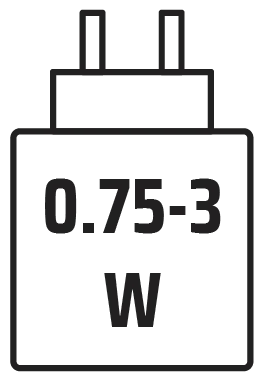
为达到最快的充电速度,充电器提供的功率必须在无线电设备要求的最低0.75瓦特与最高3瓦特之间。
版权/法律信息
©2026 CORSAIR MEMORY, Inc. 保留所有权利。CORSAIR 及船帆标志是 CORSAIR 在美国和/或其他国家/地区的注册商标。所有其他商标均为其各自所有者的财产。产品可能与图片所示略有不同。



相关内容