XENEON EDGE是一款功能极其强大的电脑外接显示器,其应用场景正不断拓展。
我们此前已推出用于将 XENEON EDGE 安装在机箱侧面的LCD 安装套件,但现在借助 3D 打印机,您还可以将其安装在机箱正面。
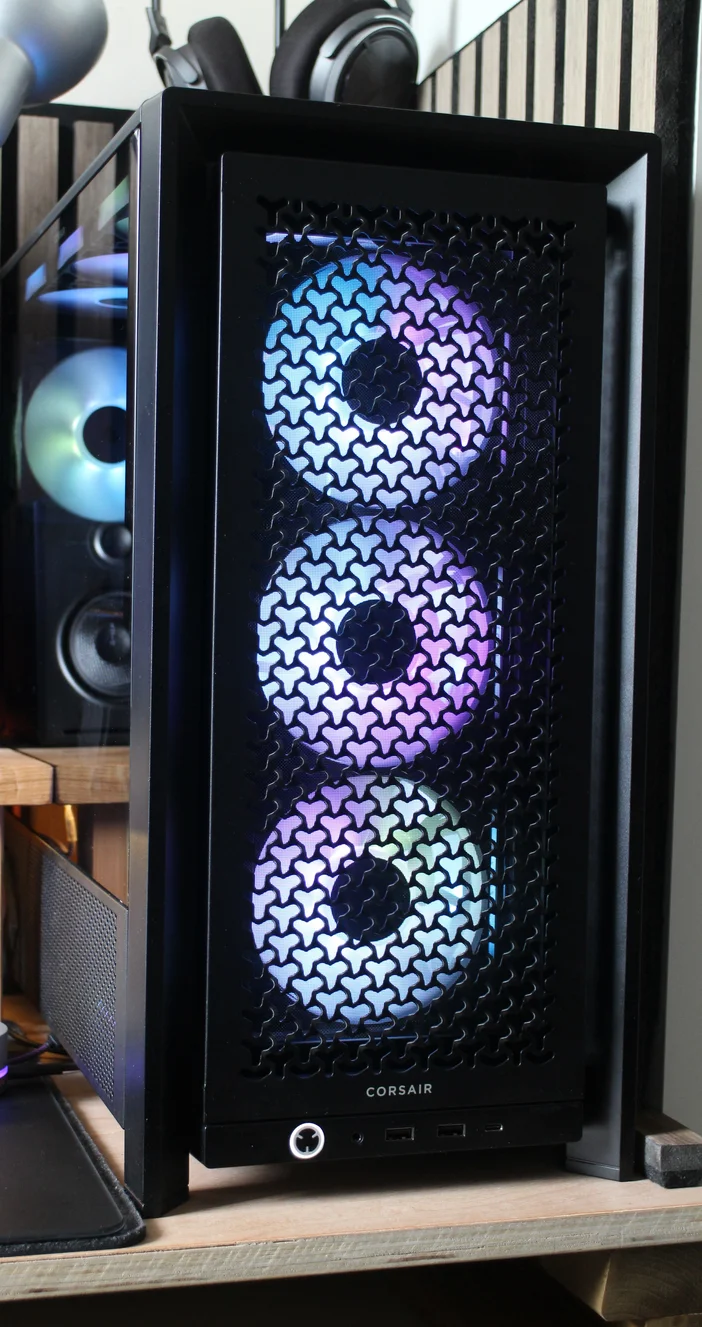
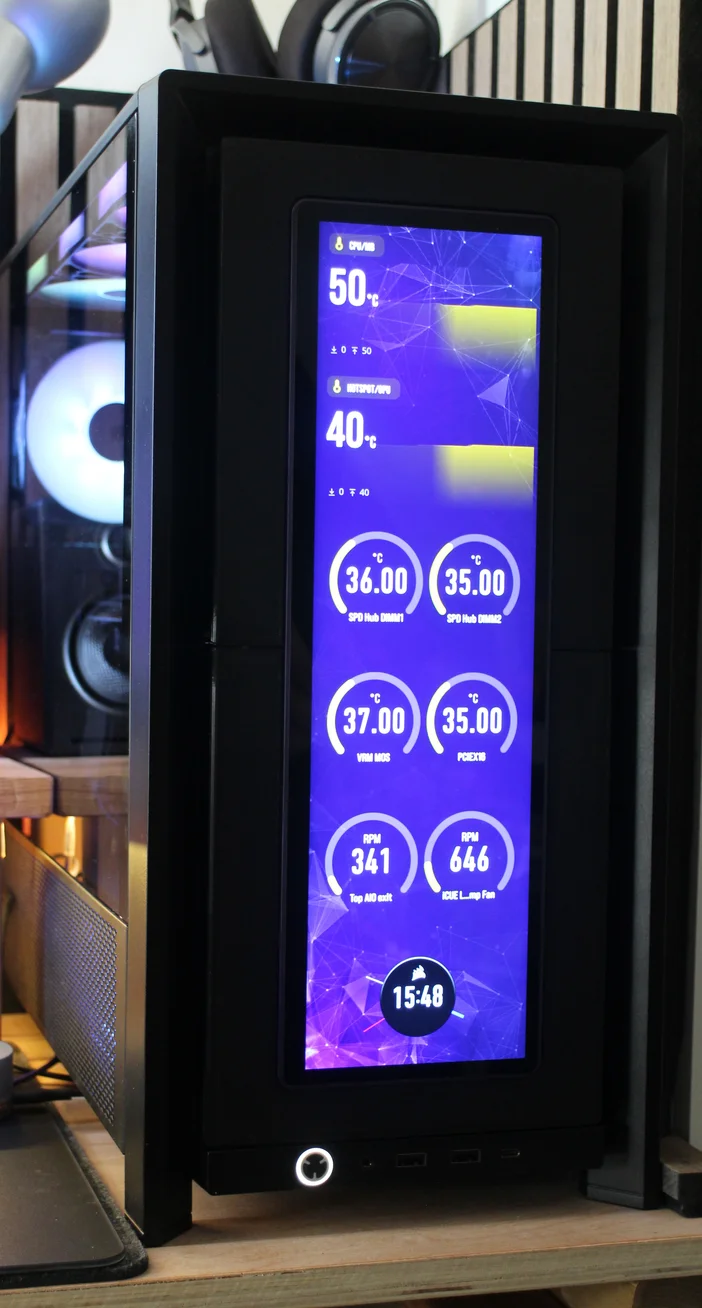
这会影响气流吗?
是的。将 XENEON EDGE 安装在机箱前方时,实际上就等于去除了带孔的前面板。如果您选择使用该支架的可选边缘部件,那么来自前方的气流将被完全阻断。这会导致电脑温度升高,但仍在可接受范围内。
如果不使用可选的侧边挡板,电脑的温度仍会比平时更高,但空气仍能从侧面流入。如果您的配置允许,在侧面进气口安装风扇将有助于缓解这一问题。
为什么要把 XENEON EDGE 安装在前面?
例如,如果你安装了冷空气进气侧板,就无法在侧板上同时安装风扇和显示屏。或者,如果你因为桌面布局的原因无法看到电脑侧面,但又非常希望将显示屏安装在机箱内以节省空间。
无论属于上述哪种情况,或者如果您想尝试一些与众不同的做法,我们相信您会发现这是一种有趣且别具一格的将 XENEON EDGE 安装到电脑上的方法。
您需要哪些零件?
XENEON EDGE 前置支架的可打印文件链接:适用于 FRAME 4000D 的 XENEON EDGE 前置支架
以下是文件列表以及每种文件需要打印的份数。
- 1个 XENEON EDGE 前置安装件 - 主体部件 A
- 1个 XENEON EDGE 前置安装件 - 主体部件 B
- 2个 XENEON EDGE 前置安装件 - 内支撑
可选
- 2个 XENEON EDGE 前置安装件 - 内部盖板 A
- 2个 XENEON EDGE 前置安装件 - 内部盖板 B
这些可选配件用于遮盖InfiniRail两侧留下的细小缝隙,这样从正面就无法看到机箱内部,而且由于我们拆除了防尘滤网,空气和灰尘也就无法进出机箱了。
硬件
- 8颗 M5 螺栓(长度在 12 至 16 毫米之间的均可)
- 8个 M5 螺母(用于安装到 InfiniRails 上)
- 10个 M5 螺母(如果您想使用 XENEON EDGE 中的磁铁代替螺丝将其固定在支架上)
- 胶水(可选)
打印方向
应按照上图所示打印这些零件——这样可以最大限度地减少支撑结构,从而使打印后的清理工作更加轻松。
对于支撑结构,您只需在每个较大部件的主悬伸部分进行此操作即可。
要将两个主要部件连接起来,您需要 2 个“XENEON EDGE 前部安装件——内支撑”部件,每侧一个。如果这些部件安装过紧,请将尺寸缩小几个百分点,然后重新打印。
如何组装 XENEON EDGE 前置式支架
组装过程相对简单。将两个内支撑件插入其中一个部件中,然后将另一个主要部件向下滑动,套在两个支撑件上。
您可以将它们粘合在一起,但安装到机箱内后,它们也会被牢牢固定住。
由于 XENEON EDGE 内置了磁铁,我们设计了用于安装 M5 螺母的槽口,这些槽口可作为磁铁吸附的金属表面。从上图可以看出,这些槽口中只有一半被安装了螺母,这是因为 XENEON EDGE 是端口朝上安装的。
如果你要在支架上翻转 XENEON EDGE,就需要安装另一半部件。这些部件应该能紧密贴合,但如果你的打印件上这些部件安装后比较松动,可以将螺母用胶水固定住。
如果您更倾向于采用更稳固的安装方式(例如,当电脑需要不时移动时),则可以使用显示屏边缘的外侧四颗螺丝,或者使用显示屏中央的两个摄像头安装孔,此时需要配备合适的 1/4"-20 螺栓。
我们还提供了可选的内部挡板,这些挡板具有两项功能:既能防止光线从机箱前部卡扣周围漏出,又能阻止不必要的被动气流进出机箱。
以下是两张图片,有助于说明带盖和不带盖时的区别。
后部(已安装盖板)
安装了顶盖的正面,底部盖板已拆下,因此可以看到光缝
如何安装 XENEOON EDGE 前置款
要安装该设备,首先需要拆下前面板、防尘滤网以及所有风扇/InfiniRail卡扣。完成上述操作后,请确保InfiniRail已调整至120毫米风扇间距。
此时有两种安装选项:带边盖或不带边盖。
这是成品打印件的分解图,可帮助您进行组装。
从顶部开始,如图所示将 M5 螺母插入主部件侧面的孔中,并利用导轨上的固定圆孔(而非可调节位置)将其安装到上部位置,这样可以确保屏幕居中。
未安装显示屏时的外部照片
未安装显示屏时的内部照片
安装完成后,您的机箱应与上文示例中的样子一致,此时您就可以安装显示屏并布线了。
线缆管理
该3D打印部件上设有一个设计精巧的小凹槽,您可以将一根扎带系在上面,将线缆牢牢固定,确保它们不会从XENEON EDGE中被拉出。
有关安装 XENEON EDGE 的更详细指南,请参阅XENEON EDGE 用户手册
产品注册
Stay up to date with CORSAIR. Get our latest News, Guides, and Product Updates in your Google feeds.
Add CORSAIR as a preferred sourceWas this article helpful?
Feedback received
Thanks for helping us improve this article.
JOIN OUR OFFICIAL CORSAIR COMMUNITIES
Join our official CORSAIR Communities! Whether you're new or old to PC Building, have questions about our products, or want to chat about the latest PC, tech, and gaming trends, our community is the place for you.