快速启动指南
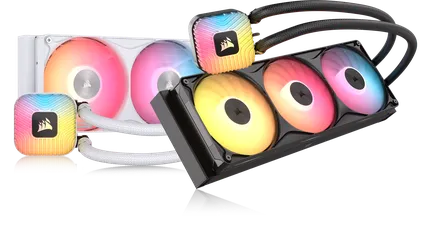
CORSAIR NAUTILUS 360 RS
高性能液体 CPU 散热器
在本指南中
开始之前
重要提示:在将多台风扇连接到单个 CPU_FAN 接口之前,请查阅主板说明书,确认其最大电流限制。请确保风扇的总电流需求不超过该限制。请参阅本《快速入门指南》末尾的“额定功率”部分。
注意:大多数较新的电脑机箱都设有开孔,便于接触主板背面,从而轻松安装散热器背板。如果您的机箱没有此类开孔,则需要在安装前将主板从机箱中取出。
注意:NAUTILUS 360 RS 一体式散热器(CW-9061060-WW)不兼容 NAUTILUS RS LCD 屏幕模块(CW-9061029-WW / CW-9061030-WW)。
了解
1. NAUTILUS 360 RS
| 1. NAUTILUS 360 RS | 4. 英特尔和AMD 安装支架 |
| 2. RS120 风扇 | 5. PWM 延长线 |
| 3. 散热器安装螺丝 |
2. RS 粉丝
| a. 公头PWM连接器 | b. 母头PWM连接器 |
包装盒内含
1套 Intel LGA 1851 / 1700
安装支架套装
1个 Intel LGA 1851 / 1700
背板
1套 AMD AM5 / AM4
安装支架套装
(已预装)
12颗散热器螺丝
3个 RS120 风扇
(预装)
1根 PWM 延长线
为安装做好 Nautilus 360 RS 的准备工作
NAUTILUS 360 RS 散热器预装了 RS 风扇。可根据散热器的安装方向调整风扇朝向,以便将线缆隐藏起来。
AMD 安装
1. 为安装做好主板准备
- 拆下图中所示的现有 AMD AM5 / AM4 安装支架。
2. 安装泵组
- 将水泵对准主板安装孔上方预装的支架,然后以交叉方式分次拧紧螺丝,交替拧紧相对的两个角,直到四颗螺丝全部拧紧:
|
LIGHT
|
SNUG
|
FIRM
|
|
依次进行1→2→3→4,并将每个 拧紧螺丝,直到稍微紧一点为止。请 尚未完全拧紧。
|
按照相同的顺序重复操作。拧紧每个 再拧一点,大约 每次都是同样的金额。
|
重复相同的订单 并将每颗螺丝拧紧至牢固为止, 那就停下来吧。
|
警告:请勿过度拧紧。每颗螺丝拧紧至稳固时即可停止。
3. 安装散热器
- 如图所示,使用散热器螺丝 (D) 将 NAUTILUS 360 RS (1) 安装在机箱内部。
英特尔安装
1. 准备泵组
- 拆下预装的 AMD AM5 / AM4 安装支架套件 (C)。
- 安装英特尔 LGA 1851/1700 安装支架 (A)。
2. 安装背板
- 对齐背板(B),然后将其自粘面贴在主板背面。
3. 安装泵组
- 将水泵对准主板安装孔上方已安装的支架,然后以交叉方式分次拧紧螺丝,交替从相对的两个角开始,直到四颗螺丝全部拧紧:
|
LIGHT
|
SNUG
|
FIRM
|
|
依次进行1→2→3→4,并将每个 拧紧螺丝,直到稍微紧一点为止。请 尚未完全拧紧。
|
按照相同的顺序重复操作。拧紧每个 再拧一点,大约 每次都是同样的金额。
|
重复相同的订单 并将每颗螺丝拧紧至牢固为止, 那就停下来吧。
|
警告:请勿过度拧紧。每颗螺丝拧紧至稳固时即可停止。
4. 安装散热器
- 如图所示,使用散热器螺丝 (D) 将 NAUTILUS 360 RS (1) 安装在机箱内部。
连接您的 Nautilus 360 RS
1. 连接泵组
- 将 NAUTILUS 360 RS 水泵上的 4 针 PWM 线缆连接至主板上的 AIO_PUMP 接口。
注意:如果您的主板未配备 AIO_PUMP 接口,请将 NAUTILUS 360 RS 水冷泵上的 4 针 PWM 线缆连接至 CPU_OPT 或 SYS_FAN 接口。
2. 将PWM延长线连接到风扇上
- 将风扇组的PWM母头连接器与PWM延长线(F)的公头连接器连接起来。
3. 将 PWM 延长线连接至主板
- 将 PWM 延长线(F)的母头连接到主板上的 CPU_FAN 插针上。
其他设置
安装风扇管理软件
CORSAIR NAUTILUS 360 RS 通过主板进行连接,并使用主板制造商提供的软件来控制风扇,从而让您能够监控和调节已连接风扇组的转速。具体操作方式因主板制造商而异,因此请下载、安装并运行主板制造商提供的软件。此类软件的示例包括华硕 Fan Xpert、微星 Afterburner、技嘉 Control Center 等。
- 请访问我们的CORSAIR EXPLORER页面,了解更多的设置、配置和技巧。
常见问题解答
我可以使用 CORSAIR iCUE 软件控制水泵和风扇吗?
是的。您可以使用 CORSAIR COMMANDER DUO 灯光与风扇控制器(需单独购买)通过 iCUE 控制水泵和风扇。更多详情,请参阅以下链接:
如何判断风扇的风向?
风扇侧面有一个箭头,用于指示气流方向。
我应该将散热器安装在什么方向?
图1展示了散热器的理想安装方向。如果机箱布局或安装间隙不允许这样安装,请采用图2和图3所示的替代方案。无论选择哪种安装方向,都必须确保散热器顶部高于CPU水泵。
散热器上预先涂抹的导热膏,可以用于重新安装吗?
重新安装 NAUTILUS 360 RS CPU 散热器时,您需要清除预先涂抹的导热膏,并重新涂抹一层新的导热膏。我们建议使用CORSAIR XTM70,该产品需单独购买。
如果 NAUTILUS 360 RS CPU 散热器的某个特定部件丢失或损坏了,我该怎么办?
NAUTILUS 360 RS CPU 散热器的替换配件可通过CORSAIR 网店购买。
额定功率
NAUTILUS RS 水泵:12V直流,最大1A
RS120 风扇:12V直流 0.4A
保修条款

CORSAIR NAUTILUS 360 RS 散热器享有 5 年保修。
法律声明
© 2026 CORSAIR MEMORY, Inc. 保留所有权利。CORSAIR 及船帆标志是 CORSAIR 在美国和/或其他国家/地区的注册商标。所有其他商标均为其各自所有者的财产。实际产品可能与图片所示略有不同。
相关内容