MANUÁL | STRUČNÝ PRŮVODCE
CORSAIR XENEON EDGE
14,5" LCD DOTYKOVÝ DISPLEJ
Anglická verze je k dispozici zde - English
Pokud máte nějaké další problémy, kontaktujte zákaznickou podporu
V této příručce
- SPECIFIKACE
- JAK LIDÉ POUŽÍVAJÍ XENEON EDGE?
- CO JE SOUČÁSTÍ BALENÍ – OBSAH BALENÍ
- MONTÁŽ XENEON EDGE
- PŘIPOJENÍ VAŠEHO XENEON EDGE
- Nastavení softwaru
- JAK POUŽÍVAT WIDGET NATIVE STREAM DECK
- POKROČILÉ TECHNIKY
- JINÝ KOMPATIBILNÍ SOFTWARE
- Často kladené otázky
- INFORMACE O OPRAVÁCH
- ZÁRUKA
- PRÁVNÍ
- SOUVISEJÍCÍ OBSAH
SPECIFIKACE
|
Šířka |
372 mm |
|
Výška |
120 mm |
|
Tloušťka |
22 mm |
|
Dostupné barvy |
Černá Bílá Kouřová (průsvitná) Křišťál (průsvitný) Atomic Purple (průsvitná) |
|
Rozlišení displeje |
2560 x 720 pixelů |
|
Obnovovací frekvence |
60 Hz |
|
Typ panelu |
AHVA |
|
Připojení videa |
- HDMI - USB typu C v režimu DP-Alt |
|
Výkon |
USB typu C, 5 V, 2 A |
|
Způsoby montáže |
- Magnetický stojan - ¼-20" uchycení - Magnetická zadní strana - 360mm držák ventilátoru |
|
Volitelné způsoby upevnění (prodávají se samostatně) |
- Držák na boční panel s LCD displejem CORSAIR FRAME řady 4000 - Držák na boční panel s LCD displejem CORSAIR FRAME řady 5000 |
|
Kompatibilní software CORSAIR |
CORSAIR iCUE, Elgato Stream Deck |
|
Další doporučený software |
Elgato Wave Link, SimHub, Rainmeter, GameGlass, Wallpaper Engine, AIDA64 a další… |
|
Podporované operační systémy |
Windows 11 |
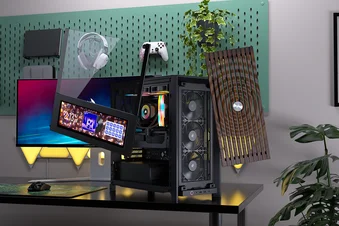
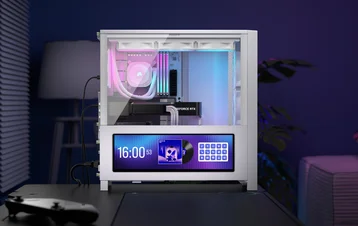
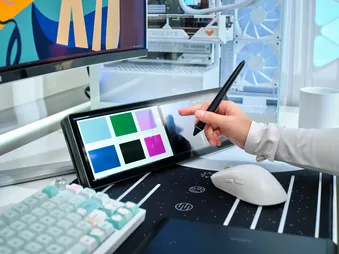
JAK LIDÉ POUŽÍVAJÍ XENEON EDGE?
Pod monitorem
Rameno pro monitor
Pouzdro s bočním uchycením
Simulátor
Vnitřek pouzdra
CO JE SOUČÁSTÍ BALENÍ – OBSAH BALENÍ
|
1. Dotykový displej XENEON EDGE LCD (1x) |
4. Kabel USB typu C s režimem DP-Alt o délce 1,8 m (1 ks) |
|
2. Magnetický stojan XENEON EDGE (1x) |
5. 0,7 m interní kabel USB typu C (1x) |
|
3. Kabel HDMI-DisplayPort, 1,8 m (1 ks) |
|
MONTÁŽ XENEON EDGE
Existuje několik možností umístění nebo montáže zařízení XENEON EDGE.
1. MONTÁŽ OBRAZOVKY POMOCÍ PŘILOŽENÉHO MAGNETICKÉHO STOJANU
Součástí balení je magnetický stojan (2), který umožňuje umístění zařízení XENEON EDGE (1) na jakýkoli rovný povrch. Stojan se snadno připevní k zadní straně obrazovky pomocí čtyř silných magnetů.
2. MONTÁŽ OBRAZOVKY POMOCÍ UPEVŇOVACÍCH PRVKŮ ¼-20"
K připevnění k jakémukoli ramenu Elgato Multi-Mount Arm, Fanatec® SIM Rig, CORSAIR Platform Series Desk nebo jakémukoli zařízení jiného výrobce, které používá tento standard pro montáž, můžete použít jeden ze dvou standardních ženských držáků 1/4"-20 (A) na zadní straně zařízení XENEON EDGE (1).
3. MONTÁŽ OBRAZOVKY POMOCÍ MAGNETICKÉ ZADNÍ STRANY
XENEON EDGE (1) je vybaven 14 magnety zabudovanými do pouzdra, díky kterým jej můžete připevnit na jakoukoli železnou plochu.
4. MONTÁŽ OBRAZOVKY POMOCÍ DRŽÁKU PRO VENTILÁTOR O PRŮMĚRU 360 mm
XENEON EDGE (1) lze namontovat na jakýkoli 360mm držák ventilátoru pomocí rohových šroubů v zadní části krytu:
- Odšroubujte a vyjměte čtyři rohové šrouby (C) ze zadní strany zařízení XENEON EDGE (1).
- Vyrovnejte kryt držáku ventilátoru 360 mm (D) nad zadní částí zařízení XENEON EDGE (1).
- Zašroubujte čtyři dříve odstraněné šrouby (C).
- Nainstalujte kryt ventilátoru 360 mm s namontovaným filtrem do skříně.
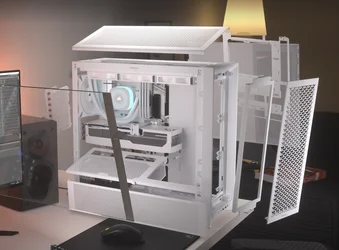
5. MONTÁŽ OBRAZOVKY POMOCÍ BOČNÍHO DRŽÁKU Z ŘADY LCD FRAME SERIES
POZNÁMKA: Držák pro montáž LCD displeje na boční panel řady FRAME se prodává samostatně.
XENEON EDGE (1) lze také namontovat na boční panel našich nejnovějších kufrů řady FRAME pomocí sady LCD Side Panel Kit (prodává se samostatně).
- Namontujte boční panel do skříně tak, že zasunete háčky do úchytu a panel nasadíte na skříň.
- Nakloňte XENEON EDGE (1) do držáku, aby se magneticky přichytil k panelu. Pro větší bezpečnost doporučujeme použít šrouby 1/4-20", které jsou součástí držáku, k upevnění XENEON EDGE v bočním držáku.
PŘIPOJENÍ VAŠEHO XENEON EDGE
1. SEZNÁMENÍ SE S PŘIPOJOVACÍMI PORTY
Zařízení XENEON EDGE je vybaveno dvěma připojovacími porty na zadní straně:
A: Port USB typu C
Port USB typu C slouží k napájení zařízení XENEON EDGE a je nezbytný pro jeho provoz. Lze jej použít k napájení a přenosu dat nebo s kabelem DP-Alt Mode k napájení a přenosu videa.
B: Port HDMI
Port HDMI na zařízení XENEON EDGE slouží pouze k zobrazení videa.
2. PŘIPOJENÍ POMOCÍ JEDINÉHO KABELU USB TYPU C
Pomocí přiloženého kabelu USB typu C DP-Alt Mode o délce 1,8 m (4) můžete zjednodušit nastavení tím, že budete přenášet napájení, data a video prostřednictvím jediného připojení.
POZNÁMKA: Pokud hodláte tento režim používat, ujistěte se, že vaše grafická karta podporuje přenos videa přes rozhraní USB Type-C. Mezi podporované typy připojení patří USB Type-C s režimem DP-Alt Mode nebo USB4.
- Připojte jeden konec dodaného kabelu USB typu C DP-Alt Mode (4) k portu USB typu C DP-Alt Mode na zadní straně zařízení XENEON EDGE (1).
- Druhý konec kabelu USB typu C DP-Alt Mode (4) připojte k portu USB typu C na grafické kartě nebo notebooku.
POZNÁMKA: Pokud montujete zařízení XENEON EDGE pomocí držáku pro 360mm ventilátor nebo bočního držáku pro LCD z řady FRAME, budete muset kabel USB Type-C s režimem DP-Alt vyvést ven ze skříně, abyste získali přístup k portu USB Type-C s režimem DP-Alt. U skříní CORSAIR stačí vysunout krytku externího přístupového portu LINK a kabel jím provléknout. U skříní jiných výrobců než CORSAIR doporučujeme k vyvedení kabelu ven ze skříně použít port PCI nebo mezery kolem portů PCI.
3. DVOJKABELOVÉ PŘIPOJENÍ
Pokud váš počítač nebo grafická karta nepodporuje přenos videa přes USB typu C, budete pro výstup videa potřebovat přiložený kabel HDMI-DisplayPort (1,8 m) (3) a jeden z přiložených kabelů USB typu C (4 nebo 5) pro napájení a přenos dat.
POZNÁMKA: Pokud plánujete používat tento režim, ujistěte se, že váš port USB typu C podporuje přenos dat. Pokud kabel zapojíte do portu určeného pouze k nabíjení, funkce dotyku se deaktivuje.
VARIANTA A: Externě namontovaná obrazovka
- Připojte jeden konec dodaného kabelu USB typu C DP-Alt Mode (4) k portu USB typu C DP-Alt Mode na zadní straně zařízení XENEON EDGE (1).
- Připojte konec HDMI přiloženého kabelu HDMI-DisplayPort (3) k portu HDMI na zadní straně zařízení XENEON EDGE (1).
- Druhý konec kabelu USB typu C v režimu DP-Alt (4) připojte k portu USB typu C na počítači.
- Připojte konec kabelu HDMI-DisplayPort (3) k portu DisplayPort na počítači, notebooku nebo grafické kartě.
VARIANTA B: Interně namontovaná obrazovka
- Připojte jeden konec dodaného interního kabelu USB typu C (5) k portu USB typu C DP-Alt Mode na zadní straně zařízení XENEON EDGE (1).
- Připojte jeden konec dodaného kabelu HDMI-DisplayPort (3) k portu HDMI na zadní straně zařízení XENEON EDGE (1).
POZNÁMKA: Při montáži zařízení XENEON EDGE pomocí držáku pro 360mm ventilátor nebo bočního držáku pro LCD z řady FRAME budete muset kabel HDMI vyvést ven ze skříně, abyste měli přístup k externímu portu HDMI. U skříní značky CORSAIR stačí vysunout krytku externího přístupového portu LINK a kabel jím provléknout. U skříní jiných značek než CORSAIR doporučujeme k vyvedení kabelu ven ze skříně použít port PCI nebo mezery kolem portů PCI.
- Proveďte kabel HDMI-DisplayPort (3) jedním z otvorů na zadní straně skříně a druhý konec připojte k portu DisplayPort na počítači nebo grafické kartě.
- Druhý konec interního kabelu USB typu C (5) připojte k USB konektoru na základní desce.
Nastavení softwaru
1. INSTALACE iCUE
Stáhněte si a nainstalujte nejnovější verzi iCUE z www.corsair.com/downloads

2. AKTUALIZACE SOFTWARU
- Klikněte na ikonu ozubeného kolečka v pravém horním rohu, aby se otevřelo okno Nastavení, vyberte možnost „Aktualizace softwaru“, jak je znázorněno níže, a poté klikněte na tlačítko „Zkontrolovat aktualizace“ v dolní části okna.
3. NASTAVENÍ A KALIBRACE PŘÍSTROJE
Po zapnutí napájení a spuštění aplikace iCUE by se měla zobrazit dlaždice XENEON EDGE, pokud je vše správně připojeno a funguje tak, jak má.
- Když se v pravém horním rohu obrazovky zobrazí oznámení o detekovaném zařízení, klikněte na tlačítko „Spustit průvodce“.
- Alternativně můžete kurzorem myši najet na dlaždici XENEON EDGE a kliknout na „Nastavení obrazovky“.
- V nabídce „Nastavení obrazovky“ vyberte v levém dolním rohu možnost „Spustit průvodce“.
Kalibrace dotykové obrazovky
- Postupujte podle pokynů na obrazovce v průvodci „XENEON EDGE Setup Wizard“ (Průvodce nastavením XENEON EDGE).
TIP: Pokud se na hlavním monitoru stále objevují neúmyslné dotyky, spusťte průvodce nastavením dotykové obrazovky znovu a dbejte na to, abyste na zařízení klepali POUZE tehdy, když se na obrazovce Xeneon Edge zobrazuje text.
TIP: Dotykové ovládání nefunguje tak, jak byste očekávali? Dotyková gesta systému Windows mohou někdy rušit fungování aplikace Xeneon Edge. Přejděte do Nastavení > Bluetooth a zařízení > Dotykové ovládání a vypněte gesta třemi a čtyřmi prsty spolu se všemi dalšími možnostmi dotykového ovládání, které jsou zde uvedeny. Poté zkuste znovu dotknout se obrazovky.
Nastavení zařízení
XENEON EDGE využívá technologii iCUE pro kompletní ovládání obrazovky, takže není potřeba OSD s tlačítky. Nastavení monitoru se ukládá přímo do zařízení a zůstává zachováno i v případě, že není spuštěna technologie iCUE.
- V navigační liště vyberte položku XENEON EDGE LCD Touchscreen.
- Kliknutím na ikonu ozubeného kolečka vedle názvu zařízení otevřete stránku nastavení.
- Přizpůsobte nastavení zařízení podle svých preferencí.
|
Nastavení |
Popis |
Výchozí hodnota |
|
Jméno |
Pomáhá vám rozlišovat mezi více zařízeními |
XENEON EDGE |
|
Automatické otáčení |
Umožňuje iCUE otáčet displej na základě vestavěného akcelerometru. |
Na |
|
Jas |
Ovládá jas displeje |
50 % |
|
Podsvícení |
Ovládá výkon podsvícení za displejem. |
95 % |
|
Kontrast |
Nastavuje kontrast displeje. | 50 % |
|
Červená |
Upravuje červenou barvu displeje. | 151 |
|
Zelená |
Upravuje zelenou barvu displeje. |
127 |
|
Modrá |
Upravuje modrou barvu displeje. | 139 |
| Obnovování pixelů |
Odstraní jakékoli dočasné zbytkové obrazy díky 5minutovému obnovení panelu. Je nutné používat balíček firmwaru verze 1.0.0.14 nebo novější. Firmware je k dispozici v sekci „Downloads“ na webu CORSAIR.com. |
|
|
Výchozí nastavení barev |
Obnoví nastavení barev na výchozí hodnoty |
|
|
Návod k použití produktu |
Odkaz na stránku Rychlý start |
4. PŘIDÁVÁNÍ, NASTAVOVÁNÍ A PŘIZPŮSOBOVÁNÍ WIDGETŮ iCUE
Přidávání widgetů
- V navigační liště vyberte XENEON EDGE.
- Vyberte „Widgety“.
- Kliknutím na „+“ v horní části iCUE přidáte nový widget.
- Vyberte jeden z dostupných widgetů v panelu „Widgety“.
- Nakonfigurujte widget pomocí různých možností dostupných ve středním panelu.
Přizpůsobení widgetů
Vzhled každého widgetu můžete přizpůsobit pomocí panelu pro přizpůsobení na pravé straně, kde můžete upravit barvu pozadí, textu a zvýraznění.
- Přepněte personalizaci widgetu zapnutím nebo vypnutím tlačítka „Vlastní styl“.
POZNÁMKA: Je-li funkce „Vlastní styl“ deaktivována, vzhled widgetů se řídí nastavením v části „Personalizace zařízení“.
Hledání nových widgetů
Chcete další widgety? Podívejte se na Elgato Marketplace, kde najdete jak bezplatné, tak placené možnosti. Registrace je zdarma a vše, co si zakoupíte, se uloží do vašeho účtu, takže to budete mít vždy po ruce, když to budete potřebovat.
Přidání widgetu
Chcete-li importovat widget, klikněte na znaménko plus v pravém horním rohu panelu pro výběr widgetů.
Alternativně můžete ve Windows dvakrát kliknout na soubory .icuewidget a aplikace iCUE je automaticky načte a nainstaluje.
Už máte widget z jiného zdroje? Žádný problém. I tak ho můžete importovat přímo do iCUE. Marketplace je prostě praktické a důvěryhodné místo, kde můžete objevovat widgety od společnosti CORSAIR i od komunity tvůrců.
Přizpůsobení zobrazení
Pomocí možnosti „Přizpůsobení zařízení“ můžete přizpůsobit zobrazení a jednotně použít nastavení vzhledu na všechny widgety.
- Vyberte možnost „Přizpůsobení zařízení“.
- Vzhled displeje a widgetů můžete přizpůsobit pomocí různých možností dostupných v panelu „Přizpůsobení zařízení“.
POZNÁMKA: Rozložení widgetů a nahrané obrázky se ukládají v softwaru iCUE, nikoli v zařízení.
Přidání nové stránky widgetů
Do rozložení widgetu můžete přidat až 30 stránek, mezi kterými můžete listovat.
- Kliknutím na „+“ pod panelem rozložení widgetů přidáte novou stránku widgetů.
5. PŘEPÍNÁNÍ MEZI REŽIMEM iCUE WIDGET A REŽIMEM PLOCHY
iCUE může také uvolnit ovládání monitoru, což vám umožní používat jej jako druhý monitor ve Windows.
- Ovládání iCUE zapnete nebo vypnete kliknutím na tlačítko „Zobrazit widgety iCUE“.
- Lze také nastavit klávesovou zkratku, která vám umožní přepínat mezi režimy widgetu a plochy nebo listovat mezi stránkami dopředu a dozadu, aniž byste se museli dotýkat obrazovky.
JAK POUŽÍVAT WIDGET NATIVE STREAM DECK
V galerii widgetů v levém dolním rohu vyberte widget Stream Deck.
iCUE vytvoří instanci widgetu a počká, až v nastavení widgetu vytvoříte nové virtuální zařízení nebo vyberete již existující.
Pokud nemáte k dispozici žádné stávající virtuální zařízení, můžete stisknutím symbolu plus vytvořit nové.
Pokud již máte nějaké virtuální zařízení, můžete ho zde vybrat.
POZNÁMKA: Starší verze aplikace iCUE před verzí 5.52 tento přepínač neobsahují a při vytvoření nového widgetu StreamDeck automaticky vygenerují nová virtuální zařízení.
Pro co nejlepší zážitek se ujistěte, že používáte nejnovější verzi aplikace iCUE.
V softwaru Stream Deck najdete uživatelské rozhraní, které je podobné jako u standardního Stream Deck, a klávesy si můžete rozmístit podle libosti.
POZNÁMKA: Videopozadí a animované klávesy ve widgetu Stream Deck zvýší systémové zatížení uživatelského rozhraní widgetu ve vašem systému.
POKROČILÉ TECHNIKY
Jak si vytvořit vlastní widgety
Odkaz na dokumentaci:
https://docs.elgato.com/icue/widgets/
Stručný návod:
JINÝ KOMPATIBILNÍ SOFTWARE
XENEON EDGE je také schopen využívat další software, se kterým jsme uzavřeli partnerství, k optimalizaci zobrazení nebo použití na základě naší hardwarové konfigurace, včetně, ale nejen, elgato Stream Deck, SimHub a dalších, které budou následovat.
Často kladené otázky
V iCUE nevidím dlaždici XENEON EDGE. Co mám dělat, pokud zařízení není detekováno?
Pokud není zařízení XENEON EDGE detekováno, odpojte kabely USB typu C a HDMI a znovu je připojte.
Mohu použít dotykový displej XENEON EDGE LCD jako monitor bez iCUE?
Zařízení lze používat i bez softwaru iCUE, ale tento software nabízí jedinečné možnosti přizpůsobení, jako je kalibrace dotyku a nastavení displeje, které nejsou k dispozici ve Windows. Pro nejlepší zážitek doporučujeme používat iCUE.
Když hraji hru a kliknu na obrazovku, hra se minimalizuje. Jak tomu mohu zabránit?
Bohužel se jedná o omezení operačního systému Windows, kde kurzor slouží v podstatě k „kliknutí“ na oblast, kde je aktivován dotykový displej. Výsledkem je, že Windows upřednostňuje okno, na které bylo kliknuto.
Systém Windows považuje každý dotyk na dotykové obrazovce za kliknutí myší, takže kurzor přesune na místo, na které jste klepli, a dané okno přenese do popředí. Pokud hrajete hru na celou obrazovku, může to způsobit, že se hra přesune do pozadí.
Aplikace iCUE a Stream Deck jsou na to připraveny: po klepnutí na XENEON EDGE se kurzor okamžitě vrátí na původní místo. Jiné aplikace si musí přidat vlastní podporu dotykového ovládání, takže v některých programech třetích stran může kurzor zůstat na místě, kde jste klepli.
Pomocí může být také spouštění her v režimu okna bez okrajů.
Mohu s dotykovým displejem XENEON EDGE LCD použít jakýkoli kabel USB typu C?
Pro přenos dat a napájení je možné bez problémů použít většinu kabelů USB Type-C na USB Type-C. Pro přenos videa přes USB Type-C (režim USB Type-C DP Alt Mode) však doporučujeme používat kabely určené speciálně pro přenos videa, obvykle s rychlostí 10 Gb/s nebo vyšší. Součástí balení zařízení XENEON EDGE je kabel USB Type-C o délce 6'/1,8 m s rychlostí 10 Gb/s.
Ztratím rozložení widgetů, pokud deaktivuji ovládání iCUE pomocí tlačítka „Zobrazit widgety iCUE“?
Ne, deaktivace ovládání obrazovky iCUE nezmaže ani nevymaže vaše definované rozložení, ale zabrání iCUE v jeho zobrazení. Pokud chcete vidět rozložení widgetů, stačí kliknout na „Zobrazit widgety iCUE“ a widgety se znovu zobrazí.
Jak mohu přepínat mezi různými stránkami widgetů na dotykovém displeji XENEON EDGE LCD?
Chcete-li přepínat mezi stránkami widgetů na dotykovém displeji LCD XENEON EDGE, stačí přejet prstem po obrazovce doleva nebo doprava. Pokud přejetím prstem nahoru nebo dolů podél okraje obrazovky, vrátíte se na úvodní obrazovku.
Aktualizace aplikace iCUE přidala podporu pro procházení stránek a uživatelského rozhraní pomocí klávesových zkratek nastavených v nastavení zařízení.
Proč se obraz na mém displeji duplikuje na hlavním monitoru? Nemohu ovládat svůj Xeneon Edge.
Ujistěte se, že váš počítač není ve výchozím nastavení nastaven na Duplicate vs Extend (Duplikovat vs Rozšířit). Xeneon Edge musí být v režimu Extend (Rozšířit), aby bylo možné ovládat displej pomocí iCUE nebo jiného ovládacího prvku.
Proč se konkrétní webová stránka nezobrazí, když ji načtu v režimu iFrame?
Některé webové stránky zabraňují vkládání do iFrames, což je omezení nastavené na jejich straně. Bohužel to nemůžeme ovlivnit a nelze to obejít pomocí kódování.
Do svého Xeneon Edge jsem přidal iFrame nebo widget a nyní je zařízení nestabilní nebo se při načítání zhroutí. Jak mohu zařízení obnovit, aniž bych musel přeinstalovat iCUE nebo ztratit své profily?
Odstraňte soubor „iFrameContent“ ze složky „storage“ v adresáři C:\Users\<localuser>\AppData\Roaming\Corsair\CUE5\dashlcd\, abyste vymazali uživatelské rozhraní widgetu, aniž byste smazali své profily, nebo tento soubor zcela smažte, abyste úplně resetovali uživatelské rozhraní Xeneon Edge.
Některé složky jsou ve výchozím nastavení skryté. Pokud daný adresář nemůžete najít, vložte jeho úplnou cestu do adresního řádku Průzkumníka souborů nebo zobrazte skryté složky: ve Windows 11 přejděte do nabídky Zobrazit → Zobrazit → Skryté položky (ve Windows 10: Zobrazit → Skryté položky).
Mám udržovat iCUE v aktuálním stavu?
Doporučujeme udržovat aplikaci iCUE v aktuálním stavu, protože vývojový tým neustále přidává nové funkce a opravuje chyby v ovládacím panelu widgetů, jakmile se objeví.
Je to kompatibilní s VESA?
Sám o sobě to neumí, ale má standardní upevňovací otvory 1/4"-20, takže je kompatibilní s většinou ramen pro kamery a stativů.
Kompatibilitu s držákem VESA lze zajistit pomocí 3D tištěného adaptéru, který najdete na naší stránce „Printables“.
Odkaz na https://www.printables.com/@Corsair/mod…
Kolik programů Xeneon Edge mohu spustit na jednom počítači?
iCUE podporuje až 30 zařízení Edge na jednom počítači, takže vám obvykle dojdou porty mnohem dříve, než tohoto limitu dosáhnete.
Proč jsou některé z mých widgetů zašedlé?
Na stránce není pro tento widget dostatek volného místa. Zkuste přesunout nebo odstranit okolní widgety, abyste uvolnili místo, a widget by se měl zpřístupnit.
Podporuje Xeneon Edge škálování systému Windows?
Aplikace Xeneon Edge v současné době nepodporuje vlastní nastavení měřítka systému Windows mimo hodnotu 100 %.
Kde se na Xeneon Edge nacházejí tlačítka?
XENEON EDGE nemá žádná fyzická tlačítka, díky čemuž má čistý a jednoduchý design. Místo toho se vše nastavuje v aplikaci iCUE – od jasu a barev až po ostatní nastavení displeje.
Vaše nastavení se ukládá přímo do firmwaru displeje, takže zůstane zachováno i v případě, že aplikace iCUE není spuštěna nebo je zařízení XENEON EDGE připojeno k jinému počítači.
Jak mohu přepínat mezi režimem widgetů a režimem plochy?
Když jsme do stránek Xeneon Edge přidali navigaci pomocí klávesových zkratek, přidali jsme také výchozí, přizpůsobitelnou klávesovou zkratku pro přepínání mezi režimem widgetů a režimem plochy. Výchozí klávesová zkratka je CTRL+SHIFT+D.
Musím z mého Xeneon Edge odstranit ochrannou fólii?
Ano, klidně ji odlepte. Tato fólie slouží pouze k ochraně displeje během přepravy. Skleněný přední panel modelu Edge také pomáhá udržovat displej v chladu a funguje nejlépe bez plastové vrstvy na povrchu. Odstraněním fólie zajistíte, že vám Edge bude spolehlivě sloužit ještě mnoho let.
Jak mohu ochránit svůj Xeneon Edge před škrábanci nebo poškozením?
Skvělou volbou je ochranná fólie z tvrzeného skla. Na rozdíl od plastové fólie sklo neakumuluje teplo, takže váš Edge zůstane chladný a chráněný.
Proč je rutina „Pixel Refresh“ zašedlá?
Funkce Pixel Refresh vyžaduje nejnovější firmware. Stáhněte si jej z adresy https://www.corsair.com/us/en/s/downloa… v sekci Monitory > XENEON EDGE.
Tlačítko je také zašedlé, dokud probíhá aktualizace.
INFORMACE O OPRAVÁCH
Pokud potřebujete opravit nebo vyměnit jakékoli součásti, které může uživatel sám opravit, mimo záruční dobu, náklady najdete v následující tabulce:
POZNÁMKA: Níže uvedené ceny jsou v USD; ceny se liší podle regionu.
| Tabulka nákladů na opravu vyměnitelných dílů dotykového displeje CORSAIR XENEON EDGE 14,5" | ||||
| Náhradní magnetický stojan | 19,99 $ | |||
| Náhradní kabel HDMI–DisplayPort | 19,99 $ | |||
| Náhradní externí USB kabel | 19,99 $ | |||
| Náhradní interní USB kabel | 19,99 $ | |||
Informace o tom, jak tyto součásti, které může uživatel sám vyměnit, nainstalovat nebo vyměnit, najdete výše v dokumentu QSG.
Kliknutím na tento odkaz získáte další informace o záruce na dotykový displej CORSAIR XENEON EDGE 14,5", včetně vašeho práva na opravu.
ZÁRUKA

Na dotykový displej CORSAIR XENEON EDGE 14,5" se vztahuje tříletá záruka a naše záruka „Pixel Perfect“.
PRÁVNÍ
© 2025 CORSAIR MEMORY, Inc. Všechna práva vyhrazena. CORSAIR, FANATEC, Elgato a logo plachet jsou registrované ochranné známky společnosti CORSAIR ve Spojených státech a/nebo dalších zemích. Všechny ostatní ochranné známky jsou majetkem příslušných vlastníků. Produkt se může mírně lišit od vyobrazeného.
SOUVISEJÍCÍ OBSAH