HOW TO
So installieren Sie den Hydro X Series XG5 RGB 5090 ASTRAL GPU-Wasserblock
Letzte Aktualisierung:
Wenn Sie diesen Artikel lesen, weil Sie eine ASUS 5090 Astral GPU erworben haben, dann herzlichen Glückwunsch. Die 5090 ist ein wahres Rechenmonster und erzeugt daher, wenig überraschend, eine Menge Wärme.
Hier kommt die individuelle Kühlung voll zur Geltung, denn im Gegensatz zu einem Luftkühler sind Wasserkühlkreisläufe nicht auf die Größe des Kühlkörpers der jeweiligen GPU beschränkt. Stattdessen kann die Wärmeableitungsfläche durch Hinzufügen weiterer Radiatoren funktional vergrößert werden.
Zum Glück für Sie haben wir den Hydro X Series XG5 RGB 5090 ASTRAL GPU-Wasserblock entwickelt, der speziell für die ASUS 5090 Astral konzipiert wurde.
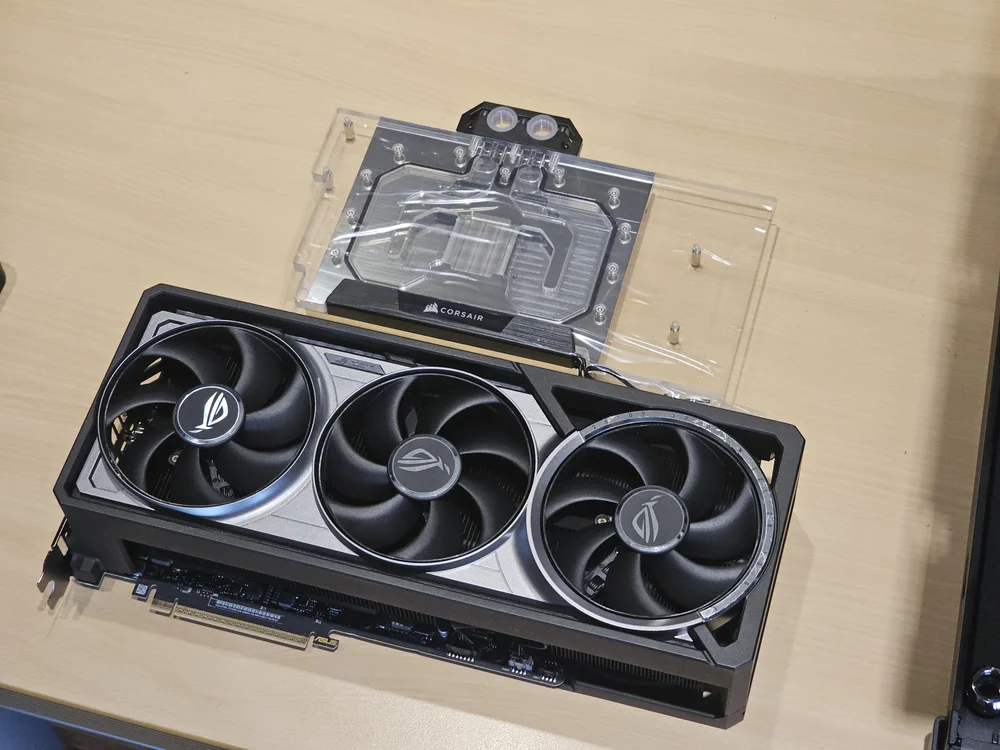
In dieser Anleitung entfernen wir den Kühler der RTX 5090 Astral-Karte von ASUS. Befolgen Sie diese Schritt-für-Schritt-Anleitung, um auch Ihre Karte zu installieren.
Profi-Tipp: Machen Sie während dieses Vorgangs Fotos und ordnen Sie Ihre Schrauben.
Sie können während des Zerlegens Fotos machen und sollten darauf achten, die Schrauben übersichtlich aufzubewahren. Wir tun dies, weil es nach dem Zerlegen des Kühlers sehr hilfreich ist, ihn wieder zusammenzubauen (natürlich ohne die Leiterplatte).
Dadurch lässt sich der Lüfter leichter lagern, und wenn Sie ihn jemals wieder einbauen müssen, müssen Sie nicht nach den Schrauben suchen.
Entfernen des serienmäßigen Kühlers
Der mit Abstand schwierigste Teil der Installation eines GPU-Wasserblocks ist das Entfernen des Standardkühlers von der Grafikkarte, und wenn Sie dabei nervös sind, können wir das gut verstehen. Es kann schon etwas beängstigend sein, einen Schraubendreher an eine mehrere tausend Dollar teure Grafikkarte anzulegen. In dieser Anleitung markieren wir die Schrauben, die Sie in jedem Schritt entfernen müssen, mit einem roten Kreis.
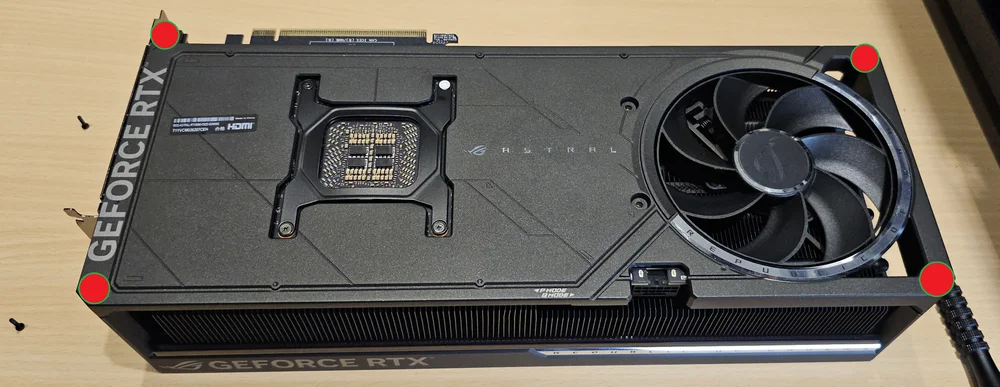
Schritt 1 – Entfernen Sie die 4 Schrauben von der Rückseite.
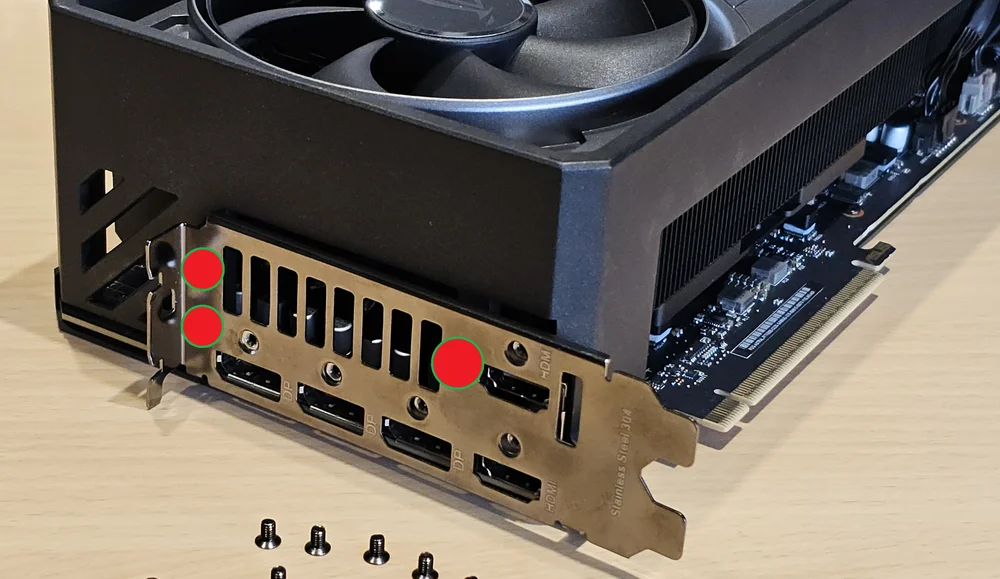
Schritt 2 – Entfernen Sie 3 Schrauben aus der PCI-e-Halterung (lassen Sie die restlichen Schrauben drin).
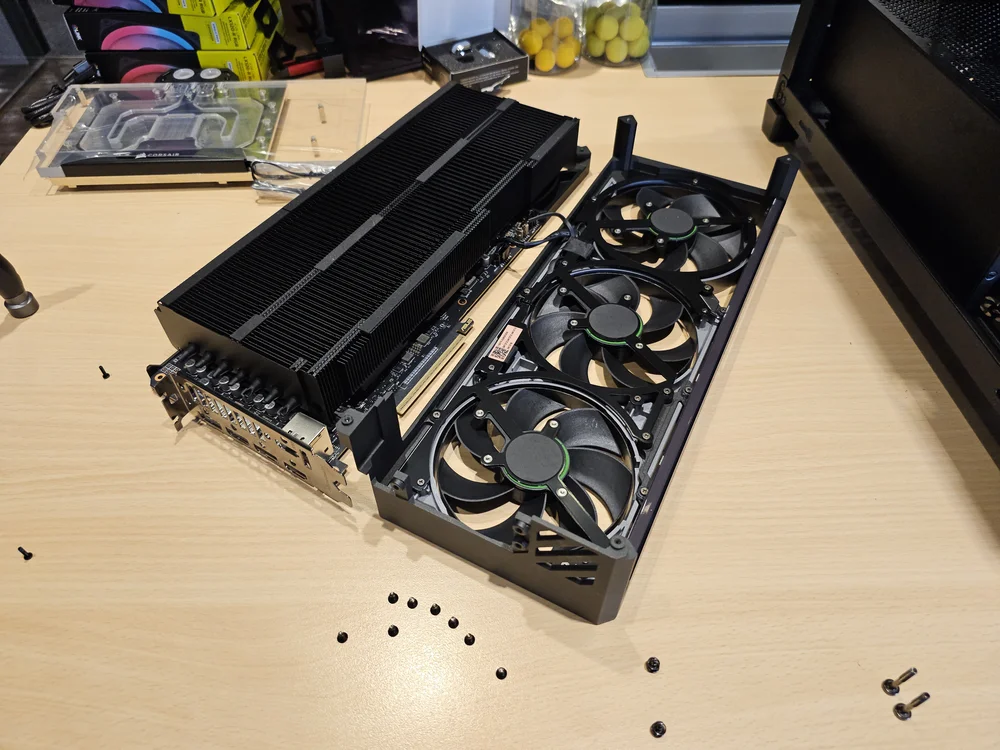
Schritt 3 – Entfernen Sie die Abdeckung. (Seien Sie vorsichtig mit den Kabeln, die von der Abdeckung zur Leiterplatte führen.)
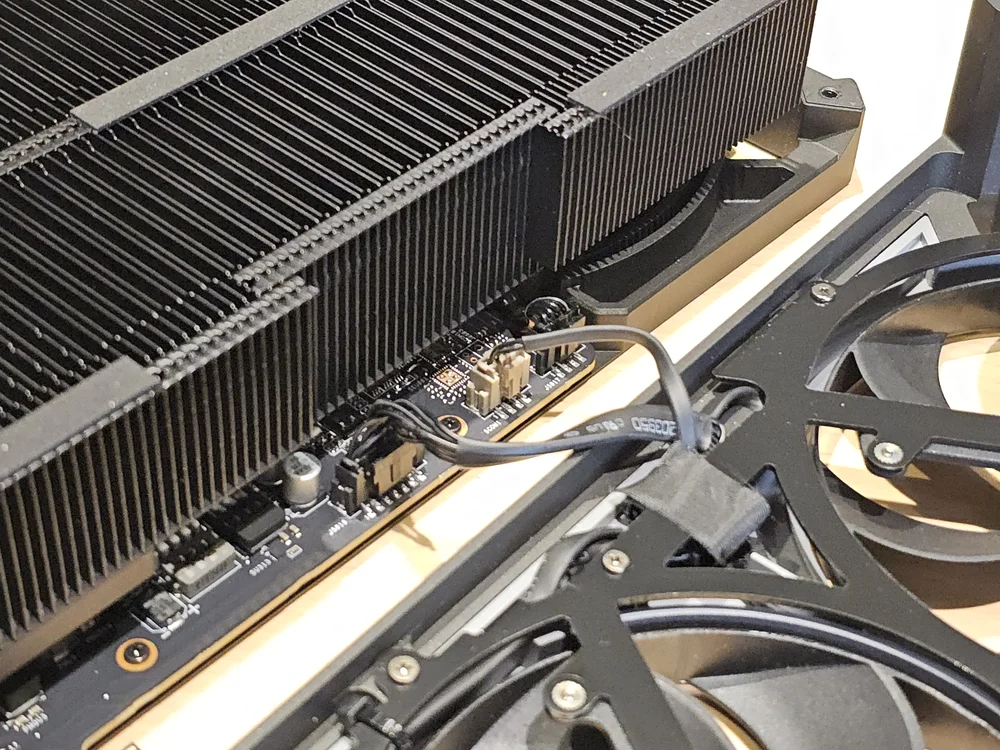
Schritt 4 – Trennen Sie diese beiden Kabel. (Seien Sie vorsichtig, sie sind empfindlich.)
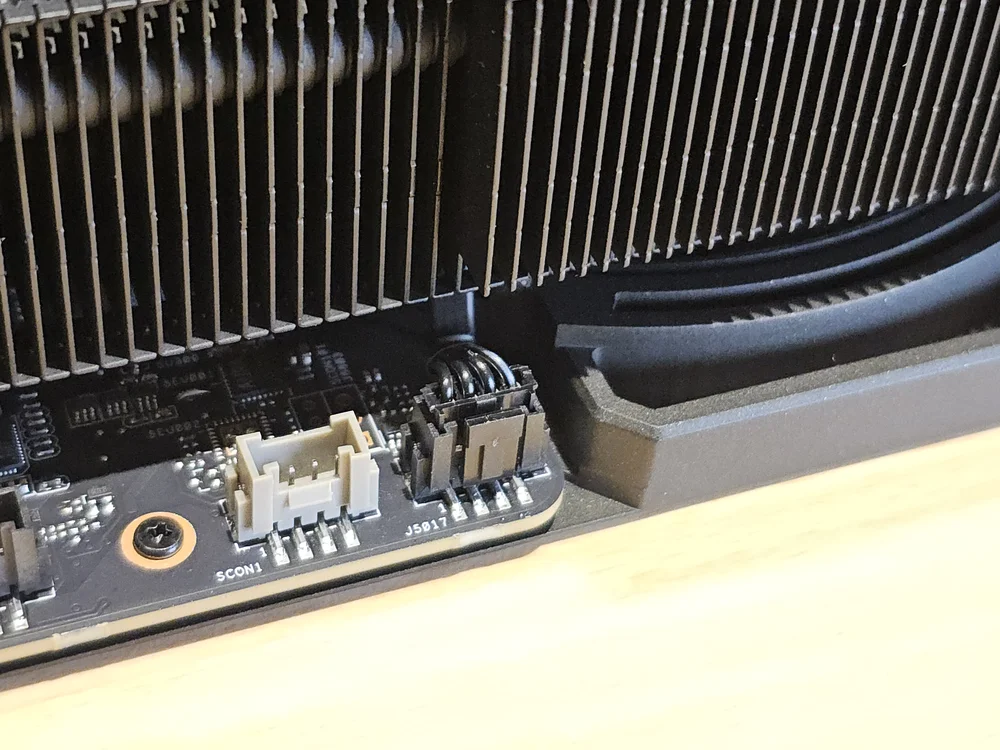
Schritt 5 – Trennen Sie das letzte Lüfterkabel.
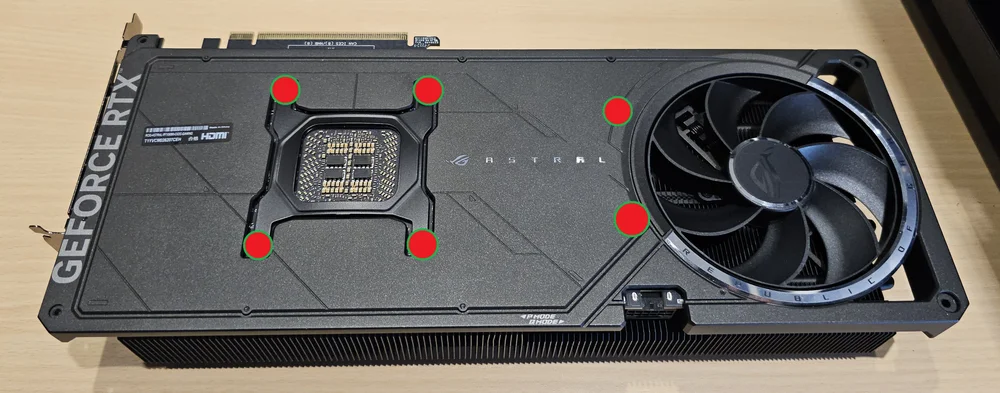
Schritt 6 – Entfernen Sie 6 Schrauben von der Oberseite.
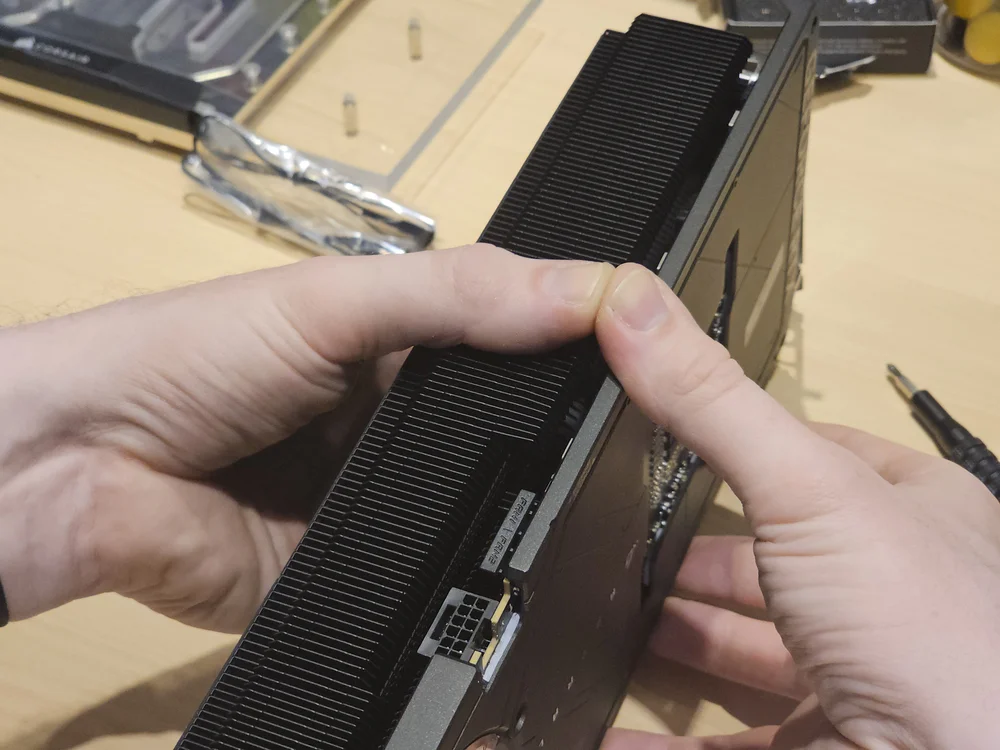
Schritt 7 – Lösen Sie den Kühler und die Leiterplatte voneinander.
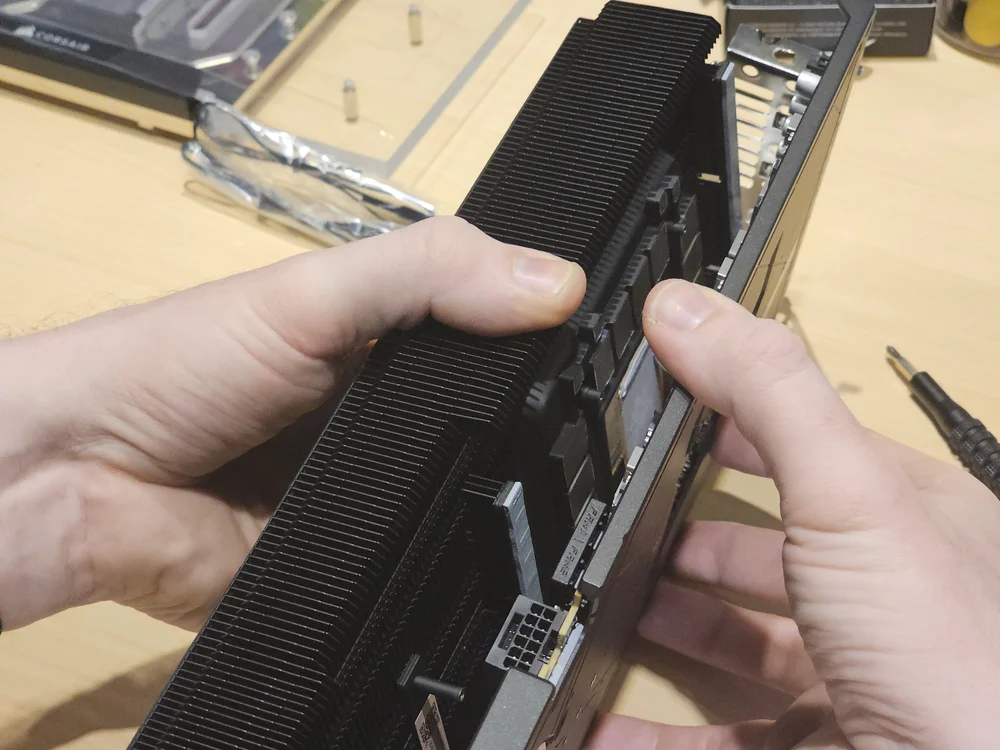
Am einfachsten geht dies, indem Sie Ihre Daumen als Hebel einsetzen (STELLEN SIE SICHER, dass alle Schrauben in den oben genannten Schritten entfernt wurden, da Sie sonst Ihre Leiterplatte beschädigen könnten).
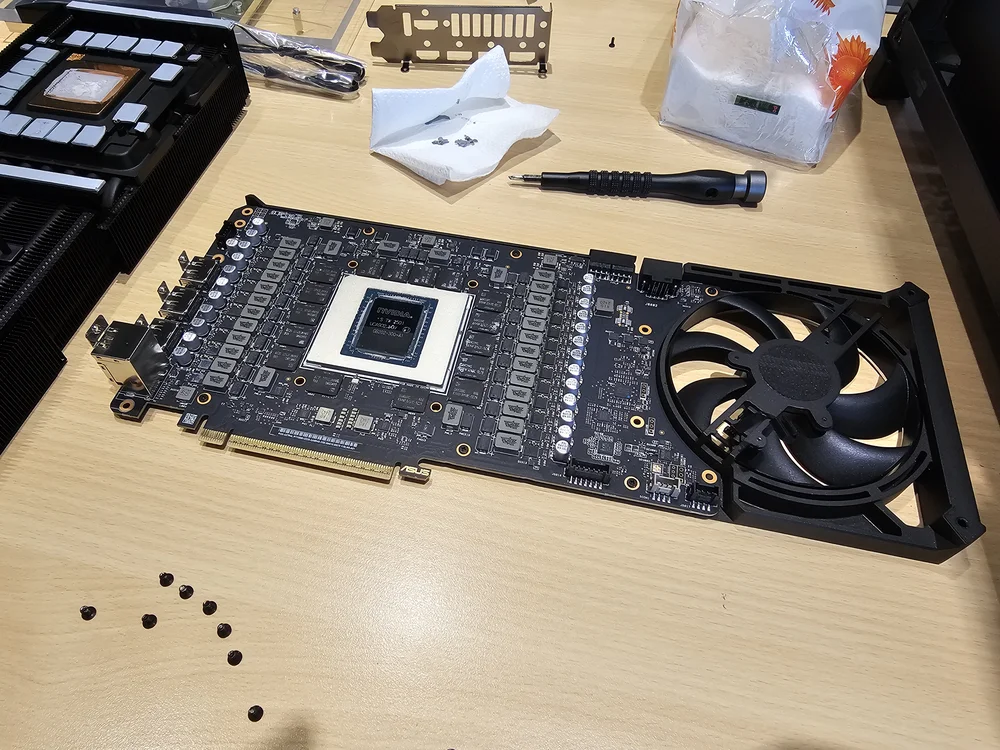
Schritt 8 – Entfernen Sie alle Rückstände der Wärmeleitpaste vom Chip (dem glänzenden quadratischen Teil vorne in der Mitte).
Wenn sich Wärmeleitpads an der Leiterplattenseite (die grauen Pads) festgesetzt haben, sollten Sie diese an ihren Platz auf dem Standardkühler verschieben (auch dies erleichtert den Zusammenbau erheblich). Sie können den Chip mit Isopropylalkohol reinigen, aber er lässt sich auch leicht mit einem Papiertuch entfernen.
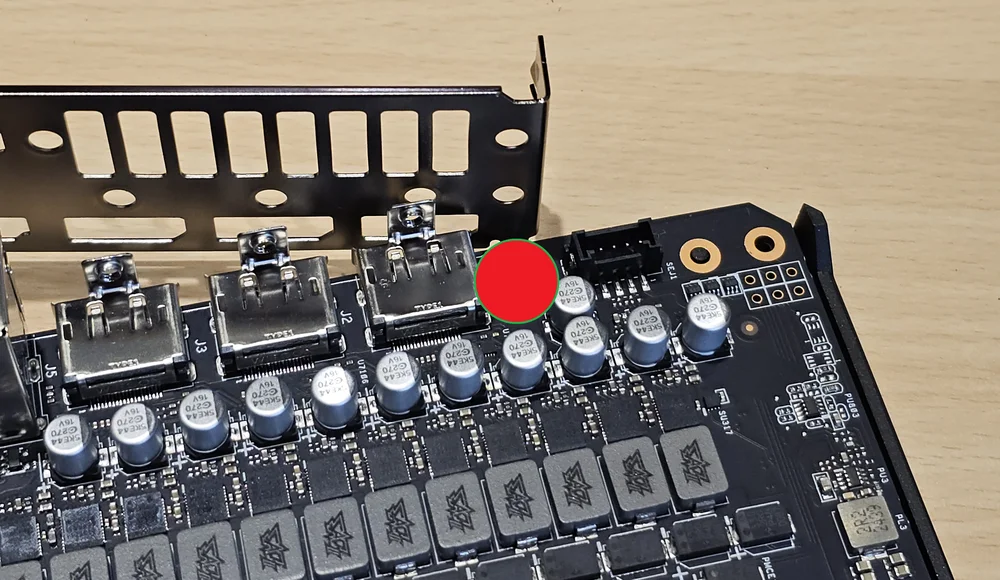
Schritt 9 – Entfernen Sie die einzelne Schraube, mit der die IO-Halterung an der Rückplatte befestigt ist.
An dieser Stelle werden Sie feststellen, dass wir die gesamte IO-Halterung abgeschraubt haben. Wenn Sie jedoch die vorherigen Schritte befolgt haben, ist Ihre Halterung weiterhin fest mit den Display-Anschlüssen verschraubt, was in Ordnung ist – lassen Sie sie so, wie sie ist.
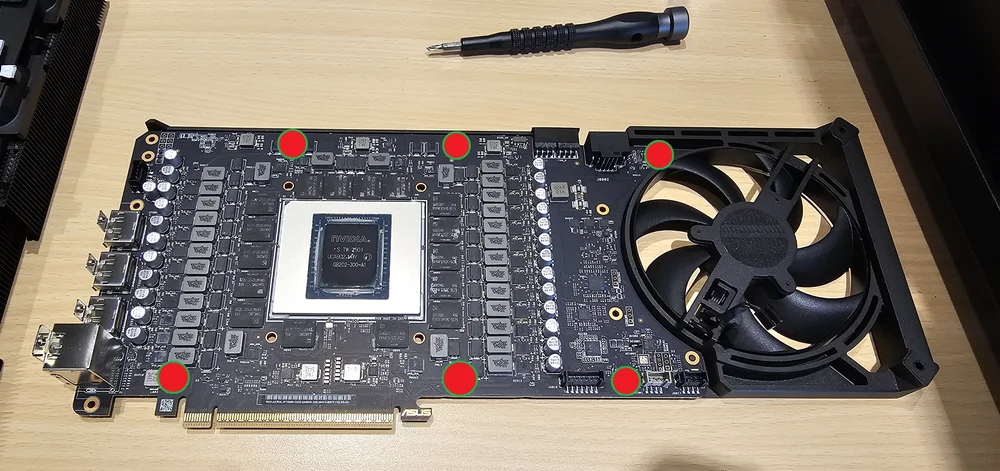
Schritt 10 – Entfernen Sie die 6 kleinen Schrauben, mit denen die Rückwand befestigt ist.
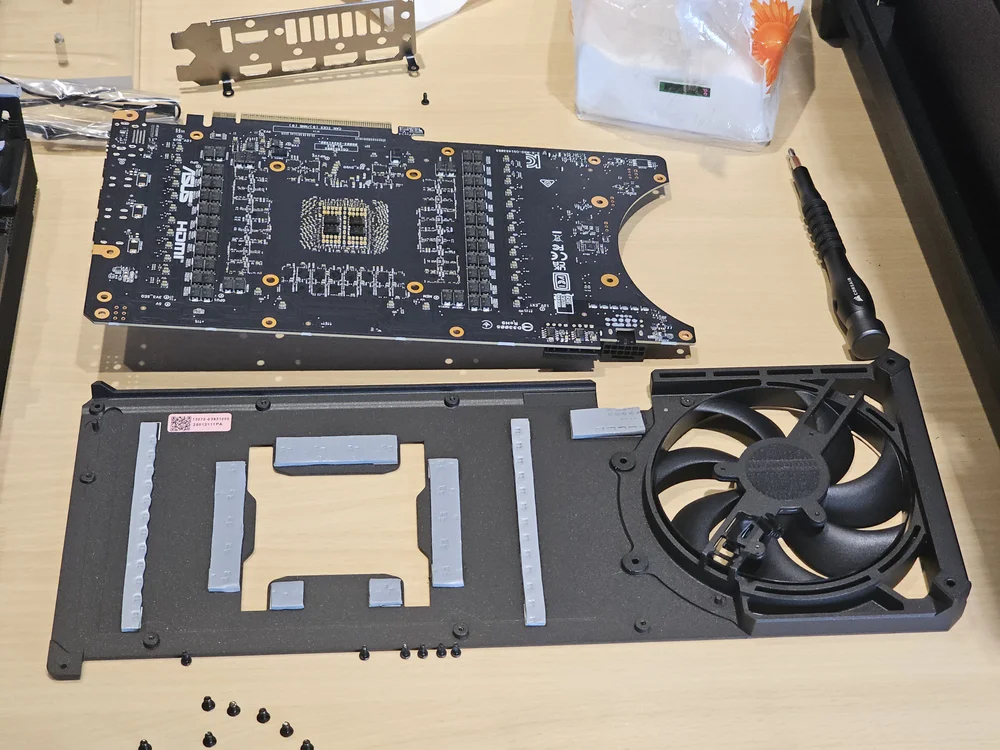
Schritt 11 – Sie können nun die Rückwand entfernen.
Stellen Sie erneut sicher, dass sich alle Wärmeleitpads an ihrer ursprünglichen Position auf der Rückplatte befinden und dass keine auf der Leiterplatte zurückgeblieben sind.
An dieser Stelle sollten Sie den serienmäßigen Kühler wieder zusammenbauen. Der Vorgang ist genau derselbe wie zuvor, nur in umgekehrter Reihenfolge, ohne die Leiterplatte in der Mitte.
Installation des Wasserblocks
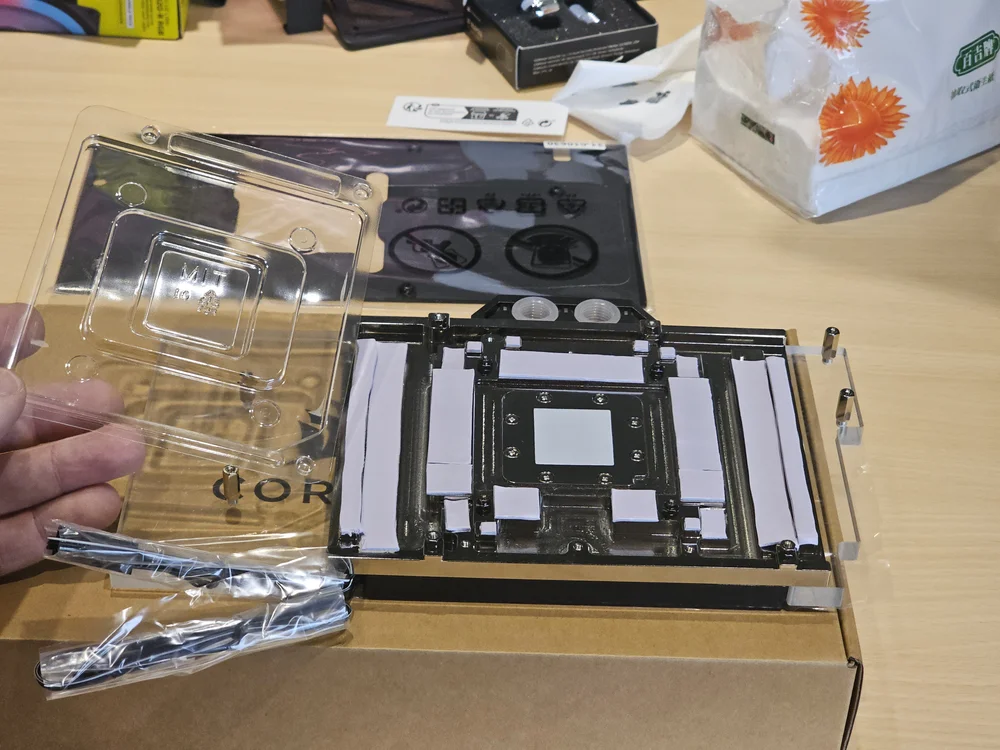
Schritt 12 – Legen Sie den Wasserblock wie oben gezeigt auf die Box und entfernen Sie die Schutzfolie. Sie müssen den Wasserblock wie hier gezeigt über die Oberfläche heben, da die IO-Halterung über den Rand hinausragt.
(Beachten Sie, dass alle GPU-Wasserblöcke der Hydro X-Serie mit vorinstallierten Wärmeleitpads und Wärmeleitpaste geliefert werden. Diese müssen nicht ersetzt werden.)
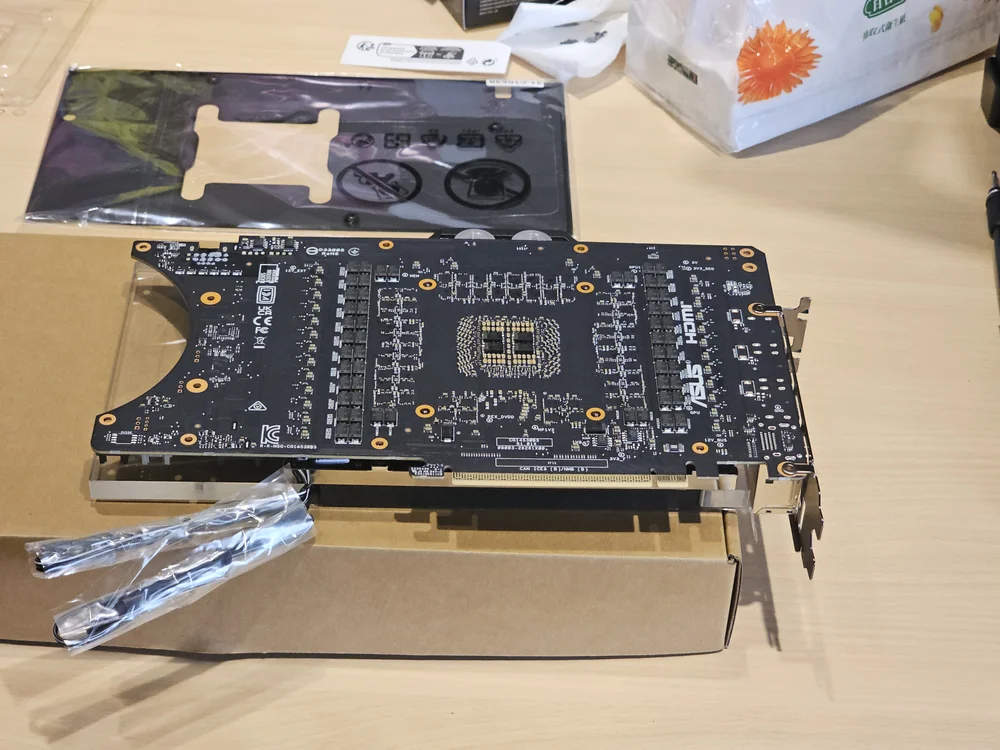
Schritt 13 – Legen Sie die Leiterplatte vorsichtig auf den Wasserblock und achten Sie dabei darauf, dass die Schraubenlöcher mit den Stiften am Wasserblock übereinstimmen.
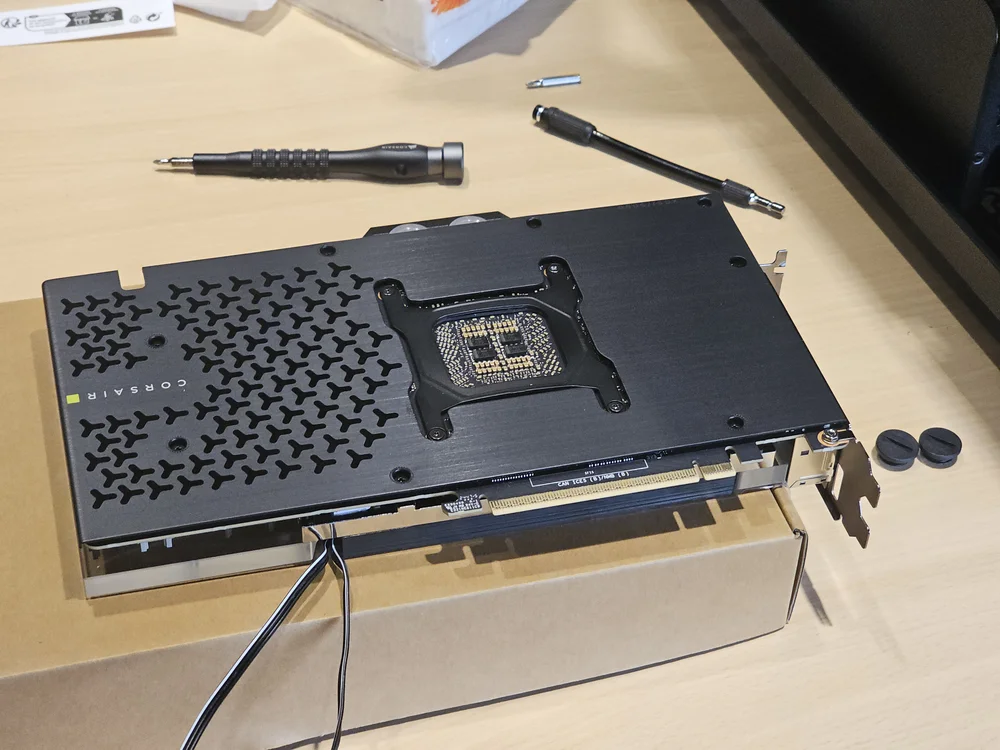
Schritt 14 – Setzen Sie die Rückplatte und die Spannhalterung (das schwarze H-förmige Teil in der Mitte) vom serienmäßigen Kühler auf die Leiterplatte und befestigen Sie sie mit den mitgelieferten Schrauben.
Bitte beachten Sie, dass die Schrauben für die Spannhalterung nicht im Lieferumfang enthalten sind und die Originalschrauben (die an der Halterung befestigt sein sollten) verwendet werden müssen. Achten Sie darauf, diese beim Einbau nicht zu überdrehen.
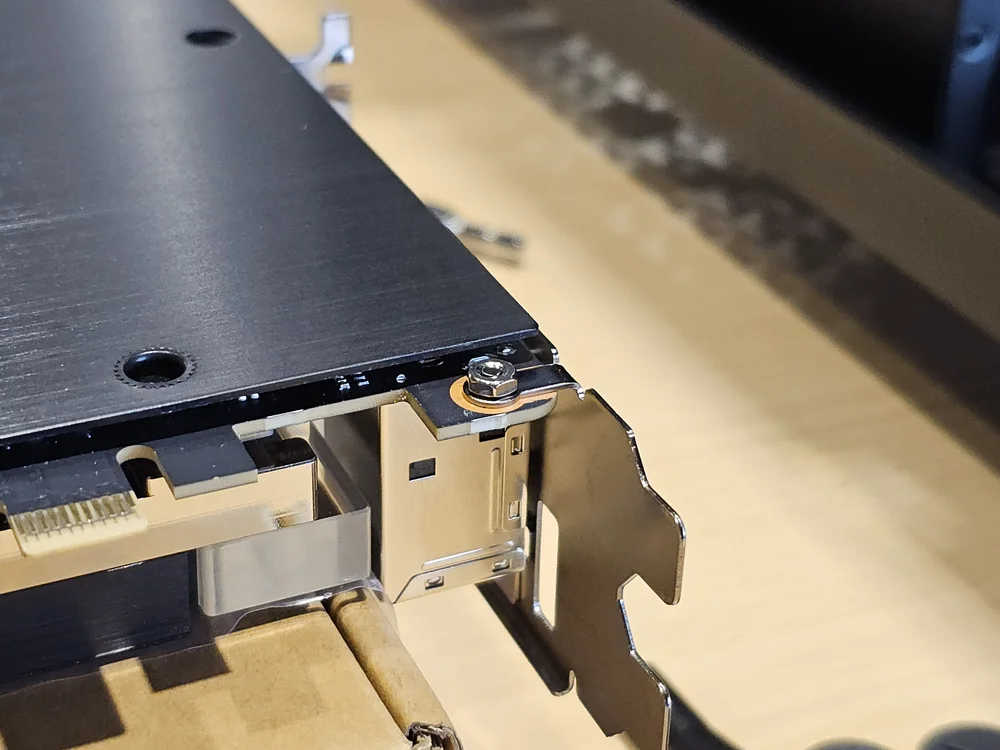
Schritt 15 – Befestigen Sie die IO-Halterung mit einer der mitgelieferten Schrauben und der mitgelieferten Mutter.
Verwendung des XG5 RGB 5090 ASTRAL GPU-Wasserblocks
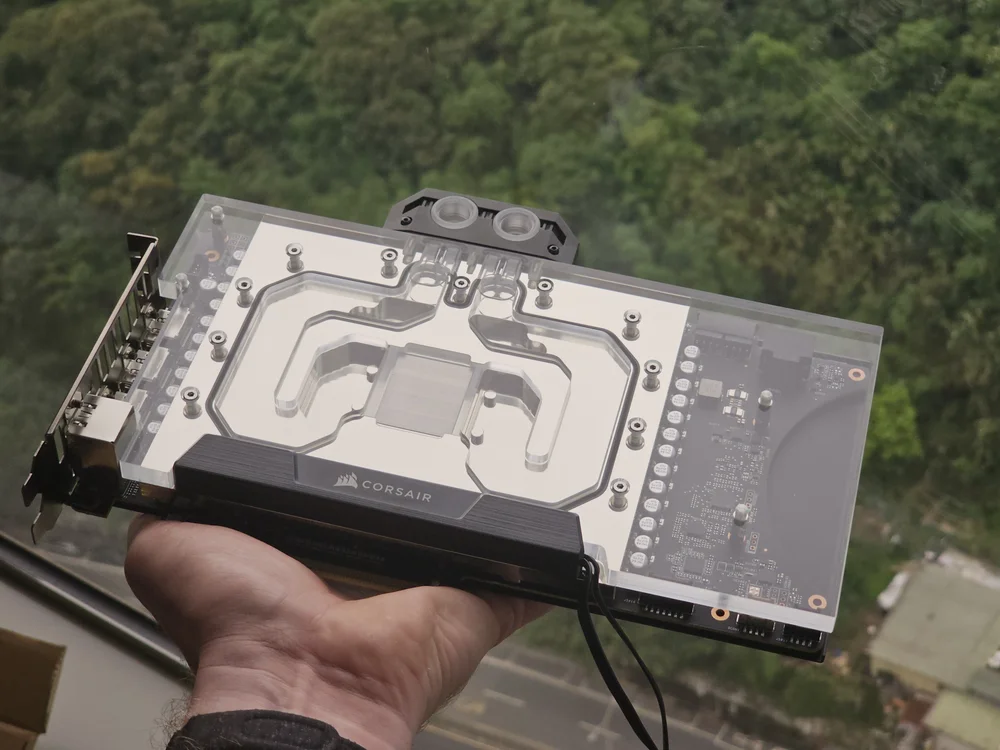
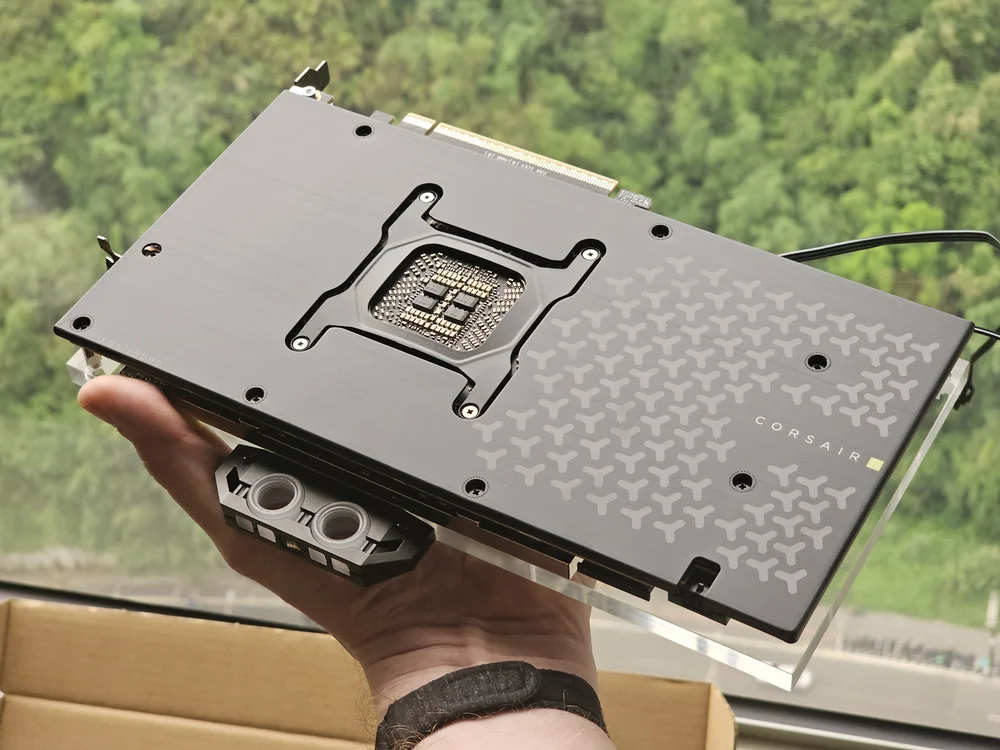
Herzlichen Glückwunsch! Sie besitzen nun eine der coolsten und schnellsten Grafikkarten der Welt. Diese kann nun in Ihr wassergekühltes System eingebaut werden.
Beachten Sie, dass dieser Wasserblock über keinen speziellen Ein- oder Auslass verfügt. Sie können ihn also in beliebiger Richtung in den Kreislauf einbauen.
PRODUKTE IM ARTIKEL
JOIN OUR OFFICIAL CORSAIR COMMUNITIES
Join our official CORSAIR Communities! Whether you're new or old to PC Building, have questions about our products, or want to chat about the latest PC, tech, and gaming trends, our community is the place for you.