Wenn Sie einen PC einschalten, bestimmt die Startreihenfolge, manchmal auch als Startpriorität bezeichnet, die Reihenfolge der Geräte, von denen der Computer zu starten versucht. („Starten“ bedeutet in diesem Fall den Vorgang des Ladens des Betriebssystems.) Wenn er nicht vom ersten Gerät in der Liste starten kann, versucht er es mit dem nächsten, und wenn er auch davon nicht starten kann, versucht er es mit der dritten Option und so weiter.
In der Regel müssen Sie die Startreihenfolge nicht manuell festlegen, da diese während der Installation des Betriebssystems automatisch festgelegt wird. Dennoch ist es nützlich, zu wissen, wie Sie die Startreihenfolge Ihres PCs ändern können.
Glücklicherweise ist dies ein einfacher Vorgang. So ändern Sie die Startreihenfolge im BIOS.

So ändern Sie die Startreihenfolge im BIOS: Eine Schritt-für-Schritt-Anleitung
- Rufen Sie zunächst das BIOS Ihres Systems auf, indem Sie während des Startvorgangs des PCs die Taste „DEL“ drücken.
- Das BIOS befindet sich wahrscheinlich im „EZ-Modus“, aber Sie müssen dafür in den „Erweiterten Modus“ wechseln.
HINWEIS: Wir haben für diese Anleitung ein MSI-Motherboard verwendet, aber der Vorgang ist unabhängig von der Marke sehr ähnlich, nur die genaue Position und Bezeichnung der einzelnen Einstellungen kann sich geringfügig unterscheiden.
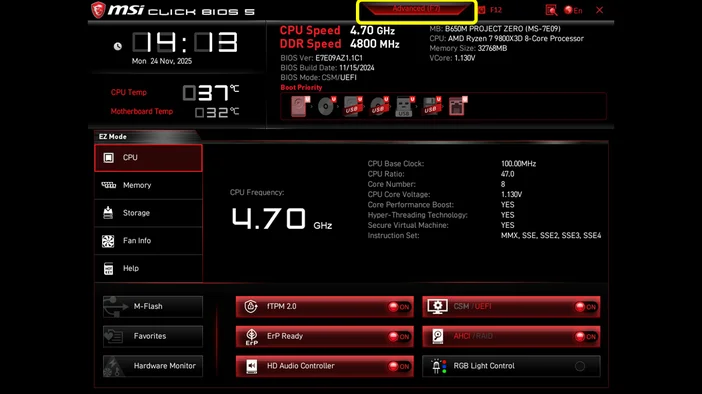
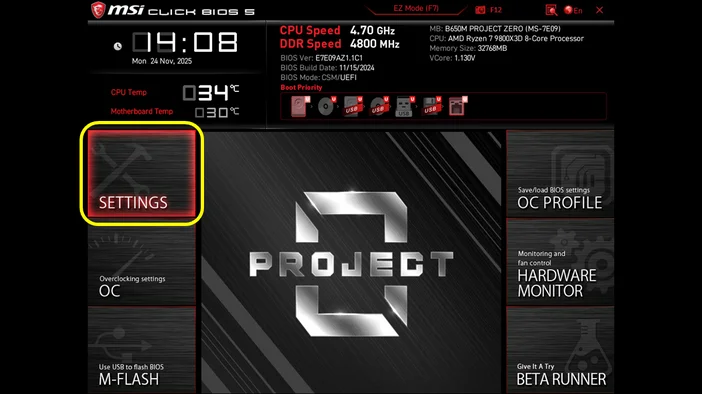
- Sobald Sie sich im „Erweiterten“ Modus befinden, werden Ihnen verschiedene Optionen angezeigt. Wählen Sie die Option „EINSTELLUNGEN“ aus.
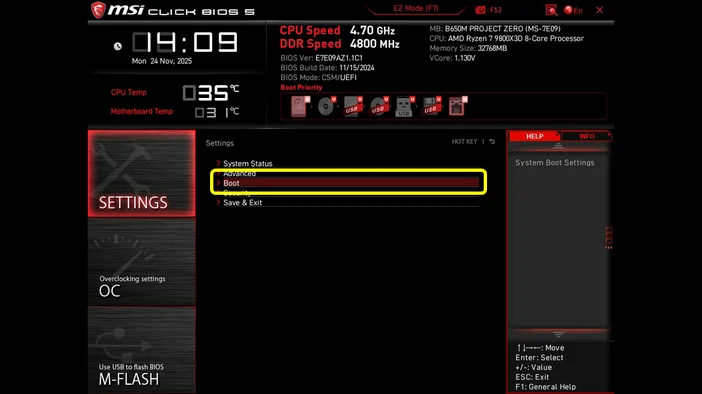
- Wählen Sie dann „Boot“ aus. Hier werden alle verfügbaren Laufwerke angezeigt, die an Ihren PC angeschlossen sind.
- Wählen Sie „Boot Option #1“ (Startoption Nr. 1). In diesem Abschnitt können Sie auswählen, von welchem Laufwerk zuerst gestartet werden soll.
Wenn Sie Windows starten, ein neues Betriebssystem von einem USB-Laufwerk installieren oder ein Diagnosetool zur Fehlerbehebung ausführen möchten, müssen Sie hier das entsprechende Gerät auswählen.
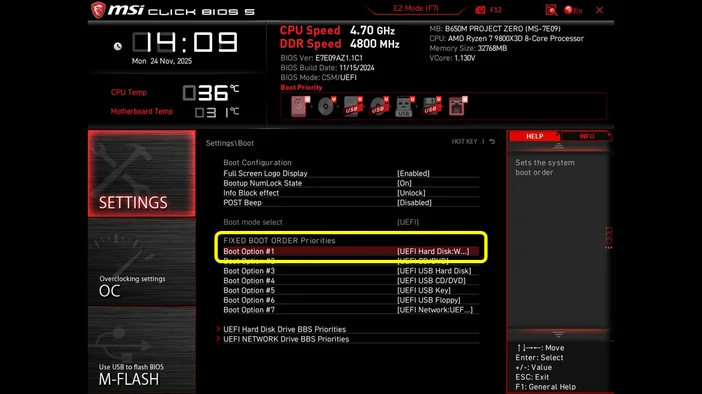
Wie in der Abbildung unten gezeigt, ist ein CORSAIR MP600-Laufwerk an den PC angeschlossen. Wenn Sie andere Speicherlaufwerke oder USB-Laufwerke an das Motherboard angeschlossen haben, werden diese in diesem Abschnitt angezeigt.
- Das Laufwerk, das das Betriebssystem enthält, sollte immer das erste Startgerät sein.
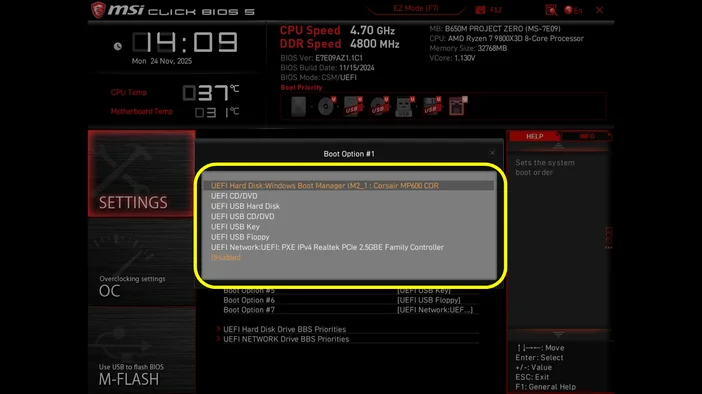
- Sobald Sie das Laufwerk ausgewählt haben, kehren Sie zum Bildschirm „EINSTELLUNGEN“ zurück.
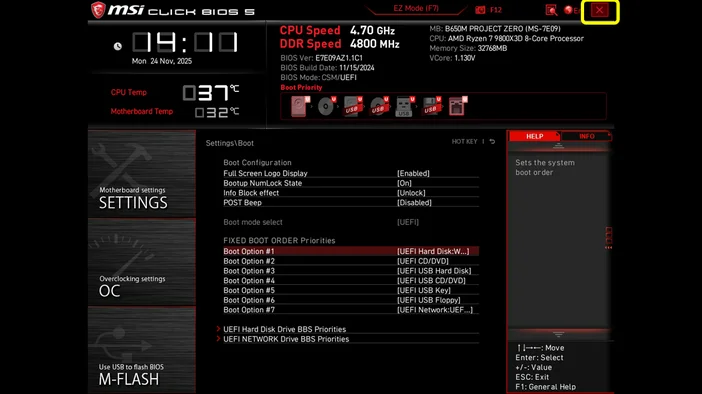
- Speichern Sie nun die vorgenommenen Änderungen, indem Sie entweder die Taste „F10“ drücken oder auf die Schaltfläche „x“ (Seite schließen) auf dem Bildschirm klicken, um das BIOS zu verlassen und Ihren PC von dem von Ihnen ausgewählten Laufwerk starten zu lassen.
- Nachdem Sie „F10“ oder „x“ (Seite schließen) gedrückt haben, werden Sie aufgefordert, zu bestätigen, ob Sie die Konfiguration speichern und das BIOS beenden möchten. Wählen Sie „Ja“, um den Vorgang abzuschließen.
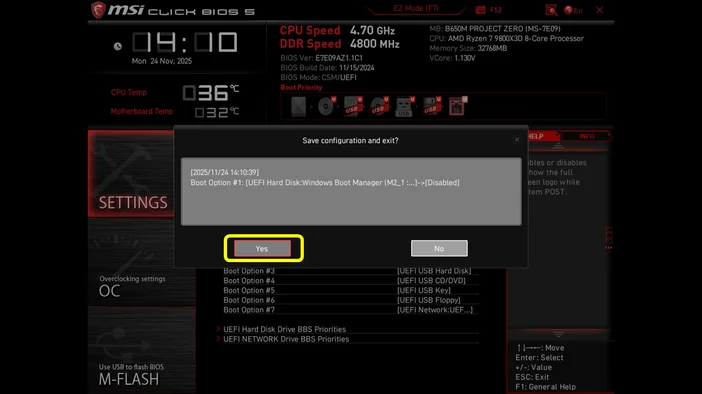
Und schon haben Sie die Priorität des Startlaufwerks in Ihrem BIOS erfolgreich geändert. Zu wissen, wie man dies macht, ist nicht nur einfach, sondern auch in vielen Situationen sehr nützlich. So können Sie das Gerät auswählen, von dem Ihr Computer startet, was für die Installation von Software, die Reparatur von Systemen oder die Verwendung spezieller Programme wichtig ist.
PRODUKTE IM ARTIKEL
JOIN OUR OFFICIAL CORSAIR COMMUNITIES
Join our official CORSAIR Communities! Whether you're new or old to PC Building, have questions about our products, or want to chat about the latest PC, tech, and gaming trends, our community is the place for you.