


Letzte Aktualisierung:
Möchten Sie Platz auf Ihrem neuen PC sparen oder haben Sie zusätzliche Teile, die Sie für einen Server, eine Produktivitätsstation oder ein Heimkino wiederverwenden möchten? Mit den Pegboards Platform:4 und Platform:6 können Sie dies ganz einfach mit unseren DIY-fertigen, druckbaren Designs erreichen! Hier finden Sie eine Übersicht über alle unsere Druckvorlagen sowie das kompatible Zubehör.

Unsere hauseigenen Drucke wurden aus PLA-Material hergestellt. Bei allen unseren Designs ist es wichtig, Folgendes zu beachten:


In PrusaSlicer haben wir an den Stellen, an denen Schrauben/Bolzen angebracht werden, Stützblocker (die roten Kästchen) platziert, da diese beim Drucken keine Stütze benötigen.
Die fertige Scheibe, bei der die Stützen für den Druck integriert sind und nicht in die Löcher gedruckt werden, in denen wir Schrauben/Bolzen anbringen werden.


Die Vorderseite des Motherboard-Einschubs mit allen eingesetzten M6-Muttern.
Die Rückseite des Motherboard-Einschubs mit allen eingesetzten M3-Muttern.
3. Nachdem Sie Ihr Motherboard mit der CPU, der M.2-SSD, dem RAM und der CPU-Kühler-Backplate (falls zutreffend) vorbereitet haben, befestigen Sie das Motherboard mit M3x20-Schrauben am Einschub. Die Verwendung von M3x25 oder längeren Schrauben wird nicht empfohlen, da die Hardware sonst über den Motherboard-Einschub hinausragen und mit der Steckwand kollidieren würde. Wenn die M3x20-Schrauben bei der Montage des Motherboards auf dem Tray nicht bis zu den Muttern reichen, müssen die M3-Muttern möglicherweise vollständig in ihre Einsätze eingeschraubt werden.

Nachdem Sie die Montage des Motherboard-Einschubs abgeschlossen haben, installieren Sie nun die GPU-Halterung darauf. Der Zugriff auf die Einsätze für die Installation der GPU-Halterung ist nicht mehr möglich, sobald der Motherboard-Einschub an der Steckwand befestigt ist.
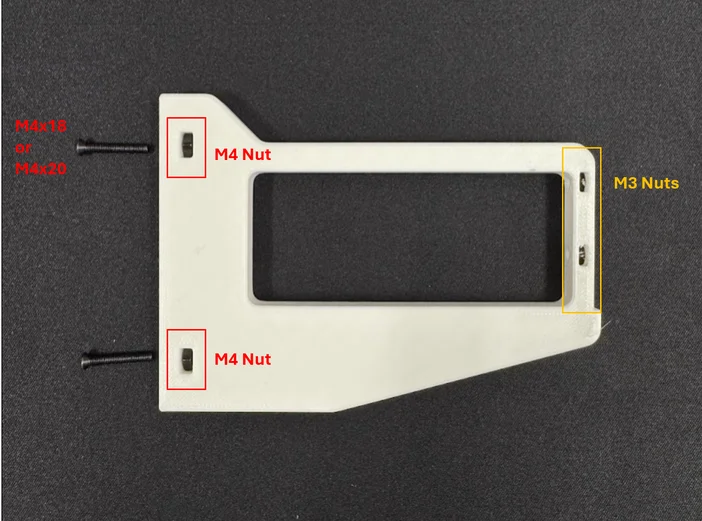

2. Bestimmen Sie anhand der Position des PCIe-Steckplatzes auf Ihrer Hauptplatine, welche Befestigungspunkte für die GPU-Halterung Sie verwenden werden. Nachdem Sie die zu verwendenden Steckplätze ermittelt haben, befestigen Sie die GPU-Halterung mit M4x18- oder M4x20-Befestigungselementen an der Hauptplatine.


Hinweis: Wenn Sie einen Luftkühler für Ihre CPU verwenden möchten, können Sie diesen Schritt überspringen und Ihren Luftkühler wie gewohnt installieren.
Mit diesen Komponentenhalterungen können Sie Ihre Hardware ganz flexibel genau dort positionieren, wo Sie möchten. Wir empfehlen Ihnen, zunächst die Anordnung Ihrer Komponenten zu planen und zu testen und dabei insbesondere auf ausreichenden Abstand zwischen den Komponenten zu achten. Denken Sie daran, die Verkabelung für Ihr Netzteil, USB-Geräte, DisplayPort, HDMI und andere Anschlüsse zu berücksichtigen. Vermeiden Sie es, Komponenten zu nahe an Hindernissen zu installieren, z. B. die hinteren Anschlüsse der Hauptplatine in der Nähe der Schienen des Platform-Tisches, um Behinderungen zu vermeiden.
Nachdem Sie nun das Layout festgelegt haben, befestigen Sie die Komponentenhalterungen mit M6-Befestigungselementen an der Stecktafel. Basierend auf unseren Konstruktionen sind die sicheren Längen M6x10, M6x10 und M6x14.
Wir empfehlen, alles mit den Stecktafeln auf einer ebenen Fläche zu montieren, anstatt alles zu montieren, während die Stecktafel bereits installiert ist. Machen Sie sich das Leben nicht unnötig schwer mit herunterfallenden Bauteilen und dem Kampf gegen die Schwerkraft.

Sobald alles montiert ist, sollten Sie alle erforderlichen Stromkabel sowie sämtliches Zubehör wie RGB-Lichtleisten oder den iCUE Link Hub installieren. Die GPU ist die letzte Komponente, die installiert wird. Zur Befestigung der GPU-Halterung verwenden Sie M3-Schrauben (empfohlene Länge: 10–14 mm) + Unterlegscheiben. Wenn Sie eine leistungsstarke GPU haben, die zusätzliche Unterstützung benötigt, empfehlen wir Ihnen unseren druckbaren GPU-Ständer.

Nachdem alles montiert und angeschlossen ist, müssen Sie sich nur noch um den Netzschalter und anderes druckbares Zubehör kümmern. Der Netzschalter wird wie gewohnt an den vorderen E/A-Anschluss Ihrer Hauptplatine angeschlossen. Wenn Sie jedoch keinen Netzschalter besorgt haben, können Sie den Computer auch einschalten, wenn sich ein Netzschalter auf der Hauptplatine befindet, oder indem Sie die Anschlüsse PWR BUTTON (+) und PWR BUTTON (-) mit einem Metallgegenstand (z. B. einem Schraubendreherkopf) kurzschließen. Bitte lesen Sie in Ihrem Handbuch zur Hauptplatine nach, um sicherzustellen, dass Sie die richtigen Pins kurzschließen.


Nachdem Sie Ihren Pegboard-PC wieder an Ihrem Platform:4/6-Schreibtisch befestigt haben, stellen Sie sicher, dass er ordnungsgemäß gesichert ist! Wenn Sie Fragen oder Feedback zum Aufbau des Pegboards haben, wenden Sie sich gerne an uns über Reddit oder Discord!
PRODUKTE IM ARTIKEL