HANDBUCH | KURZANLEITUNG
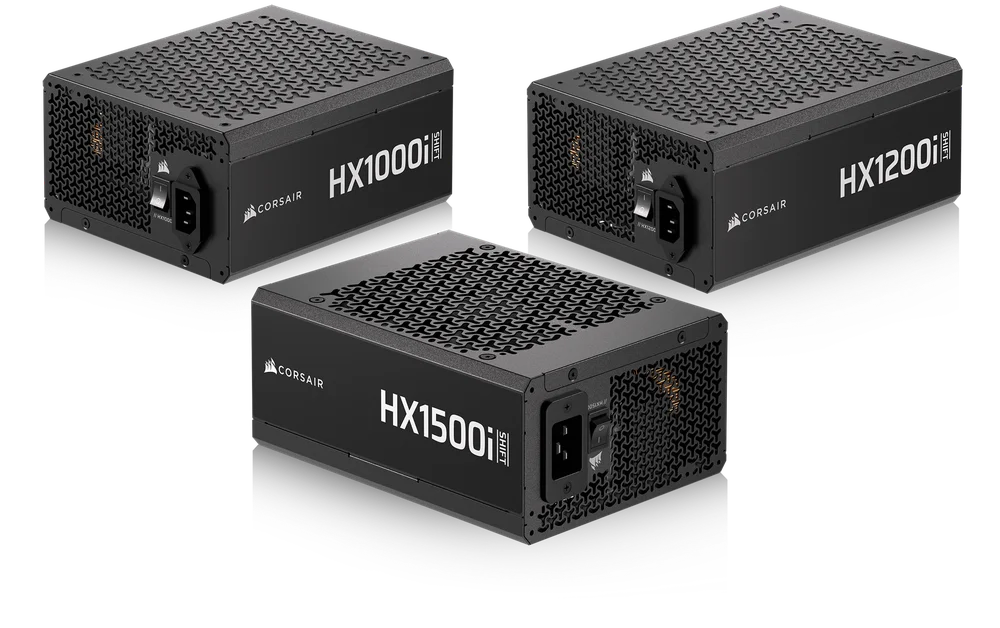
CORSAIR HXi SHIFT-SERIE
HOCHLEISTUNGSFÄHIGE ATX-NETZTEILE MIT INTEGRIERTEM iCUE LINK SYSTEM HUB
Die englische Version ist hier verfügbar - English
Bei weiteren Problemen wenden Sie sich bitte an Kundenbetreuung

SICHERHEIT UND SCHUTZ
ÜBERSPANNUNGSSCHUTZ (OVP)
Ein Überspannungsschutz für die 12-V-, 5-V- und 3,3-V-Gleichstromausgänge ist erforderlich, um die ATX-Spezifikation zu erfüllen. Der Überspannungsschutz schaltet das Netzteil ab, wenn die Gleichstromausgänge einen vom Netzteilhersteller festgelegten Wert überschreiten.
ÜBERSTROMSCHUTZ (OCP)
OCP ist auf den 3,3-V-, 5-V- und 12-V-Schienen vorhanden. OCP stellt sicher, dass die Ausgangsspannung der Gleichstromschienen innerhalb der sicheren Betriebsgrenzen bleibt.
ÜBERHITZUNGSSCHUTZ (OTP)
OTP sorgt dafür, dass das Netzteil abgeschaltet wird, wenn die Innentemperatur einen festgelegten Wert erreicht. Dies ist in der Regel die Folge einer internen Stromüberlastung oder eines Lüfterausfalls.
KURZSCHLUSS-SCHUTZ (SCP)
Ein Kurzschluss ist definiert als eine Ausgangsimpedanz von weniger als 0,1 Ohm. SCP sorgt unter anderem dafür, dass das Netzteil abgeschaltet wird, wenn die 3,3-V-, 5-V- und 12-V-Schienen mit einer anderen Schiene oder mit Masse kurzgeschlossen werden. Es sorgt auch dafür, dass im Falle eines Kurzschlusses keine Schäden am Gerät oder an den Komponenten Ihres PCs entstehen.
ÜBERSTRÖMUNGSSCHUTZ (OPP)
Der Überlastschutz schaltet das Netzteil ab, wenn die Leistungsaufnahme zwischen 115 % und 135 % der Nennleistung liegt.
ENTHALTENE KABEL
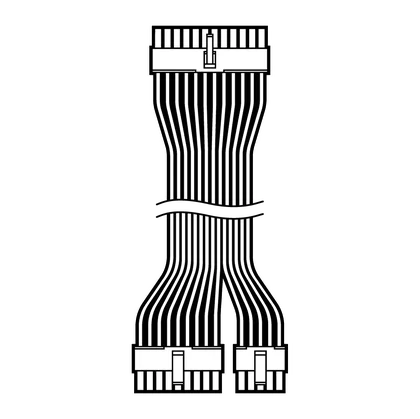
1x ATX-Motherboard (24-polig) Kabel
l 610 mm (± 10 mm)
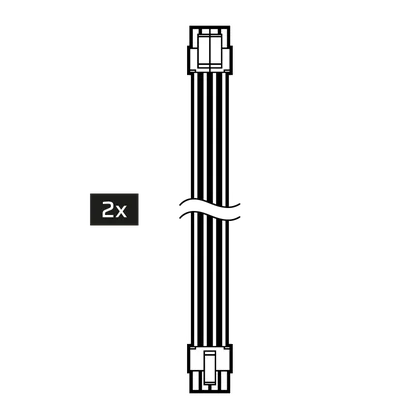
2x ATX12V / EPS12V (4+4-polig) Kabel
l 650 mm (± 10 mm)
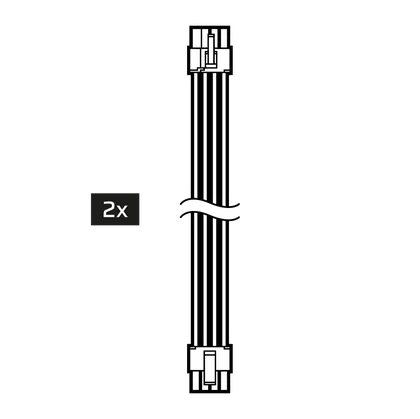
2x 8-poliges PCIe-Kabel (6+2-polig)
, 650 mm (± 10 mm)
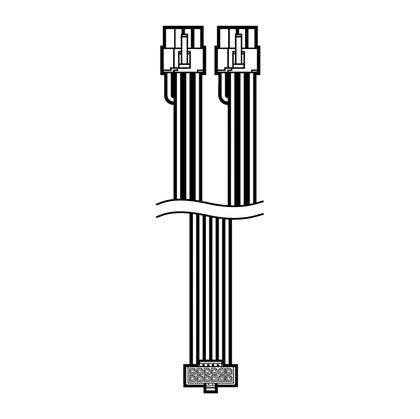
1x 90° 12V-2x6 zu 2x 8-poligem PCIe-
-Kabel (6+2-polig)
(2x mit HX1500i SHIFT)
650 mm (± 10 mm)
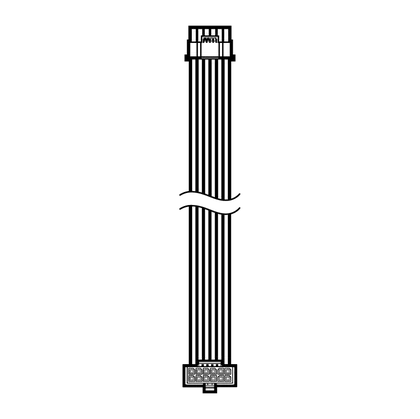
1x 90° 12V-2x6 bis 600W 12V-2x6
(12+4-polig) Kabel
(2x mit HX1500i SHIFT)
650mm (± 10mm)
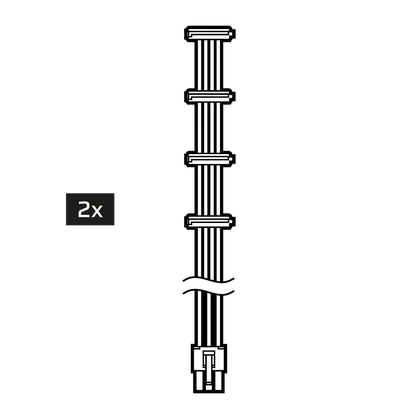
2x 4 SATA-Kabel
(3x mit HX1500i SHIFT)
800 mm (± 10 mm)
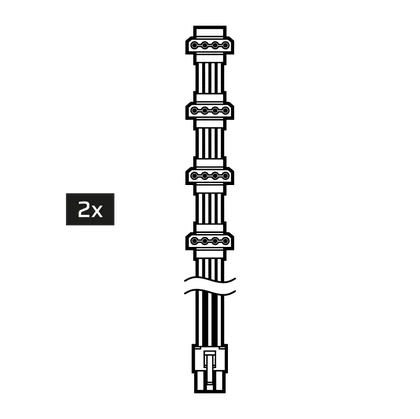
2x 4 PATA-Kabel
750 mm (± 10 mm)
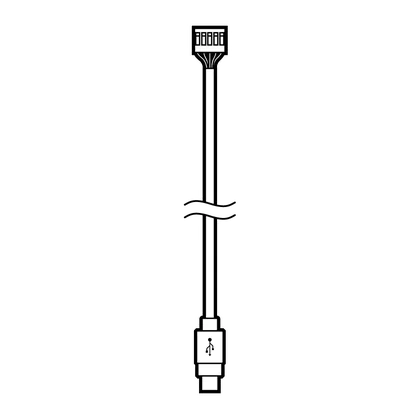
1x USB-Kabel (Typ C auf USB 10-poliger Stecker)
525 mm (± 25 mm)
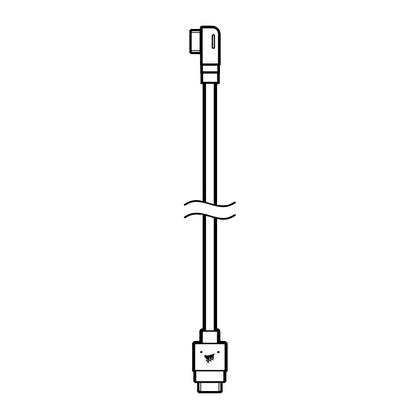
1x iCUE LINK zu 90° iCUE LINK Kabel
200 mm (± 25 mm)
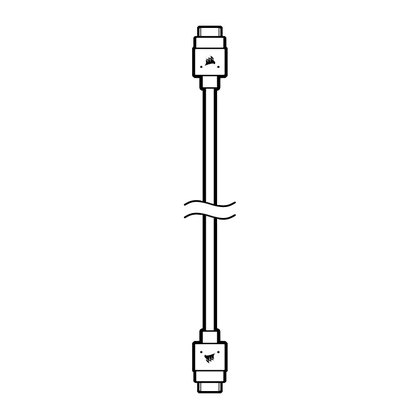
1x iCUE LINK zu iCUE LINK Kabel
l 600 mm (± 25 mm)

HX1000i SHIFT
|
Höhe |
86 mm |
|
Breite |
150 mm |
|
Länge |
180 mm |
| CORSAIR HX1000i SHIFT-LEISTUNGSTABELLE | MAXIMALE BELASTUNG | MAXIMALE LEISTUNG | |||
| MODELL | RPS0195 | +3,3 V | 25A | 150 W | |
| TEILENUMMER | 75-005795 | +5 V | 25A | ||
| NENNLEISTUNG EINGANG |
100 V–240 V Wechselstrom |
+12 V | 83,3 A | 1000 W | |
| EINGANGSSTROM |
13A–6,5A |
+5 Vsb | 3A | 15 W | |
| FREQUENZ | 47 Hz–63 Hz | ||||
| GESAMTLEISTUNG: 1000 W | |||||
HX1000i SCHALTLEISTUNG
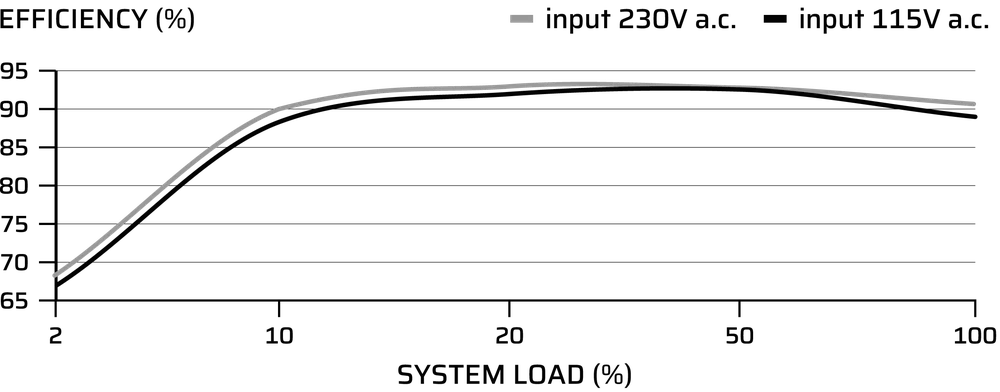
HX1000i SCHALTGERÄUSCHKURVE

HX1200i SHIFT
|
Höhe |
86 mm |
|
Breite |
150 mm |
|
Länge |
200 mm |
| CORSAIR HX1200i SHIFT-LEISTUNGSTABELLE | MAXIMALE BELASTUNG | MAXIMALE LEISTUNG | |||
| MODELL | RPS0194 | +3,3 V | 25A | 150 W | |
| TEILENUMMER | 75-005790 | +5 V | 25A | ||
| NENNLEISTUNG EINGANG |
100 V–240 V Wechselstrom |
+12 V | 100A | 1200 W | |
| EINGANGSSTROM |
15 A – 7,5 A |
+5 Vsb | 3A | 15 W | |
| FREQUENZ | 47 Hz–63 Hz | ||||
| GESAMTLEISTUNG: 1200 W | |||||
HX1200i SCHALTLEISTUNG
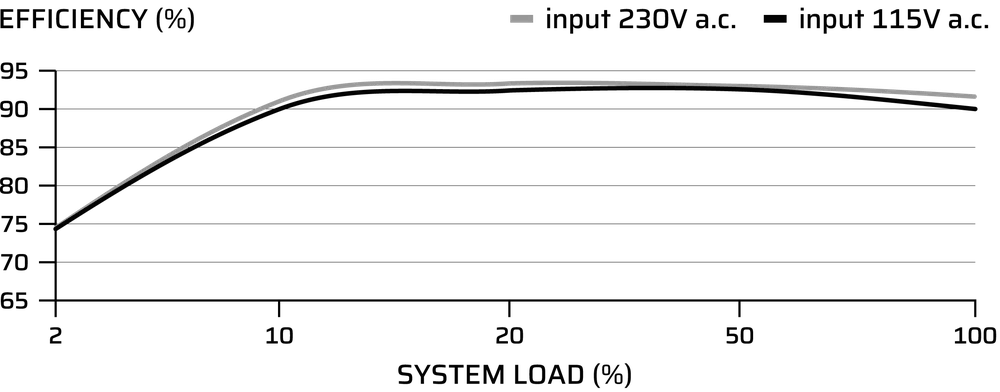
HX1200i SCHALTGERÄUSCHKURVE

HX1500i SHIFT
|
Höhe |
86 mm |
|
Breite |
150 mm |
|
Länge |
200 mm |
| CORSAIR HX1500i SHIFT-LEISTUNGSTABELLE | MAXIMALE BELASTUNG | MAXIMALE LEISTUNG | |||
| MODELL | RPS0196 | +3,3 V | 25A | 150 W | |
| TEILENUMMER | 75-005797 | 75-005796 | +5 V | 25A | |
| NENNLEISTUNG EINGANG |
100 V–240 V Wechselstrom |
200 V–240 V Wechselstrom |
+12 V | 125A | 1500 W |
| EINGANGSSTROM |
15A–9A |
10A |
+5 Vsb | 3,5 A | 17,5 W |
| FREQUENZ | 47 Hz–63 Hz | ||||
| GESAMTLEISTUNG: 1500 W (115 V – 240 V Wechselstrom) / 1200 W (100 V – 115 V Wechselstrom) | |||||
HX1500i SCHALTLEISTUNG
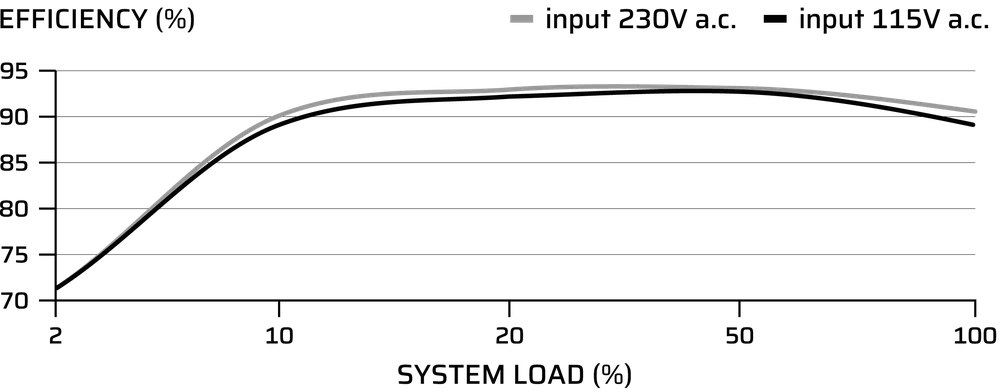
HX1500i SCHALTGERÄUSCHKURVE

INSTALLATION IHRES NEUEN NETZTEILS DER HXi SHIFT-SERIE
SCHRITT 1: ENTFERNEN SIE IHRE BESTEHENDE STROMVERSORGUNG
Wenn Sie ein neues System aufbauen, fahren Sie mit Schritt 2 fort.
- Ziehen Sie das Netzkabel aus der Steckdose oder der USV und aus der vorhandenen Stromversorgung.
- Trennen Sie alle Stromkabel von Ihrer Grafikkarte, Ihrer Hauptplatine und allen anderen Peripheriegeräten.
- Befolgen Sie die Anweisungen in Ihrem Gehäusehandbuch und bauen Sie Ihr vorhandenes Netzteil aus.
- Fahren Sie mit Schritt 2 fort.
SCHRITT 2: INSTALLATION DES NEUEN NETZTEILS
- Stellen Sie sicher, dass das Netzkabel des Netzteils nicht angeschlossen ist.
- Befolgen Sie die Anweisungen in Ihrem Gehäusehandbuch und montieren Sie das Netzteil mit den mitgelieferten Schrauben.
- Schließen Sie das 24-polige (ATX12V) Kabel an das Motherboard an.
- Verbinden Sie das 4+4-polige +12V-Kabel (EPS12V) mit dem EPS-Anschluss des Motherboards:
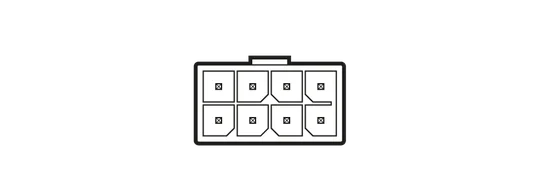

Verbinden Sie das 8-polige Ende mit dem Netzteil.
Wenn Ihr Motherboard über einen 8-poligen EPS-Sockel verfügt, schließen Sie das 4+4-polige EPS12V-Kabel direkt an Ihr Motherboard an.

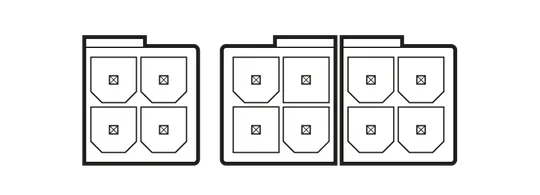
Wenn Ihr Motherboard über einen 4-poligen EPS-Anschluss verfügt, trennen Sie den 4-poligen Stecker vom 4+4-poligen EPS12V-Kabel und schließen Sie dieses 4-polige Kabel direkt an Ihr Motherboard an.
Einige Motherboards erfordern eine Kombination aus 8+4-poligen Anschlüssen. Verwenden Sie so viele EPS12V-Kabel wie nötig und verwechseln Sie diese nicht mit PCIe-Kabeln.
- Schließen Sie die Peripheriekabel an alle Peripheriegeräte an, die einen 4-poligen Stecker benötigen.

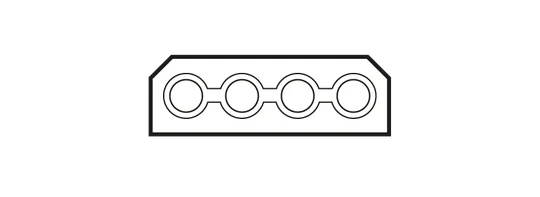
Verbinden Sie das 6-polige Ende mit dem Netzteil.
Verbinden Sie das 4-polige Ende mit dem Gerät.
- Schließen Sie die SATA-Kabel an Ihre SATA-SSD oder Festplatten an.
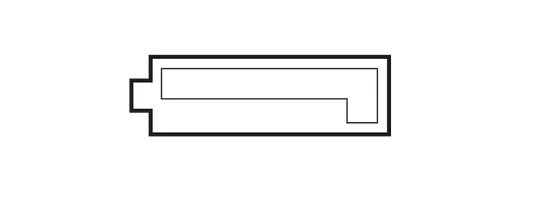
Verbinden Sie das 6-polige Ende mit dem Netzteil.
Schließen Sie den SATA-Stecker an das Gerät an.
- Schließen Sie die PCIe-Kabel an den Stromanschluss Ihrer PCIe-Geräte an:
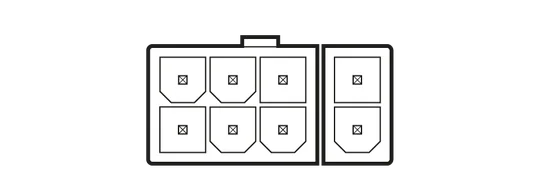
Verbinden Sie das 8-polige Ende mit dem Netzteil.
Schließen Sie den 8-poligen (6+2-poligen) Stecker an Ihr Gerät an. Wenn Ihr Gerät einen 6-poligen Stecker verwendet, trennen Sie den 2-poligen Teil vom 6+2-Stecker und schließen Sie nur den 6-poligen Teil an.
GPUs mit 8-poligen oder 6-poligen Stromanschlüssen
- Verbinden Sie das 12V-2x6-zu-Dual-8-Pin-PCIe-Kabel mit Ihrer GPU:
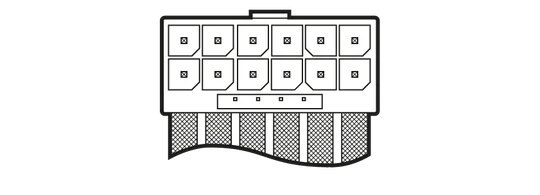
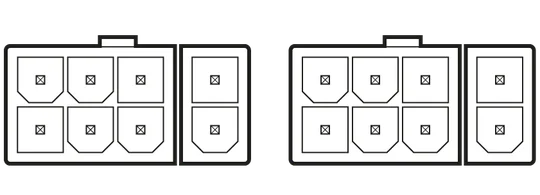
Verbinden Sie das 90°-12-V-2x6-Pin-Ende mit dem Netzteil.
Schließen Sie den 8-poligen (6+2-poligen) Stecker an Ihre GPU an. Wenn Ihre GPU einen 6-poligen Stecker verwendet, trennen Sie den 2-poligen Teil vom 6+2-Stecker und schließen Sie nur den 6-poligen Teil an.
GPUs mit 12-poligen (2x6-poligen) Stromanschlüssen
- Verbinden Sie das 90°-Kabel 12 V-2x6 bis 600 W 12 V-2x6 (12+4-polig) mit Ihrer GPU:
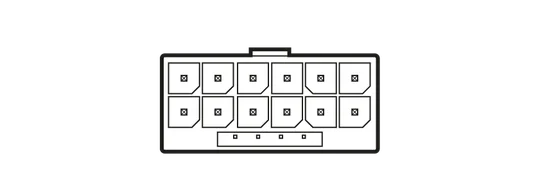
Verbinden Sie das 90°-12-V-2x6-Pin-Ende mit dem Netzteil.
Verbinden Sie das gerade 12-V-2x6-Pin-Ende mit der GPU.
INSTALLATION VON iCUE LINK-GERÄTEN
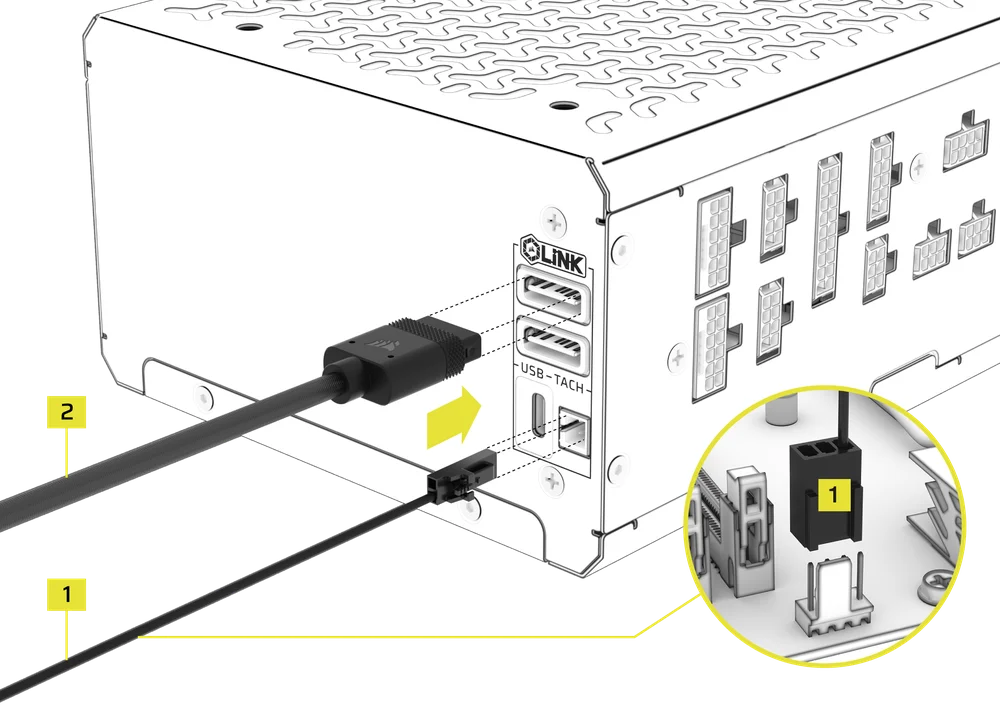
Die Netzteile der HXi SHIFT-Serie verfügen über einen integrierten iCUE LINK System Hub, sodass Sie iCUE LINK-Geräte direkt an das Netzteil anschließen können, ohne einen System Hub zu benötigen. Sie können jedes kompatible Gerät über einen der beiden iCUE LINK-Anschlüsse direkt an das HXi SHIFT-Netzteil anschließen.
- Wenn Sie einen iCUE LINK CPU-Kühler verwenden, schließen Sie das 2-polige 1-adrige Tachokabel (1) an Ihr HXi SHIFT-Netzteil an. Stecken Sie den 3-poligen Stecker in den CPU_FAN-Anschluss auf dem Motherboard.
- Verbinden Sie Ihre iCUE LINK-Geräte mit den mitgelieferten iCUE LINK-Kabeln (2) mit dem HXi SHIFT-Netzteil. Verwenden Sie für diesen Anschluss einen der beiden iCUE LINK-Anschlüsse.
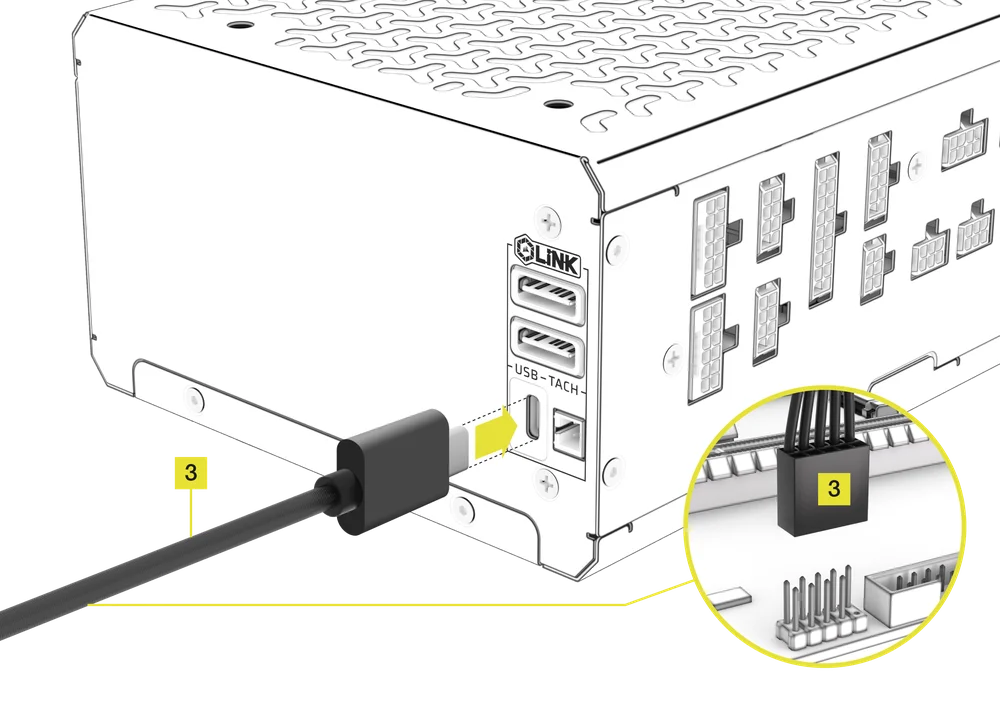
- Schließen Sie das mitgelieferte USB-Kabel (Typ C auf USB 10-poliger Stecker) (3) an das Netzteil und die Hauptplatine an.
ANSCHLUSS AN DIE STROMVERSORGUNG
- Schließen Sie das Netzkabel an das Netzteil an und schalten Sie es ein, indem Sie den Schalter in die Position ON (mit „I“ gekennzeichnet) bringen.
iCUE-EINRICHTUNG
Das Netzteil HXi SHIFT bietet eine Reihe von Anschlussmöglichkeiten für jedes System. Benutzer können die robuste iCUE-Software von CORSAIR nutzen, um die Energieeinstellungen zu überwachen, spontan zwischen Ein- und Mehrschienen-Überstromschutz (OCP) umzuschalten oder benutzerdefinierte Lüfterprofile zu erstellen.
1. INSTALLIEREN SIE DIE iCUE-SOFTWARE
- Laden Sie die neueste Version von iCUE unter www.corsair.com/downloads herunter und installieren Sie sie.

2. iCUE-SOFTWARE AKTUALISIEREN
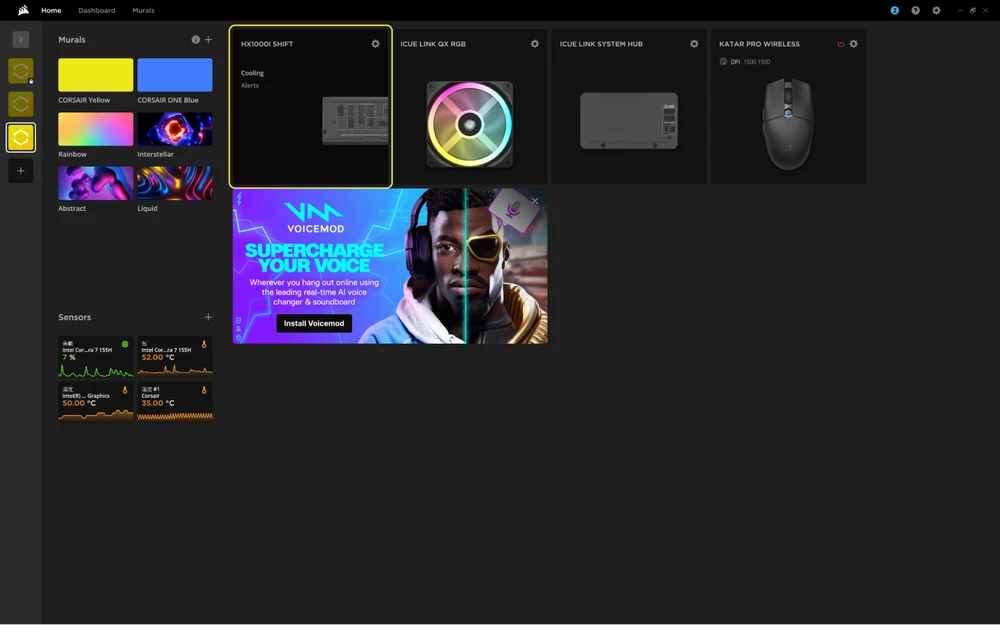
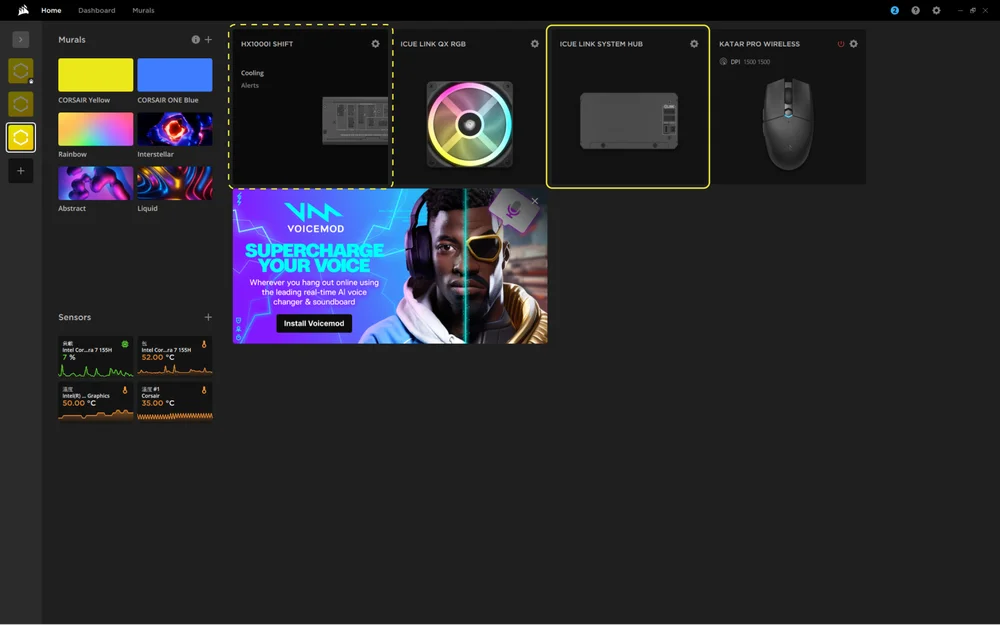
- Sobald iCUE installiert ist, starten Sie die Software. Die Miniaturansicht des HXi SHIFT-Netzteils wird in der iCUE-Oberfläche angezeigt.
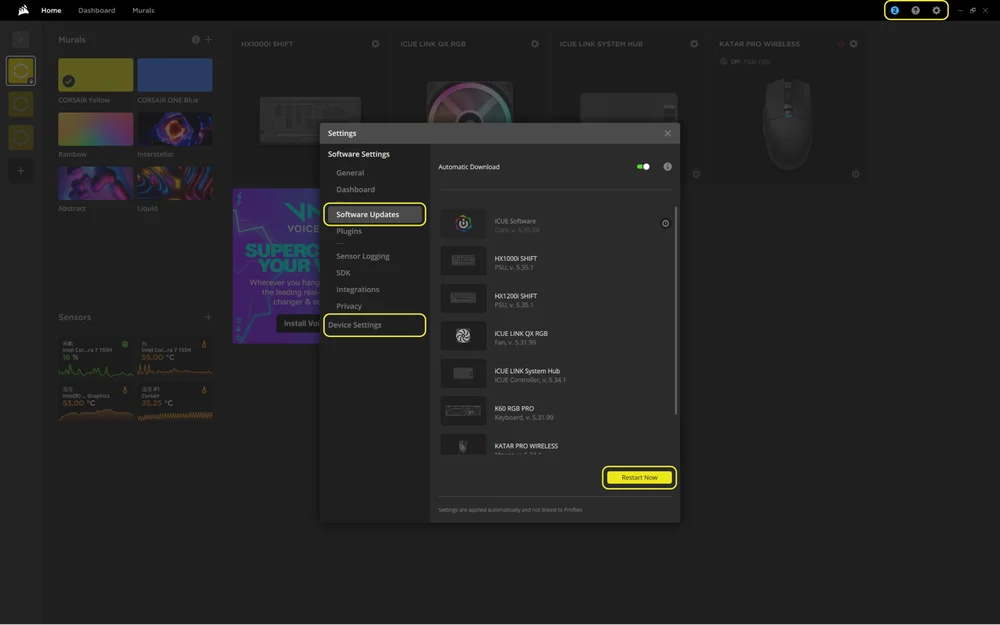
- Wenn eines der verbundenen Geräte ein Firmware-Update benötigt, werden Sie über eine Benachrichtigung in der oberen rechten Ecke aufgefordert, ein Update durchzuführen. Sie können auch auf die Einstellungen (Zahnradsymbol in der oberen rechten Ecke) klicken und manuell nach Software- und Firmware-Updates suchen.
- Klicken Sie auf die Schaltfläche „Jetzt neu starten“, um den Aktualisierungsvorgang abzuschließen.
- Klicken Sie auf dem Startbildschirm auf die Miniaturansicht „HXi SHIFT PSU“.
3. KÜHLUNG
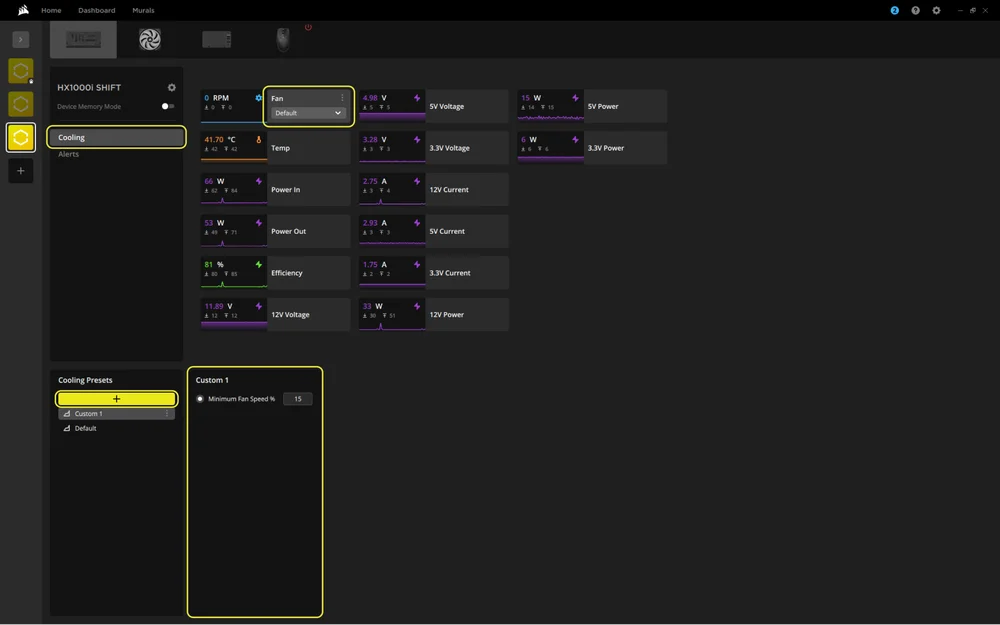
Standardmäßig läuft der HXi SHIFT im Zero-RPM-Modus, was bedeutet, dass der Lüfter bei geringer bis mittlerer Auslastung ausgeschaltet bleibt. Wenn Sie eine zusätzliche Kühlung wünschen, können Sie manuell eine benutzerdefinierte Lüftergeschwindigkeit einstellen, die die Einstellungen des Zero-RPM-Modus außer Kraft setzt. Wenn die Auslastung steigt, schaltet sich der Lüfter dann mit der von Ihnen eingestellten Geschwindigkeit statt mit der Standardgeschwindigkeit ein. Auf diese Weise können Sie einen Prozentsatz für die Lüftergeschwindigkeit festlegen, bei dessen Erreichen der Lüfter sofort aktiviert wird.
- Wählen Sie die Kachel „HXi SHIFT PSU“ in der oberen Leiste aus.
- Wählen Sie „Kühlen“.
- Erstellen Sie eine benutzerdefinierte Kühlvoreinstellung, indem Sie auf die Schaltfläche „+“ im Bereich „Kühlvoreinstellungen“ klicken.
- Legen Sie eine minimale Lüftergeschwindigkeit fest.
4. WARNUNGEN
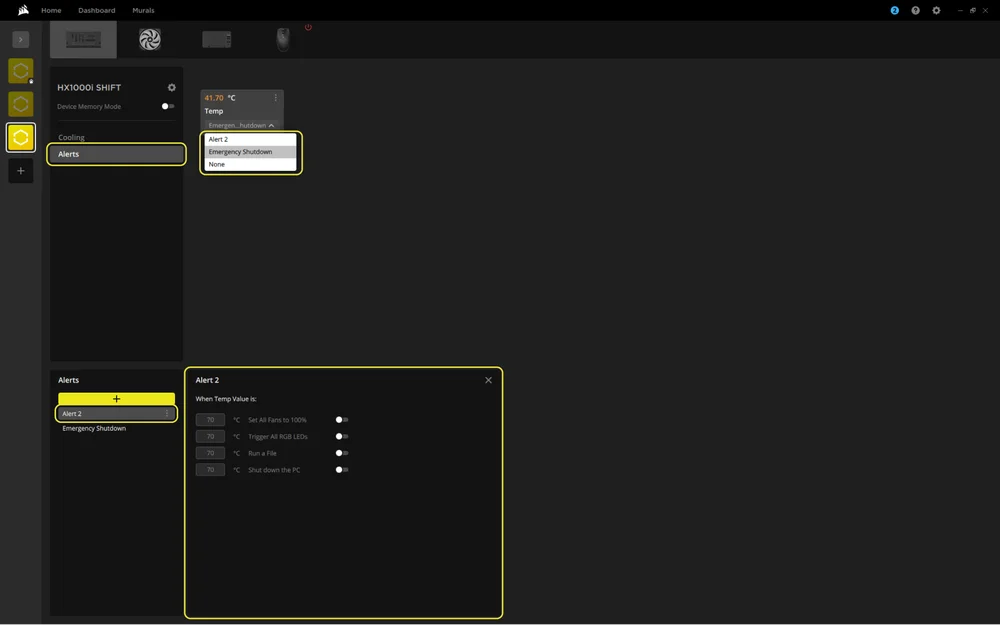
Erstellen Sie benutzerdefinierte Profile, um bei bestimmten Temperaturen Warnmeldungen und automatisierte Aktionen auszulösen.
- Wählen Sie die Kachel „HXi SHIFT PSU“ in der oberen Leiste aus.
- Wählen Sie „Benachrichtigungen“.
- Erstellen Sie eine benutzerdefinierte Alarmvoreinstellung, indem Sie im Bereich „Alarme“ auf die Schaltfläche „+“ klicken.
- Legen Sie die Temperaturwerte fest, bei denen eine bestimmte Alarmaktion ausgelöst werden soll.
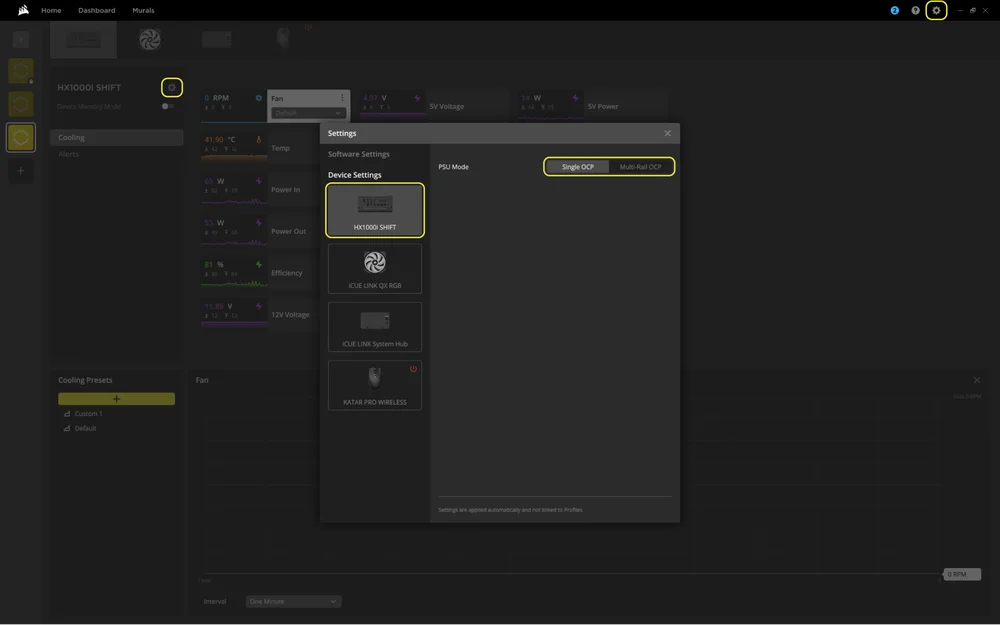
5. EINSTELLUNG DES ÜBERSTROMSCHUTZES (OCP)
HXi SHIFT-Netzteile verwenden standardmäßig Multi-Rail-Schutz. Für mehr Flexibilität bei Hochleistungskomponenten, Übertaktung oder Stresstests können Sie zu Single-Rail-OCP wechseln.
- Klicken Sie auf eines der beiden Zahnrad-Symbole, um das Fenster „Einstellungen“ zu öffnen.
- Wählen Sie die Kachel „HXi SHIFT PSU“ aus.
- Wechseln Sie im PSU-Modus zwischen Single Rail OCP und Multi-Rail OCP.
6. iCUE LINK SYSTEM HUB EINSTELLUNGEN
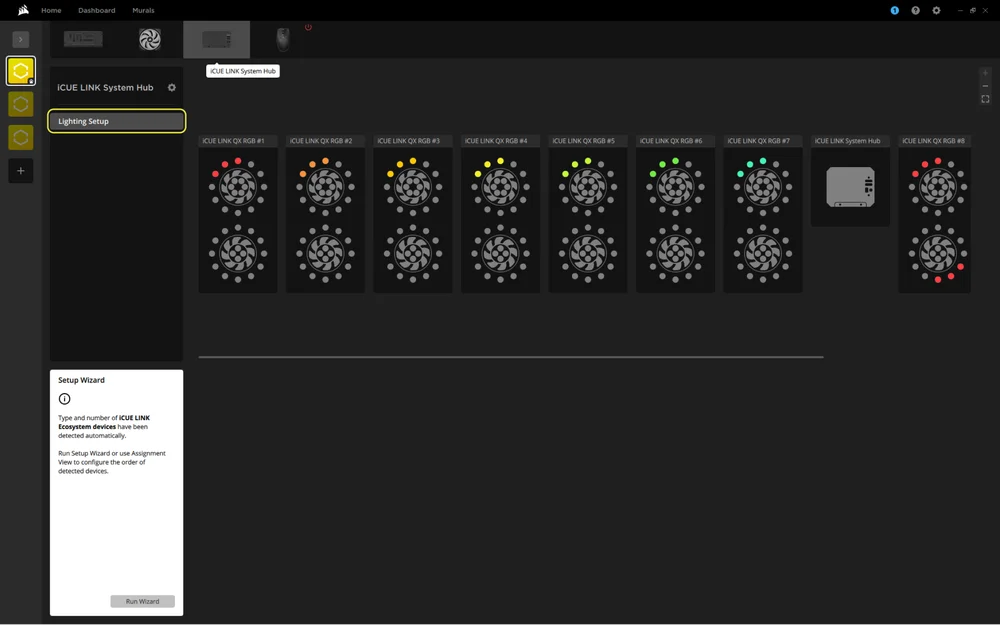
- Klicken Sie auf dem Startbildschirm auf die Miniaturansicht „iCUE LINK System Hub“.
Auf der Seite „Beleuchtungskonfiguration“ im iCUE LINK System Hub werden alle verbundenen iCUE LINK-Geräte angezeigt. Dort können Sie diese neu anordnen, um sie an ihre physische Position in Ihrem System anzupassen.
- Wählen Sie „Beleuchtungseinstellungen“.
- Ordnen Sie die verbundenen iCUE LINK-Geräte nach Ihren Wünschen neu an.
GARANTIE

Die Netzteile der CORSAIR HXi SHIFT-Serie haben eine Garantie von 10 Jahren.
RECHTLICH
© 2025 CORSAIR MEMORY, Inc. Alle Rechte vorbehalten. CORSAIR und das Segellogo sind eingetragene Marken von CORSAIR in den Vereinigten Staaten und/oder anderen Ländern. Alle anderen Marken sind Eigentum ihrer jeweiligen Inhaber. Das Produkt kann geringfügig von den Abbildungen abweichen.
WEITERE ARTIKEL


