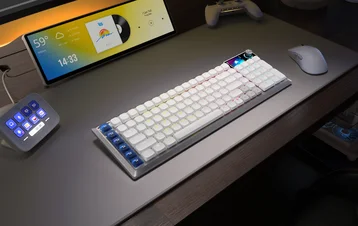
-
SICH MIT DER TASTATUR VERTRAUT MACHEN
-
TECHNISCHE DATEN
-
EINRICHTEN DER TASTATUR
-
AUFLADEN & AKKULAUFZEIT
-
BETRIEBSMODI
-
ÜBERBLICK ÜBER DIE HARDWARE
-
SOFTWARE-ÜBERSICHT
-
CORSAIR WEB HUB
-
WERKSEINSTELLUNGEN WIEDERHERSTELLEN
-
HINWEISE ZUM AUSBAU DER BATTERIE
-
COPYRIGHT / RECHTLICHE INFORMATIONEN
- WEITERE ARTIKEL
HANDBUCH | KURZANLEITUNG
VANGUARD AIR 99 WIRELESS
OPTISCH-MECHANISCHE GAMING-TASTATUR
Die englische Version ist hier verfügbar - English
Bei weiteren Problemen wenden Sie sich bitte an Kundenbetreuung

SICH MIT DER TASTATUR VERTRAUT MACHEN
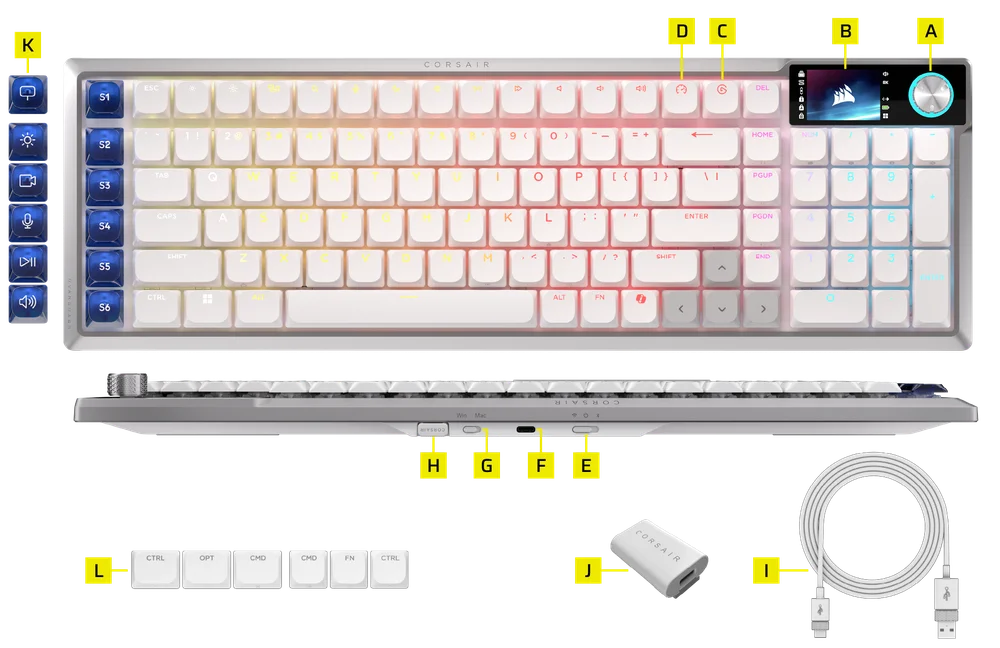
- DREHKNOPF
- FARB-LCD-BILDSCHIRM
- ELGATO-SCHLÜSSEL
- GAME-MODUS-TASTE
- 3-WEGE-MODUS-SCHALTER
- USB-TYP-C-ANSCHLUSS
- WIN-MAC-MODUS-UMSCHALTER
- DRAHTLOSER EMPFÄNGER
- USB-KABEL VOM TYP C AUF TYP A
- USB-TYP-C-AUF-A-ADAPTER
- STREAM DECK STUDIO CONTROL ICON TASTENKAPPEN-SET
- MAC-TASTATURTASTEN-SET
TECHNISCHE DATEN
| HIGHLIGHT | BESCHREIBUNG |
| Formfaktor | Kompakt in voller Größe |
| Deckblatt | Aluminiumplatte |
| Unten | Kunststoff |
| Montageart | Dichtungshalterung |
| Schallabsorbierender Schaumstoff (von oben nach unten) |
5 Schichten
|
| Farbvariante | Schwarz / Weiß |
| Bildschirm | 1,9-Zoll-IPS-Farb-LCD-Bildschirm
Technische Daten zum hochgeladenen Bild:
|
| Tastenkappen (NA-Layout & UK) | PBT-Doppelspritzguss |
| Tastenkappen (anderes Layout) | ABS Einzelschuss |
| Hintergrundbeleuchtung | Mit individueller LED-Beleuchtung und pro Taste programmierbar |
| LED-Farbe | RGB |
| Tastenschalter | CORSAIR OPX Low-Profile-Tastenschalter, 45 g Betätigungskraft, 1,5 mm Betätigungspunkt, 2,5 mm Gesamtweg, garantierte Lebensdauer von 80 Millionen Tastenanschlägen |
| Konnektivität | 2,4 GHz Slipstream Wireless / Bluetooth / 1 x USB Typ A |
| Akkulaufzeit |
|
| Batterietyp und Chemie | Wiederaufladbarer Lithium-Ionen-Polymer-Akku |
| Laden des Akkus |
|
| Batteriekonfiguration | 1S1P |
| Anzahl der Batterien | 1 |
| Zellen pro Akku | 1 |
| Batteriemodell-Nr. | 2670155 |
| Akkukapazität | 4170 mAh |
| Gewicht der Batterie | 71 g |
| Batteriespannung | 3,7 V |
| Batterie-Wattstunden | 15.429 Wh |
| Lithiumgehalt | 3 % |
| Abmessungen der Batterie | 159,0 (L) × 70,3 (B) × 3,5 (H) mm |
| Abmessungen des Akkus (mit Kabel) | 309,0 (L) × 70,3 (B) × 3,5 (H) mm |
| Gefahrgut-UN-Nummer | UN3480 |
| Matrix | Vollständiger Tasten-Rollover (NKRO) mit 100 % Anti-Ghosting |
| USB-Übertragungsrate |
Kabelgebunden: AXON echte 8.000 Hz Drahtlos: Echte 8.000 Hz |
| Bordprofile | 5 (1 integriert, 4 über Web Hub) |
| Mediensteuerung | FN-Tastenkombinationen / Drehrad |
| Spielmodus | Tastenkombination x1 |
| Einführung des Stream Deck | Tastenkombination x1 |
| Multifunktionssteuerung | Drehregler x1 |
| SD-Schlüssel | 6 spezielle Tastenkombinationen |
| Helligkeitsregelung | FN-Tastenkombinationen / Drehrad |
| Höhenverstellbar | Ja |
| Plug-and-Play-Betrieb | Ja |
| Konsolenkompatibilität | Xbox One, Xbox Series X|S, PlayStation 4, 5 |
| Kabel | 1,8 m, USB Typ C auf Typ A, abnehmbar, verwicklungsfreies Gummi |
| Set mit Tastenkappen-Sets |
|
| Abmessungen | 425,63 (L) x 137,63 (B) x 26,27 (H) mm |
| Gewicht | 915 g |
| Garantie | Zwei Jahre – Es gelten die lokalen Vorschriften |

AXON-HYPER-PROCESSING-TECHNOLOGIE
Die CORSAIR AXON bietet ein leistungsstarkes und reaktionsschnelles Tastaturerlebnis mit:
- Blitzschnelle Erkennung und Verarbeitung von Tastenanschlägen
- Hyper-Polling bis zu 8.000 Hz (einstellbar in den Geräteeinstellungen des CORSAIR WEB HUB)
EINRICHTEN DER TASTATUR
Schließen Sie die Tastatur über ein USB-Kabel an einen freien USB-Typ-A-Anschluss oder einen höherwertigen Anschluss eines kompatiblen Geräts an, darunter:
| Windows-PC® | Apple Mac® |
Microsoft Xbox One* Microsoft Xbox Series X | S* |
Sony PlayStation 4** Sony PlayStation 5** |
*Die Tastatur ist sofort einsatzbereit; weitere Informationen finden Sie unter corsair.com/xbox-support.
**Siehe Abschnitt „Anschluss an die Sony PlayStation“.
VERBINDUNG MIT DER SONY PLAYSTATION HERSTELLEN
| ABKÜRZUNG | FUNKTION | INDIKATION |
FN+  (5 Sekunden lang halten) (5 Sekunden lang halten) |
In den PlayStation-Modus wechseln | Blinkt 5 Mal weiß innerhalb von 5 Sekunden |
| FN+ (5 Sekunden lang halten) |
Zurück zum Standardmodus | Blinkt zweimal weiß |
VERBINDUNG IM WIRELESS-MODUS
- Sobald das USB-Kabel angeschlossen wird, wechselt das Gerät automatisch in den USB-Modus.
- Wenn das USB-Kabel abgezogen wird, stellen Sie den 3-Wege-Modus auf „BT“ oder „2,4 GHz“ um, um den drahtlosen Modus zu aktivieren.
- Wenn der 3-Wege-Schalter auf den BT-Modus eingestellt ist, kann das Gerät direkt über Bluetooth hinzugefügt werden.
| MODUS | ABKÜRZUNG | FUNKTION | LEGENDE | LCD-BILDSCHIRM |
| Kabelgebunden | k. A. | Wechselt automatisch in den USB-Modus, sobald das Kabel angeschlossen wird | k. A. | Symbol mit Bild |
| SLIPSTREAM Wireless | FN + Entf | Halten Sie die Tasten 2 Sekunden lang gedrückt, um die Kopplung im 2,4-GHz-Modus zu aktivieren |
Del-Taste:
|
Symbolanzeige: Immer eingeschaltet, solange der 2,4-GHz-Modus aktiviert ist |
| Bluetooth 1 | FN + Startseite |
|
Home-Taste:
|
Angezeigtes Symbol: Immer aktiv, solange sich das Gerät im BT-Modus befindet (sofern aktiviert) |
| Bluetooth 2 | FN + Bild auf | Bild-auf-Taste:
|
||
| Bluetooth 3 | FN + Bild-nach-unten | PgDN-Schlüssel:
|
AUFLADEN & AKKULAUFZEIT

HINWEIS: Das Gerät schaltet sich automatisch aus, sobald der Akkustand unter 5 % fällt.
Die Farbe der Batterieanzeige auf dem LCD-Bildschirm gibt den aktuellen Ladezustand der Batterie an:
- Vollgrün (≥98 %): Vollständig aufgeladen
- Grün (51–97 %): Akkustand hoch
- Gelb (31–50 %): Mittlerer Akkustand
- Rot (0–30 %): Niedriger bis kritischer Akkustand
BETRIEBSMODI
Die Tastatur verfügt über zwei Betriebsmodi:
- Hardware-Modus – Wenn CORSAIR Web Hub nicht ausgeführt wird oder die Tastatur an ein Gerät angeschlossen ist, das CORSAIR Web Hub nicht unterstützt, arbeitet die Tastatur im Hardware-Modus, wobei die im integrierten Speicher gespeicherten Profile und Einstellungen verwendet werden.
- Webbasierter Modus – Rufen Sie den CORSAIR Web Hub unter http://corsair.com/web-hub auf. Die Tastatur arbeitet im webbasierten Modus und nutzt dabei Profile und Einstellungen, die im integrierten Speicher gespeichert sind.
- Elgato Stream Deck-Modus – Klicken Sie auf den folgenden Link, um die Software herunterzuladen, mit der Sie die Stream Deck-Integration für die sechs SD-Tasten verwalten können: https://www.elgato.com/tw/zh/s/downloads


| FUNKTION | HARDWARE-MODUS | WEBBASIERTER MODUS |
| Speicher & Profile | 32 MB für bis zu 5 Profile | 5 Profile |
| Neue Profile erstellen | k. A. | Im CORSAIR Web Hub erstellen |
| Lichteffekte erstellen | k. A. | Im CORSAIR Web Hub erstellen |
| Schlüsselzuordnungen erstellen | k. A. | Im CORSAIR Web Hub erstellen |
| Maximale Anzahl an Beleuchtungsebenen | 20 | 5 |
ÜBERBLICK ÜBER DIE HARDWARE
FN-Tastenkombinationen – Beleuchtungsanzeige
Wenn Sie die FN-Taste drücken, wird die gesamte Beleuchtung kurzzeitig ausgeschaltet, mit Ausnahme der Tasten, denen Sekundärfunktionen oder Makros zugewiesen sind; bei diesen bleibt die Hintergrundbeleuchtung eingeschaltet.
- Die Standardfarbe ist WEISS
- Benutzer können die Farbanzeige im CORSAIR Web Hub individuell anpassen
Die Farbanzeige für das aktuell verwendete Profil hat Vorrang vor der Beleuchtung der FN-Tastenkombinationen.
SPIELMODUS-FUNKTION
Aktivieren Sie mit der GAME MODE-Taste (D) sofort die für Wettkämpfe optimierten Einstellungen.
| MODUS | FUNKTIONEN | ANMERKUNGEN | BILDSCHIRMANZEIGE |
| Standardmodus (Spielmodus aus) |
|
Werkseinstellung | Symbol mit Bild |
| Spielmodus aktiv |
|
Kann im CORSAIR Web Hub angepasst werden |
STREAM DECK-STARTFUNKTION
Aktionsleiste (1)
Wenn Sie die Tastatur zum ersten Mal anschließen, während die Stream Deck App läuft, erscheint die Aktionsleiste auf der linken Seite Ihres Bildschirms.
- Die Aktionsleiste zeigt die sechs Aktionen an, die den sechs SD-Tasten zugewiesen sind.
- Das Symbol unterhalb der sechs Aktionen zeigt an, welche Aktion der Elgato-Taste zugewiesen ist.
Bitte beachten Sie: Die sieben Schaltflächen in dieser Leiste dienen lediglich der visuellen Orientierung – sie können nicht mit der Maus angeklickt oder ausgelöst werden. Sie müssen alle über die physischen SD-Tasten auf der Tastatur aktiviert werden.
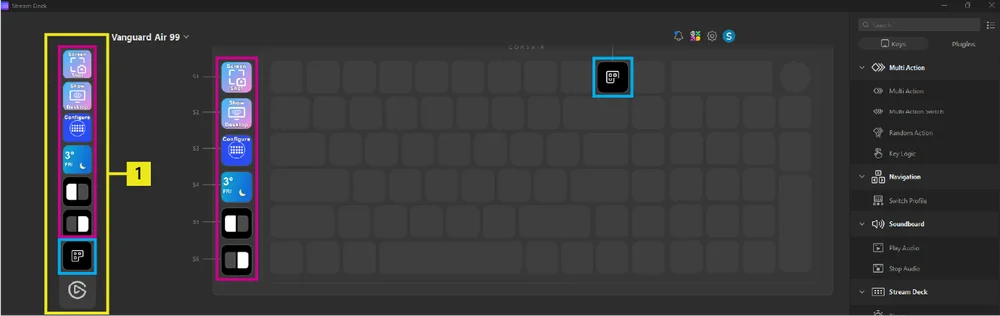
Die untere Aktion dient immer zum Öffnen der Stream Deck App. Durch Drücken dieser Taste wird die Stream Deck App gestartet.
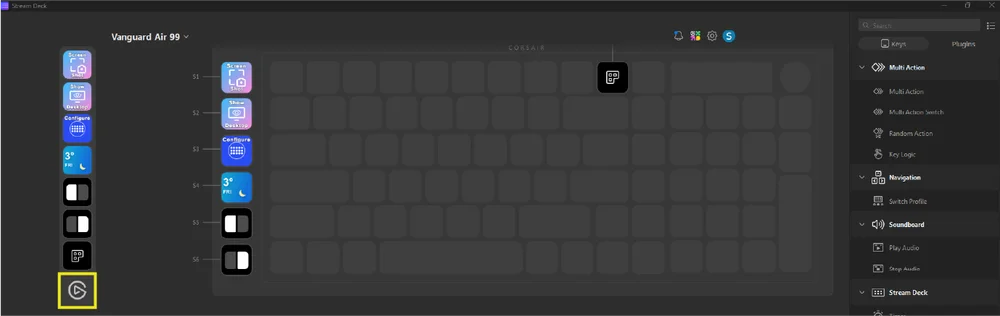
So schalten Sie die Aktionsleiste ein oder aus
- Suchen Sie das Symbol der Stream Deck-App in der Windows-Taskleiste
- Klicken Sie mit der rechten Maustaste auf das Symbol, um den Gerätenamen (Vanguard Air 99) anzuzeigen
- Bewegen Sie den Mauszeiger über den Gerätenamen
- Wählen Sie:
- Aktionsleiste anzeigen (falls sie derzeit ausgeblendet ist) oder
- Aktionsleiste ausblenden (sofern sie derzeit sichtbar ist).

Elgato Key (C)
Aktuelles Verhalten:
- Standardeinstellung: Virtual Stream Deck starten
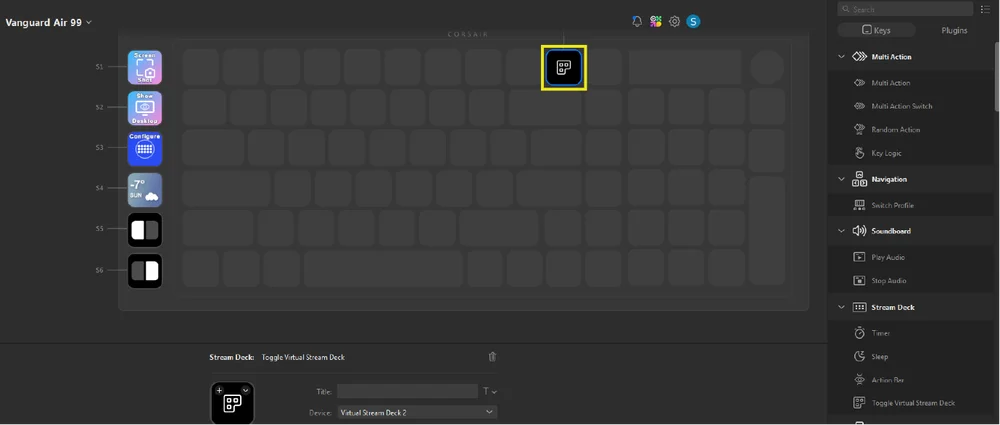
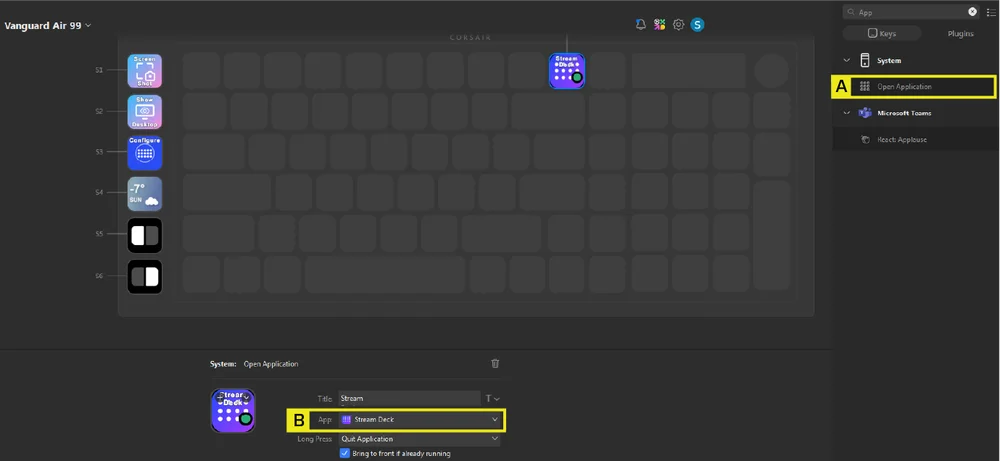
- Individuelle Einstellung: Ziehe eine beliebige Taste aus dem rechten Bereich per Drag & Drop auf diese Taste. Beispiel: Lege fest, dass diese Taste die Stream Deck App startet
-
- Ziehe den Schlüssel „Anwendung öffnen“ auf diesen Schlüssel
- Wählen Sie „Stream Deck“ aus der Dropdown-Liste der Apps aus
Künftige Vorgehensweise (geplant für das 2. Quartal):
- Wenn die Stream Deck-App bereits installiert ist, aber nicht ausgeführt wird: Durch Drücken der Taste wird die Stream Deck-App automatisch gestartet.
- Wenn die Stream Deck-App bereits installiert ist und läuft: Durch Drücken der Taste wird Virtual Stream Deck automatisch gestartet.
- Falls die Stream Deck-App nicht installiert ist: Durch Drücken der Taste werden die Benutzer zur Installationsseite der Stream Deck-App weitergeleitet.
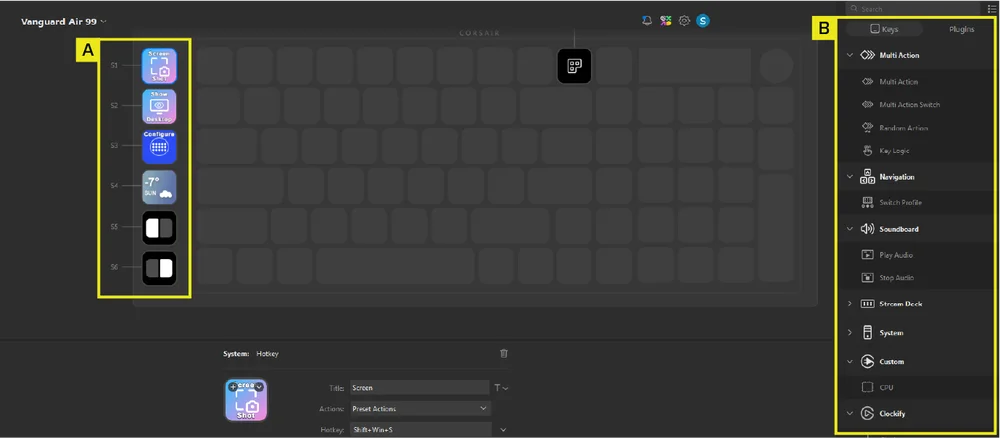
Stream Deck-Integration für 6 SD-Tasten
Den sechs SD-Tasten (A) sind sechs Standardaktionen zugewiesen. Sie können diese jederzeit anpassen, indem Sie Tasten aus dem rechten Bereich (B) per Drag & Drop auf eine beliebige SD-Taste ziehen, ganz nach Ihren Wünschen.
DREHKNOPF-FUNKTION
| MODUS | ABKÜRZUNG | FUNKTION | LEGENDE | BILDSCHIRMANZEIGE |
| Lautstärkeregelung (Standard) | FN+ NUM / |
|
NUM / Einfarbig weiß |
Symbol mit Bild |
| Bildlaufleiste (vertikal) | FN+ NUM * |
|
NUM* Durchgehend grün |
|
| Bildlaufleiste (horizontal) | FN+ NUM * |
|
NUM* Einfarbig gelb |
|
| Steuerung der Hintergrundbeleuchtung | FN+ NUM |
|
NUM Einfarbig rot |
|
| Zoom-Steuerung | FN+ NUM- |
|
NUM - Einfarbig blau |
|
| Makroaufzeichnung | Halten Sie FN+M 2 Sekunden lang gedrückt | Starten Sie die Makroaufzeichnung und behandeln Sie den Drehknopf wie einen normalen Schalter |
M Einfarbiges Bernstein |
FUNKTION DES 3-WEG-MODUS-SCHALTERS
| FUNKTION | ANMERKUNGEN |
|
Eingeschaltet – 2,4 GHz |
|
|
Aus |
|
|
Ein – BT |
STANDARD-TASTENKURZBEFEHLE
Tastenkombinationen werden über FN-Tastenkombinationen aktiviert.
F1–F12 (im Mac-Modus haben diese Tasten eine spezielle Funktion, wie im Abschnitt zur Funktionsdefinition für Mac beschrieben), FN+ /?, FN+ O, FN+ .> und FN+ P funktionieren nur im Windows-Modus, während die übrigen Tasten auch unter macOS funktionieren
| ABKÜRZUNG | FUNKTION | BESCHREIBUNG | INDIKATION | BILDSCHIRMANZEIGE | ANMERKUNGEN |
| FN + F1 | Helligkeit verringern | Verringere die Helligkeit des Bildschirms | k. A. |
Symbol: visualisiertes Symbol Text: Helligkeit verringern |
Wechsle anhand der aktuellen Betriebssystemdefinition in absteigender Reihenfolge zwischen den Helligkeitsstufen. |
| FN + F2 | Helligkeit erhöhen | Erhöhen Sie die Helligkeit des Bildschirms | k. A. |
Symbol: visualisiertes Symbol Text: Helligkeit erhöhen |
|
| FN + F3 | Aufgabenansicht | Aufgabenansicht für Windows umschalten | k. A. |
Symbol: visualisiertes Symbol Text: Aufgabenansicht |
|
| FN + F4 | Suchen | Im PC-Modus nach etwas suchen | k. A. |
Symbol: visualisiertes Symbol Text: Suche |
|
| FN + F5 | Mikrofon stummschalten / Stummschaltung aufheben | Mikrofon stummschalten oder Stummschaltung aufheben | k. A. |
Symbol: visualisiertes Symbol Text: Mikrofon stummschalten / Stummschaltung aufheben |
|
| FN + F6 | Schlaf | Das System wechselt in den Ruhemodus | k. A. |
Symbol: visualisiertes Symbol Text: Schlaf |
|
| FN + F7 | Zuletzt | Letzter Befehl | k. A. |
Symbol: visualisiertes Symbol Text: Letzter Titel |
|
| FN + F8 | Wiedergabe / Pause | Befehl „Wiedergabe/Pause“ | k. A. |
Symbol: visualisiertes Symbol Text: Abspielen / Pause |
|
| FN + F9 | Weiter | Befehl „Nächster Titel“ | k. A. |
Symbol: visualisiertes Symbol Text: Nächster Titel |
|
| FN + F10 | Stummschalten | Stummschalten / Stummschaltung aufheben | k. A. |
Symbol: visualisiertes Symbol Text: Stumm |
|
| FN + F11 | Lautstärke verringern | Lautstärke verringern | k. A. |
Symbol: visualisiertes Symbol Text: Lautstärke verringern |
Verringert die Lautstärke in 2-Prozent-Schritten bis auf 0 |
| FN + F12 | Lautstärke erhöhen | Lautstärke erhöhen | k. A. |
Symbol: visualisiertes Symbol Text: Lautstärke erhöhen |
Erhöht die Lautstärke in 2-Prozent-Schritten bis auf 100 |
| FN + I | INS | Eingabetaste | k. A. | k. A. | Funktioniert nicht auf dem Mac |
| FN + Z | Profil | 5 Profile an Bord | Z-Taste | Indikation | |
| FN + /? | PRTSC | Druck-Taste | k. A. | k. A. | Funktioniert nicht auf dem Mac |
| FN + O | SCRLK | Schaltet die Scroll-Lock-Taste ein und aus | k. A. |
Symbol: visualisiertes Symbol Text: Scroll Lock [Ein / Aus] |
Funktioniert nicht auf dem Mac |
| FN + .> | APP | Menü öffnen | k. A. | k. A. | Funktioniert nicht auf dem Mac |
| FN + P | Pause | Pause | k. A. | k. A. | Funktioniert nicht auf dem Mac |
| FN + L | Gewinnsicherung | Gewinnsicherung | k. A. |
Symbol: visualisiertes Symbol Text: Gewinnsperre [Ein / Aus] |
System-Sperre auf dem Mac |
| FN + rechte Umschalttaste | FlashTap (SOCD) | FlashTap aktivieren | SOCD-fähige Schlüssel |
Symbol: visualisiertes Symbol Text: FlashTap [Ein / Aus] |
|
| FN + Links/Rechts | Bildschirmsteuerung | Zwischen Widgets wechseln | k. A. | k. A. | |
| FN + Enter | Auswahl | k. A. | k. A. |
DEFINITION DER MAC-FUNKTION
Dies sind die Funktionen, die von macOS unterstützt werden, wenn der Mac-Modus aktiviert ist.
Um die Standardfunktionen der F-Tasten wie beispielsweise F5 zum Aktualisieren der Seite nutzen zu können, müssen Sie die FN-Taste verwenden.
F1 ist der Tastenkombination FN+F1 zugewiesen, F2 der Tastenkombination FN+F2 und so weiter für die gesamte Reihe der F-Tasten. Durch Drücken der Tasten F1–F12 allein werden die unten aufgeführten Funktionen ausgeführt.
| SCHLÜSSEL | FUNKTION | BILDSCHIRMANZEIGE | ANMERKUNGEN / ALT |
| F1 | Verringere die Helligkeit des Bildschirms |
Symbol: visualisiertes Symbol Text: Helligkeit verringern |
Durchlaufen Sie die Helligkeitsstufen in absteigender Reihenfolge mit der neuesten Betriebssystemdefinition. |
| F2 | Erhöhen Sie die Helligkeit des Bildschirms |
Symbol: visualisiertes Symbol Text: Helligkeit erhöhen |
|
| F3 | Presse  um zu sehen, was auf Ihrem iMac läuft, einschließlich aller Spaces und geöffneten Fenster. um zu sehen, was auf Ihrem iMac läuft, einschließlich aller Spaces und geöffneten Fenster. |
Symbol: visualisiertes Symbol Text: Missionskontrolle |
|
| F4 | Presse  um Spotlight zu öffnen und auf deinem iMac nach etwas zu suchen. um Spotlight zu öffnen und auf deinem iMac nach etwas zu suchen. |
Symbol: visualisiertes Symbol Text: Suche |
|
| F5 | Presse  So aktivieren Sie die Diktatfunktion: Sie können Text überall dort diktieren, wo Sie auch tippen können (zum Beispiel in „Nachrichten“, „Mail“, „Pages“ und anderen Apps). Halten Sie die Taste gedrückt Um Siri zu aktivieren, sprechen Sie sofort Ihren Wunsch. So aktivieren Sie die Diktatfunktion: Sie können Text überall dort diktieren, wo Sie auch tippen können (zum Beispiel in „Nachrichten“, „Mail“, „Pages“ und anderen Apps). Halten Sie die Taste gedrückt Um Siri zu aktivieren, sprechen Sie sofort Ihren Wunsch. |
Symbol: visualisiertes Symbol Text: Diktat |
|
| F6 | Presse  um den Modus „Nicht stören“ zu aktivieren oder zu deaktivieren. Wenn der Modus „Nicht stören“ aktiviert ist, werden auf dem iMac keine Benachrichtigungen angezeigt oder abgespielt, Sie können sie jedoch im Benachrichtigungscenter einsehen. um den Modus „Nicht stören“ zu aktivieren oder zu deaktivieren. Wenn der Modus „Nicht stören“ aktiviert ist, werden auf dem iMac keine Benachrichtigungen angezeigt oder abgespielt, Sie können sie jedoch im Benachrichtigungscenter einsehen. |
Symbol: visualisiertes Symbol Text: Bitte nicht stören |
|
| F7 | Letzter Befehl |
Symbol: visualisiertes Symbol Text: Letzter Titel |
|
| F8 | Befehl „Pause/Wiedergabe“ |
Symbol: visualisiertes Symbol Text: Abspielen / Pause |
|
| F9 | Befehl „Nächster Titel“ |
Symbol: visualisiertes Symbol Text: Nächster Titel |
|
| F10 | Stummschalten |
Symbol: visualisiertes Symbol Text: Stumm |
|
| F11 | Lautstärke verringern |
Symbol: visualisiertes Symbol Text: Lautstärke verringern |
|
| F12 | Lautstärke erhöhen |
Symbol: visualisiertes Symbol Text: Lautstärke erhöhen |
|
| Gewinnen | Optionstaste unter Mac OS |
Symbol: visualisiertes Symbol Text: Option |
|
| ALT | Befehlstaste unter Mac OS | k. A. | Sowohl die linke Alt-Taste als auch die rechte Alt-Taste |
| Copilot | Rechte Strg-Taste unter Mac OS | k. A. | Strg |
Beleuchtung im Fahrzeug
| ABKÜRZUNG | LICHTWIRKUNG | ANMERKUNGEN | BILDSCHIRMANZEIGE |
| FN + ` | Aktuelle Beleuchtung des HW-Profils | Kann im Corsair Web Hub angepasst werden |
Symbol: visualisiertes Symbol Text: [Name des Lichteffekts oder Geschwindigkeitseffekts] |
| FN + 1 | Horizont | ||
| FN + 2 | Aquarell | ||
| FN + 3 | Spiral-Regenbogen | ||
| FN + 4 | Regenbogenwelle | ||
| FN + 5 | Taste „Beleuchtung“ (zufällige Farbe) | ||
| FN + 6 | Typ: Beleuchtung „Ripple“ (zufällige Farben) | ||
| FN + 7 | Farbwechsel (zufällige Farbreihenfolge) | ||
| FN + 8 | Farbimpuls (zufällige Farbreihenfolge) | ||
| FN + 9 | Farbwelle (zufällige Farbreihenfolge) | ||
| FN + 0 | Feste Farbe | Drücken Sie die Taste, um nacheinander durch folgende Farben zu blättern: Rot, Grün, Blau, Gelb, Capri, Violett, Bernstein, Weiß | |
| FN + - | Wirkungsdauer verkürzen | ||
| FN + = | Wirkungsdauer verlängern | ||
| FN + [ | Drehen nach links | ||
| FN + ] | Drehen nach rechts |
MAKRO-AUFNAHME
- Makroaufzeichnungsmodus aufrufen
- Halten Sie die FN- und M-Taste 2 Sekunden lang gedrückt oder drücken Sie das Drehrad im Makroaufnahmemodus (LED leuchtet rot).
- Die M-Taste leuchtet rot
- Auf dem Bildschirm werden die Anweisungen zur Makroaufzeichnung angezeigt
- Drücken Sie eine beliebige Kombination von Standardtasten, um die Aufnahme zu starten
- Dazu gehören auch Tastenkombinationen wie FN + Tastenbefehle (soweit dies aufgrund von Firmware- oder Software-Einschränkungen möglich ist); beispielsweise wird FN + O als „Scroll Lock“ gespeichert
- Es können nur Standardtastaturfunktionen aufgezeichnet werden, keine Sonder- oder integrierten Funktionen wie
- Mauszeiger
- Profil
- Hintergrundbeleuchtungseffekte
- Helligkeit
- Medien
- Band
- Gewinnsicherung
- Es können nur Standardtastaturfunktionen aufgezeichnet werden, keine Sonder- oder integrierten Funktionen wie
- Verzögerungen werden ebenfalls erfasst
- Anzeige: Auf dem Bildschirm werden die Anweisungen zur Makroaufzeichnung angezeigt
- Dazu gehören auch Tastenkombinationen wie FN + Tastenbefehle (soweit dies aufgrund von Firmware- oder Software-Einschränkungen möglich ist); beispielsweise wird FN + O als „Scroll Lock“ gespeichert
- Drücken Sie die Tastenkombination FN + M oder drehen Sie am Drehregler, um die Aufnahme zu beenden und das Makro zum Speichern oder Löschen vorzubereiten
- Ein mehrmaliges Drücken dieser Taste hat keine zusätzliche Funktion
- Anzeige: Auf dem Bildschirm werden die Anweisungen zur Makroaufzeichnung angezeigt
- Drücken Sie eine beliebige Taste oder die FN-Taste
- Falls Tasten aufgezeichnet wurden: Durch Drücken dieser Taste oder Tastenkombination wird das Makro gespeichert
- Falls keine Tasten gespeichert wurden: Durch Drücken dieser Taste oder Tastenkombination werden alle gespeicherten Makros oder Funktionen gelöscht
- Wenn für diese Tastenkombination normalerweise eine Firmware-Tastenkombination zugewiesen ist, wird diese wiederhergestellt
- Allerdings können diese Tasten oder Tastenkombinationen nicht überschrieben werden:
- FN
- FN + M
- FN + Windows
- Anzeige: Die Tastenkombination, der das Makro zugewiesen wurde, blinkt kurz rot
- HINWEIS: Die Anzeigefarbe ist standardmäßig rot, kann aber vom Benutzer geändert werden.
FLASHTAP (SOCD)
FlashTap ist eine revolutionäre Technologie, die dem Spieler die vollständige Kontrolle über seine Bewegungstasten – insbesondere die für links und rechts – ermöglicht und so das SOCD-Verhalten in jedem Spiel und jedem Genre optimiert.
FlashTap ist sowohl im HW-Modus als auch im Corsair Web Hub standardmäßig deaktiviert.
Verhalten im HW-Modus
- Über Tastenkombination aktivieren: FN + rechte Umschalttaste
- Unterstützt die Tasten A und D, nur bei niedrigster Priorität
- Hinweis: A und D leuchten bei aktiviertem FlashTap durchgehend gelb (überschreibt die vorhandene Beleuchtung)
Funktionsweise des Corsair Web Hub (Weitere Informationen finden Sie im Abschnitt „Corsair Web Hub“)
- Unterstützt erweiterte Funktionen wie die Modusauswahl und die Neuzuordnung von Tasten
- Kann mit einem Profil konfiguriert werden
- Details zur Modusauswahl
| LETZTE PRIORITÄT (Standard bei Aktivierung) |
Immer die letzte Richtung ausgeben und die andere überspringen |
| NEUTRAL | Es erfolgt keine Ausgabe, wenn beide Richtungen gleichzeitig ausgelöst werden |
| OBERSTE PRIORITÄT | Immer die erste Richtung ausgeben und die andere überspringen |
SOFTWARE-ÜBERSICHT
CORSAIR WEB HUB
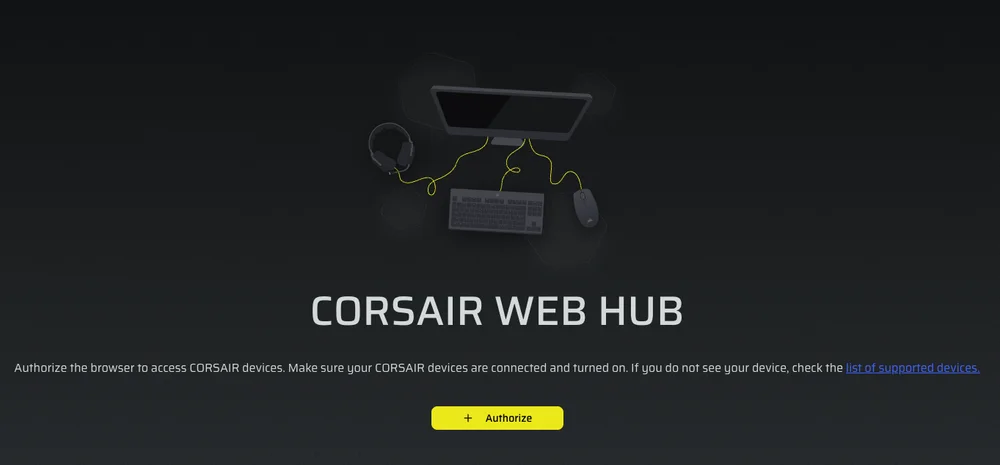
CORSAIR Web Hub ist ein schlankes, webbasiertes Dienstprogramm zur individuellen Anpassung Ihrer VANGUARD AIR 99-Tastatur. Es ist leistungsstark, benutzerfreundlich und erfordert keine Installation zusätzlicher Software. Probieren Sie es hier aus: https://corsair.com/web-hub
-
Lichteffekte
-
Wichtige Aufgaben
-
Drehwahlscheibe
-
FlashTap
-
Bildschirm
-
Spielmodus
LICHT-EFFEKTE
Auf dieser Registerkarte kannst du die Lichteffekte für deine Tastatur anpassen. Du kannst bis zu 5 Beleuchtungsebenen konfigurieren.
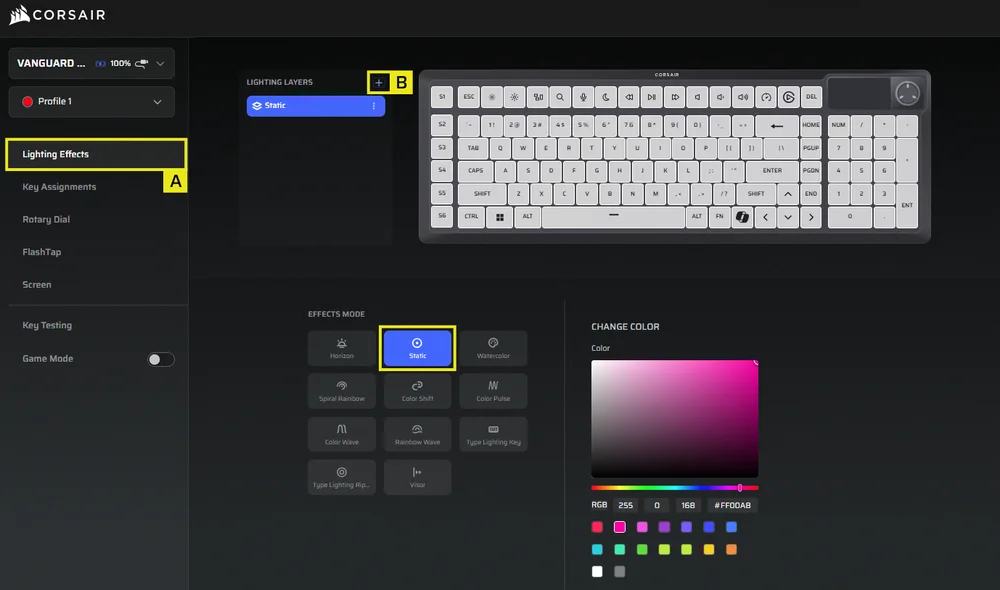
- Wählen Sie die Registerkarte „Lichteffekte“
- Klicken Sie auf „+“, um die Beleuchtungsebenen nach Ihren Wünschen einzustellen
WICHTIGE AUFGABEN
Auf der Registerkarte „Tastenzuweisungen“ können Sie Tasten ganz einfach neu belegen oder ihnen neue Funktionen zuweisen.
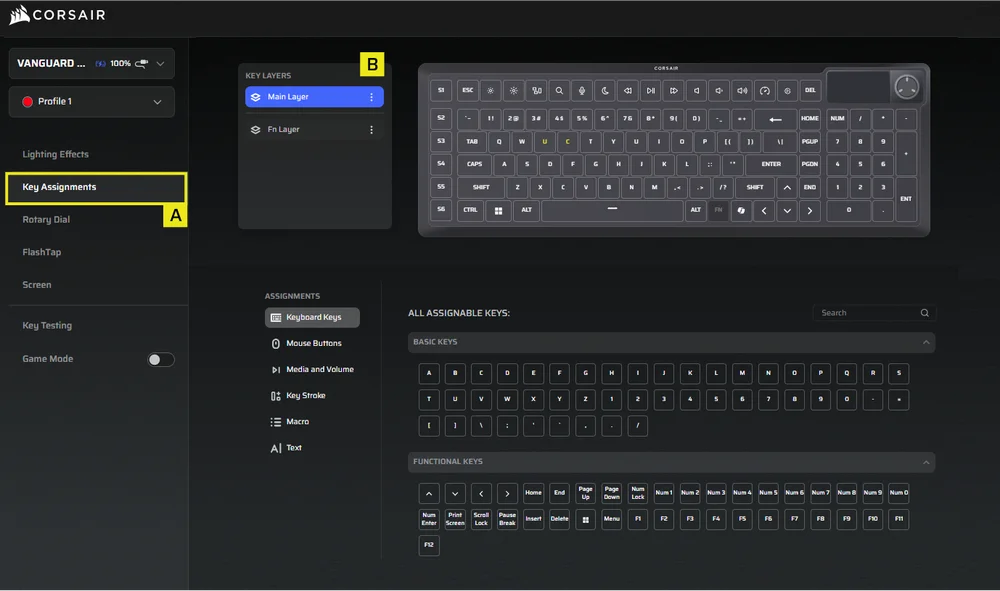
- Wählen Sie die Registerkarte „Tastenbelegung“
- Wählen Sie die Tasten entweder in der Haupt- oder in der FN-Ebene aus und weisen Sie ihnen eine beliebige im Menü aufgeführte Funktion zu
DREHKNOPF
Über die Registerkarte „Drehregler“ können Sie auswählen, welche Modi für den Schnellzugriff über den Drehregler verfügbar sein sollen. Standardmäßig sind alle Modi aktiviert.
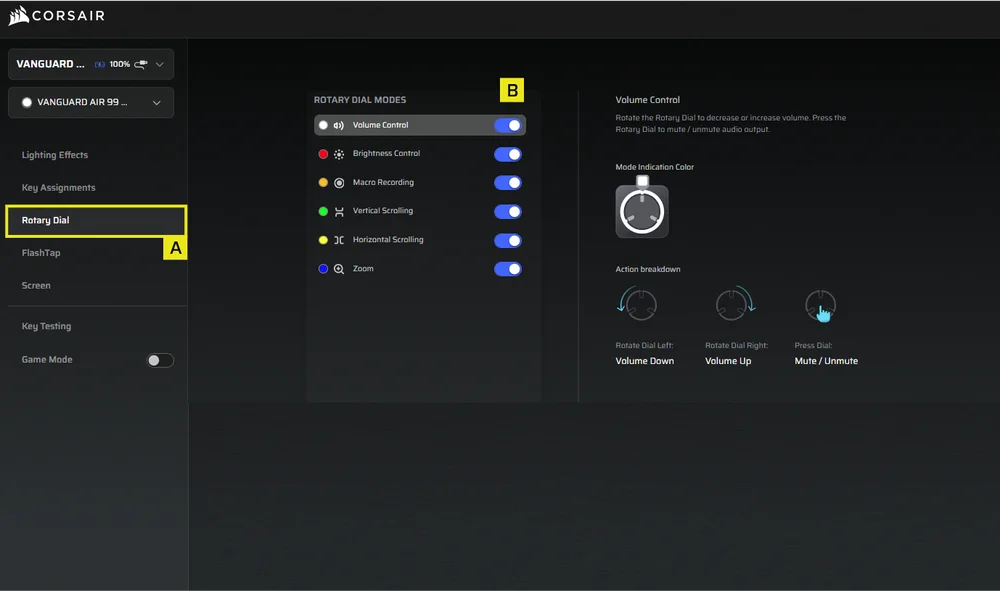
- Wählen Sie die Registerkarte „Drehwahlscheibe“
- Wähle den Wählmodus
FLASHTAP
Auf der Registerkarte „FlashTap (SOCD)“ können Sie zwischen drei verschiedenen Einstellungen wählen und bestimmte Tastenkombinationen festlegen, um FlashTap zu unterstützen.
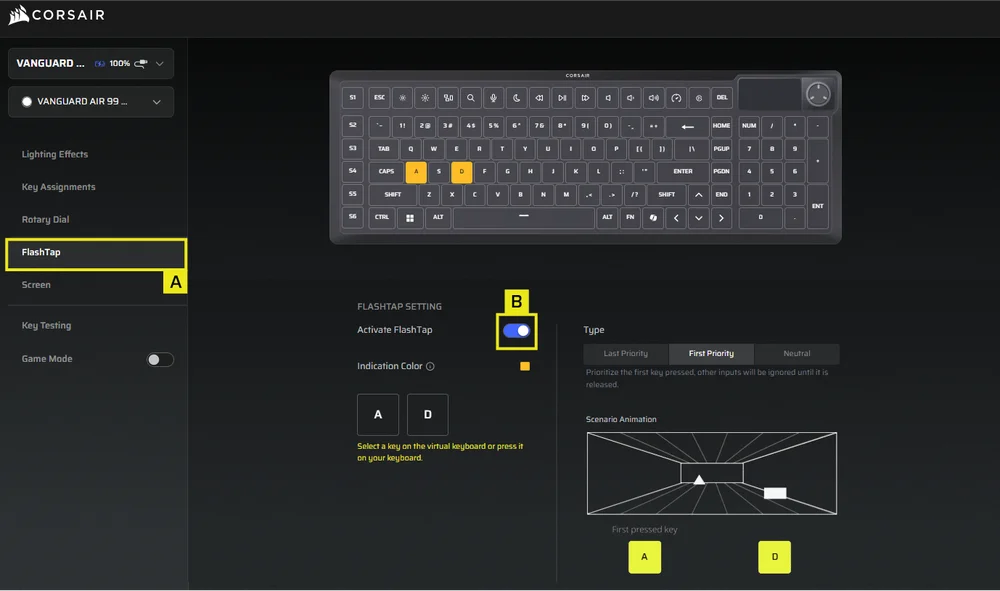
- Wählen Sie die Registerkarte „FlashTap“
- Aktivieren Sie „FlashTap“ (standardmäßig deaktiviert), wählen Sie dann Ihre bevorzugte Einstellung aus und weisen Sie die beiden Tasten nach Belieben zu
BILDSCHIRM
Auf der Registerkarte „Bildschirm“ können Sie ein individuelles Bild auf dem Bildschirm anzeigen.
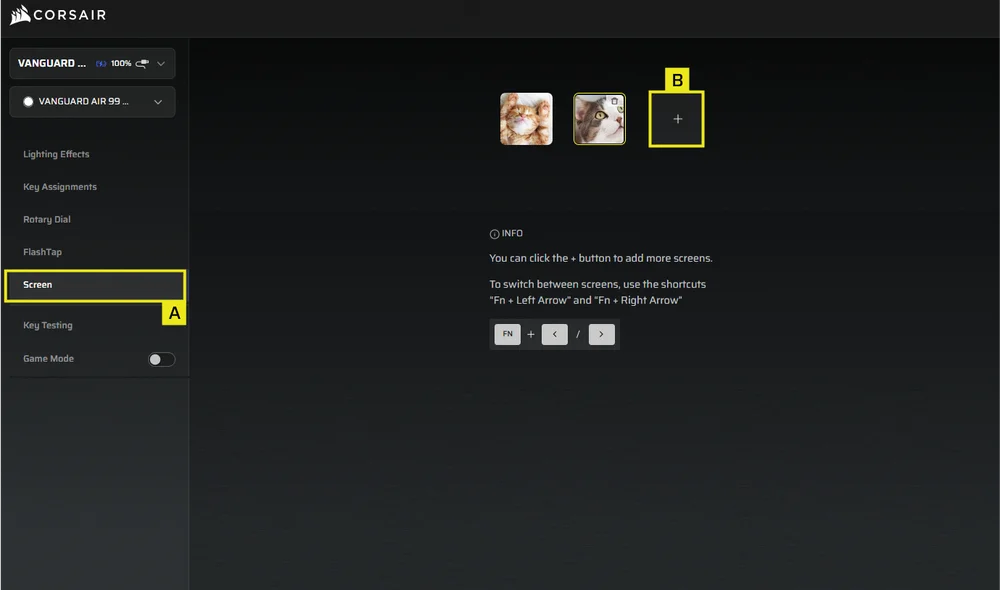
- Wählen Sie die Registerkarte „Bildschirm“
- Klicken Sie auf „+“, um Ihre eigenen Bilder hochzuladen*
- Verwenden Sie „FN+ Pfeil nach links“ oder „FN+ Pfeil nach rechts“, um zwischen den Bildern zu wechseln
SPIELMODUS
Auf der Registerkarte „Spielmodus“ kannst du wettkampfoptimierte Einstellungen aktivieren.
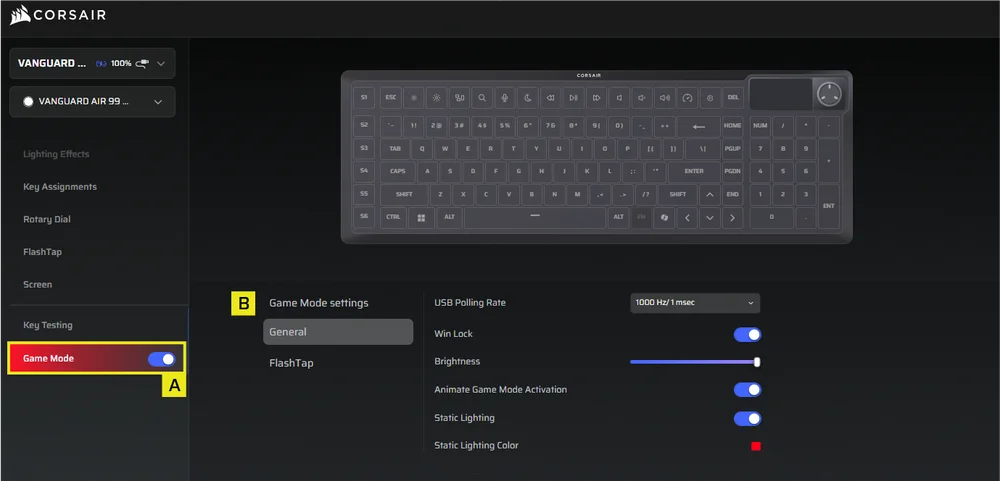
- Wähle die Registerkarte „Spielmodus“ und schalte den Schalter um, um den Spielmodus zu aktivieren (standardmäßig ist er deaktiviert)
- Passen Sie die Einstellungen für den Spielmodus an, darunter die USB-Abtastrate, die Windows-Sperre, die Helligkeit, die Farbe der statischen Beleuchtung und die Option, ob die Aktivierung des Spielmodus animiert werden soll
MAKRO-AUFNAHME
Richte praktische Makros ein, mit denen du Aktionen im Spiel oder komplexe Aufgaben optimieren kannst.
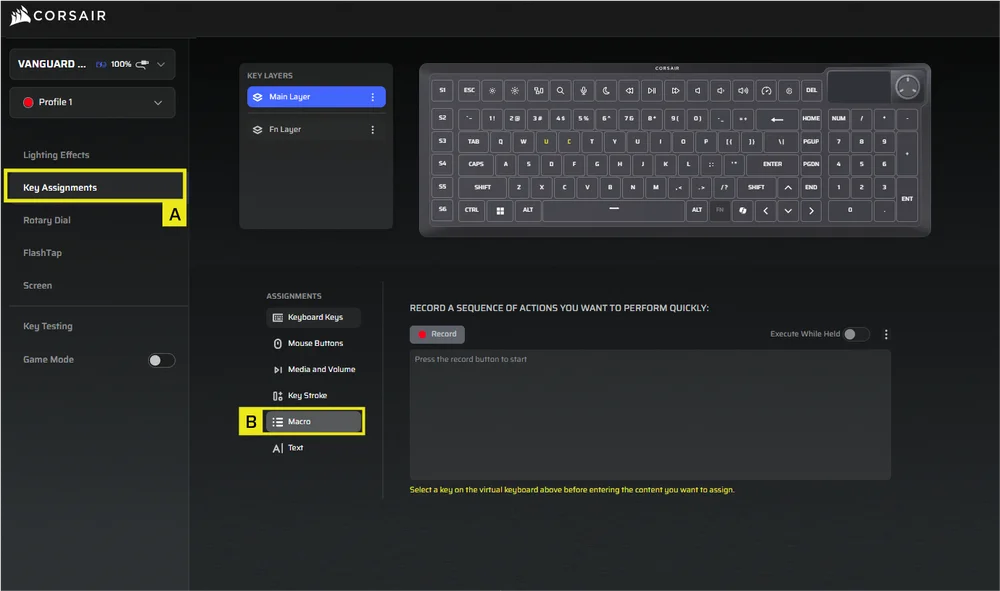
- Wählen Sie die Registerkarte „Tastenbelegung“
- Wählen Sie den Befehlstyp „Makro“ aus und starten Sie die Makroaufzeichnung, nachdem Sie die Tasten neu zugewiesen haben
GERÄTEEINSTELLUNGEN
In diesem Bereich können Sie die Firmware aktualisieren, die Abtastrate der kabelgebundenen USB-Verbindung, das Layout und die Windows-Sperre anpassen, die Helligkeit einstellen, einen Werksreset durchführen und vieles mehr.
HINWEIS: Bei der Anpassung der Abfragerate beträgt die Standardabfragerate 1000 Hz. Eine Änderung der Abfragerate führt zu einem Neustart (wie auf dem Bildschirm angezeigt). Bitte warten Sie, bis der Neustart abgeschlossen ist, bevor Sie das Gerät verwenden.
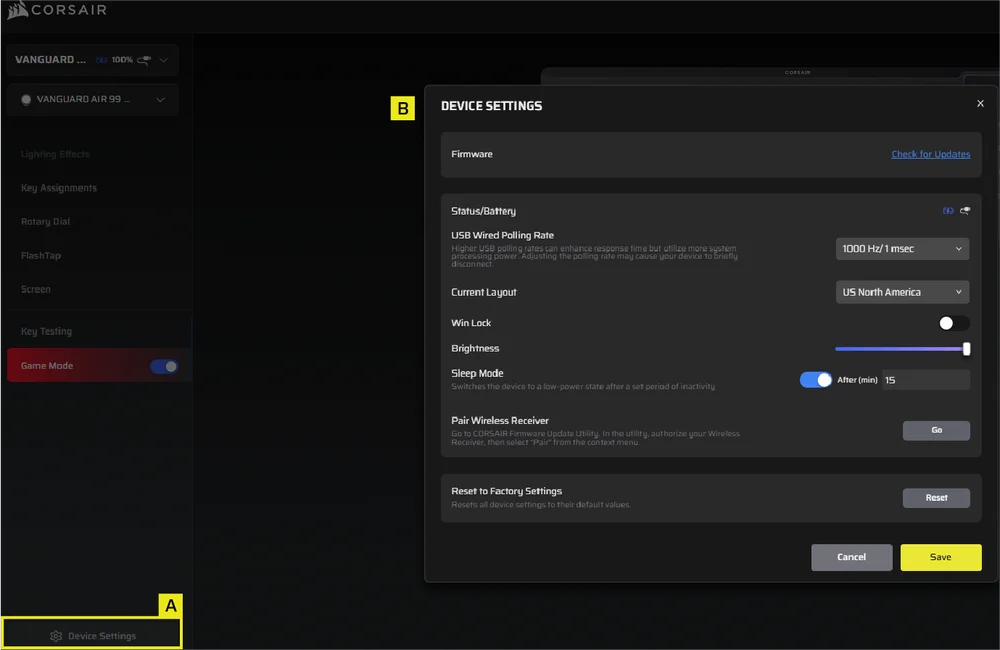
- Klicken Sie auf die Registerkarte „Geräteeinstellungen“
- Ändern Sie die erweiterten Einstellungen (Abtastrate, Helligkeit usw.)
iCUE-STARTSEITE UND GERÄTEANSICHT*
* iCUE-kompatibel ab Anfang des 2. Quartals 2026
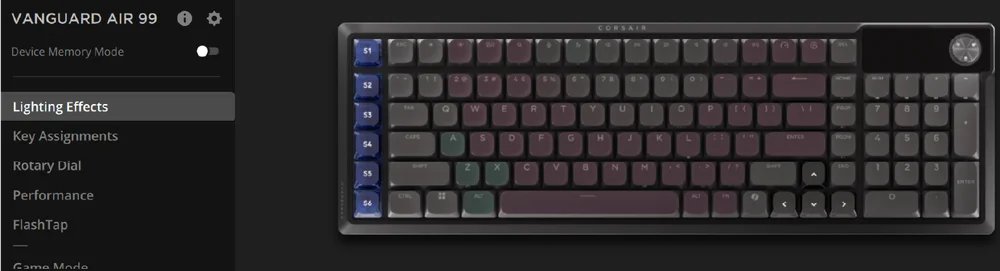
Wenn Sie iCUE zum ersten Mal öffnen, sehen Sie eine neue Geräte-Kachel für VANGUARD AIR 99. Wenn Sie auf die Geräte-Kachel klicken, werden Optionen angezeigt, um die Programmierung für folgende Geräte zu starten:
- Lichteffekte
- Wichtige Aufgaben
- Drehwahlscheibe
- Leistung
- FlashTap
- Spielmodus
- Bildschirm
Wenn im iCUE-Fenster eine Update-Benachrichtigung angezeigt wird, klicken Sie bitte darauf, um die Firmware auf die neueste Version zu aktualisieren.
GERÄTESPEICHERMODUS
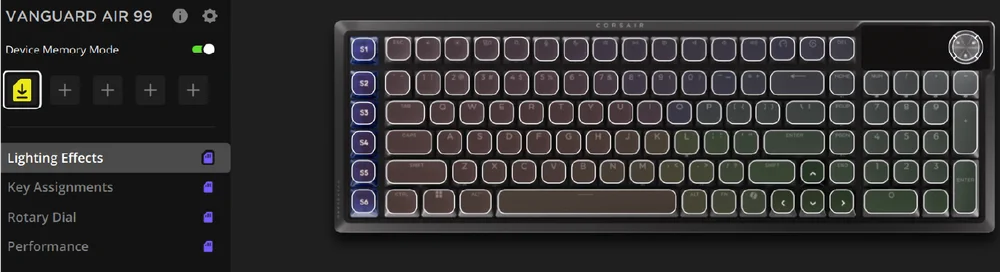
Bevor Sie mit der Programmierung beginnen, beachten Sie bitte, dass jedes iCUE-Systemprofil über zwei Arten von Einstellungen verfügt: Software-Einstellungen und Einstellungen im Gerätespeichermodus
Über das Menü „Gerätespeicher“ können Sie Funktionen zuweisen, die im integrierten Speicher des Keyboards gespeichert und im Hardware-Modus wiedergegeben werden.
| FUNKTION | GERÄTESPEICHERMODUS |
SOFTWARE-MODUS |
| Speicher & Profile | 1 MB für bis zu 5 Profile | Unbegrenzt |
| Funktionen |
|
|
| So speichern Sie | Manuelles Speichern |
automatisch |
| Maximale Anzahl an Beleuchtungsebenen | 20 | Unbegrenzt |
LICHT-EFFEKTE
Auf dieser Registerkarte kannst du die Lichteffekte für deine Tastatur anpassen. Du kannst bis zu 5 Beleuchtungsebenen konfigurieren.
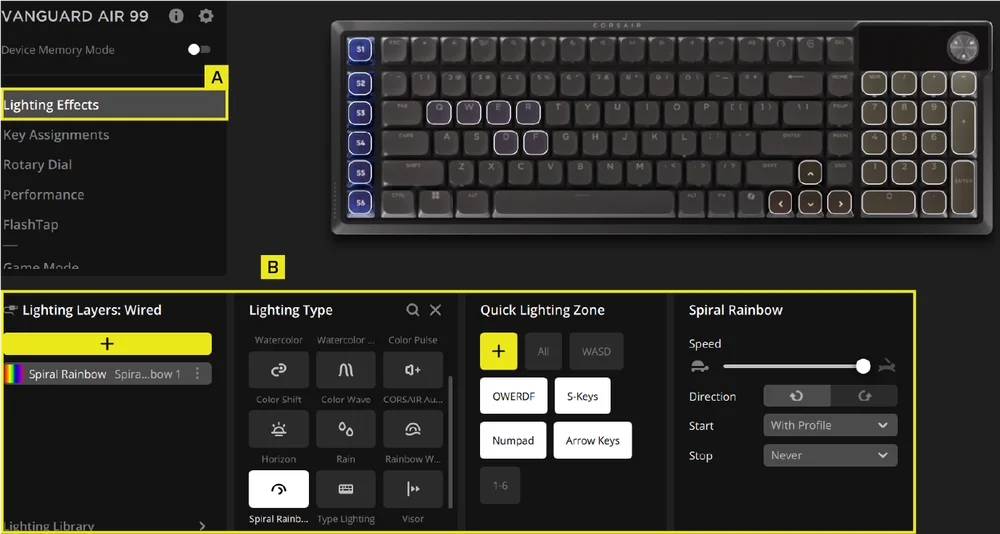
- Wählen Sie die Registerkarte „Lichteffekte“
- Klicken Sie unter „Beleuchtungsstufen“ auf [ + ], um die Beleuchtung nach Ihren Wünschen einzustellen
WICHTIGE AUFGABEN
Auf der Registerkarte „Tastenzuweisungen“ können Sie Tasten ganz einfach neu belegen oder ihnen neue Funktionen zuweisen.
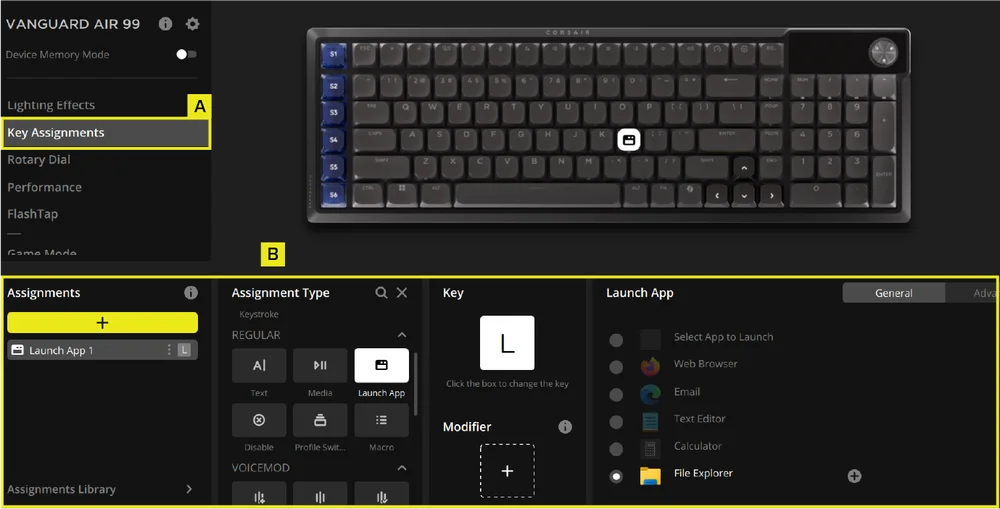
- Wählen Sie die Registerkarte „Tastenbelegung“
- Klicken Sie unter „Zuweisungen“ auf [ + ], um Tasten neu zu belegen oder neue Funktionen zuzuweisen
DREHKNOPF
Über die Registerkarte „Drehregler“ können Sie auswählen, welche Modi Ihnen auf dem Drehregler für den Schnellzugriff zur Verfügung stehen sollen.
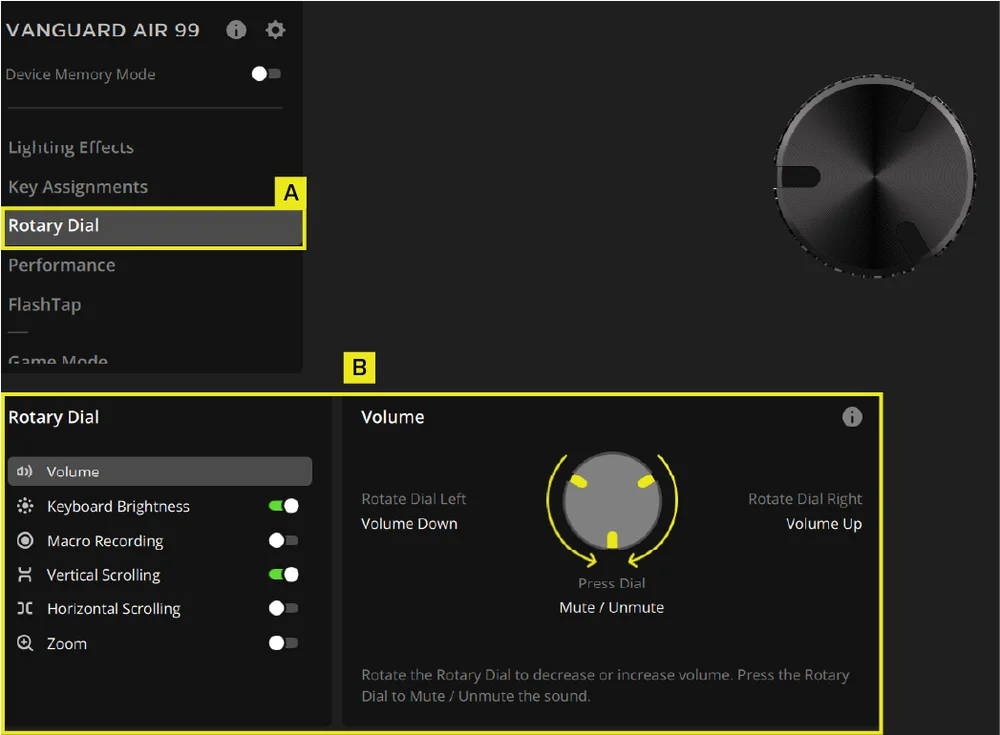
- Wählen Sie die Registerkarte „Drehwahlscheibe“
- Wähle den Wählmodus
LEISTUNG
Auf der Registerkarte „Leistung“ können Sie Tastenkombinationen aktivieren oder deaktivieren und die Farben der Anzeigen anpassen.
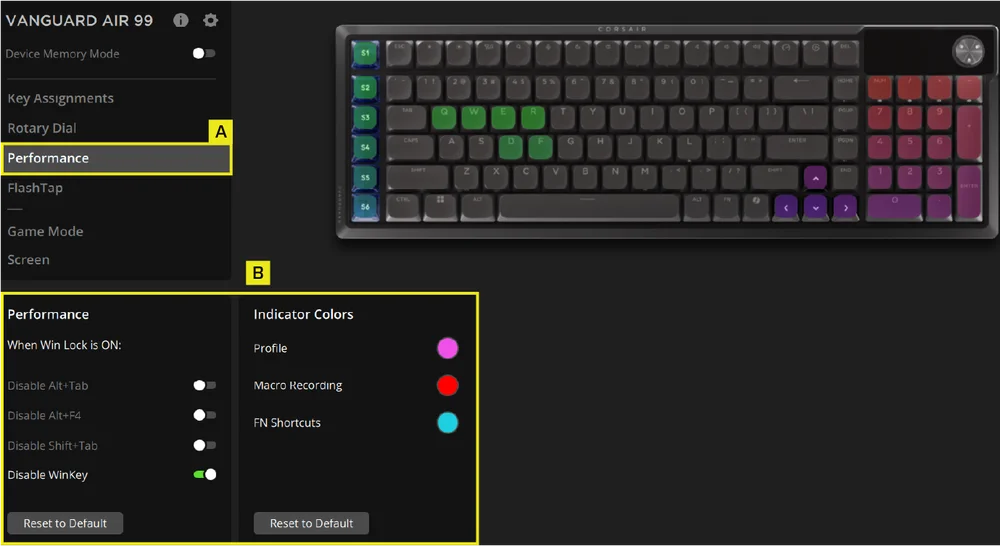
- Wählen Sie die Registerkarte „Leistung“
- Aktivieren oder deaktivieren Sie Tastenkombinationen oder passen Sie die Farben der Anzeigen nach Ihren Wünschen an
FLASHTAP
Auf der Registerkarte „FlashTap (SOCD)“ können Sie zwischen drei verschiedenen Einstellungen wählen und bestimmte Tastenkombinationen festlegen, um FlashTap zu unterstützen.
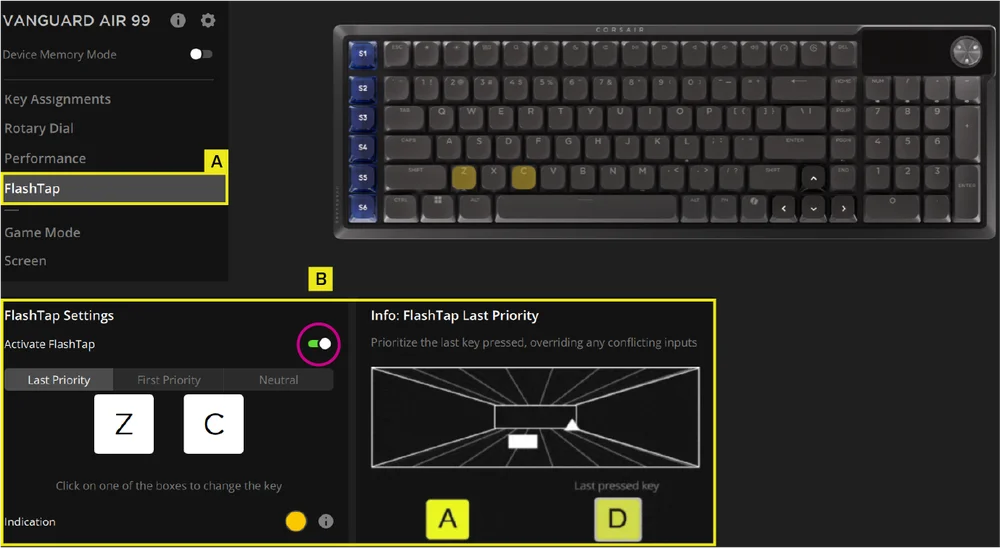
- Wählen Sie die Registerkarte „FlashTap“
- Aktivieren Sie „FlashTap“ (standardmäßig deaktiviert), wählen Sie dann Ihre bevorzugte Einstellung aus und weisen Sie den beiden Tasten die gewünschten Funktionen zu.
SPIELMODUS
Auf der Registerkarte „Spielmodus“ kannst du wettkampfoptimierte Einstellungen aktivieren.
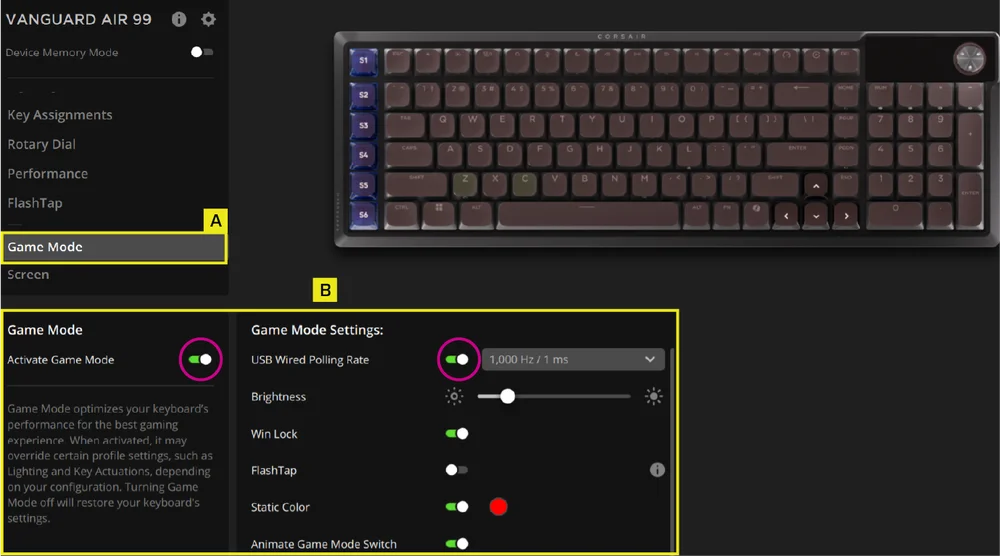
- Wähle die Registerkarte „Spielmodus“ aus und schalte den Schalter um, um den Spielmodus zu aktivieren (standardmäßig ist er deaktiviert).
- Passen Sie die Einstellungen für den Spielmodus an, darunter die USB-Abfragerate, Win Lock, FlashTap, die Helligkeit, die Farbe der statischen Beleuchtung und die Option, ob die Aktivierung des Spielmodus animiert werden soll.
BILDSCHIRM
Auf der Registerkarte „Bildschirm“ können Sie ein individuelles Bild auf dem Bildschirm anzeigen.
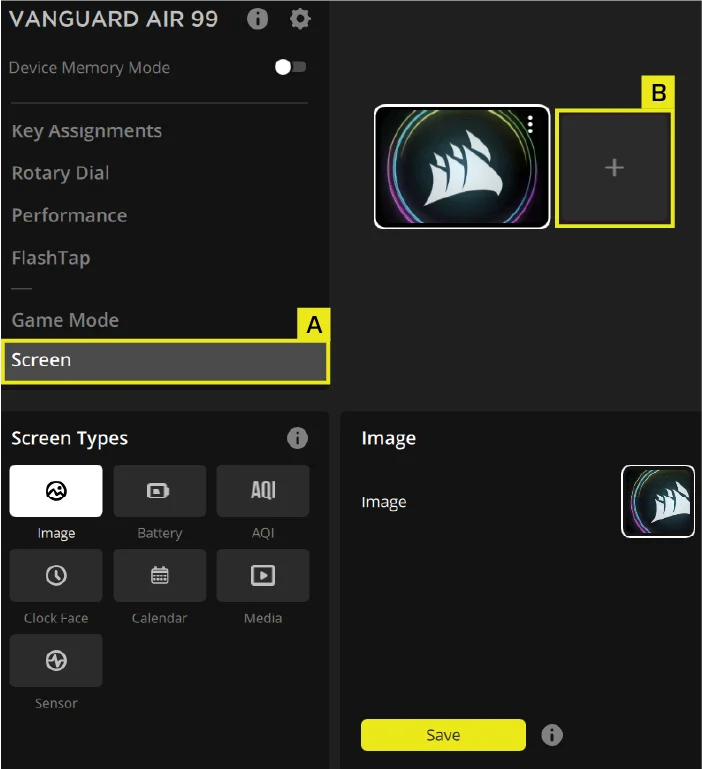
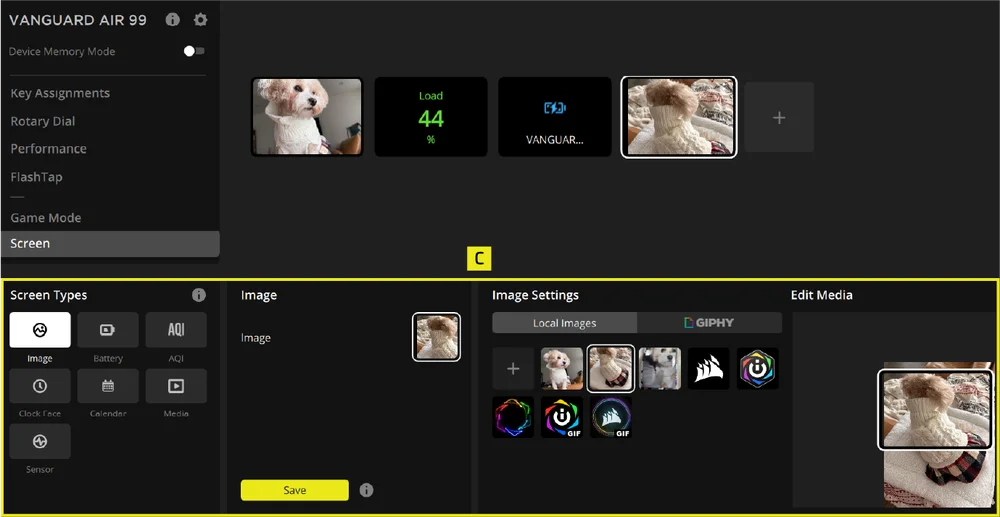
- Wählen Sie die Registerkarte „Bildschirm“
- Klicken Sie auf „+“, um das Menü „Bildschirmtypen“ zu öffnen
- Laden Sie beliebige eigene Bilder auf den Bildschirm hoch und klicken Sie auf die Schaltfläche „Speichern“
Auf der Registerkarte „Bildschirm“ können Sie außerdem Sensoreinstellungen auswählen und auf das LCD-Display laden.
GERÄTEEINSTELLUNGEN
In diesem Bereich können Sie die Firmware aktualisieren, die Abfragerate für kabelgebundene USB-Verbindungen, das Layout und die Helligkeit anpassen, einen Werksreset durchführen und vieles mehr.
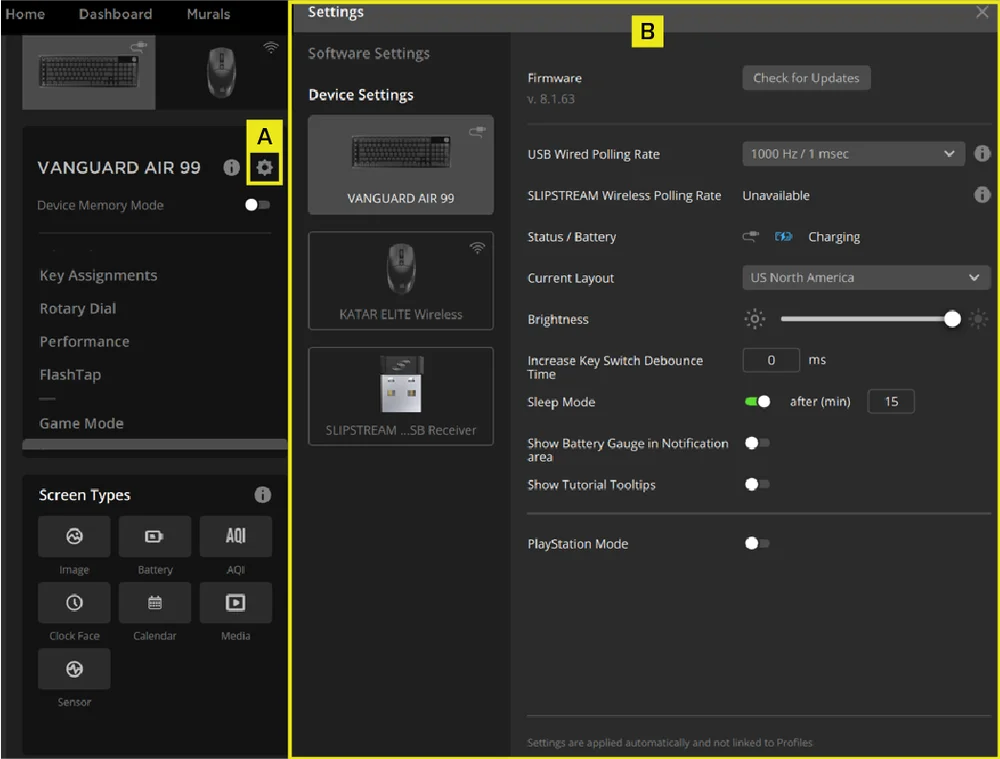
- Klicken Sie auf das Einstellungssymbol
- Ändern Sie die erweiterten Einstellungen (Abtastrate, Helligkeit usw.)
WERKSEINSTELLUNGEN WIEDERHERSTELLEN
Halten Sie die ESC-Taste gedrückt, während Sie das Gerät anschließen. Ziehen Sie das USB-Kabel ab und schließen Sie es wieder an, bis die Startanimation erscheint, die anzeigt, dass der Rücksetzvorgang abgeschlossen ist.
HINWEISE ZUM AUSBAU DER BATTERIE
Dieses Produkt wird mit einem wiederaufladbaren Akku betrieben. Bei der Entsorgung und dem Recycling des Produkts müssen die Sicherheitshinweise beachtet werden. Befolgen Sie die nummerierten Schritte anhand der untenstehenden Abbildungen, um den Akku sicher zur Entsorgung und zum Recycling zu entfernen.
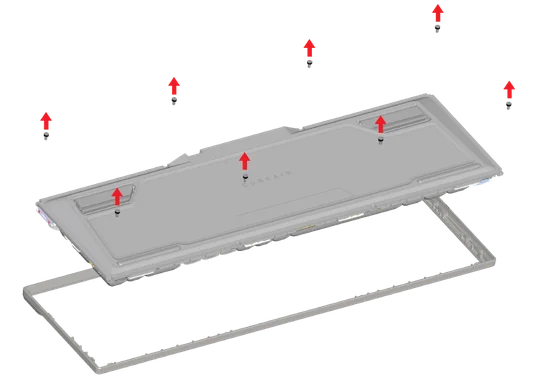
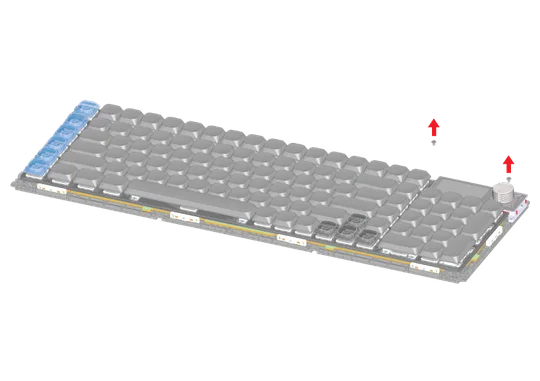
1. Entfernen Sie die acht Schrauben und nehmen Sie die obere Abdeckung ab.
2. Entfernen Sie die beiden Schrauben, mit denen das LCD-Modul befestigt ist.
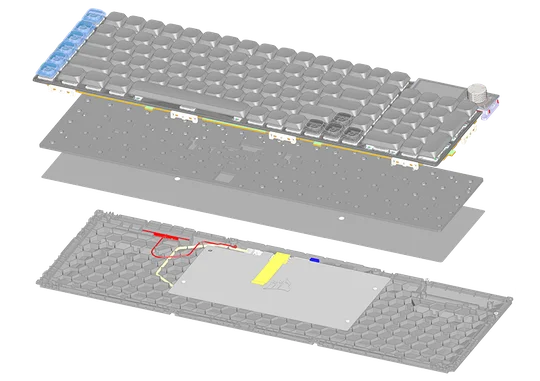
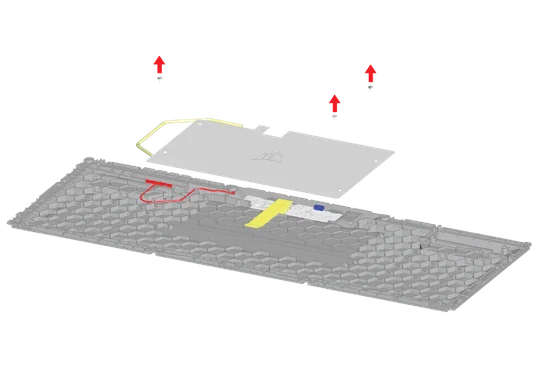
3. Entfernen Sie das PCBA-Modul. Trennen Sie das FPC-Kabel und die Antenne vom PCBA-Modul und entfernen Sie den Schaumstoff und die Bodenplatte.
4. Lösen Sie die drei Schrauben und nehmen Sie dann die Metallhalterung und den Akku heraus.
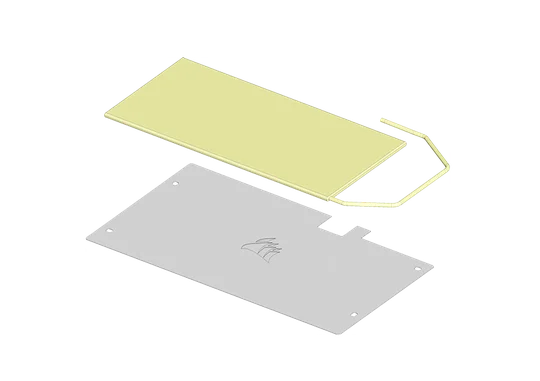

5. Lösen Sie den Akku von der Metallplatte (der Akku ist mit doppelseitigem Klebeband an der Metallplatte befestigt) und entsorgen Sie ihn ordnungsgemäß zum Recycling.
CORSAIR MEMORY, Inc. fordert seine Kunden dazu auf, gebrauchte elektronische Geräte und wiederaufladbare Batterien gemäß den örtlichen Gesetzen und Vorschriften zu recyceln.
INFORMATIONEN ZUR BATTERIE
- Art.-Nr.: 2670155
- Kapazität (Akkukapazität): 3,7 V, 4170 mAh, 15,43 Wh
- Scannen Sie den QR-Code, um Informationen zur Batterie anzuzeigen:

Tastatur
M/N (型號): RGP0181
Nennwerte (電壓電流): 5 V  1,5
1,5
Empfänger
M/N (型號): RGP0177
Nennwerte (電壓電流): 5 V 0,1 A
FCC-ID (Tastatur): 2AAFM-RGP0181
FCC-ID (Empfänger): 2AAFMRGP0177
IC (Tastatur): 10954A-RGP0181
IC (Empfänger): 10954A-RGP0177

Die Leistung des Ladegeräts muss zwischen der für die Funkanlage benötigten Mindestleistung von 2,5 Watt und der zum Erreichen der maximalen Ladegeschwindigkeit benötigten Höchstleistung von 10 Watt liegen.
COPYRIGHT / RECHTLICHE INFORMATIONEN
©2026 CORSAIR MEMORY, Inc. Alle Rechte vorbehalten. CORSAIR und das Segel-Logo sind in den USA und/oder anderen Ländern eingetragene Marken von CORSAIR. Alle anderen Marken sind das Eigentum der jeweiligen Inhaber. Das Produkt kann von der Darstellung auf diesen Bildern leicht abweichen.



WEITERE ARTIKEL