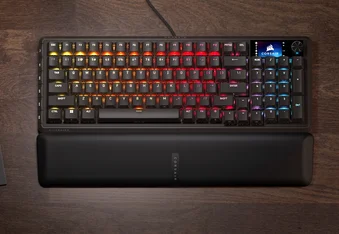
HANDBUCH | KURZANLEITUNG
VANGUARD PRO 96
HALL-EFFEKT-GAMING-TASTATUR
Die englische Version ist hier verfügbar - English
Bei weiteren Problemen wenden Sie sich bitte an Kundenbetreuung
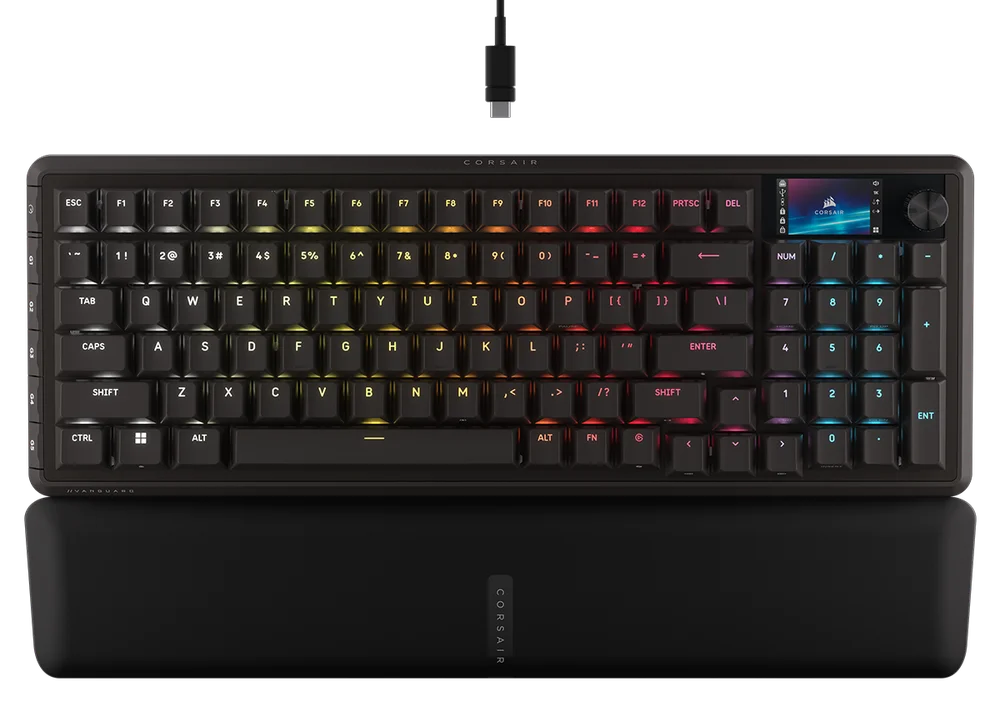
KENNENLERNEN DER TASTATUR
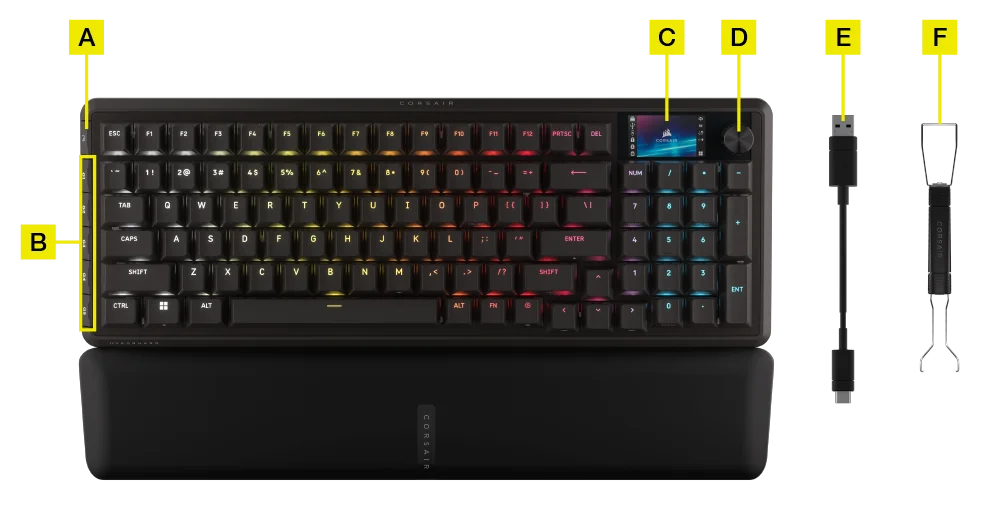
- GAME-MODUS-TASTE
- G-TASTEN
- LCD-FARBBILDSCHIRM
- DREHKNOPF
- ABNEHMBARES TYPE-C-KABEL MIT TEXTILUMMANTELUNG
- 2-IN-1-TASTENKAPPE & TASTENKAPPENABZIEHER
TECHNISCHE DATEN
| MERKMAL | BESCHREIBUNG |
| Formfaktor | 96 % |
| Obere Abdeckung | Aluminiumplatte |
| LCD-Bildschirm | 1,9 Zoll, 320 × 170, IPS |
| Unterseite | Kunststoff |
| Schallabsorbierender Schaumstoff | PORON |
| Gehäuseschaumstoff | Silikon |
| Handballenauflage | Magnetische Handballenauflage |
| Farbe | Schwarz |
| Tastenkappen | PBT-Double-Shot (BR-, SP-, ES-Layout ist ABS-Lack) |
| Hintergrundbeleuchtung | Einzeln programmierbare Tasten mit individueller LED-Beleuchtung |
| LED-Farbe | RGB |
| Tastenschalter | CORSAIR MGX Hyperdrive Hall-Effekt-Tastenschalter, vorgeschmiert |
| Anschlüsse | USB 3.0 Type-A |
| Matrix | Volles Tasten-Rollover (NKRO) mit 100 % Anti-Ghosting |
| USB-Abtastrate | Hyper-Polling mit bis zu 8.000 Hz mit CORSAIR AXON |
| Profile | 5 (1 integriert, 4 am WEB HUB) |
| Mediensteuerung | FN-Tastenkürzel / Drehknopf |
| Game-Modus | Hotkey*1 |
| Helligkeitssteuerung | FN-Tastenkürzel / Drehknopf |
| Anpassbare Höhe | Ja |
| Plug-and-Play-Betrieb | Ja |
| Konsolenkompatibilität | Xbox One, Xbox Series X|S, PlayStation 4, 5 |
| Kabel | 1,8 m, abnehmbares Typ-C-Kabel mit Textilummantelung |
| Abmessungen | 388(L) x 141(B) x 43(H) mm |
| Gewicht | 1,095 kg |
| Garantie | Zwei Jahre – Es gelten lokale Bestimmungen. |
HYPER-PROCESSING-TECHNOLOGIE VON AXON
CORSAIR AXON überzeugt mit einer leistungsstarken und reaktionsschnellen Tastatur:
- Superschnelle Erkennung und Verarbeitung von Tastatureingaben
- Hyper-Polling mit bis zu 8.000 Hz (in CORSAIR WEB HUB-Geräteeinstellungen anpassbar)
- Bis zu 5-stufige integrierte Lichteffekte (profilweise programmierbar über den CORSAIR WEB HUB)

EINRICHTEN DER TASTATUR
Schließen Sie die Tastatur mit einem USB-Kabel an einen verfügbaren USB-Typ A-Anschluss (3.0 oder höher) eines kompatiblen Geräts an, einschließlich:
| Windows® PC | Apple Mac® |
Microsoft Xbox One* Microsoft Xbox Series X | S* |
Sony PlayStation 4** Sony PlayStation 5** |
**Siehe ANSCHLIESSEN AN SONY PLAYSTATION.
VERBINDUNG MIT SONY PLAYSTATION
Die Tastatur verfügt auch über einen speziellen Modus zur Unterstützung der Sony PlayStation 4 und 5. Dieser kann per Tastenkürzel aktiviert werden.
| TASTENKÜRZEL | FUNKTION | ANZEIGE |
FN+  (5 Sekunden lang gedrückt halten) (5 Sekunden lang gedrückt halten) |
In den PlayStation-Modus wechseln | Blinkt innerhalb von 5 Sekunden 5 Mal weiß |
| FN+ (5 Sekunden lang gedrückt halten) |
Zurück in den Standardmodus wechseln | Pulsiert 2-mal weiß |
HINWEIS: Verfügbare Optionen können durch Unterstützung und Anwendung der Gaming-Konsolen eingeschränkt sein.
BETRIEBSMODI
Die Tastatur verfügt über zwei Betriebsmodi:
- Hardware (HW)-Modus - Wenn CORSAIR WEB HUB nicht ausgeführt wird oder die Tastatur mit einem Gerät verbunden ist, das CORSAIR WEB HUB nicht unterstützt, operiert die Tastatur im Hardwaremodus und verwendet die im Onboard-Datenspeicher hinterlegten Profile und Einstellungen.
- Webbasierter Modus – Rufen Sie den CORSAIR WEB HUB unter https://corsair.com/web-hub auf. Die Tastatur arbeitet im webbasierten Modus und nutzt dabei die im integrierten Speicher gespeicherten Profile und Einstellungen.

| FUNKTION | HARDWARE MODUS | CORSAIR WEB HUB |
| Speicherung & Profile | 8 MB für mehr Profile | 8 MB für mehr Profile |
| Neue Profile erstellen | – | Ja |
| Lichteffekte erstellen | – | Ja |
| Tastenbelegung erstellen | Ja | Ja |
| Maximale Beleuchtungsebenen | – | 5 |
HARDWAREÜBERBLICK
ANZEIGE FÜR FN-TASTENKÜRZEL-BELEUCHTUNG
Beim Drücken der FN-Taste wird die gesamte Beleuchtung kurz AUSGESCHALTET. Ausnahme: Bei Tasten mit sekundären Funktionen und zugewiesenen Makros ist die Hintergrundbeleuchtung EINGESCHALTET.
- Die Standardfarbe ist WEISS.
- Der Benutzer kann die Farbanzeige im CORSAIR WEB HUB individuell anpassen.
Die Farbanzeige dafür, dass das Profil gerade in Gebrauch ist, hat Priorität gegenüber der Fn-Tastenkürzel-Beleuchtung.
FUNKTION DER GAME-MODUS-TASTE (A)
Aktivieren Sie wettbewerbsoptimierte Einstellungen mit der Game-Modus-Taste.
Zur Erinnerung: Schalten Sie den Game-Modus ein, BEVOR Sie spielen, um eine Inaktivität von 1 Sekunde zu vermeiden.
| FUNKTION | ANMERKUNG | |
| Standardmodus (Game-Modus aus) |
Game-Modus aus:
|
Werkseinstellung |
| Game-Modus ein |
Game-Modus ein:
|
Kann im CORSAIR WEB HUB angepasst werden |
HARDWAREBETÄTIGUNGSEINSTELLUNG
Betätigungsanpassung (auf dem Bildschirm und in der App verfügbar)
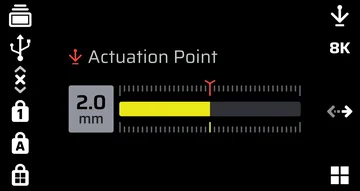
- Drücken Sie FN + F12, um den Modus zur Einstellung der Betätigung zu aktivieren. Im Widget-Bereich des Bildschirms wird die aktuelle Einstellung des Betätigungspunkts angezeigt.
- Drehen Sie das Einstellrad, um den Auslösepunkt einzustellen.
- Drücken Sie die Wähltaste, um die Einstellung zu speichern und den Modus zur Betätigungsanpassung zu verlassen.
Für eine optimale Genauigkeit liegt der empfohlene Bereich zwischen 0,3 mm und 3,6 mm. Eine Einstellung außerhalb dieses Bereichs kann zu einer höheren Empfindlichkeit und einer geringeren Konsistenz der Wirkung führen.
MANUELLER SCHALTER-KALIBRIERUNGSMODUS
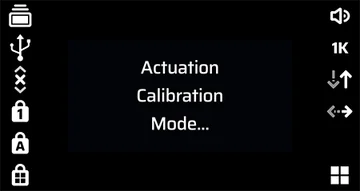
- Halten Sie die FN-Taste und die Taste für den Spielmodus 2 Sekunden lang gedrückt, um den Modus zur manuellen Kalibrierung der Tastenbetätigung aufzurufen. Im Widget-Bereich des Bildschirms wird bis zum Verlassen des Modus „Modus zur Kalibrierung der Tastenbetätigung“ angezeigt.
- Fangen Sie an, die Taste, die kalibriert werden muss, bis ganz nach unten zu drücken. Das RGB-Licht auf der Taste zeigt die folgenden Farben und die entsprechenden Aktionen an:
Rot: Kalibrierung des Wertes zum Herunterdrücken
Blau: Kalibrierung des Wertes zum Herunterdrücken abgeschlossen. Bitte lassen Sie die Taste los, um den Auslösewert zu kalibrieren.
Grün: Kalibrierung abgeschlossen - Halten Sie die Taste „Game Mode“ 2 Sekunden lang gedrückt, um den Kalibrierungsmodus für die manuelle Betätigung zu verlassen.
ELGATO STREAM DECK
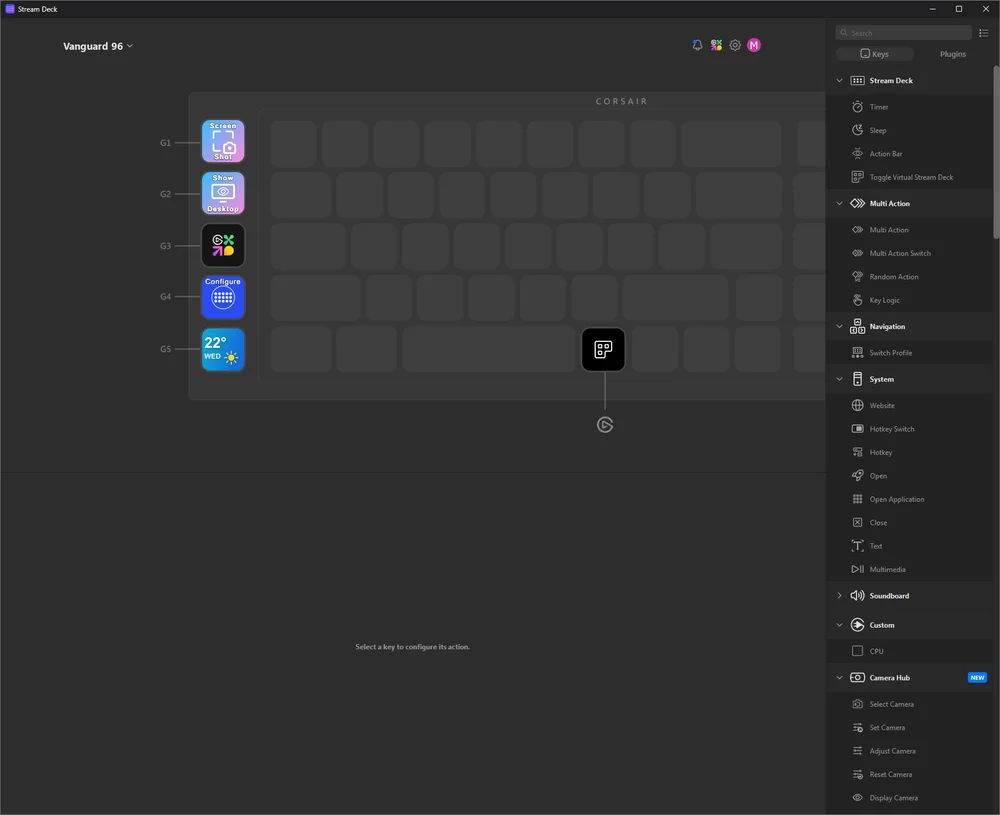
Sobald die Elgato-Software auf Ihrem Computer installiert und gestartet wurde, stellt sie automatisch eine Verbindung zur Tastatur her und startet VSD, wodurch die fünf G-Tasten und die mit der Tastatur verknüpften Elgato-Tasten mit ihren jeweiligen Standardfunktionen aktiviert werden.
Sollte dies nicht automatisch geschehen, können Sie Ihr Gerät aus dem Dropdown-Menü in der oberen linken Ecke auswählen.
Rufen Sie den folgenden Link auf, um die Software zur Verwaltung des integrierten Stream Decks herunterzuladen: https://www.elgato.com/s/downloads
STANDARD-TASTENKÜRZEL
Bei den folgenden Funktionen wird davon ausgegangen, dass die Fn-Taste gedrückt gehalten wird und die Aktion bei Drücken aktiviert wird, sofern nichts anderes angegeben ist.
Voreingestellte Funktionstastenkürzel, mit gedruckten Symbolen.
| TASTENKÜRZEL | FUNKTION |
| Fn + F1 | Rollen-Taste |
| Fn + F2 | Profil |
| Fn + F3 | Helligkeit verringern |
| Fn + F4 | Helligkeit erhöhen |
| Fn + F5 | Titel anhalten |
| Fn + F6 | Vorheriger Titel |
| Fn + F7 | Wiedergabe / Pause |
| Fn + F8 | Nächster Titel |
| Fn + F12 | Drehknopfmodus |
| Fn + M | Makro-Aufnahmemodus aufrufen |
| Fn + Enter | Bildschirmaktion |
| FN + Links | Bildschirm links |
| FN + Rechts | Bildschirm rechts |
| FN + Win | Win-Sperre |
| FN + Win für 5 Sek. | PS-Modus |
| FN + UMSCHALT rechts | Flash Tap |
| Fn + F9 | Lautstärke stumm |
| Fn + F10 | Leiser |
| Fn + F11 | Lauter |
| Fn + P | Pause |
| FN + 7 (Nummernpad) | Home |
| FN + 1 (Nummernpad) | Ende |
| FN + 9 (Nummernpad) | Nach oben |
| FN + 3 (Nummernpad) | Nach unten |
| FN + 0 (Nummernpad) | Einfügen |
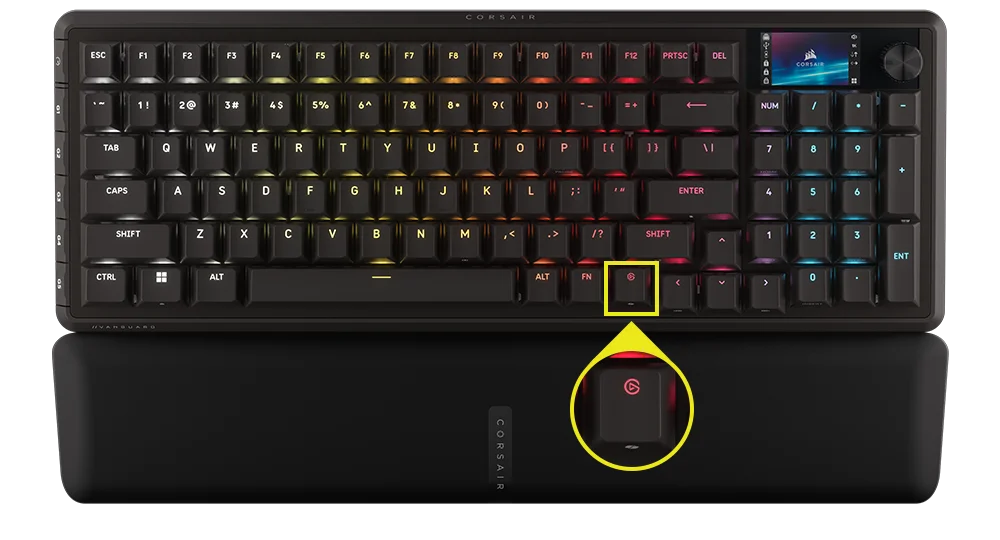
| FN + Stream Deck-Starttaste | Copilot-Taste |
MAKROAUFZEICHNUNG/NOTIZEN LÖSCHEN
- Makroaufzeichnung starten: FN + M-Taste gedrückt halten -oder- Knopf im MR-Modus drücken (Anzeige: Pulsiert rot)
- Drücken Sie eine beliebige Folge von Standardtasten, um die Aufnahme zu starten
- Aufnahme beenden: Taste FN + M drücken -oder- Knopf drücken (Anzeige: Blinkt rot)
- Drücken Sie eine beliebige Taste, FN + Taste oder Zusatztaste (STRG/SHIFT/ALT/ALTGR) + Taste
- Wenn Tasten aufgezeichnet wurden: Durch Drücken dieser Taste oder Tastenkombination wird das Makro gespeichert.
- Wenn keine Tasten aufgezeichnet wurden: Wenn Sie diese Taste oder Kombination drücken, werden alle gespeicherten Makros oder Funktionen gelöscht
TASTENKÜRZEL FÜR DIE BELEUCHTUNG
| TASTENKÜRZEL | LICHTEFFEKT |
| Fn + | Beleuchtung des aktuellen HW-Profils |
| FN + 1 | Horizont |
| FN + 2 | Wasserfarbe |
| FN + 3 | Spiralförmiger Regenbogen |
| FN + 4 | Regenbogenwelle |
| FN + 5 | Eingabebeleuchtung Taste (zufällige Farbe) |
| Fn + 6 | Eingabebeleuchtung Welle (zufällige Farbe) |
| Fn + 7 | Farbwechsel (zufällige Farbreihenfolge) |
| Fn + 8 | Farbimpuls (zufällige Farbreihenfolge) |
| Fn + 9 | Farbenwelle (zufällige Farbreihenfolge) |
| Fn + 0 | Statische Farbe |
| FN + - | Effektgeschwindigkeit reduzieren |
| FN + = | Effektgeschwindigkeit erhöhen |
| Fn + [ | Effekt nach links drehen |
| Fn + ] | Effekt nach rechts drehen |
ZURÜCKSETZEN AUF WERKSEINSTELLUNG
Halten Sie die Esc-Taste für zwei Sekunden gedrückt, während das Gerät eingesteckt ist, um interne Speicherprofile zu löschen und die Werkseinstellungen wiederherzustellen.
PLAYSTATION-MODUS
- Wenn Sie die FN- + Windows-Taste 5 Sekunden lang gedrückt halten, wechselt die FW vom Standardmodus in den PlayStation-Modus.
- Um vom PlayStation-Modus in den Standardmodus zurückzukehren, halten Sie die FN- und Windows-Tasten 5 Sekunden lang gedrückt.
- Beim Aufrufen des PlayStation-Modus blinkt die Anzeige der Windows-Taste beim Umschalten des Modus 5 Mal innerhalb von 5 Sekunden weiß.
- Wenn Sie vom PlayStation-Modus in den Standardmodus wechseln, leuchtet die Anzeige der Windows-Taste beim Umschalten des Modus 2 Mal für 2 Sekunden weiß auf.
Im Kompatibilitätsmodus ist die Ausgabe auf einen bestimmten Wert beschränkt:
- 13 Tasten + 7 Zusatztasten (RCtrl, LAlt, LShift, Windows, AltGr)
- Weiterhin Ausgabe über Medientasten
Die tatsächliche Abtastrate kann aufgrund von Einschränkungen der PS-USB-Schnittstelle von der Einstellung abweichen.
BIOS-MODUS
- Wenn Sie die Tasten B und S gedrückt halten, während Sie den Strom über USB einstecken, wechselt die FW in den BIOS-Modus.
- Um vom BIOS-Modus in den Standardmodus zurückzukehren, halten Sie die ESC-Taste gedrückt, während Sie den Strom über USB einstecken (dadurch wird das EEPROM gelöscht, aber kein Factory Reset durchgeführt).
Im BIOS-Modus ist die Ausgabe auf einen Wert begrenzt:
- 6 Tasten + 5 Zusatztasten (RCtrl, LAlt, LShift, Windows, AltGr)
- Festgelegt auf Aktualisierungsrate von 125 Hz
- Keine Ausgabe über Medientasten
COPYRIGHT / RECHTLICHE INFORMATIONEN
© 2025–2026 CORSAIR MEMORY, Inc. Alle Rechte vorbehalten. CORSAIR und das Segel-Logo sind eingetragene Marken von CORSAIR in den Vereinigten Staaten und/oder anderen Ländern. Alle anderen Marken sind Eigentum ihrer jeweiligen Inhaber. Das Produkt kann geringfügig von den Abbildungen abweichen.

WEITERE ARTIKEL