GLOSSAR
Was ist eine Eingabeaufforderung?
Die Eingabeaufforderung ist genau das, was ihr Name sagt: eine Eingabeaufforderung in Windows, in die Sie Befehle eingeben. Sie ist ein Überbleibsel aus den Anfängen der Computertechnik, als es noch keine grafische Benutzeroberfläche (GUI) gab und jede Aktion, die auf einem Computer ausgeführt wurde, als Befehl an das Betriebssystem geschrieben werden musste. Das ursprüngliche DOS (Disk Operating System) war im Wesentlichen ein komplettes Betriebssystem als Eingabeaufforderung, sodass diese Windows-Funktion einen sehr alten Ursprung hat.
Microsoft beschreibt die Eingabeaufforderung als „Softwareprogramm, das eine direkte Kommunikation zwischen Ihnen und dem Betriebssystem oder der Anwendung ermöglicht und eine Umgebung zur Automatisierung von IT-Vorgängen bereitstellt“. Im Wesentlichen handelt es sich dabei um eine Möglichkeit, direkt mit der Hardware und Software Ihres PCs zu interagieren, ohne dass eine grafische Benutzeroberfläche zwischen Ihnen beiden steht. Diese Schnittstelle ist also keineswegs für Neulinge geeignet.
Was macht die Eingabeaufforderung?
Über die Eingabeaufforderung können Sie Befehle ausführen, die direkt Aktionen innerhalb des Betriebssystems auslösen, die sich auf Dateiverwaltung, Wartung, Diagnose und andere Aufgaben beziehen. Das Windows-Betriebssystem enthält eine Vielzahl von Befehlen, die über die Eingabeaufforderung ausgeführt werden können und für eine Vielzahl von Zwecken verwendet werden können.
Wenn Sie beispielsweise Probleme beim Starten Ihres PCs haben, können Sie von einer Wiederherstellungs-CD booten oder die integrierten Wiederherstellungsoptionen von Windows verwenden, um eine Eingabeaufforderung zu öffnen, zu der betreffenden Festplatte zu navigieren und den Befehl chkdsk /f auszuführen, um die Festplatte zu überprüfen und gefundene Fehler zu beheben.
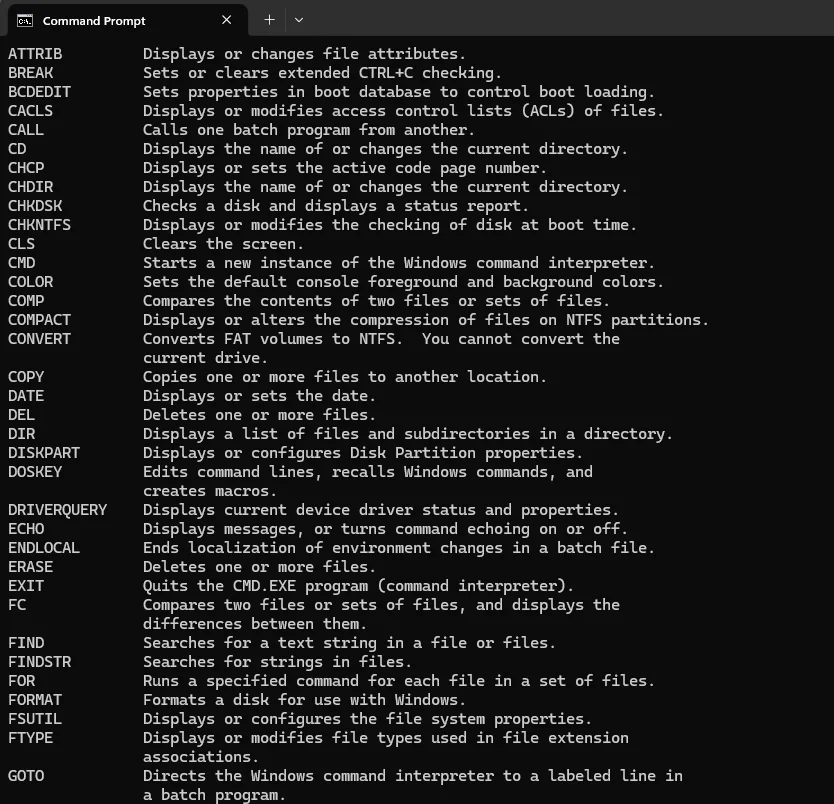
Dies ist nur eine unvollständige Liste einiger Befehle, die man in die Eingabeaufforderung eingeben kann, um weitere Aktionen für bestimmte Dateien, Ordner, Laufwerke und Anwendungen auszuführen.
Ein weiteres Beispiel für die häufige Verwendung der Eingabeaufforderung ist, wenn Sie die IP-Adresse Ihres Computers wissen möchten. Öffnen Sie dazu die Eingabeaufforderung und geben Sie IPCONFIG ein. Daraufhin werden die IP-Adressen aller verbundenen Geräte angezeigt. Diese Methode ist viel schneller als das Durchsuchen unzähliger Windows-Einstellungsdialoge. Sie können auch die Befehle IPCONFIG /release und IPCONFIG /renew nacheinander verwenden, um Ihre Internetverbindung zurückzusetzen. Dies war früher ein sehr beliebter Befehl für IT-Helpdesk-Mitarbeiter (und ist es wahrscheinlich immer noch).
Verwenden Menschen noch die Eingabeaufforderung?
Ja, deshalb bietet Microsoft es als Funktion in Windows an und wird dies wahrscheinlich auch weiterhin tun, da so viele Menschen darauf angewiesen sind. Es ist ein unschätzbares Werkzeug für Systemadministratoren, die es zum Ausführen komplexer Skripte verwenden und sich auf die in Windows integrierten Diagnosetools verlassen. Es ist auch sehr nützlich für IT-Experten, die es als zeitsparendes Hilfsmittel betrachten.
Obwohl die meisten von uns, die keine IT-Profis sind, gerne eine grafische Benutzeroberfläche verwenden, um Aufgaben in Windows zu erledigen, lassen sich bestimmte Aktionen über die Eingabeaufforderung viel schneller ausführen, als wenn man versucht, über mehrere GUI-Elemente zu einem bestimmten Bereich des Betriebssystems zu navigieren. Microsoft hat dies (unserer Meinung nach) kürzlich erschwert, indem es einige Dinge verschoben hat, um die altmodische Systemsteuerung abzuschaffen. Für Menschen, die die Eingabeaufforderung regelmäßig nutzen, ist sie ein wertvolles Werkzeug, um komplexe Aufgaben schnell zu erledigen und Windows-PCs zu verwalten.
So öffnen Sie die Eingabeaufforderung im Administratormodus
Wenn Sie die Eingabeaufforderung verwenden möchten, können Sie dies als normaler Benutzer tun, der nur Lesezugriff hat, oder im Admin-Modus, in dem Sie Dateien bearbeiten können. Seien Sie also vorsichtig. Wenn Sie den schreibgeschützten Modus verwenden, können keine Dateien geändert werden, und die Funktionalität ist aufgrund der Konzeption stark eingeschränkt.
Um die Eingabeaufforderung auf einem Windows-PC zu öffnen, geben Sie die Buchstaben CMD in das Suchfeld ein. Daraufhin erscheint unter Windows 11 ein großes Fenster mit mehreren Optionen. In diesem Fenster können Sie auswählen, ob Sie die Eingabeaufforderung im schreibgeschützten Modus oder als Administrator mit vollständigen Zugriffsrechten ausführen möchten.
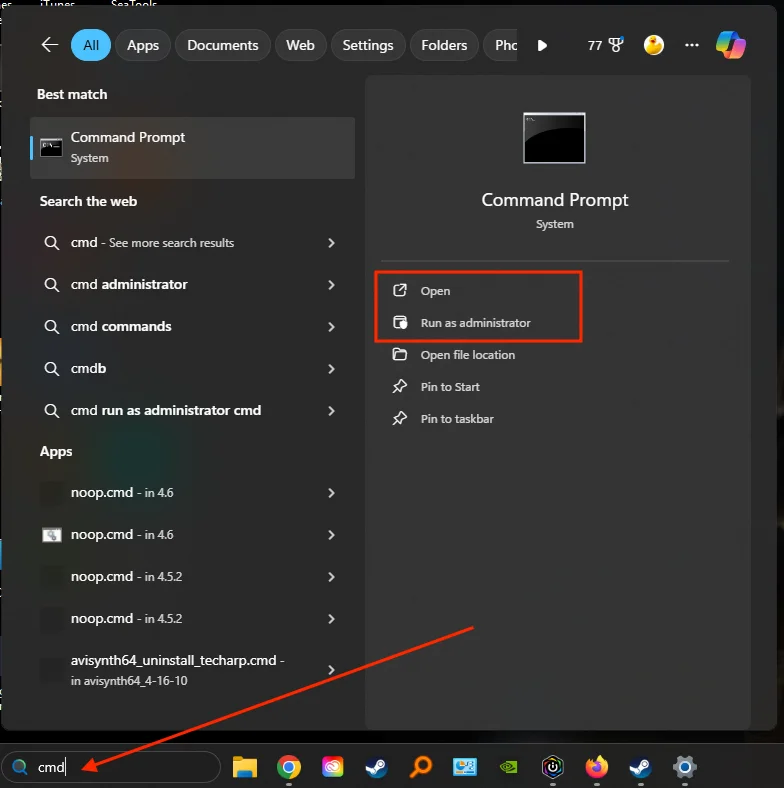
Wenn Sie CMD in das Suchfeld von Windows eingeben, werden Ihnen Optionen angezeigt, wie Sie die Eingabeaufforderung ausführen möchten.
Wenn Sie etwas Schnelleres wünschen, drücken Sie die Windows-Taste + R und geben Sie „cmd“ ein, um es im schreibgeschützten Modus auszuführen.
Kann ich die Eingabeaufforderung verwenden, um bei der Arbeit beschäftigt zu wirken?
Ja, wenn Sie es einfach in der Ecke Ihres Bildschirms geöffnet haben, werden die Leute denken, dass Sie an etwas sehr Wichtigem arbeiten und möglicherweise sogar hacken. Wenn Sie etwas im Vollbildmodus suchen, das wirklich beeindruckend aussieht, gehen Sie zu https://geektyper.com, und wenn Sie eine kleine Pause von Ihrem Schreibtisch brauchen, gehen Sie zu https://fakeupdate.net.