-
EINFÜHRUNG IN DIE KI-ARBEITSPLATZ
-
CORSAIR KI-ARBEITSPLATZ INHALT
-
CORSAIR KI-WORKSTATION-KONNEKTIVITÄT
-
EINRICHTEN IHRER CORSAIR AI-ARBEITSPLATZ
-
LEISTUNGSSTUFENWAHLSCHALTER
-
EINHEITLICHER SPEICHER
-
CORSAIR KI-SOFTWARE-STACK
-
EMPFEHLUNGEN FÜR KI-SOFTWARE
-
SPEICHERERWEITERUNG
-
Zugriff auf die neuesten Einstellungen und Dokumentationen
-
ERKLÄRUNG ZUR EINHALTUNG DER VORSCHRIFTEN
-
BESCHRÄNKTE PRODUKTGARANTIE
-
ABHILFEMASSNAHMEN
-
VERALTETE ODER EINGESTELLTE PRODUKTE
-
AUSSCHLÜSSE
-
COPYRIGHT/RECHTLICHE HINWEISE
-
HAFTUNGSBESCHRÄNKUNG
HANDBUCH | KURZANLEITUNG
CORSAIR WORKSTATION-PC
Die englische Version ist hier verfügbar - English
Bei weiteren Problemen wenden Sie sich bitte an Kundenbetreuung



EINFÜHRUNG IN DIE KI-ARBEITSPLATZ
Vielen Dank für den Kauf der CORSAIR AI WORKSTATION!
CORSAIR KI-ARBEITSPLATZ INHALT


OBERBLATT
STROMKABEL
CORSAIR KI-WORKSTATION-KONNEKTIVITÄT

- Leistung
- Leistungsstufenwahlschalter
- SD 4.0-Kartenleser
- 1x USB 4.0 Typ-C-Anschluss
- 2x USB 3.2 Gen 2 Typ-A-Anschlüsse
- Kopfhörer-/Mikrofon-Kombianschluss

- 2x USB 2.0 Typ-A-Anschlüsse
- 1x HDMI 2.1 (FRL 8 Gbit/s) – 4K bei 60 Hz mit HDR / 1440p bei 120 Hz
- 1x DP 1.4 (HBR3) – 4K120 / 5K60 mit DSC
- 1x USB 4.0 Typ-C-Anschluss
- 1x USB 3.2 Gen 2 Typ-A-Anschluss
- 1x 2,5-GbE-Ethernet-Anschluss (RTL8125BG)
- Kopfhörer-/Mikrofon-Kombianschluss
- Stromversorgungsanschluss
EINRICHTEN IHRER CORSAIR AI-ARBEITSPLATZ
Auspacken der Corsair AI Workstation
Die CORSAIR AI WORKSTATION wird mit einem Netzkabel geliefert, das an der Rückseite des Desktops installiert wird. Bevor Sie das Gerät einschalten, stellen Sie sicher, dass alle Ihre Geräte angeschlossen sind, damit sie beim Einschalten des Systems sofort verfügbar sind.
- Nehmen Sie die CORSAIR AI WORKSTATION vorsichtig aus der Verpackung.
- Entfernen Sie die oberen und unteren Schutzpolster aus der CORSAIR AI WORKSTATION.
- Stellen Sie Ihre CORSAIR AI WORKSTATION auf Ihren Schreibtisch, um mit der Einrichtung fortzufahren. Wenn Sie die CORSAIR AI WORKSTATION lieber auf dem Boden aufstellen möchten, vermeiden Sie es, sie auf hochflorigen Teppichen zu platzieren, da dies zu Überhitzungsproblemen führen kann. Um optimale Ergebnisse zu erzielen, stellen Sie sicher, dass die CORSAIR AI WORKSTATION nicht direkt auf dem Boden steht.
ANSCHLUSS DER CORSAIR AI-ARBEITSPLATZRECHNER
- Schließen Sie Ihre Maus und Tastatur sowie alle anderen Geräte über die USB-Anschlüsse auf der Hauptplatine an der Rückseite des Gehäuses an den Desktop an.

2. Schließen Sie Ihren Monitor mit einem HDMI- oder Display-Kabel an den DisplayPort- oder HDMI-Anschluss an.

3. Die CORSAIR AI WORKSTATION verfügt über integriertes WLAN und benötigt keine WLAN-Antennen. Wenn Sie für den Internetzugang lieber ein Ethernet-Kabel verwenden möchten, schließen Sie stattdessen ein Ethernet-Kabel an (verwenden Sie für den Betrieb das ungeschirmte RJ45-Kabel).

4. Schließen Sie das Netzkabel an das Netzteil an und verbinden Sie das andere Ende des Netzkabels mit der nächstgelegenen Steckdose. Wenn Sie einen Überspannungsschutz verwenden, schließen Sie das Netzkabel stattdessen an den Überspannungsschutz an.

5. Um die CORSAIR AI WORKSTATION einzuschalten, drücken Sie den Netzschalter an der Vorderseite.

6. Sobald das System den ersten Startvorgang durchlaufen hat, wird das vorinstallierte Windows-Betriebssystem geladen.
7. Befolgen Sie die Anweisungen von Windows, um die Erstellung des Benutzerkontos abzuschließen.
LEISTUNGSSTUFENWAHLSCHALTER
BEDIENELEMENTE AUF DER VORDERSEITE
Die CORSAIR AI WORKSTATION verfügt über drei Leistungsmodi: „Leise“, „Ausgewogen“ und „Maximal“. Verwenden Sie den Leistungsstufenwähler an der Vorderseite des Systems, um den für Ihre aktuelle Aufgabe am besten geeigneten Modus auszuwählen. Eine Statusmeldung wird auf dem Bildschirm angezeigt, um Ihre Auswahl zu bestätigen.

EINHEITLICHER SPEICHER
Die CORSAIR AI WORKSTATION verfügt über Unified Memory, wodurch CPU und GPU denselben Hochgeschwindigkeitsspeicher gemeinsam nutzen können, was einen schnelleren Datenzugriff und eine verbesserte Leistung bei KI-, Kreativ- und professionellen Anwendungen ermöglicht. Dies steigert die Effizienz, verringert die Latenz und beschleunigt anspruchsvolle KI-, Rendering- und Kreativ-Anwendungen. Befolgen Sie die nachstehenden Anweisungen, um die Speicherzuweisung der Grafikkarte zu ändern.
Anweisungen zum BIOS
1. Schalten Sie das System ein. Sobald das CORSAIR-Logo erscheint, drücken Sie sofort die DEL-Taste auf Ihrer Tastatur, um das BIOS-Setup aufzurufen.
2. Suchen Sie auf dem BIOS-Startbildschirm die Registerkarte „Erweitert“ und wählen Sie sie aus.
3. Wählen Sie die Option „GFX-Konfiguration“ aus.
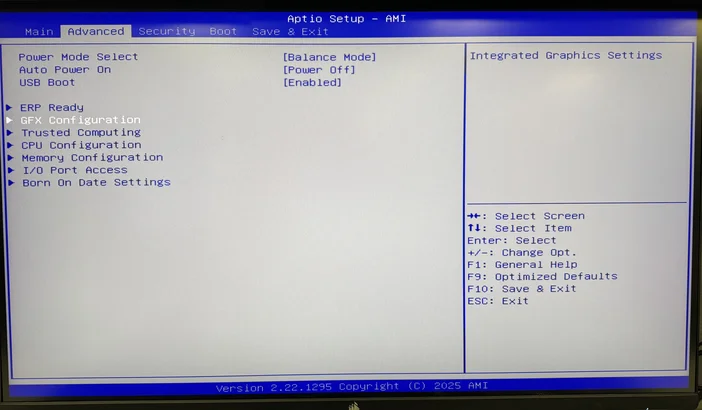
4. Suchen und wählen Sie die Option „UMA-Framebuffer-Größe “. Hinweis: Die iGPU-Konfiguration, Unterstützung für resizable BAR über PCIesowie „Decodierung über 4 GB“ sollten wie in der Abbildung unten gezeigt vorkonfiguriert sein.
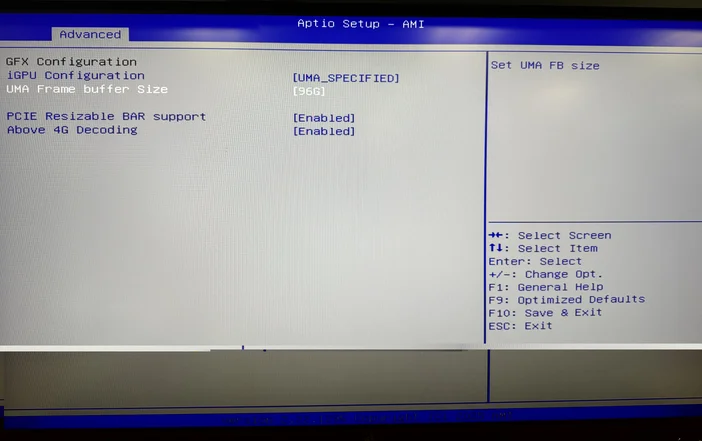
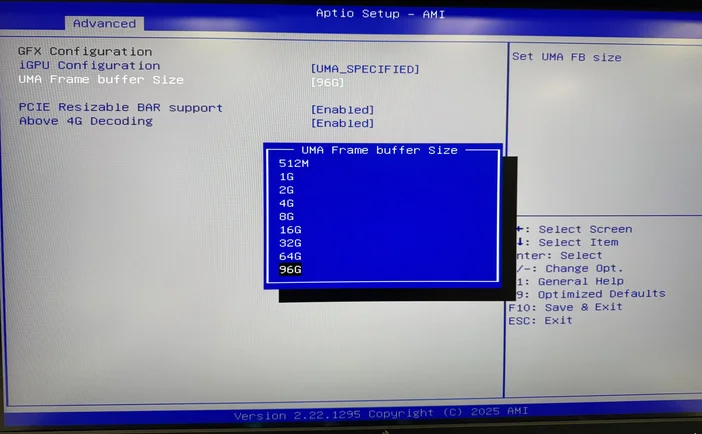
5. Es erscheint ein Popup-Menü mit den verfügbaren Größen für den UMA-Frame-Buffer. Wählen Sie die Größe aus, die am besten zu Ihrer aktuellen Arbeitslast passt.
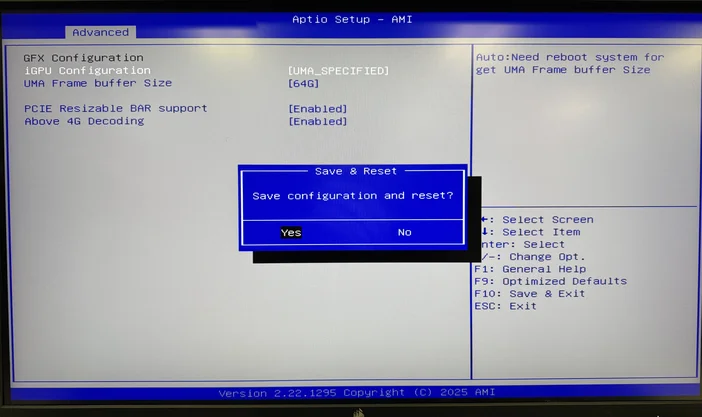
6. Wenn Sie Ihre Auswahl getroffen haben, drücken Sie die Taste F10 auf Ihrer Tastatur, wählen Sie dann „Speichern“, um den Vorgang zu bestätigen, und starten Sie Ihren PC neu.
Anweisungen zur AMD-Software
1. Öffnen Sie die AMD-Software: Adrenaline Edition.
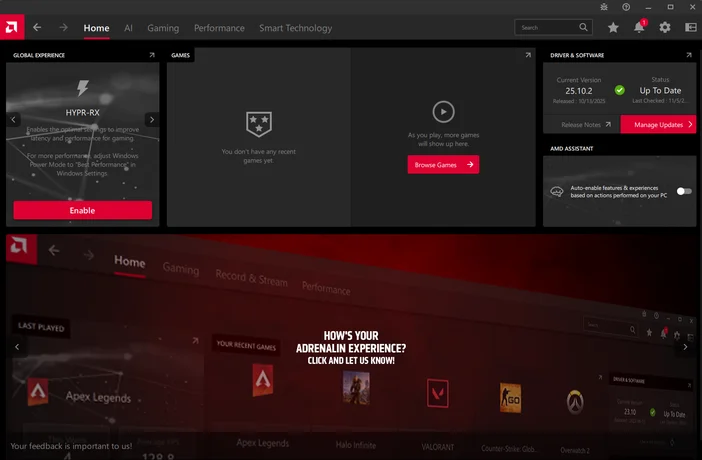
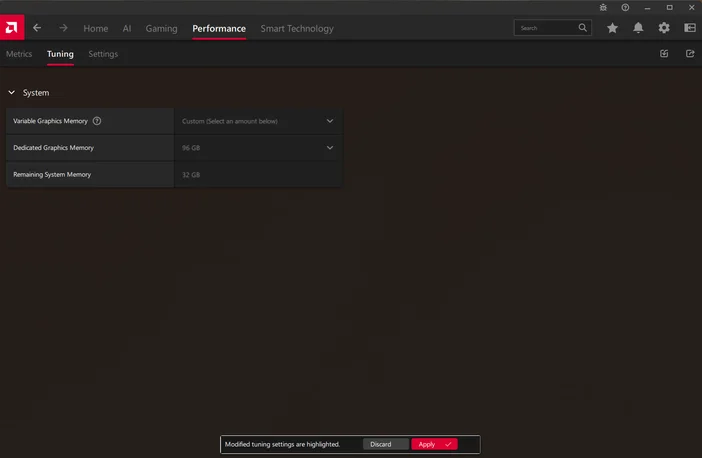
2. Wählen Sie oben im Softwarefenster die Registerkarte „Leistung“ aus und wählen Sie dann aus den darunter stehenden Optionen „Optimierung“ aus.
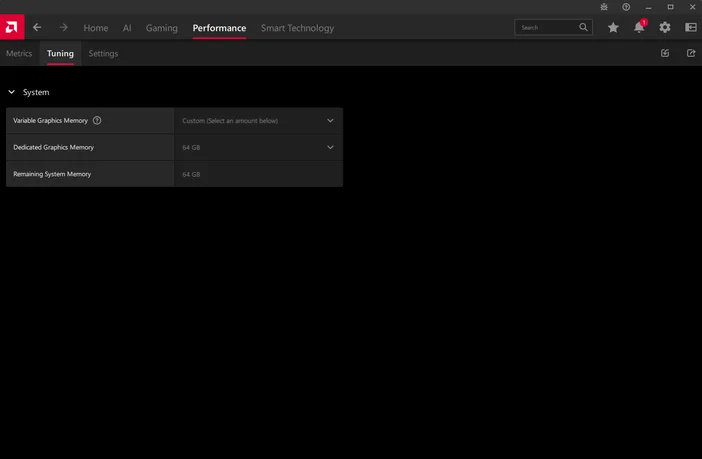
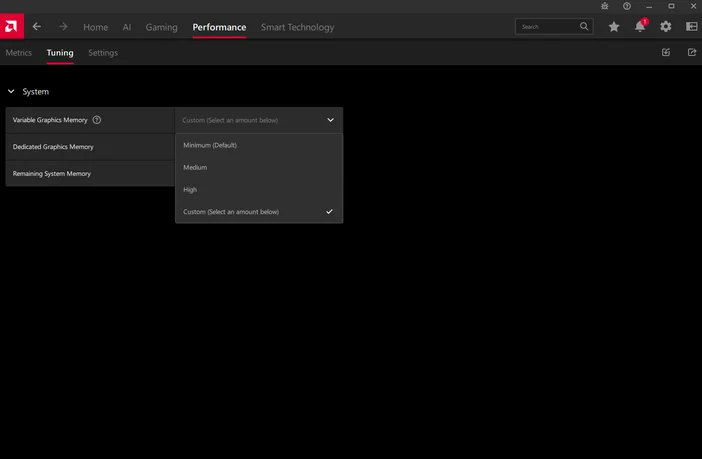
3. Sie können zwischen den drei voreingestellten Optionen – „Minimum“, „Medium“ oder „High“ – wählen oder „Benutzerdefiniert“ auswählen, um einen beliebigen Speicherwert festzulegen.
- Mindestens: 0,5 GB dedizierter Grafikspeicher
- Mittel: 32 GB dedizierter Grafikspeicher
- Maximal: 64 GB dedizierter Grafikspeicher
4. Wenn die Option „Benutzerdefiniert“ ausgewählt ist, können Sie die gewünschte Zuweisung für den dedizierten Grafikspeicher aus dem Dropdown-Menü auswählen.
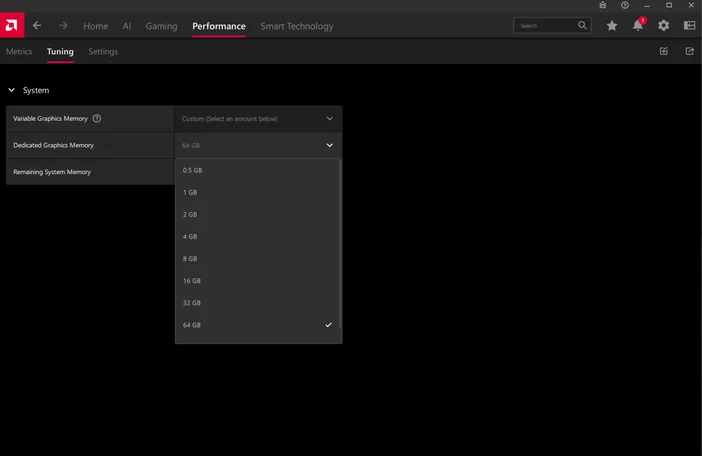
5. Nachdem Sie die gewünschte Zuweisung des dedizierten Grafikspeichers ausgewählt haben, erscheint am unteren Rand der AMD-Software eine Aufforderung zum Neustart. Befolgen Sie die Anweisungen, um Ihren PC neu zu starten.
CORSAIR KI-SOFTWARE-STACK
Der Corsair AI Software Stack ist ein kuratierter, webbasierter Konfigurations- und Einrichtungsassistent, der die Konfiguration von AI-first-Workstations wie der AI Workstation 300 vereinfachen soll. Seine Aufgabe ist es, weniger technisch versierten Benutzern das Rätselraten zu ersparen und gleichzeitig die Flexibilität für Power-User zu erhalten.
Die Konfiguration einer Workstation ist von Natur aus individuell – optimiert für Ihre Tools, Modelle und Arbeitsabläufe. Für viele, insbesondere für diejenigen, die sich noch nicht mit lokaler KI, LLMs oder Open-Source-Inferenz-Tools auskennen, kann die Ersteinrichtung jedoch überwältigend sein. Die Installation von Toolchains wie Python, Git, PyTorch, Ollama, Anaconda, LangChain, Transformers und anderen erfordert oft Kenntnisse der Befehlszeile, den richtigen Umgang mit Abhängigkeiten, das Verständnis von Fachjargon und die Optimierung des Systems.
https://www.corsair.com/ai-software-stack/index.html
Der Corsair AI Software Stack begegnet dieser Herausforderung mit:
- Vorab validierte Toolkits, die Benutzer mit minimalem Aufwand installieren können.
- Automatisch konfigurierte Voreinstellungen für gängige Workflows: LLM-Inferenz, Whisper-Transkription, ComfyUI-Bildgenerierung und mehr.
- Webbasierte Schnittstelle für Einrichtung und Anpassung – keine Befehlszeile erforderlich.
- Schnelle Einarbeitung für neue Nutzer, die Modelle (GPT-OSS, DeepSeek, LLaMA, Mistral, Gemma usw.) über Open-Source-Frameworks wie Jan.ai ausführen möchten.
- Optionale Aktivierung – Fortgeschrittene Benutzer können die Installation vollständig deaktivieren oder nur die benötigten Komponenten selektiv installieren.
CORSAIR AI SOFTWARE STACK – HÄUFIG GESTELLTE FRAGEN
F: Was ist der CORSAIR AI Software Stack?
A: Der CORSAIR AI Software Stack ist eine webbasierte Plattform, die Ihnen dabei hilft, KI-fähige Tools und Entwicklertools auf Ihrer Workstation einzurichten und zu verwalten. Er besteht aus zwei Teilen:
- Ein leichtgewichtiger Installer, der auf Ihrem System ausgeführt wird, um grundlegende Hardware- und Software-Details zu erfassen.
- Ein Webportal, auf dem Sie kompatible KI-Tools suchen und installieren sowie Workflows integrieren können.
F: Wie fange ich an, es zu benutzen?
A: Befolgen Sie die unten aufgeführten Schritte.
- Wählen Sie auf der Startseite des AI SOFTWARE STACK die Option „GET STARTED“ (Loslegen).
- Wählen Sie die ANWENDUNGSFÄLLE aus, die Ihren Anforderungen entsprechen. Weitere Informationen finden Sie in den Abschnitten „WEITERE INFORMATIONEN“ der einzelnen ANWENDUNGSFÄLLE.
- Nachdem Sie alle ANWENDUNGSFÄLLE ausgewählt haben, mit denen Sie beginnen möchten, klicken Sie auf WEITER.
- Wählen Sie die Schaltfläche „MEIN SYSTEM ANALYSIEREN“. Dadurch wird eine kleine Anwendung heruntergeladen, die grundlegende Systeminformationen erfasst: (CPU-Marke, Betriebssystem, CPU-Typ, GPU-Typ, Systemspeichergröße, verfügbarer Speicherplatz). Diese Anwendung übernimmt auch die Installation der von Ihnen ausgewählten Tools. Sie kann nach der Installation auf Wunsch wieder entfernt werden.
- Wählen Sie „SENDEN“, um zu den empfohlenen Tools zu gelangen.
- Durchsuchen Sie den Abschnitt „Toolkit“ und wählen Sie die Tools aus, die Sie installieren möchten (z. B. Ollama, Python, ComfyUI, Pytorch).
- Wählen Sie INSTALLIEREN.
- Laden Sie die System Analyzer-Anwendung herunter.
- Führen Sie die Anwendung aus.
- Wählen Sie „BESTÄTIGEN“, um den Installationsvorgang fortzusetzen.
- Überwachen Sie den Installationsfortschritt. Die meisten Anwendungen werden im Hintergrund installiert. Alle erforderlichen Installationsfenster führen Sie durch die manuellen Konfigurationen.
So funktioniert das Installationsprogramm
F: Was macht der lokale Installateur?
A: Der lokale Installateur:
- Erkennt die Hardware Ihres Systems (CPU, GPU, RAM, Speicher) und die Betriebssystemversion.
- Überprüft die Kompatibilität mit verfügbaren KI-Tools
- Installiert ausgewählte Tools aus dem Webportal
F: Führt das Installationsprogramm KI-Modelle aus?
A: Nein. Es verarbeitet keine Daten und führt keine Modelle aus. Es bereitet lediglich Ihren Arbeitsplatz für die KI-Tools vor, die Sie installieren möchten.
Verwendung des Toolkits
F: Was ist das Toolkit?
A: Das Toolkit ist eine kuratierte Liste von KI-Anwendungen und Dienstprogrammen, die über das Webportal verfügbar sind. Jede Auflistung enthält:
- Eine Beschreibung der Funktionen des Tools
- Mindest- und empfohlene Systemanforderungen
- Schritt-für-Schritt-Anleitungen zur Installation und Konfiguration
F: Kann ich Tools hinzufügen, die nicht im Toolkit aufgeführt sind?
A: Ja, Sie können jede kompatible Software manuell installieren, aber die automatisierten Einrichtungs- und Aktualisierungsfunktionen des AI Software Stack funktionieren nur mit Tools aus dem Toolkit. Die Entwickler- und KI-Landschaft verändert sich scheinbar täglich. Wir bieten eine Auswahl an Basistools, die von vielen Entwicklern verwendet werden, um Ihnen den Einstieg zu erleichtern.
Datenschutz und Datenverarbeitung
F: Welche Informationen sammelt der lokale Vertreter?
A: Nur grundlegende Systemspezifikationen (Hardwarekonfiguration, Betriebssystemversion, installierte Treiber) und die Liste der installierten Stack-verwalteten Tools. Es werden keine persönlichen Dateien, Browserverläufe oder Nutzungsdaten aus anderen Anwendungen erfasst.
F: Werden meine Daten in die Cloud gesendet?
A: Nein, die grundlegenden Systeminformationen, die für die Empfehlung und Konfiguration kompatibler Tools erforderlich sind, werden nur lokal verwendet. Es werden keine persönlichen Daten oder Projektdaten übertragen.
F: Werden meine Daten an Dritte weitergegeben?
A: Nein. Es werden keine Informationen gesammelt, die an Corsair, unsere Tochtergesellschaften oder Dritte weitergegeben werden.
Updates & Support
F: Wie oft wird der AI Software Stack aktualisiert?
A: Es werden regelmäßig Updates für den lokalen Agenten und das Webportal veröffentlicht, um neue Tools hinzuzufügen, die Kompatibilitätserkennung zu verbessern und die Installationsprozesse zu optimieren. Da es sich um ein Basis-Setup-Tool handelt, werden die meisten Benutzer feststellen, dass sie es nur benötigen, um ihr System zum ersten Mal in Betrieb zu nehmen. Während sie ihre Anwendungsfälle erkunden und verfeinern und ihr System an ihre Bedürfnisse anpassen, steht ihnen eine große Auswahl an Repositorys zur Verfügung, über die sie direkt auf die Tools zugreifen können, z. B. GitHub, Hugging Face usw.
F: Wo kann ich Hilfe bekommen?
A: Sie können direkt im Webportal im Bereich „FAQ und Support“ auf Dokumentationen und Support-Artikel zugreifen.
EMPFEHLUNGEN FÜR KI-SOFTWARE
JAN.AI
Die CORSAIR AI WORKSTATION umfasst Jan.ai, eine Open-Source-KI-Plattform, die vor Ort betrieben wird und Benutzern die vollständige Kontrolle über ihre KI-Interaktionen ermöglicht. Anstatt sich auf cloudbasierte Dienste zu verlassen, können Sie mit Jan leistungsstarke Sprachmodelle direkt auf Ihrer eigenen Hardware ausführen – und profitieren so von Datenschutz, Flexibilität und Anpassungsmöglichkeiten.

Zu den wichtigsten Aspekten gehören:
- Lokaler Betrieb oder Cloud-Flexibilität: Führen Sie Modelle lokal aus oder verbinden Sie sich mit Cloud-APIs wie OpenAI, Groq und Cohere, wenn eine höhere Rechenleistung erforderlich ist.
- Zugänglichkeit des Modell-Hubs: Mit eigenem Modell-Hub, der den Zugriff auf Open-Source-Modelle wie Mistral, LLaMA, Gemma und andere über das GGUF-Format vereinfacht und so eine effiziente lokale Bereitstellung ermöglicht.
- Lokaler API-Server: Enthält eine OpenAI-kompatible API, die auf localhost:1337 lauscht und die Integration mit vorhandenen Tools oder Workflows ermöglicht, die Standard-OpenAI-Endpunkte erwarten.
- Erweiterbares Ökosystem: Unterstützt Erweiterungen und das Model Context Protocol (MCP), wodurch KI mit Tools wie Jupyter, Canva, Webbrowsern und mehr interagieren kann.
Jan.Ai eignet sich besonders für:
- Datenschutzbewusste Benutzer: Ideal für die Verwaltung sensibler oder regulierter Daten, da die gesamte Verarbeitung und Speicherung lokal erfolgt.
- Entwickler und Forscher: Ermöglicht das Experimentieren mit verschiedenen großen Sprachmodellen, das Erstellen benutzerdefinierter Assistenten oder das Einrichten privater KI-Server.
- Enthusiasten und Hobbyisten: Ideal für alle, die lokale KI-Workflows erkunden, Modelle offline ausführen oder wiederkehrende Cloud-Kosten vermeiden möchten.
AMUSE.AI
AMUSE.AI (allgemein als Amuse bezeichnet) ist ein kostenloses, lokal betriebenes Tool zur Erstellung von KI-Kunst und -Videos für Windows-PCs, das von TensorStack in Zusammenarbeit mit AMD entwickelt wurde. Es nutzt Stable Diffusion und andere fortschrittliche KI-Modelle, mit denen Sie kreative Grafiken direkt auf Ihrer Hardware erstellen und bearbeiten können, ohne dass eine Internetverbindung, ein Konto oder ein Abonnement erforderlich ist.

Wichtigste Merkmale:
- EZ-Modus für sofortige Kreativität: Beginnen Sie sofort mit der Erstellung beeindruckender Kunstwerke aus Textvorlagen oder Skizzen – keine Einrichtung erforderlich.
- Expertenmodus mit erweiterten Steuerungsfunktionen: Schalten Sie über 100 KI-Modelle für eine präzise technische Steuerung frei – einschließlich Bilderzeugung, Filterung und Automatisierung.
- Benutzerdefinierte KI-Filter und Design-Tools: Wenden Sie generative Filter auf vorhandene Bilder an oder verwandeln Sie Ihre Skizzen in ausgefeilte Kunstwerke.
- Text-zu-Video- und Videofunktionen: Amuse unterstützt jetzt die experimentelle Videogenerierung – konvertieren Sie Text in Video, verwandeln Sie Bilder in Videos und gestalten Sie Clips neu.
- AMD-gestützte Superauflösung: Auf kompatibler Hardware verbessert die AMD XDNA™ Super Resolution-Funktion die Bildauflösung und sorgt für mehr Klarheit und Geschwindigkeit.
- Privat, lokal und kostenlos: Alle Prozesse laufen auf Ihrem PC – keine Cloud-Beteiligung bedeutet vollständige Privatsphäre. Und das Beste daran: Die Nutzung für private Zwecke ist kostenlos, ohne dass eine Anmeldung oder ein Abonnement erforderlich ist.
Amuse.AI eignet sich besonders für:
- Schnelle Kunstgestaltung: Verwenden Sie den EZ-Modus für die sofortige Bilderzeugung aus Text oder Skizzen.
- Bildbearbeitung und Filterung: Wenden Sie KI-Filter an, um Stil, Ton oder Stimmung Ihrer Fotos zu verändern.
- Sketch-Erweiterung: Verwandeln Sie einfache Umrisse im Designmodus in detaillierte, ausgefeilte Kunstwerke.
- Erstellung von Videoinhalten: Experimentieren Sie mit Text-zu-Video-, Bild-zu-Video- und Restyling-Effekten.
- Hochauflösende Ausgabe: Skalieren Sie Bilder mit AMD XDNA™ für eine schärfere Bildausgabe.
- Datenschutzbewusster Arbeitsablauf: Erstellen Sie Inhalte vollständig auf Ihrem Gerät – keine Daten verlassen Ihren PC.
- AMD Hardware Showcase: Demonstriert die volle Leistungsfähigkeit der leistungsstarken AMD-CPUs, GPUs und NPUs mit KI-Unterstützung.
META LLAMA 4 SCOUT
Llama 4 Scout ist Teil der Llama 4-Serie der nächsten Generation von Meta, die im April 2025 auf den Markt kam. Es handelt sich um ein Modell mit 17 Milliarden aktiven Parametern, das auf einer Mixture-of-Experts (MoE)-Architektur basiert und 16 Experten aus insgesamt 109 Milliarden Parametern einsetzt. Das Modell unterstützt native multimodale Eingaben, d. h. es kann Texte und Bilder verarbeiten und mehrsprachige Texte oder Code-Ausgaben erzeugen.

Besondere Merkmale und Vorteile:
- Effizient und dennoch leistungsstark: Trotz seiner Größe ist Llama 4 Scout kompakt genug, um in optimierten Konfigurationen auf einer einzigen NVIDIA H100 GPU zu laufen.
- Hohe Benchmark-Leistung: Es übertrifft Modelle wie Googles Gemma 3, Gemini 2.0 Flash-Lite und Mistral 3.1 in einer Vielzahl von Benchmarks.
- Offenes Gewicht mit einigen Lizenzbeschränkungen: Obwohl technisch zugänglich, unterliegen Llama 4-Modelle für sehr große gewerbliche Nutzer Lizenzbeschränkungen.
- Besser bei sensiblen Themen: Im Vergleich zu Llama 3.3 geht Llama 4 – einschließlich Scout – offener mit kontroversen Themen um, lehnt weniger Eingabeaufforderungen ab und zeigt weniger Voreingenommenheit.
Anwendungsfälle und Anwendungen:
In der Praxis zeichnet sich Llama 4 Scout durch folgende Vorteile aus:
- Aufgaben mit langen Dokumenten: Ideal für die Analyse oder Zusammenfassung umfangreicher Datenstrukturen wie technischer Dokumentationen, juristischer Textarchive, Codebasen oder Transkripten – und das alles unter Beibehaltung des Kontexts über Millionen von Tokens hinweg.
- Multimodale Analyse: Dank ihrer Fähigkeit, Text und Bilder zu verarbeiten, eignet sie sich gut für visuelles Denken, Dokumentenverständnis und Anwendungsfälle wie Bildbeschriftung oder Inhaltserstellung.
- Mehrsprachige und multimodale Ausgaben: Ideal für Chatbots, Programmierhilfen oder die sprachübergreifende Erstellung und Übersetzung von Inhalten.
- Effiziente Bereitstellung: Hervorragende Option für Forschungslabore oder Unternehmen, die leistungsstarke KI einsetzen möchten, ohne dass dafür umfangreiche GPU-Cluster erforderlich sind.
So führen Sie Meta Llama 4 Scout auf Strix Halo 128 GB aus:
Hinweis: Die folgenden Schritte gelten nur für den Betrieb im Entwickler- oder Power-User-Modus. Meta Llama 4 benötigt für einen stabilen Betrieb mindestens 96 GB Arbeitsspeicher.
- Installieren Sie den mitgelieferten Adrenalin Preview Press-Treiber.
- Öffnen Sie die AMD Adrenalin-Software, klicken Sie auf die Registerkarte „Leistung“, klicken Sie auf die Registerkarte „Tuning“, ändern Sie vor „Variabler Grafikspeicher“ die Dropdown-Liste auf 96 GB und klicken Sie auf „Übernehmen“ (dies führt zu einem Neustart).
- Installieren Sie LM Studio. LM Studio – Entdecken, herunterladen und lokale LLMs ausführen
- Führen Sie es aus und klicken Sie auf „Onboarding überspringen“.
- Gehen Sie zur Registerkarte „Entdecken“ (Lupe).
- Klicken Sie auf der linken Seite auf „Laufzeit“ und dann auf „Aktualisieren“, wenn Aktualisierungen ausstehen.
- Stellen Sie sicher , dass (Vulkan) llama.cpp auf der rechten Seite als Standard-Laufzeitumgebung ausgewählt ist.
- Klicken Sie jetzt auf die Schublade „Modellsuche“ und suchen Sie nach „lmstudio community llama 4 scout“.
- Wählen Sie auf der rechten Seite aus dem Dropdown-Menü die Version „Q4 K M“ aus und laden Sie sie herunter. Die Datei hat eine Größe von 67 GB.

10. Sobald das Modell vollständig heruntergeladen ist, kehren Sie zur Registerkarte „Chat“ zurück und klicken Sie auf das Dropdown-Menü in der Mitte. Vergewissern Sie sich, dass „Parameter manuell auswählen“ aktiviert ist, und klicken Sie dann auf den Modellnamen: Llama 4 Scout.
11. Maximieren Sie die GPU-Entlastungsstufen auf 100 % (48/48).
a. Verwenden Sie das Flag --gpu-layers: Geben Sie die Anzahl der Ebenen an, die mit dem Argument „GPU Layers“ (oder -ngl) ausgelagert werden sollen.
b. Wert einstellen: Setzen Sie den Wert auf 48, um alle Ebenen auf die GPU auszulagern.
Beispiel-Befehl:./llama-cli --model llama4-scout-model.gguf --n-gpu-layers -48
12. Klicken Sie auf „Modell laden“.
13. Beim ersten Laden wird möglicherweise die folgende Guardrails-Meldung angezeigt. Wenn dies der Fall ist, schalten Sie sie bitte aus:

14. Laden Sie das Modell (stellen Sie sicher, dass „Manual Load Param“ ausgewählt ist und „GPU Offload Layers“ auf 100 % steht).
15. Chatten!
16. Hinweis: Sie können auf das Symbol „Bild“ im Chatbereich klicken, um dem LLM ein Bild zur Verfügung zu stellen und seine Sehfähigkeit zu testen.
17. Hinweis: Diese Schritte funktionieren nur im Entwickler- und Power-User-Modus.
SPEICHERERWEITERUNG
Lagerinstallation
Wenn Sie mehr Speicherplatz benötigen, kann eine zweite NVMe-SSD eingebaut werden.
Hinweis: Um einen einwandfreien Einbau zu gewährleisten, empfiehlt es sich, eine NVMe-SSD mit flachem Kühlkörper oder eine NVMe-SSD ohne Kühlkörper zu verwenden.
Um den Speicher zu ändern oder zu erweitern, befolgen Sie die nachstehenden Anweisungen.
- Entfernen Sie die Rückwand, indem Sie die 9 unten angegebenen Schrauben lösen.

2. Entfernen Sie vorsichtig die Rückwand.

3. Üben Sie vorsichtig etwas Kraft aus, um die innere Schublade nach vorne aus dem Gehäuse herauszuschieben. Sobald Sie die Schublade festhalten können, ziehen Sie sie vorsichtig aus dem Gehäuse heraus.

4. Suchen Sie den zweiten m.2-Steckplatz auf der Hauptplatine und fahren Sie mit der Installation Ihres NVMe-SSD-Speicherlaufwerks fort.

5. Befestigen Sie das NVMe-SSD-Speicherlaufwerk mit der vorinstallierten Schraube.

6. Setzen Sie nach Abschluss der Installation die Hauptplatinenhalterung wieder in das Gehäuse ein.

7. Setzen Sie die Rückwand wieder ein.
8. Befestigen Sie die Rückwand mit den 9 Schrauben.
Zugriff auf die neuesten Einstellungen und Dokumentationen
ZUGANG ZU TREIBERN UND SOFTWARE
Auf der CORSAIR AI WORKSTATION sind alle für den Betrieb erforderlichen Treiber und Programme bereits vorinstalliert. Neue Versionen der Treiber und Programme finden Sie auf der Produkt-Support-Seite von Corsair.com im Bereich „Downloads“.
ERKLÄRUNG ZUR EINHALTUNG DER VORSCHRIFTEN
CORSAIR verpflichtet sich zur Einhaltung der Gesetze und Vorschriften in jedem Land, in das das Unternehmen seine Produkte liefert. CORSAIR-Produkte werden so entwickelt und getestet, dass sie den weltweit geltenden Normen für Produktsicherheit, elektromagnetische Verträglichkeit und anderen verbindlichen gesetzlichen Anforderungen entsprechen, wenn sie bestimmungsgemäß verwendet werden.
BESCHRÄNKTE PRODUKTGARANTIE
CORSAIR gewährt dem Käufer eines CORSAIR AI WORKSTATION-Produkts, das bei einem autorisierten CORSAIR-Händler erworben wurde, eine nicht übertragbare 2-jährige Garantie. CORSAIR garantiert, dass das Produkt für einen bestimmten Zeitraum, der mit dem Datum des Erhalts des Produkts durch den Käufer beginnt, frei von Material- und Verarbeitungsfehlern ist. Die Garantiezeit variiert je nach Produkt und ist in Ihrer Benutzerdokumentation, auf der Produktverpackung oder in der beigefügten Auflistung der CORSAIR-Garantiezeiten angegeben. Sollten diese Garantiezeiten voneinander abweichen, gilt die längste angegebene Garantiezeit.
Sofern dies nicht durch geltendes lokales Recht untersagt ist, ist diese Garantie auf den Erstkäufer beschränkt und nicht übertragbar. Um Ihre Garantierechte geltend zu machen, müssen Sie einen Kaufbeleg vorlegen und die Seriennummer des Produkts angeben. Diese Garantie gewährt Ihnen bestimmte gesetzliche Rechte. Darüber hinaus stehen Ihnen möglicherweise weitere Rechte zu, die je nach lokalem Recht variieren können.
Im Allgemeinen bedeutet diese Garantie, dass Ihr CORSAIR-Hardwareprodukt gemäß den veröffentlichten technischen Spezifikationen, wie in seinem Datenblatt angegeben, und in der vorgesehenen Betriebsumgebung während der gesamten Garantiezeit funktioniert.
ABHILFEMASSNAHMEN
Die gesamte Haftung von CORSAIR und Ihr ausschließlicher Rechtsbehelf für jedes CORSAIR-Produkt, das nicht gemäß den veröffentlichten technischen Spezifikationen funktioniert, besteht nach Ermessen von CORSAIR darin, das Produkt auf Kosten von CORSAIR zu ersetzen. Diese Gewährleistungsverpflichtung setzt voraus, dass die Hardware zusammen mit dem Originalkaufbeleg an die ursprüngliche Verkaufsstelle oder an einen anderen von CORSAIR angegebenen Ort zurückgesandt wird. Möglicherweise müssen Sie Versand- und Bearbeitungskosten sowie anfallende Zölle, Abgaben, Steuern oder sonstige Gebühren tragen. CORSAIR kann nach eigenem Ermessen neue oder generalüberholte Produkte bereitstellen.
Für jedes Ersatzprodukt gilt eine Garantie für die verbleibende Dauer der ursprünglichen Garantiezeit oder für dreißig (30) Tage, je nachdem, welcher Zeitraum länger ist, oder für den Zeitraum, der nach den örtlichen gesetzlichen Bestimmungen vorgeschrieben ist.
VERALTETE ODER EINGESTELLTE PRODUKTE
Ein veraltetes oder nicht mehr lieferbares Produkt wird, sofern verfügbar, durch dasselbe Produkt ersetzt. Sollte CORSAIR nicht in der Lage sein, Ihr veraltetes oder nicht mehr lieferbares Produkt durch dasselbe Produkt zu ersetzen, wird CORSAIR das veraltete oder nicht mehr lieferbare Produkt nach eigenem Ermessen durch ein Produkt mit ähnlicher Funktion und Kapazität ersetzen.
AUSSCHLÜSSE
Diese Garantie deckt keine Probleme oder Schäden ab, die unter anderem auf folgende Ursachen zurückzuführen sind:
- Verschleiß im Zusammenhang mit normaler Nutzung.
- Jegliche Modifikation, Missbrauch, Unfall, Demontage, falsche Verwendung oder unbefugte Reparatur.
- Fehlendes, verändertes oder anderweitig unleserliches Etikett mit der Seriennummer, dem Herstellermodell oder der Teilenummer.
- Jede unsachgemäße Bedienung, einschließlich jeder Verwendung, die nicht den mitgelieferten Produktanweisungen entspricht.
- Anschluss an eine ungeeignete Spannungsversorgung.
- Jeder andere Grund, der nicht auf einen Material- oder Verarbeitungsfehler zurückzuführen ist.
Von dieser Garantie ausgeschlossen sind zudem gefälschte Produkte, d. h. Produkte, bei denen CORSAIR nach eigenem Ermessen feststellt, dass sie nicht von CORSAIR oder einem seiner autorisierten Produktionspartner hergestellt wurden.
COPYRIGHT/RECHTLICHE HINWEISE
COPYRIGHT/RECHTLICHE HINWEISE
© 2025 CORSAIR MEMORY, Inc. Alle Rechte vorbehalten. CORSAIR und das Segellogo sind eingetragene Marken von CORSAIR in den Vereinigten Staaten und/oder anderen Ländern. Alle anderen Marken sind Eigentum ihrer jeweiligen Inhaber. Die Produkte können geringfügig von den abgebildeten Produkten abweichen.
HAFTUNGSBESCHRÄNKUNG
CORSAIR HAFTET IN KEINER WEISE FÜR BESONDERE, ZUFÄLLIGE, INDIREKTE ODER FOLGESCHÄDEN, EINSCHLIESSLICH, ABER NICHT BESCHRÄNKT AUF ENTGANGENE GEWINNE, EINNAHMEN ODER DATENVERLUSTE (OB DIREKT ODER INDIREKT) ODER GESCHÄFTSVERLUSTE AUFGRUND EINER VERLETZUNG EINER AUSDRÜCKLICHEN ODER STILLSCHWEIGENDEN GEWÄHRLEISTUNG FÜR IHR PRODUKT, SELBST WENN CORSAIR ZUVOR AUF DIE MÖGLICHKEIT SOLCHER SCHÄDEN HINGEWIESEN WURDE. Einige lokale Gesetze lassen den Ausschluss oder die Beschränkung von besonderen, indirekten, zufälligen oder Folgeschäden nicht zu, sodass diese Beschränkung oder dieser Ausschluss in Ihrer Rechtsordnung möglicherweise nicht gilt.
Enthält FCC-ID: RAS-MT7925B22M
Enthält IC: 7542A-MT7925B22M
