La frecuencia de actualización de un monitor , medida en hercios (Hz), indica cuántas veces por segundo se vuelve a dibujar la imagen en la pantalla. Un panel de 60 Hz se actualiza 60 veces por segundo, mientras que una pantalla de 144 Hz se actualiza 144 veces, lo que proporciona un movimiento más fluido y menos desenfoque percibido.
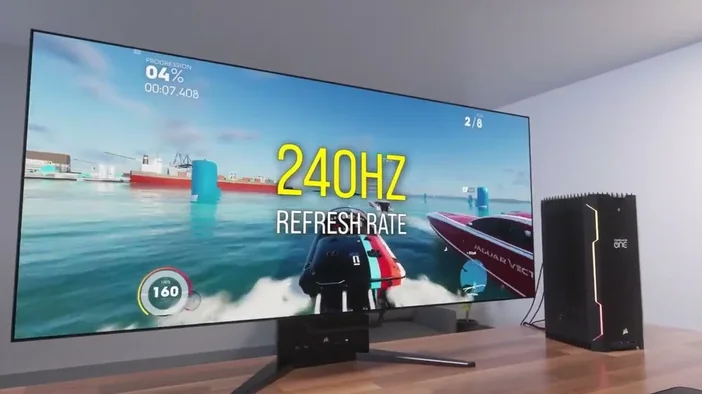
¿Por qué es importante la frecuencia de actualización?
- Jugabilidad fluida: las frecuencias de actualización más rápidas mantienen la fluidez de los juegos de movimiento rápido.
- Menor fatiga ocular: menos parpadeo significa una experiencia visual más cómoda.
- Mejor capacidad de respuesta: las velocidades más altas reducen el retraso de entrada, lo que te proporciona un margen de reacción más rápido.
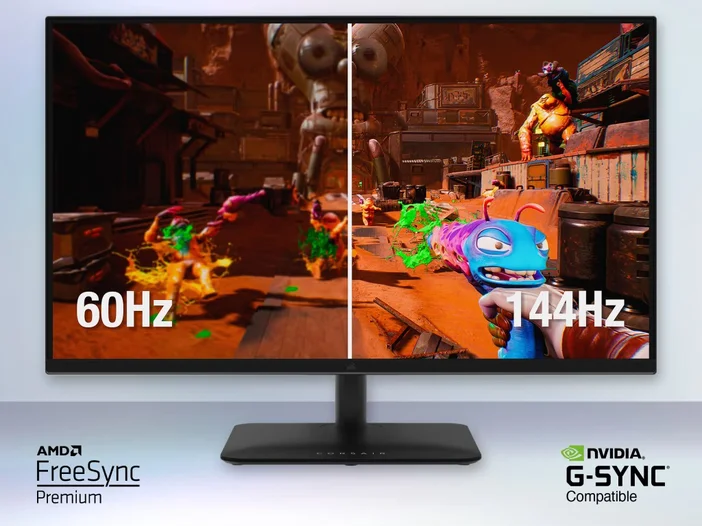
Formas rápidas de comprobar la frecuencia de actualización de tu monitor
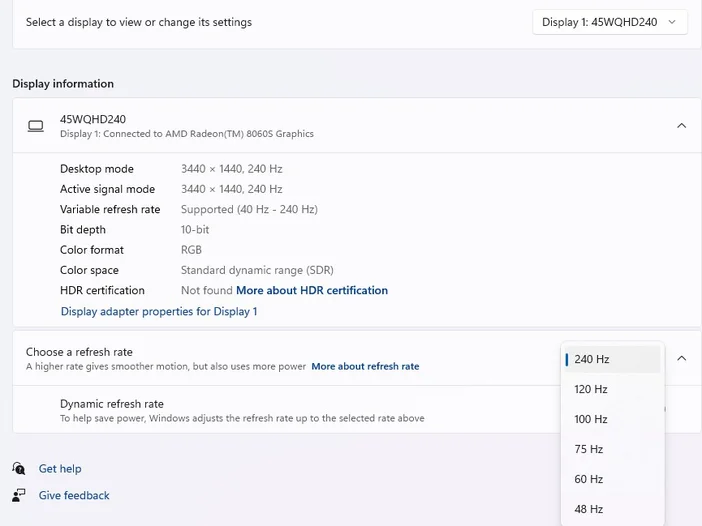
Windows 10/11 – Configuración
- Haga clic con el botón derecho del ratón en el escritorio y seleccione Configuración de pantalla.
- Desplácese hacia abajo y haga clic en Configuración avanzada de pantalla.
- En «Frecuencia de actualización (Hz) » verás el valor actual.
Consejo: Si tienes varios monitores, selecciona primero el que deseas inspeccionar en el menú desplegable «Seleccionar una pantalla».
Windows - Panel de control de gráficos
- NVIDIA: Haz clic con el botón derecho en el escritorio → Panel de control de NVIDIA → Cambiar resolución → busca Frecuencia de actualización.
- AMD: Haga clic con el botón derecho del ratón → Configuración de AMD Radeon → Pantalla → Frecuencia de actualización.
- Intel: clic con el botón derecho → Propiedades gráficas → Pantalla → Frecuencia de actualización.
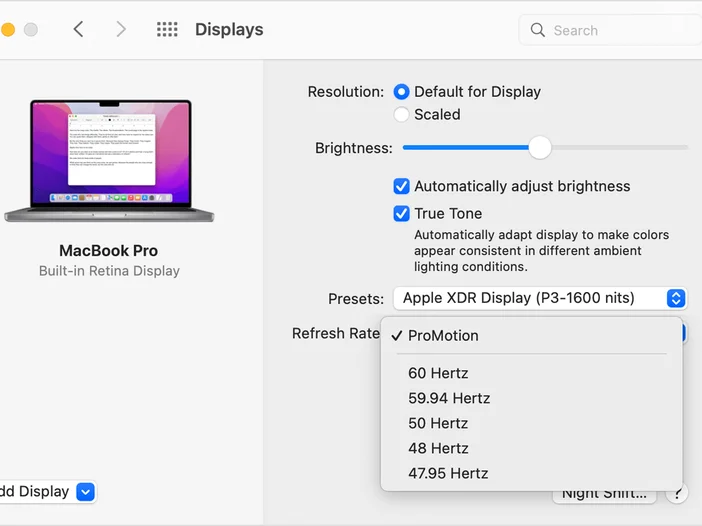
macOS
- Abre «Ajustes del sistema» (o «Preferencias del sistema » en versiones anteriores de macOS).
- Ve a Pantallas → haz clic en Avanzado (o mantén pulsada la tecla Opción y haz clic en Escalado).
- Seleccione la frecuencia de actualización deseada en el menú desplegable Frecuencia de actualización.
Uso del menú OSD (menú en pantalla) integrado en el monitor
La mayoría de los paneles modernos permiten ver la tarifa actual directamente:
- Pulse el botón Menú del monitor.
- Navega hasta una sección que suele llamarse «Información», «Estado» o «Configuración».
- La frecuencia de actualización se muestra junto con la resolución y la fuente de entrada.
Si no lo encuentra, consulte el manual del usuario, ya que la disposición del menú en pantalla varía según la marca.
Niveles comunes de frecuencia de actualización
| Nivel | Caso de uso típico | Ejemplos |
|---|---|---|
| 60 Hz | Productividad general, reproducción de vídeo | La mayoría de los monitores de oficina y televisores económicos. |
| 75 Hz | Juegos ligeros, desplazamiento más fluido | Paneles de gama media con resolución 1080p |
| 120 Hz / 144 Hz | Juegos competitivos, títulos de alta acción | Paneles IPS/TN enfocados en juegos |
| 165 Hz – 240 Hz | eSports, movimiento ultrasuave | Monitores premium para deportes electrónicos |
| 300 Hz+ | Configuraciones competitivas de nicho (por ejemplo, CS:GO) | Equipos especializados para deportes electrónicos |
Cosas a tener en cuenta
- Límites del cable: HDMI 1.4 alcanza un máximo de 120 Hz a 1080p, mientras que HDMI 2.0 y DisplayPort 1.2+ admiten 144 Hz y más.
- Capacidad de la GPU: tu tarjeta gráfica debe ser capaz de generar la frecuencia de actualización elegida con la resolución seleccionada.
- Modo «Predeterminado» de Windows: si ve «60 Hz (Predeterminado)», es posible que tenga que seleccionar manualmente una frecuencia más alta en el panel de configuración.
PRODUCTOS EN EL ARTÍCULO
JOIN OUR OFFICIAL CORSAIR COMMUNITIES
Join our official CORSAIR Communities! Whether you're new or old to PC Building, have questions about our products, or want to chat the latest PC, tech, and gaming trends, our community is the place for you.