A medida que el teletrabajo, los videojuegos y el streaming de vídeos o películas se han vuelto más populares, también lo ha hecho el uso de varios monitores. La configuración puede parecer sencilla, pero hay muchas características que hay que tener en cuenta y formas de optimizar la experiencia.
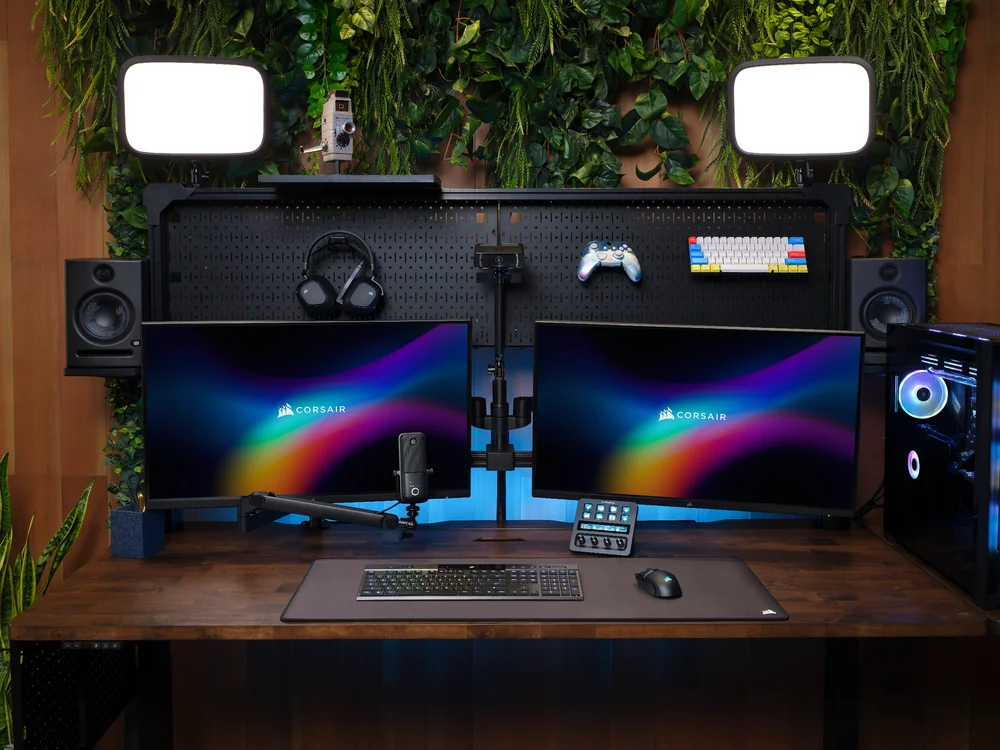
Una configuración de doble monitor es muy fácil de entender: se trata de dos monitores conectados a un PC o portátil. Se puede realizar con cualquier combinación de monitores, siempre y cuando se disponga de los puertos y cables necesarios. En este artículo se explica cómo hacer que el sistema reconozca y utilice dos monitores de una forma sencilla.
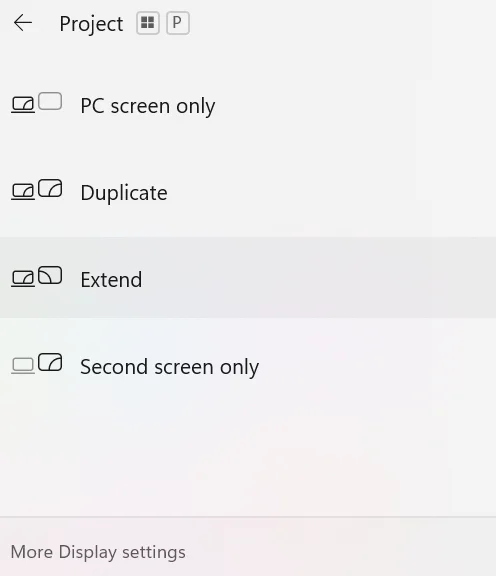
Si eso no funciona,
Si observa que la imagen de su monitor se ve granulada o borrosa, es posible que la frecuencia de actualización sea incorrecta. En este caso, deberá desplazarse hacia abajo en la página «Sistema > Pantalla» de la configuración y hacer clic en «Pantalla avanzada».
A continuación, verá las estadísticas óptimas de su monitor y querrá fijarse en los Hz, o hercios. Después, haga clic en el menú desplegable que tiene un número x cantidad de Hz y cambie ese número por el más alto del menú desplegable.
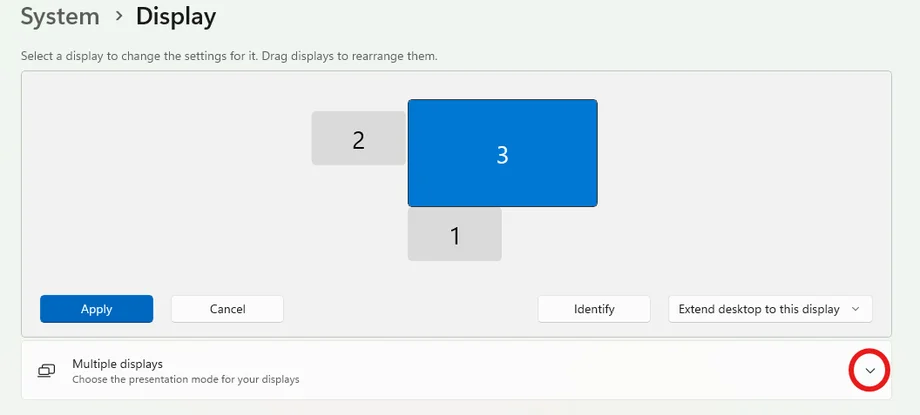
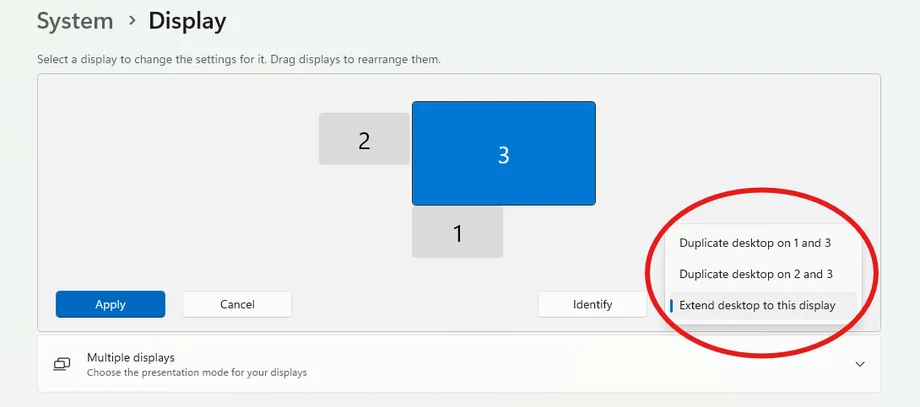
Al configurar dos monitores, verás muchas opciones diferentes para cada monitor o formas de conectar el monitor en sí. A continuación, explicaremos cada opción en términos sencillos. Para estas opciones, volveremos a la página Sistema > Pantalla mencionada anteriormente.
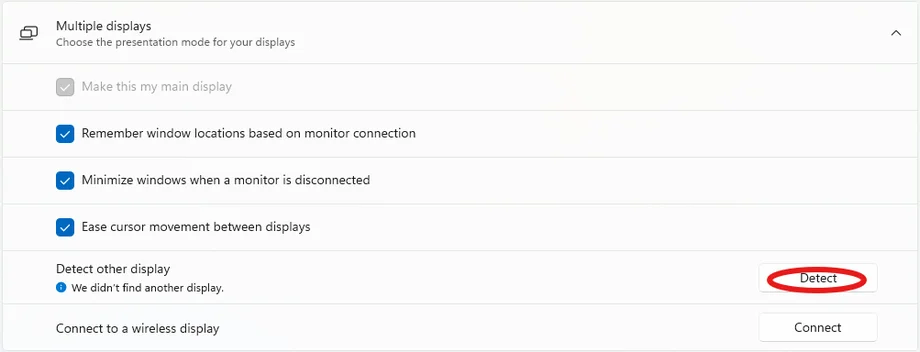
Deberá seleccionar el menú desplegable «Varias pantallas» para cada opción.
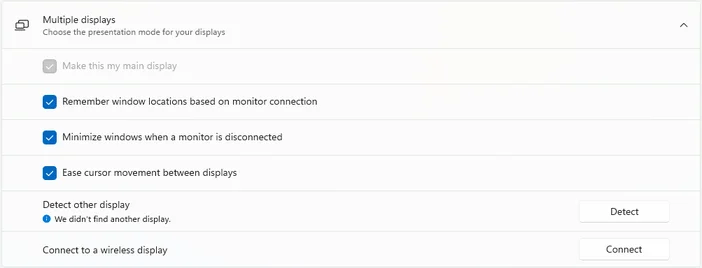
Para tu monitor más grande y potente, probablemente querrás convertirlo en tu pantalla principal. La pantalla principal será importante, ya que tendrá la barra de tareas, los iconos del escritorio, el reloj, los iconos de la esquina y las aplicaciones abiertas.
Verás el gráfico de tus dos monitores y sus tamaños relativos, y deberás hacer clic en el que desees como pantalla principal, ya sea el monitor uno o el dos. A continuación, selecciona el menú desplegable de pantallas múltiples que se encuentra justo debajo.
Verás la opción para convertirla en tu pantalla principal si seleccionas la casilla «Hacer esta mi pantalla principal».
Esta configuración es muy útil y está habilitada automáticamente. Hace que, si se desconecta un monitor, las ventanas que estaban abiertas se minimicen automáticamente, en lugar de asustarte con una enorme pila de pestañas en la pantalla restante.
Si por cualquier motivo quieres que te den sustos, puedes hacer clic en el monitor en el que quieras desactivar la función y, a continuación, hacer clic en la marca de verificación situada debajo del menú desplegable «Varias pantallas» para «minimizar las ventanas cuando se desconecta un monitor».
Esta configuración se encuentra justo debajo de la opción de minimizar la función anterior y también se habilitará automáticamente. Esto simplemente suaviza el movimiento del ratón al pasar a otro monitor y, si desea desactivarlo, puede hacer clic en la casilla marcada en «Múltiples pantallas» para «Facilitar el movimiento del cursor entre pantallas».
Esta función funciona de manera similar al Bluetooth y también se encuentra en «Pantallas múltiples». Para conectarte a una pantalla inalámbrica, primero asegúrate de que el monitor elegido esté emparejado y, a continuación, haz clic en «Conectar» en la configuración de la pantalla.
Deberías encontrar una búsqueda de monitores en la parte inferior derecha de tu monitor principal, donde puedes encontrar la pantalla de emparejamiento actual. Simplemente haz clic en tu pantalla y ya está.
Tanto si desea configurar su pantalla táctil LCD XENEON EDGE para una retransmisión en directo como si prefiere un XENEON FLEX para disfrutar de una increíble experiencia de visualización ajustable, la configuración de los monitores es un paso importante para crear una configuración óptima.
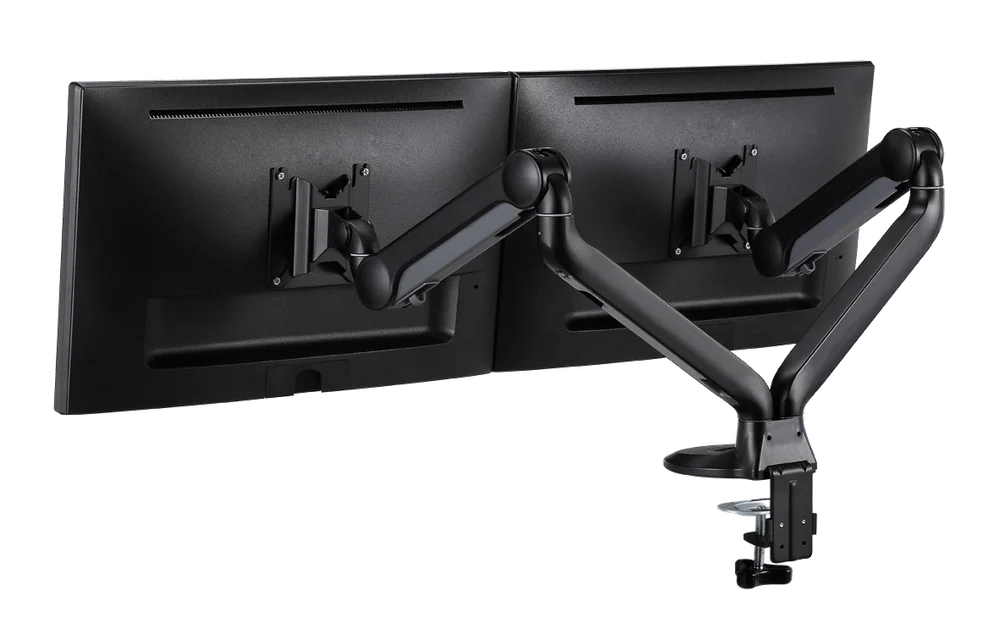
Consejo profesional: si tus monitores son compatibles con VESA, considera adquirir un soporte como el CORSAIR Dual Arm Stand. Esto te permite desconectar las voluminosas patas de los monitores y hace que ambos sean muy fáciles de ajustar.
PRODUCTOS EN EL ARTÍCULO
JOIN OUR OFFICIAL CORSAIR COMMUNITIES
Join our official CORSAIR Communities! Whether you're new or old to PC Building, have questions about our products, or want to chat the latest PC, tech, and gaming trends, our community is the place for you.