Con la crescente popolarità degli sparatutto in stile "extraction", i giocatori vorranno sfruttare ogni vantaggio possibile. Grazie alle impostazioni consigliate per Marathon riportate in questo articolo, potrai ottenere alcuni vantaggi in modo semplice e veloce: le impostazioni grafiche e audio sono quelle che incidono maggiormente.
Sappiamo bene che un calo di fotogrammi di una frazione di secondo o un ritardo nella reazione dovuto al fatto di non sentire bene i nemici può fare la differenza tra un'estrazione riuscita e la perdita di tutto il bottino. Questa pagina dovrebbe esservi d'aiuto in tal senso.
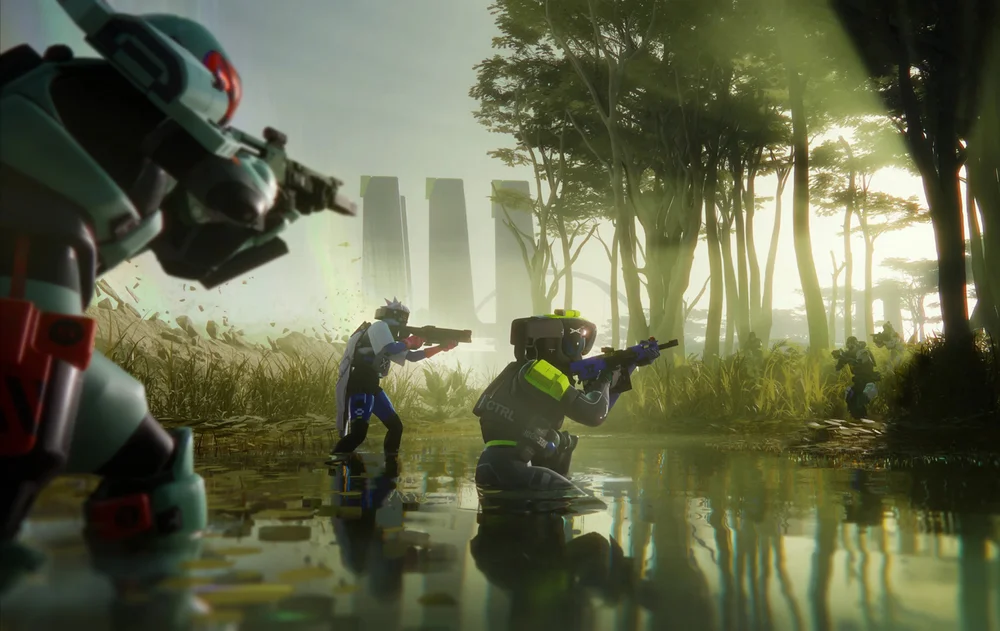
Marathon non ha proprio requisiti di sistema particolarmente elevati, ma se giochi su un monitor con un'alta frequenza di aggiornamento o vuoi evitare che i cali di FPS compromettano la tua esperienza di gioco, abbiamo quello che fa per te.
Si consiglia di personalizzare la maggior parte delle impostazioni per migliorare le prestazioni del gioco, in particolare per trovare il giusto equilibrio tra un numero ottimale di FPS e una grafica di alta qualità. Ecco alcuni dei nostri consigli sulle impostazioni di qualità che ti garantiranno un vantaggio:
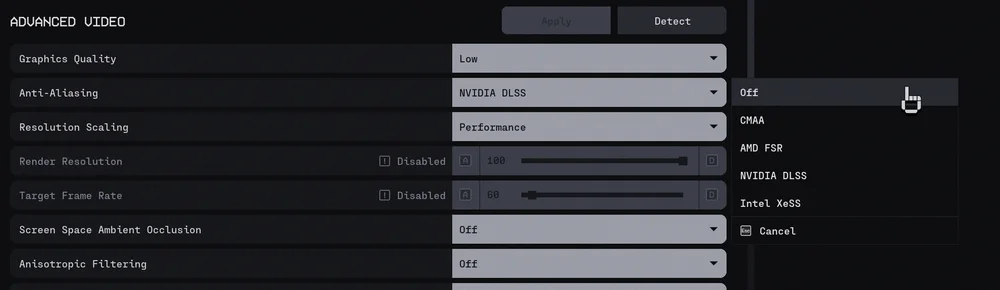
Due dei fattori che incidono maggiormente sulle prestazioni del gioco sono la generazione dei fotogrammi e il limite di frame rate: entrambe sono impostazioni facili da attivare o regolare. A seconda della scheda grafica in uso, potrai attivare NVIDIA DLSS, AMD FSR 3 o Intel XeSS.
L'attivazione della generazione dei fotogrammi può garantire un notevole aumento del numero di FPS, anche se potrebbe non essere nell'interesse di tutti coloro che riscontrano un ritardo di latenza percepibile. (Inoltre, può causare piccoli errori che compromettono la precisione.) Tuttavia, è consigliabile per gli utenti con oltre 100 FPS di base (senza generazione dei fotogrammi), poiché l'eventuale latenza sarebbe minima.
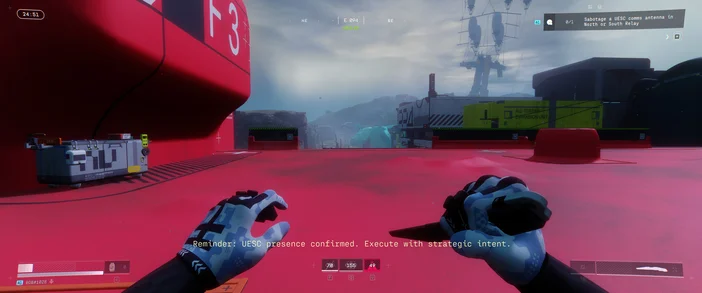
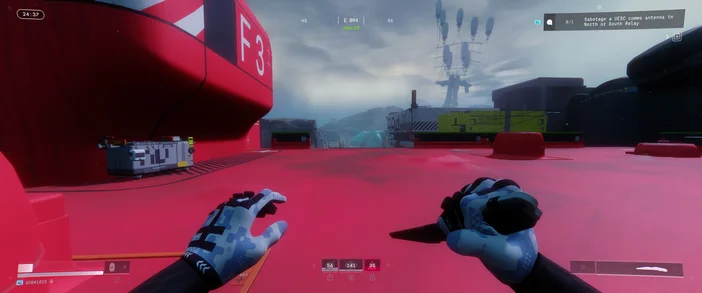
Il prossimo aspetto che ti consigliamo di personalizzare è il campo visivo(FOV). Aumentare il FOV amplia sostanzialmente la tua visione periferica e rende più facile individuare i nemici in alto, ai fianchi o in agguato, ma può ridurre il numero di fotogrammi al secondo (FPS). Vale anche la pena ricordare che, sebbene un FOV più ampio offra una maggiore consapevolezza, ha l'effetto collaterale di far apparire leggermente più piccoli gli oggetti direttamente davanti a te; quindi, se trovi troppo difficile adattarti e mettere a segno i tuoi colpi decisivi, cerca un compromesso tra una visione periferica ampia e una facile visibilità centrale.
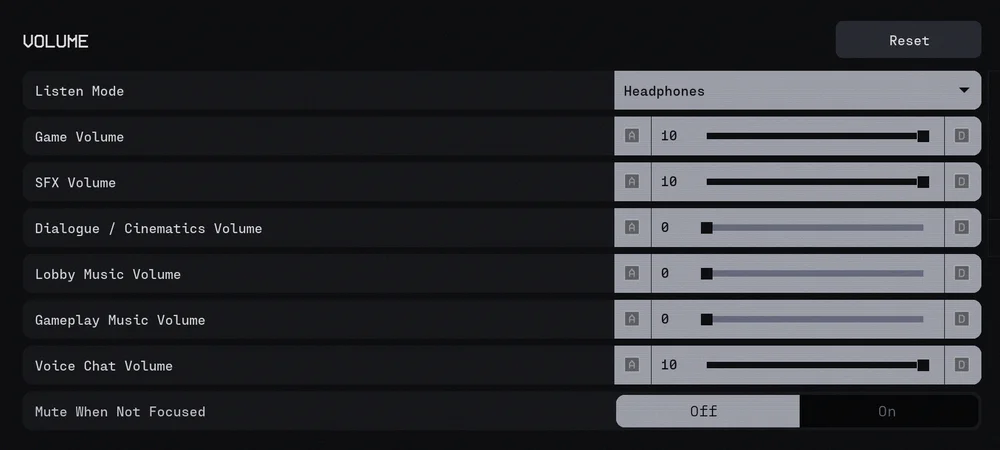
Sappiamo quanto sia importante l'audio in un gioco come questo, poiché vorrai avere la massima consapevolezza dell'ambiente circostante e ridurre al minimo il rischio che eventuali nemici si avvicinino di soppiatto. Le nostre impostazioni audio riportate di seguito ti aiuteranno a ridurre al minimo il rumore di fondo.
Un'altra opzione da prendere in considerazione è quella di utilizzare la funzione "Push to Talk", in modo che gli altri giocatori nelle vicinanze non sentano per sbaglio le tue comunicazioni e non si accorgano dei tuoi piani.
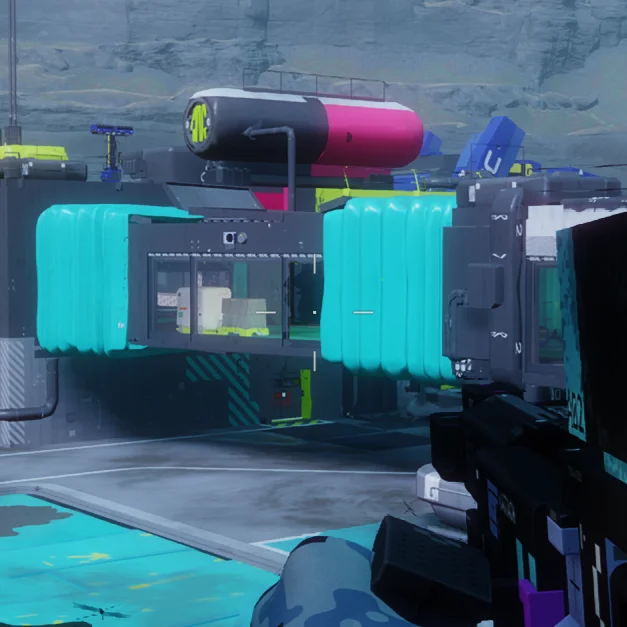
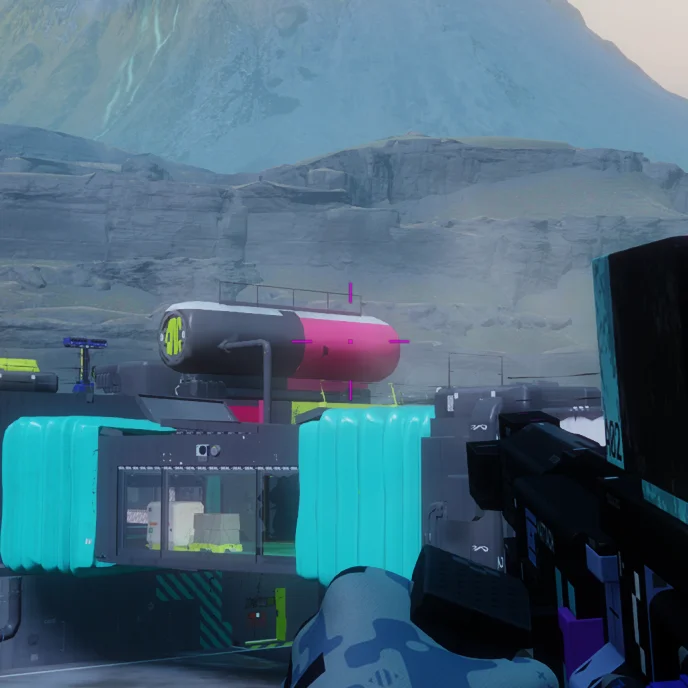
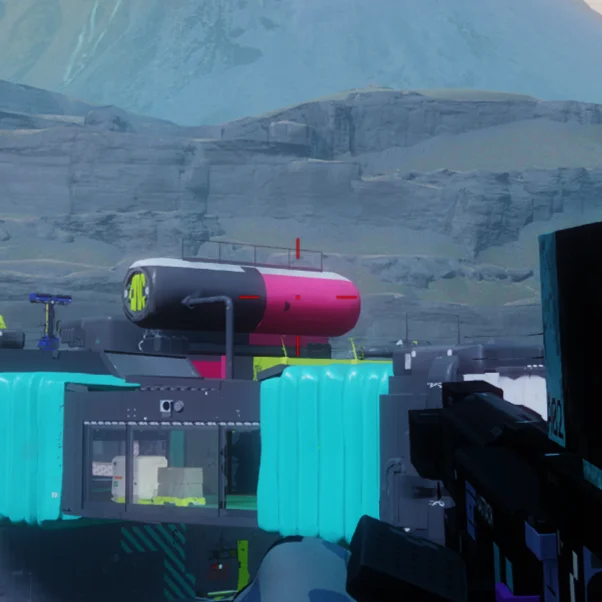
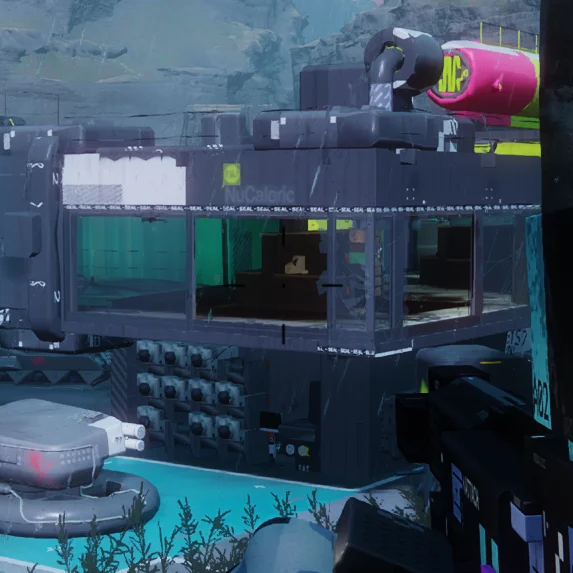
Con il suo stile unico, Marathon presenta una tavolozza di colori vivaci rispetto a molti altri giochi. Sebbene la grafica renda il gioco unico, la scelta dei colori del mirino risulta piuttosto deludente. La personalizzazione dei colori è limitata a sole 7 opzioni, la maggior parte delle quali risulta svantaggiosa a causa dei colori vivaci del gioco.
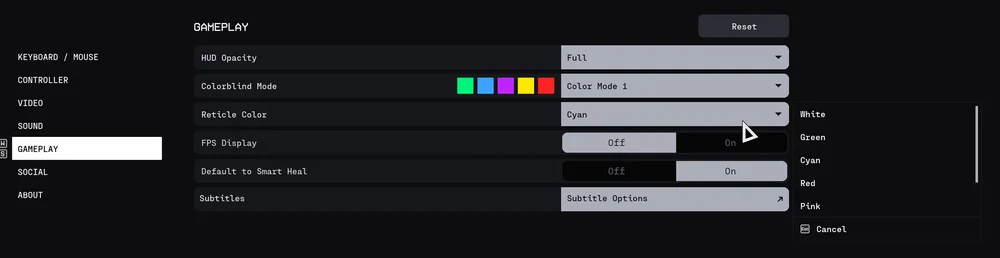
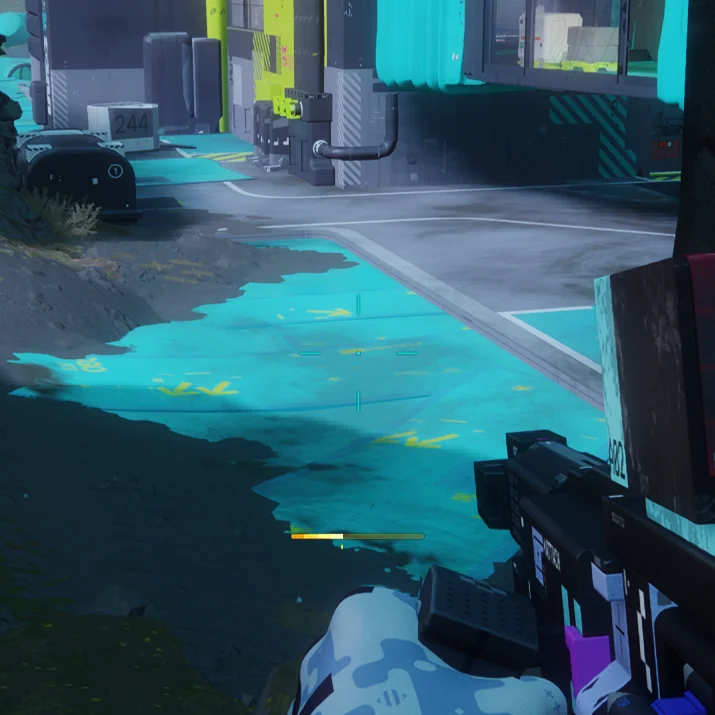
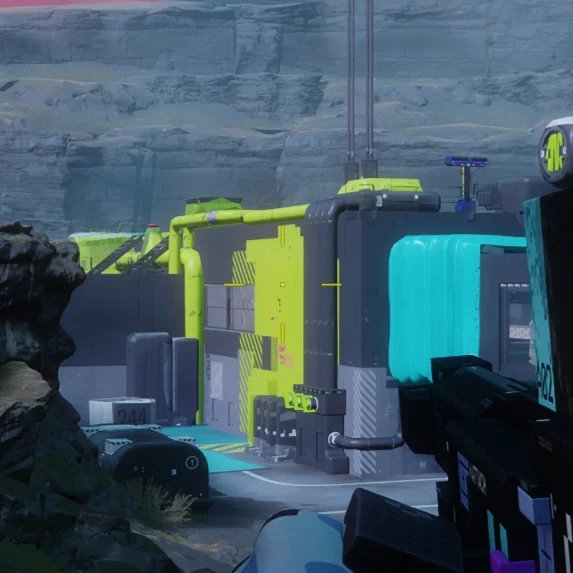
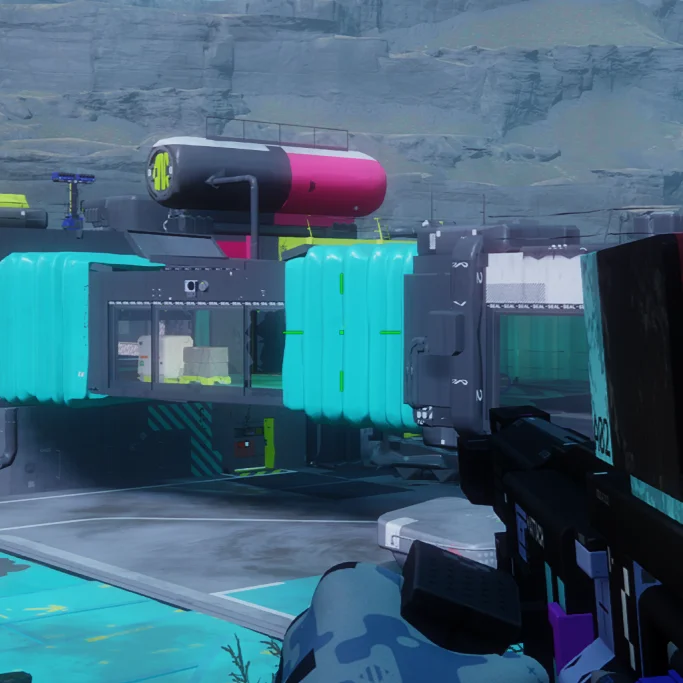
In base ai nostri test, abbiamo riscontrato che il bianco, il rosa e il rosso sono le scelte migliori in termini di visibilità. Il ciano, il giallo, il verde e il nero funzionavano bene, ma non si armonizzavano con la palette cromatica di Marathon. Di seguito alcuni esempi.
JOIN OUR OFFICIAL CORSAIR COMMUNITIES
Join our official CORSAIR Communities! Whether you're new or old to PC Building, have questions about our products, or want to chat the latest PC, tech, and gaming trends, our community is the place for you.