-
INTRODUZIONE AL PC VENGEANCE
-
CONTENUTO DELLA WORKSTATION CORSAIR AI
-
CONNETTIVITÀ DELLA WORKSTATION CORSAIR AI
-
CONFIGURAZIONE DELLA WORKSTATION CORSAIR AI
-
SELETTORE DEL LIVELLO DI PRESTAZIONE
-
MEMORIA UNIFICATA
-
PACCHETTO SOFTWARE CORSAIR AI
-
CONSIGLI SUI SOFTWARE DI INTELLIGENZA ARTIFICIALE
-
AGGIORNAMENTO DELL'ARCHIVIAZIONE
-
ACCESSO ALLE CONFIGURAZIONI E ALLA DOCUMENTAZIONE PIÙ RECENTI
-
DICHIARAZIONE DI CONFORMITÀ
-
GARANZIA LIMITATA DEL PRODOTTO
-
RIMEDI
-
PRODOTTI OBSOLETI O FUORI PRODUZIONE
-
ESCLUSIONI
-
COPYRIGHT/INFORMAZIONI LEGALI
-
LIMITAZIONE DI RESPONSABILITÀ
MANUALE | GUIDA RAPIDA
PC WORKSTATION CORSAIR
La versione inglese è disponibile qui - English
Se avete altri problemi contattateci assistenza clienti



INTRODUZIONE AL PC VENGEANCE
Grazie per aver acquistato CORSAIR AI WORKSTATION!
CONTENUTO DELLA WORKSTATION CORSAIR AI


FOGLIO SUPERIORE
CAVO DI ALIMENTAZIONE
CONNETTIVITÀ DELLA WORKSTATION CORSAIR AI

- Potenza
- Selettore del livello di prestazione
- Lettore di schede SD 4.0
- 1 porta USB 4.0 Type-C
- 2 porte USB 3.2 Gen 2 Type-A
- Jack combinato per cuffie/microfono

- 2 porte USB 2.0 di tipo A
- 1× HDMI 2.1 (FRL 8 Gbps) – 4K60 HDR / 1440p120
- 1× DP 1.4 (HBR3) – 4K120 / 5K60 con DSC
- 1 porta USB 4.0 Type-C
- 1 porta USB 3.2 Gen 2 Type-A
- Ethernet: 1× 2,5 GbE (RTL8125BG)
- Jack combinato per cuffie/microfono
- Connettore di alimentazione
CONFIGURAZIONE DELLA WORKSTATION CORSAIR AI
DISIMBALLAGGIO DELLA WORKSTATION CORSAIR AI
La CORSAIR AI WORKSTATION è dotata di un cavo di alimentazione che verrà installato sul lato posteriore del desktop. Prima di accenderla, assicurati di collegare tutti i tuoi dispositivi in modo che siano prontamente disponibili all'accensione del sistema.
- Rimuovere con cautela la CORSAIR AI WORKSTATION dalla confezione.
- Rimuovere gli inserti protettivi superiori e inferiori dalla CORSAIR AI WORKSTATION.
- Posiziona la CORSAIR AI WORKSTATION sulla scrivania per continuare il processo di configurazione. Se preferisci posizionare la CORSAIR AI WORKSTATION sul pavimento, evita di collocarla su tappeti a pelo lungo, poiché ciò potrebbe causare problemi di surriscaldamento. Per ottenere risultati ottimali, assicurati che la CORSAIR AI WORKSTATION sia sollevata dal pavimento.
CONNESSIONE DELLA WORKSTATION CORSAIR AI
- Collega il mouse e la tastiera, così come qualsiasi altro dispositivo, al desktop tramite le porte USB sulla scheda madre situate sul lato posteriore del case.

2. Collegare il monitor alla porta DisplayPort o HDMI utilizzando un cavo HDMI o Display.

3. La CORSAIR AI WORKSTATION dispone di WI-FI integrato e non richiede antenne WI-FI. Se si preferisce utilizzare un cavo Ethernet per l'accesso a Internet, collegare invece un cavo Ethernet (utilizzare il cavo RJ45 non schermato per il funzionamento).

4. Collegare il cavo di alimentazione all'alimentatore, quindi collegare l'altra estremità del cavo di alimentazione alla presa di corrente più vicina. Se si utilizza un dispositivo di protezione da sovratensioni, collegare il cavo di alimentazione al dispositivo di protezione da sovratensioni.

5. Per accendere la CORSAIR AI WORKSTATION, premere il pulsante di accensione situato sul pannello frontale.

6. Una volta completato il processo di avvio iniziale, il sistema caricherà il sistema operativo Windows preinstallato.
7. Segui le istruzioni di Windows per completare la creazione dell'account utente.
SELETTORE DEL LIVELLO DI PRESTAZIONE
COMANDI DEL PANNELLO FRONTALE
La CORSAIR AI WORKSTATION include tre modalità di prestazione: Silenziosa, Bilanciata e Massima. Utilizza il selettore del livello di potenza sulla parte anteriore del sistema per passare da una modalità all'altra e scegliere quella più adatta all'attività che stai svolgendo. Sullo schermo apparirà una notifica di stato per confermare la tua selezione.

MEMORIA UNIFICATA
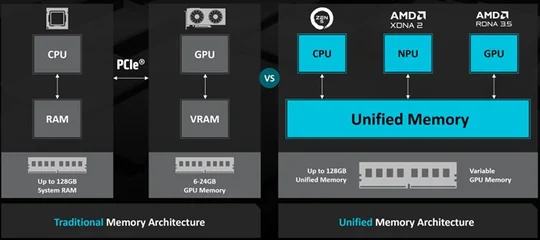
La CORSAIR AI WORKSTATION è dotata di memoria unificata, che consente alla CPU e alla GPU di condividere la stessa memoria ad alta velocità per un accesso più rapido ai dati e prestazioni migliorate nei carichi di lavoro AI, creativi e professionali. Ciò migliora l'efficienza, riduce la latenza e accelera i carichi di lavoro AI, di rendering e creativi più impegnativi.
PACCHETTO SOFTWARE CORSAIR AI
Il Corsair AI Software Stack è un assistente di configurazione e impostazione basato sul web, progettato per semplificare l'esperienza di configurazione delle workstation AI-first come la AI Workstation 300. La sua missione è quella di eliminare le congetture per gli utenti meno esperti, preservando al contempo la flessibilità per gli utenti esperti.
La configurazione della workstation è intrinsecamente personale, ottimizzata per i tuoi strumenti, modelli e flusso di lavoro. Tuttavia, per molti, specialmente per chi è alle prime armi con l'IA locale, gli LLM o gli strumenti di inferenza open source, la configurazione iniziale può sembrare complessa. L'installazione di toolchain come Python, Git, PyTorch, Ollama, Anaconda, LangChain, Transformers e altri richiede spesso conoscenze della riga di comando, una corretta gestione delle dipendenze, la comprensione del gergo tecnico e la messa a punto del sistema.
<Inserisci link>
Il software stack Corsair AI affronta questa sfida con:
- Toolkit pre-convalidati che gli utenti possono installare con un intervento minimo.
- Preimpostazioni configurate automaticamente per flussi di lavoro comuni: inferenza LLM, trascrizione Whisper, generazione di immagini ComfyUI e altro ancora.
- Interfaccia web per la configurazione e la personalizzazione: non è necessaria alcuna riga di comando.
- Onboarding rapido per i nuovi utenti che desiderano iniziare a eseguire modelli (GPT-OSS, DeepSeek, LLaMA, Mistral, Gemma, ecc.) attraverso framework open source come Jan.ai.
- Attivazione facoltativa: gli utenti esperti possono scegliere di non eseguire l'installazione o installare solo i componenti necessari.
FAQ SUL SOFTWARE CORSAIR AI
D: Che cos'è il CORSAIR AI Software Stack?
R: CORSAIR AI Software Stack è una piattaforma basata sul web che consente di configurare e gestire strumenti di sviluppo e predisposti per l'intelligenza artificiale sulla propria workstation. Funziona in due parti:
- Un programma di installazione leggero che viene eseguito sul sistema per raccogliere informazioni di base sull'hardware e sul software.
- Un portale web dove è possibile cercare e installare strumenti di intelligenza artificiale compatibili e integrare flussi di lavoro.
D: Come posso iniziare a utilizzarlo?
- Seleziona INIZIA dalla pagina iniziale di AI SOFTWARE STACK.
- Seleziona i CASI D'USO che soddisfano le tue esigenze. Puoi trovare ulteriori informazioni nelle sezioni ULTERIORI INFORMAZIONI di ciascun CASO D'USO.
- Dopo aver selezionato tutti i CASI D'USO con cui desideri iniziare, clicca su AVANTI.
- Seleziona il pulsante ANALIZZA IL MIO SISTEMA. Verrà scaricata una piccola applicazione che raccoglie le informazioni di base sul sistema: (marca della CPU, sistema operativo, tipo di CPU, tipo di GPU, quantità di memoria di sistema, spazio di archiviazione disponibile). Questa applicazione gestirà anche l'installazione degli strumenti selezionati. Se lo desideri, può essere rimossa dopo l'installazione.
- Seleziona INVIA per continuare con gli strumenti consigliati
- Sfoglia la sezione Toolkit e scegli gli strumenti che desideri installare (ad esempio, Ollama, Python, ComfyUI, Pytorch).
- Selezionare INSTALLA.
- Scarica l'applicazione System Analyzer.
- Esegui l'applicazione.
- Selezionare CONFERMA per continuare il processo di installazione.
- Monitorare lo stato di avanzamento dell'installazione. La maggior parte delle applicazioni verrà installata in background. Eventuali finestre di installazione necessarie guideranno l'utente attraverso le configurazioni manuali.
Come funziona il programma di installazione
D: Qual è il ruolo dell'installatore locale?
A: L'installatore locale:
- Rileva l'hardware del sistema (CPU, GPU, RAM, memoria) e la versione del sistema operativo
- Verifica la compatibilità con gli strumenti di intelligenza artificiale disponibili
- Installa gli strumenti scelti dal portale web
D: L'installatore esegue modelli AI?
R: No. Non elabora dati né esegue modelli autonomamente. Si limita a preparare la workstation per gli strumenti di IA che scegli di installare.
Utilizzo del Toolkit
D: Che cos'è il Toolkit?
R: Il Toolkit è un elenco curato di applicazioni e utilità di IA disponibili attraverso il portale web. Ogni voce include:
- Una descrizione delle funzioni dello strumento
- Requisiti minimi e consigliati di sistema
- Guide dettagliate all'installazione e alla configurazione
D: Posso aggiungere strumenti non elencati nel Toolkit?
R: Sì, è possibile installare manualmente qualsiasi software compatibile, ma le funzionalità di configurazione e aggiornamento automatici di AI Software Stack funzionano solo con gli strumenti presenti nel Toolkit. Il panorama degli sviluppatori e dell'intelligenza artificiale cambia praticamente ogni giorno. Forniamo una serie di strumenti di base utilizzati da molti sviluppatori per aiutarti a iniziare.
Privacy e trattamento dei dati
D: Quali informazioni raccoglie l'agente locale?
R: Solo le specifiche di base del sistema (configurazione hardware, versione del sistema operativo, driver installati) e l'elenco degli strumenti gestiti da Stack installati. Non raccoglie file personali, cronologia di navigazione o dati di utilizzo da altre applicazioni.
D: Le mie informazioni vengono inviate al cloud?
R: No, le informazioni di base sul sistema necessarie per consigliare e configurare strumenti compatibili vengono utilizzate solo localmente. Non vengono trasmessi dati personali o relativi al progetto.
D: I miei dati vengono condivisi con terzi?
R: No. Non vengono raccolte informazioni che vengono condivise con Corsair, con le nostre consociate o con terzi.
Aggiornamenti e assistenza
D: Con quale frequenza viene aggiornato lo stack software AI?
R: Gli aggiornamenti dell'agente locale e del portale web saranno rilasciati regolarmente per aggiungere nuovi strumenti, migliorare il rilevamento della compatibilità e ottimizzare i processi di installazione. Poiché si tratta di uno strumento di configurazione di base, la maggior parte degli utenti lo troverà utile solo per avviare e configurare il proprio sistema la prima volta. Man mano che esplorano e perfezionano il loro caso d'uso e personalizzano il sistema in base alle loro esigenze, avranno a disposizione un'ampia gamma di repository per accedere direttamente agli strumenti, come GitHub, Hugging Face, ecc.
D: Dove posso trovare assistenza?
R: È possibile accedere alla documentazione e agli articoli di supporto direttamente nel portale web nella sezione FAQ e Supporto.
CONSIGLI SUI SOFTWARE DI INTELLIGENZA ARTIFICIALE
GEN.AI
CORSAIR AI WORKSTATION include Jan.ai, una piattaforma AI open source e local-first progettata per offrire agli utenti il pieno controllo delle loro interazioni AI. Anziché affidarsi a servizi basati su cloud, Jan consente di eseguire potenti modelli linguistici direttamente sul proprio hardware, garantendo privacy, flessibilità e personalizzazione.

Gli aspetti chiave includono:
- Funzionamento locale o flessibilità cloud: esegui i modelli localmente o connettiti alle API cloud come OpenAI, Groq, Cohere quando è necessaria una maggiore potenza di calcolo.
- Accessibilità dell'hub dei modelli: dotato di un proprio hub dei modelli che semplifica l'accesso a modelli open source come Mistral, LLaMA, Gemma e altri tramite il formato GGUF per un'efficiente implementazione locale.
- Server API locale: include un'API compatibile con OpenAI in ascolto su localhost:1337, che consente l'integrazione con strumenti o flussi di lavoro esistenti che prevedono endpoint OpenAI standard.
- Ecosistema estensibile: supporta estensioni e il Model Context Protocol (MCP), consentendo all'IA di interagire con strumenti come Jupyter, Canva, browser web e altro ancora.
Jan.Ai è particolarmente adatto per:
- Utenti attenti alla privacy: ideale per la gestione di dati sensibili o regolamentati, poiché tutte le operazioni di elaborazione e archiviazione avvengono localmente.
- Sviluppatori e ricercatori: consente di sperimentare vari modelli linguistici di grandi dimensioni, creare assistenti personalizzati o configurare server AI privati.
- Appassionati e hobbisti: ideale per chiunque desideri esplorare i flussi di lavoro locali basati sull'intelligenza artificiale, eseguire modelli offline o evitare costi ricorrenti legati al cloud.
AMUSE.AI
AMUSE.AI (comunemente denominato Amuse) è uno strumento gratuito di generazione di immagini e video basato sull'intelligenza artificiale, sviluppato da TensorStack in collaborazione con AMD per PC Windows. Sfrutta Stable Diffusion e altri modelli avanzati di intelligenza artificiale per consentire di generare e manipolare immagini creative direttamente sul proprio hardware, senza bisogno di connessione Internet, account o abbonamento.

Caratteristiche principali:
- Modalità EZ per una creatività immediata: inizia subito a generare splendide opere d'arte da suggerimenti di testo o schizzi, senza alcuna configurazione.
- Modalità esperto con controlli avanzati: sblocca oltre 100 modelli di IA per un controllo tecnico ottimizzato, tra cui generazione di immagini, filtraggio e automazione.
- Filtri AI personalizzati e strumenti di progettazione: applica filtri generativi alle immagini esistenti o trasforma i tuoi schizzi in opere d'arte raffinate.
- Funzionalità di conversione da testo a video e video: Amuse ora supporta la generazione sperimentale di video: conversione di testo in video, trasformazione di immagini in video e restyling di clip.
- Super risoluzione basata su AMD: su hardware compatibile, la funzione AMD XDNA™ Super Resolution migliora la nitidezza e la velocità delle immagini.
- Privato, locale e gratuito: tutti i processi vengono eseguiti sul tuo PC, senza alcun coinvolgimento del cloud, garantendo così la massima privacy. E, soprattutto, è gratuito per uso personale, senza necessità di login o abbonamento.
Amuse.AI è particolarmente adatto per:
- Creazione rapida di immagini artistiche: utilizza la modalità EZ per generare immagini istantanee da testi o schizzi.
- Modifica e filtraggio delle immagini: applica filtri AI per modificare lo stile, la tonalità o l'atmosfera delle tue foto.
- Espansione degli schizzi: trasforma semplici contorni in opere d'arte dettagliate e rifinite tramite la modalità Design.
- Creazione di contenuti video: sperimenta effetti di conversione da testo a video, da immagine a video e di restyling.
- Output ad alta risoluzione: immagini upscalate utilizzando AMD XDNA™ per un output visivo più nitido.
- Flusso di lavoro attento alla privacy: genera contenuti interamente sul tuo dispositivo, senza che alcun dato lasci il tuo PC.
- AMD Hardware Showcase: dimostra il pieno utilizzo delle potenti CPU, GPU e NPU AMD abilitate per l'intelligenza artificiale.
META LLAMA 4 SCOUT
Llama 4 Scout fa parte della serie Llama 4 di nuova generazione di Meta, lanciata nell'aprile 2025. Si tratta di un modello con 17 miliardi di parametri attivi basato su un'architettura Mixture-of-Experts (MoE), che impiega 16 esperti su un totale di 109 miliardi di parametri. Il modello supporta l'input multimodale nativo, il che significa che è in grado di elaborare testi e immagini e produrre output multilingue sotto forma di testo o codice.

Caratteristiche distintive e vantaggi:
- Efficiente ma potente: nonostante le sue dimensioni, Llama 4 Scout è abbastanza compatto da funzionare su una singola GPU NVIDIA H100 in configurazioni ottimizzate.
- Prestazioni elevate nei benchmark: supera modelli come Gemma 3, Gemini 2.0 Flash-Lite e Mistral 3.1 di Google in una serie di benchmark.
- Peso aperto con alcune limitazioni di licenza: sebbene tecnicamente accessibili, i modelli Llama 4 sono soggetti a restrizioni di licenza per gli utenti commerciali di grandi dimensioni.
- Migliore nei temi delicati: rispetto a Llama 3.3, Llama 4, compreso Scout, gestisce i temi controversi in modo più aperto, rifiutando meno richieste e mostrando un pregiudizio ridotto.
Casi d'uso e applicazioni:
In termini pratici, ecco dove Llama 4 Scout eccelle:
- Attività su documenti lunghi: ideale per analizzare o riassumere strutture di dati di grandi dimensioni come documentazione tecnica, archivi di testi legali, codici o trascrizioni, mantenendo il contesto su milioni di token.
- Analisi multimodale: la sua capacità di elaborare testi e immagini lo rende particolarmente adatto al ragionamento visivo, alla comprensione dei documenti e a casi d'uso quali la didascalia delle immagini o la generazione di contenuti.
- Risultati multilingue e multimodali: ottimi per chatbot, assistenza alla codifica o generazione e traduzione di contenuti multilingue.
- Implementazione efficiente: ottima opzione per laboratori di ricerca o aziende che desiderano implementare una potente IA senza ricorrere a enormi cluster GPU.
Come eseguire Meta Llama 4 Scout su Strix Halo 128 GB:
- Installare il driver Adrenalin Preview Press fornito.
- Apri il software AMD Adrenalin, clicca sulla scheda Prestazioni, clicca sulla scheda Ottimizzazione, davanti a Memoria grafica variabile, modifica il menu a tendina su 96 GB e clicca su Applica (questo comporterà un riavvio).
- Nota: è necessario passare a 96 GB poiché questo software non funziona correttamente su 64 GB/32 GB.
- Installa LM Studio. LM Studio - Scopri, scarica ed esegui LLM locali
- Eseguilo e clicca su "salta onboarding"
- Vai alla scheda Scopri (lente di ingrandimento).
- Clicca su "Runtime" sul lato sinistro e clicca su "Aggiorna" se sono disponibili aggiornamenti.
- Assicurati che (Vulkan) llama.cpp sia selezionato come runtime predefinito sul lato destro.
- Clicca ora sul cassetto "Ricerca modelli" e cerca "lmstudio community llama 4 scout".
- Sul lato destro del menu a tendina, seleziona la versione Q4 K M e scaricala. Il file avrà una dimensione di 67 GB.

10. Una volta completato il download del modello, torna alla scheda "Chat" e clicca sul menu a tendina centrale. Assicurati che l'opzione "Seleziona manualmente i parametri" sia selezionata, quindi clicca sul nome del modello: Llama 4 Scout.
11. Massimizzare i livelli di offload della GPU al 100% (48/48).
12. Fare clic su Carica modello.
13. Al primo caricamento, potrebbe apparire il seguente messaggio di sicurezza. In tal caso, disattivalo:

14. Caricare il modello (assicurandosi che il parametro di caricamento manuale sia selezionato e che il livello di offload della GPU sia al 100%).
15. Chatta!
16. Nota: è possibile fare clic sull'icona "immagine" nell'area della chat per fornire all'LLM un'immagine con cui testarne la capacità visiva.
17. Nota: questi passaggi funzionano solo in modalità Sviluppatore e Utente avanzato.
AGGIORNAMENTO DELL'ARCHIVIAZIONE
Installazione dello spazio di archiviazione
Se desideri aggiungere ulteriore spazio di archiviazione, è possibile installare un secondo SSD NVMe. Nota: si consiglia di installare un SSD NVMe con dissipatore di calore a basso profilo o un SSD NVMe senza dissipatore di calore.
Per modificare o installare più spazio di archiviazione, segui le istruzioni riportate di seguito.
- Rimuovere il pannello posteriore svitando le 9 viti indicate di seguito.

2. Rimuovere con cautela il pannello posteriore.

3. Esercitare con cautela una leggera pressione sul vassoio interno in modo che scivoli fuori dalla parte anteriore della custodia. Una volta che il vassoio è sufficientemente fuori dalla custodia, estrarlo con cautela.

4. Individua il secondo slot m.2 sulla scheda madre e procedi all'installazione dell'unità di archiviazione SSD NVMe.

5. Assicurarsi di fissare l'unità di archiviazione SSD NVMe con la vite preinstallata.

6. Una volta completata l'installazione, reinserire il vassoio della scheda madre nel case.

7. Reinstallare il pannello posteriore al suo posto.
8. Fissare il pannello posteriore con le 9 viti.
ACCESSO ALLE CONFIGURAZIONI E ALLA DOCUMENTAZIONE PIÙ RECENTI
ACCESSO A DRIVER E SOFTWARE
CORSAIR AI WORKSTATION viene fornita con tutti i driver e i software necessari preinstallati per il funzionamento. Le nuove versioni dei driver e dei software sono disponibili nella pagina di supporto tecnico dei prodotti Corsair.com.
DICHIARAZIONE DI CONFORMITÀ
CORSAIR si impegna a rispettare le leggi e le normative vigenti in ogni Paese in cui commercializza i propri prodotti. I prodotti CORSAIR sono progettati e testati per soddisfare gli standard internazionali in materia di sicurezza dei prodotti, compatibilità elettromagnetica e altri requisiti normativi obbligatori quando utilizzati per lo scopo previsto.
GARANZIA LIMITATA DEL PRODOTTO
CORSAIR AI WORKSTATION è coperta da una garanzia hardware di 2 anni per l'acquirente originale, a partire dalla data di acquisto presso un rivenditore autorizzato CORSAIR. CORSAIR garantisce che il prodotto sarà privo di difetti nei materiali e nella lavorazione per un periodo specificato a partire dalla data di acquisto. Il periodo di garanzia varia a seconda del prodotto specifico, come indicato nella documentazione per l'utente, sulla confezione del prodotto o nell'elenco allegato dei periodi di garanzia CORSAIR. In caso di differenze tra questi periodi di garanzia, si applicherà il periodo di garanzia più lungo specificato.
Salvo nei casi in cui sia vietato dalla legge locale applicabile, la presente garanzia è limitata all'acquirente originale e non è trasferibile. Per esercitare i diritti di garanzia, è necessario presentare la ricevuta di acquisto e fornire il numero di serie del prodotto. La presente garanzia conferisce diritti legali specifici e l'acquirente potrebbe godere di ulteriori diritti che variano a seconda delle leggi locali.
In generale, questa garanzia significa che il prodotto hardware CORSAIR funzionerà in conformità con le specifiche tecniche pubblicate, come specificato nella scheda tecnica, e nell'ambiente operativo per cui è stato progettato per tutta la durata del periodo di garanzia.
RIMEDI
L'intera responsabilità di CORSAIR e l'unico rimedio a disposizione dell'utente per i prodotti CORSAIR AI WORKSTATION che non funzionano in conformità con le specifiche tecniche pubblicate consiste nella riparazione o sostituzione del prodotto a spese di CORSAIR, a discrezione di quest'ultima. L'obbligo di garanzia è subordinato alla restituzione dell'hardware al luogo di acquisto originale o in un altro luogo indicato da CORSAIR, con allegata la ricevuta di acquisto originale. Potrebbe essere richiesto al cliente il pagamento delle spese di spedizione e gestione, nonché di eventuali tariffe, dazi, tasse o altri oneri applicabili. CORSAIR può, a sua discrezione, fornire prodotti nuovi o ricondizionati. Qualsiasi CORSAIR AI WORKSTATION sostituita sarà coperta da garanzia per il resto del periodo di garanzia originale o per trenta (30) giorni, a seconda di quale dei due periodi sia maggiore, o per il periodo di tempo richiesto dalla normativa locale.
PRODOTTI OBSOLETI O FUORI PRODUZIONE
Un prodotto obsoleto o fuori produzione verrà sostituito con lo stesso prodotto, se disponibile. Se CORSAIR non è in grado di sostituire il prodotto CORSAIR AI WORKSTATION obsoleto o fuori produzione con lo stesso prodotto, CORSAIR sostituirà il prodotto CORSAIR AI WORKSTATION obsoleto o fuori produzione, a sua esclusiva discrezione, con un prodotto CORSAIR AI WORKSTATION con funzioni e capacità simili.
ESCLUSIONI
La presente garanzia non copre problemi o danni derivanti, a titolo esemplificativo ma non esaustivo, da una delle seguenti cause:
- Usura associata al normale utilizzo.
- Qualsiasi modifica, abuso, incidente, smontaggio, uso improprio o riparazione non autorizzata.
- Rimozione del numero di serie o delle etichette normative.
- Qualsiasi uso improprio, compreso qualsiasi utilizzo non conforme alle istruzioni fornite con il prodotto.
- Collegamento a una tensione di alimentazione non corretta.
Qualsiasi altra causa non correlata a un difetto del prodotto nei materiali o nella lavorazione. Sono inoltre esclusi dalla presente garanzia i prodotti CORSAIR AI WORKSTATION contraffatti, ovvero i prodotti che CORSAIR, a sua esclusiva discrezione, ritiene non siano stati fabbricati da CORSAIR o da uno dei suoi partner di produzione autorizzati.
COPYRIGHT/INFORMAZIONI LEGALI
COPYRIGHT/INFORMAZIONI LEGALI
© 2025 CORSAIR MEMORY, Inc. Tutti i diritti riservati. CORSAIR e il logo con le vele sono marchi registrati di CORSAIR negli Stati Uniti e/o in altri paesi. Tutti gli altri marchi sono di proprietà dei rispettivi titolari. I prodotti possono variare leggermente rispetto a quelli raffigurati.
LIMITAZIONE DI RESPONSABILITÀ
CORSAIR non sarà responsabile per danni speciali, incidentali, indiretti o consequenziali di qualsiasi tipo, inclusi, a titolo esemplificativo ma non esaustivo, perdita di profitti, ricavi o dati (diretti o indiretti) o perdite commerciali per violazione di qualsiasi garanzia espressa o implicita sul prodotto, anche se CORSAIR è stata precedentemente informata della possibilità di tali danni. Alcune leggi locali non consentono l'esclusione o la limitazione di danni speciali, indiretti, incidentali o consequenziali, pertanto tale limitazione o esclusione potrebbe non essere applicabile nella giurisdizione dell'utente.
Contiene FCC ID: PD9AX200NG
Contiene IC: 1000M-AX200NG
